

نشر مقاطع الفيديو على LinkedIn
اربط ملفك الشخصي على LinkedIn أو صفحات الشركة التي تديرها، وانشر مقاطع فيديو Clevera الجاهزة مع نصوص مكتوبة بواسطة الذكاء الاصطناعي. لا يوفر LinkedIn مسودات، لذا يتم نشر المنشورات فور معالجة LinkedIn للفيديو.
انشر مقطع فيديو جاهز من Clevera على ملفك الشخصي على LinkedIn أو على صفحة شركة تديرها، مع نص منشور وعنوان كتبهما الذكاء الاصطناعي. لا يوفر LinkedIn مسودات للتطبيقات، لذا يتم نشر المنشور فور معالجة LinkedIn للفيديو.
لمعرفة كيفية عمل النشر عبر كل منصة، راجع نشر مقاطع الفيديو على منصاتك.
ما الذي يظهر وأين
| أين يذهب | منشور جديد في الخلاصة الرئيسية لـ ملفك الشخصي أو صفحة شركة اخترتها. |
| المسودات | لا يوجد أي منها على LinkedIn. تبقى مسودتك في Clevera فقط حتى تنقر على انشر الآن. |
| من يراه | أي شخص، أو الاتصالات فقط للملف الشخصي. |
| ما الذي يملؤه Clevera | نص المنشور، والعنوان، وصورة مصغرة، يختارها الذكاء الاصطناعي. أنت تختار مستوى الرؤية وإعادة النشر. |
| التكلفة | لا توجد رسوم لكل إرسال. |
| بعد الإرسال | يعالج LinkedIn الفيديو، ثم ينشئ Clevera المنشور. تظهر الحالة تم النشر مع عبارة "مباشر على LinkedIn". |
الملفات الشخصية وصفحات الشركات
يمكنك ربط نوعين من حسابات LinkedIn، ويظهر كل منهما كصف خاص به تحت إرسال إلى:
| ملف شخصي | صفحة شركة | |
|---|---|---|
| النشر باسم | أنت | الصفحة |
| يظهر في Clevera باسم | "LinkedIn · ملف شخصي" | "LinkedIn · صفحة شركة" |
| الرؤية | أي شخص أو الاتصالات فقط | أي شخص |
| من يمكنه ربطه | أي عضو في LinkedIn | مسؤول فائق أو مسؤول محتوى للصفحة |
يعامل LinkedIn الاثنين كتطبيقين منفصلين، لذا يتم ربطهما بشكل منفصل. إذا ربطت كليهما، فسيظهر ملفك الشخصي وصفحاتك كصفوف منفصلة؛ ولا يتم دمجهما أبدًا.
قبل البدء
- الخطة. النشر جزء من الخطة احترافي وما فوق.
- الدور في Clevera. يمكن فقط لـ المالكين والمسؤولين في مساحة العمل ربط حساب أو إلغاء ربطه. يمكن لأي شخص لديه صلاحية تعديل الفيديو النشر على حساب مربوط بالفعل.
- الدور في الصفحة. لربط صفحة شركة، تحتاج إلى دور مسؤول فائق أو مسؤول محتوى على تلك الصفحة في LinkedIn. لا يمكن للمحللين وناشري المحتوى الممول النشر عبر التطبيقات. اطلب من مسؤول فائق للصفحة تغيير دورك في أدوات إدارة الصفحة.
ربط LinkedIn
افتح عمليات التكامل
افتح عمليات التكامل من الشريط الجانبي. يوجد LinkedIn تحت اجتماعي.
اختر ملفًا شخصيًا أو صفحة
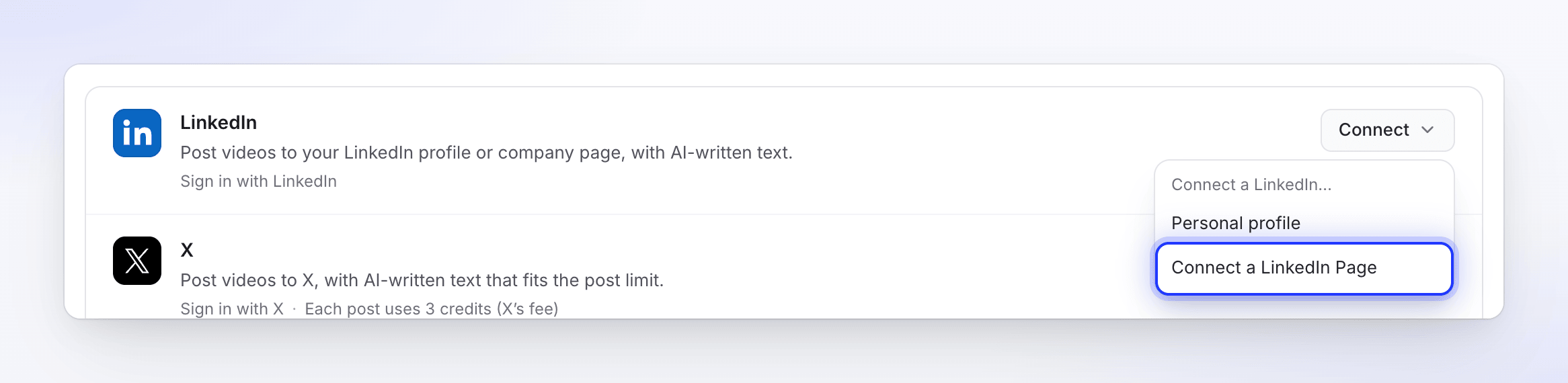
انقر على ربط في بطاقة LinkedIn (إضافة بمجرد ربط شيء ما). ستسألك القائمة أي حساب LinkedIn؟. اختر الملف الشخصي أو صفحة الشركة.
السماح بالوصول على LinkedIn
يفتح LinkedIn صفحة الأذونات الخاصة به لـ Clevera. سجل الدخول إذا طُلب منك ذلك.
- ملف شخصي: يطلب LinkedIn السماح لـ Clevera باستخدام اسمك وصورتك وإنشاء منشورات نيابة عنك. يستخدم Clevera اسمك وصورتك لعرض الحساب، وإذن النشر لتحميل الفيديو وإنشاء المنشور. لا يطلب عنوان بريدك الإلكتروني.
- صفحة شركة: يطلب LinkedIn السماح لـ Clevera بقراءة ملفك الشخصي الأساسي، ورؤية وإدارة الصفحات التي تديرها، وإنشاء منشورات نيابة عنها. يستخدم Clevera هذه البيانات للعثور على الصفحات التي تكون فيها مسؤولاً فائقاً أو مسؤول محتوى وللنشر باسمها.
انقر على سماح.
تحقق من البطاقة
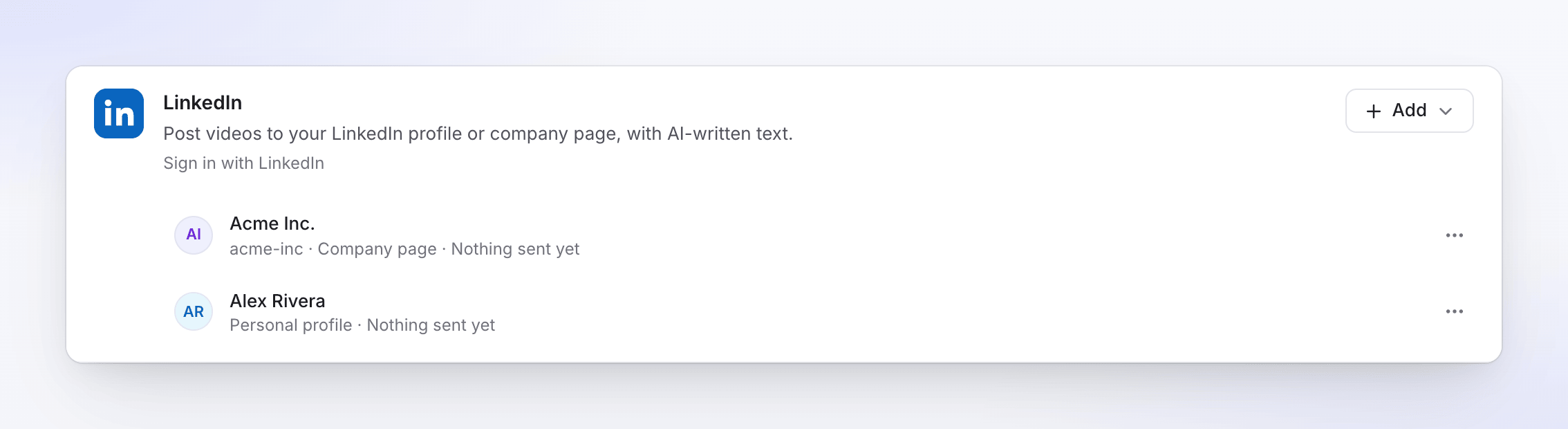
ستعود إلى عمليات التكامل. يضيف الملف الشخصي صفًا واحدًا. يضيف تسجيل الدخول إلى الصفحة صفًا واحدًا لـ كل صفحة تكون فيها مسؤولاً فائقاً أو مسؤول محتوى، ويتم تسمية كل منها باسم الصفحة.
إذا قمت بالإلغاء في صفحة LinkedIn، فسيقول Clevera "لم يتم ربط LinkedIn." ولن يتم حفظ أي شيء. إذا لم يكن لديك دور صفحة مؤهل، فسترى "أنت لست مسؤولاً أو مسؤول محتوى لأي صفحة على LinkedIn. اطلب من المسؤول الفائق للصفحة الحصول على هذا الدور، ثم حاول الربط مرة أخرى."
نشر فيديو على LinkedIn
افتح علامة تبويب النشر
افتح الفيديو، وانقر على مشاركة، ثم نشر. انقر على نشر... (أو نشر مرة أخرى).
حدد الملف الشخصي أو الصفحة
ضمن إرسال إلى ← اجتماعي، حدد صفوف LinkedIn التي تريدها. كل صفحة وملفك الشخصي عبارة عن صفوف منفصلة، تحمل تسمية "LinkedIn · صفحة الشركة" أو "LinkedIn · الملف الشخصي"، بحيث يمكنك النشر في عدة أماكن في وقت واحد.
تحقق من المنشور
يكتب الذكاء الاصطناعي نص المنشور والعنوان بلغة العرض المحددة. قم بتعديل أي شيء؛ يتم حفظ التغييرات أثناء الكتابة. قم بتبديل المعاينة بين سطح المكتب وهاتف لرؤية أين يطوي LinkedIn النص بعبارة "...عرض المزيد".
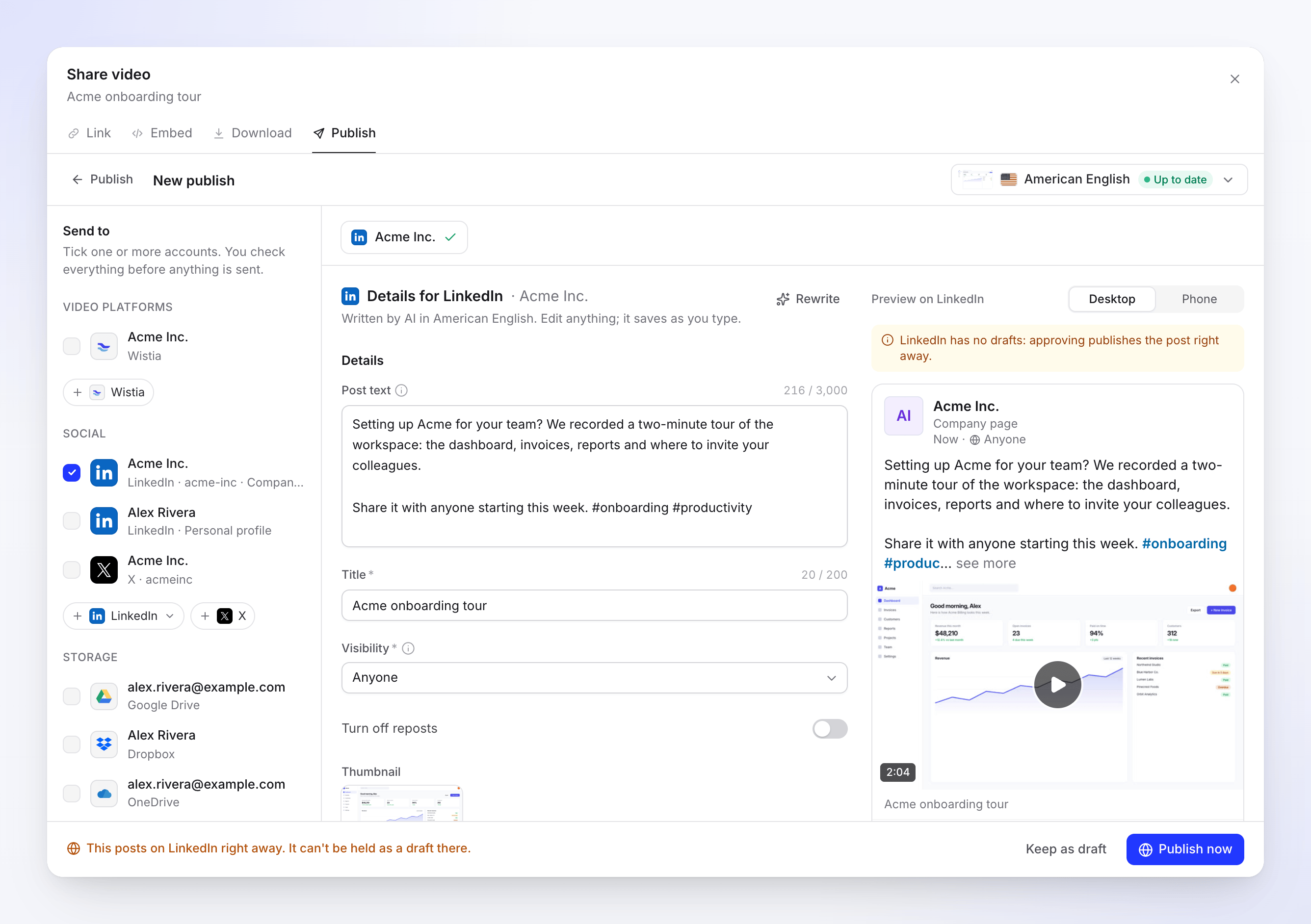
مسودة صفحة شركة. يذكرك الشعار بأن LinkedIn لا يحتوي على مسودات. نشر
انقر على انشر الآن. تقول الملاحظة "هذا ينشر على LinkedIn على الفور. لا يمكن الاحتفاظ به كمسودة هناك." للإنهاء لاحقًا، انقر على حفظ كمسودة.
الحقول والحدود
| الحقل | مملوء بواسطة | الحد أو الخيارات | ملاحظات |
|---|---|---|---|
| نص المنشور | الذكاء الاصطناعي | حتى 3000 حرف، اختياري | النص فوق الفيديو في الخلاصة. الوسوم توضع ضمن النص. |
| العنوان | الذكاء الاصطناعي | حتى 200 حرف، مطلوب | يظهر كسطر صغير تحت الفيديو. |
| الرؤية | أنت | أي شخص؛ الاتصالات فقط في ملف شخصي | الافتراضي أي شخص. |
| إيقاف إعادة النشر | أنت | تشغيل أو إيقاف | متوقف افتراضيًا. يمنع الآخرين من إعادة نشره. |
| صورة مصغرة | الذكاء الاصطناعي | الغلاف، الملصق أو إطار من الفيديو | إذا فشل تحميل الصورة، يختار LinkedIn صورته الخاصة ويظل المنشور يُنشر. |
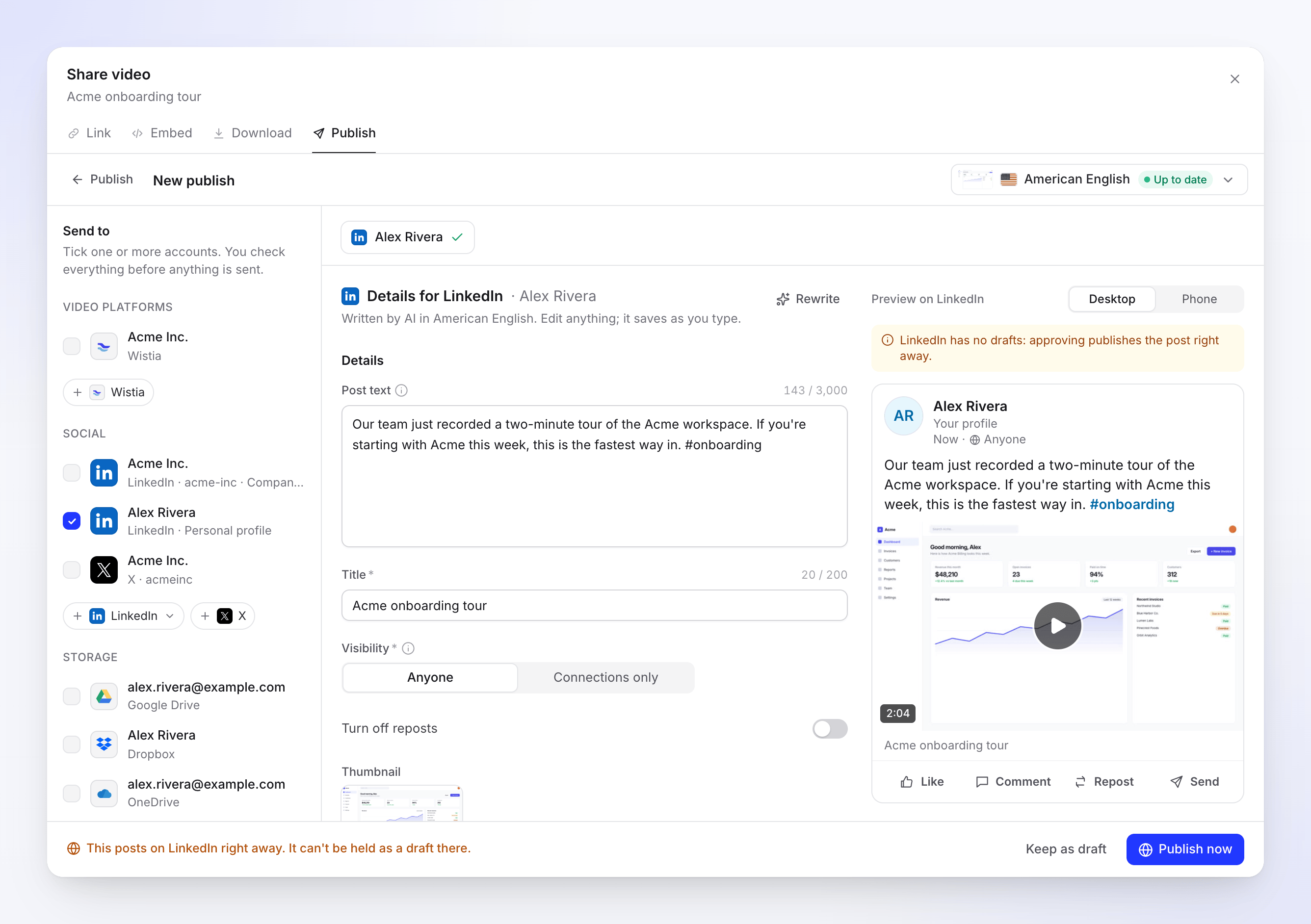
من الجيد معرفة ما يلي حول النص:
- الوسوم تعمل في أي مكان في نص المنشور. لا يوجد حقل وسوم منفصل.
- الإشارات غير مدعومة. تظهر
@nameكنص عادي، وليس كرابط للشخص. - الروابط مسموح بها وتظهر كنص عادي في المنشور.
- التسميات التوضيحية (الترجمة) لا تُرسل إلى LinkedIn.
يتم تذكر خيارات الرؤية وإيقاف إعادة النشر للحساب. يطلب إعادة كتابة من الذكاء الاصطناعي نصًا جديدًا، حتى 10 مرات في اليوم لكل مسودة. لا توجد جدولة لـ LinkedIn.
متطلبات الفيديو
| الحد | |
|---|---|
| التنسيق | MP4 |
| حجم الملف | 75 كيلوبايت إلى 500 ميجابايت |
| الطول | 3 ثوانٍ إلى 30 دقيقة |
| الشكل | بين 1:2.4 (طولي) و 2.4:1 (عرضي) |
الحالات التي ستراها
| الحالة | ماذا تعني |
|---|---|
| بانتظار المعالجة | يتم النشر بمجرد انتهاء المعالجة. تظهر تحت الإرسال بعد المعالجة، وفوق تم الإرسال. |
| في قائمة الانتظار / جاري الرفع N% | الفيديو في طريقه إلى LinkedIn. لم يتم نشر أي شيء بعد. |
| جاري المعالجة على LinkedIn | "LinkedIn يعالج الفيديو. قد يستغرق هذا بضع دقائق." إذا قمت بالإلغاء الآن، فلن يتم نشر أي شيء. |
| تم النشر | "مباشر على LinkedIn." يفتح فتح على LinkedIn المنشور. |
| فشل | لم يتم نشر أي شيء. توضح الرسالة السبب. |
على LinkedIn بعد ذلك
يتصرف المنشور مثل أي منشور قمت به بنفسك. قم بتعديل النص، أو حذفه، أو تعزيزه على LinkedIn. لا يتحقق Clevera من المنشور مرة أخرى بعد النشر، لذا يظل المنشور الذي تحذفه على LinkedIn يظهر كـ تم النشر في Clevera.
إعادة الاتصال كل 60 يومًا
تستمر اتصالات LinkedIn لمدة 60 يومًا. قبل 7 أيام من النهاية، يقول صف الحساب "أعد الاتصال خلال N يومًا لمواصلة الإرسال." انقر على إعادة الاتصال ووافق مرة أخرى؛ بالنسبة للصفحات، تجدد إعادة الاتصال كل صفحة من تسجيل الدخول ذلك في وقت واحد. إذا انتهى الاتصال، تفشل عمليات الإرسال مع رسالة "أعد ربط حساب LinkedIn الخاص بك لإرسال هذا." حتى تعيد الاتصال، وستقوم إعادة المحاولة بالتقاطها مرة أخرى.
استكشاف الأخطاء وإصلاحها
لا يظهر خيار إعادة المحاولة إلا عندما تشير المنصة إلى أن المحاولة مرة أخرى قد تساعد.
| الرسالة | ماذا تفعل |
|---|---|
| "أنت لست مسؤولاً أو مسؤول محتوى لأي صفحة LinkedIn. اطلب من المسؤول الرئيسي للصفحة منحك هذا الدور، ثم اربط مرة أخرى." | احصل على دور مسؤول رئيسي أو مسؤول محتوى في الصفحة، ثم اربط مرة أخرى. |
| "لم يتم ربط LinkedIn." | لقد قمت بالإلغاء في صفحة LinkedIn. انقر على ربط مرة أخرى واختر سماح. |
| "أعد ربط حساب LinkedIn الخاص بك للإرسال." | انتهت فترة الـ 60 يوماً، أو قمت بإزالة Clevera على LinkedIn، أو فقدت دورك في الصفحة. انقر على إعادة الاتصال، ثم إعادة المحاولة. |
| "لم يقبل LinkedIn بعض التفاصيل. تحقق منها وأرسل مرة أخرى." | عادة ما يكون العنوان فارغاً أو النص طويلاً جداً. قم بإصلاحه وأرسل مرة أخرى. |
| "رفض LinkedIn الفيديو: الملف أكبر من المسموح به." | المعالجة تتجاوز 500 ميجابايت. قم بالمعالجة بدقة أقل. |
| "رفض LinkedIn الفيديو: طوله خارج نطاق ما تقبله المنصة." / "…إنه أقصر من المسموح به." | اجعل الفيديو بين 3 ثوانٍ و 30 دقيقة. |
| "رفض LinkedIn الفيديو: شكله (نسبة العرض إلى الارتفاع) خارج نطاق ما تقبله المنصة." | استخدم تنسيقاً بين 1:2.4 و 2.4:1. |
| "رفض LinkedIn الفيديو: لم يجتز فحوصات المنصة." | لم يتمكن LinkedIn من معالجة الملف. انقر على إعادة المحاولة. |
| "تمت مقاطعة الرفع. أعد المحاولة للمتابعة من حيث توقف." | كان LinkedIn مشغولاً لفترة طويلة جداً. انقر على إعادة المحاولة. |
| "حدث خطأ ما أثناء الإرسال إلى LinkedIn. يرجى المحاولة مرة أخرى. المرجع: …" | انقر على إعادة المحاولة. إذا استمر الفشل، اتصل بالدعم مع ذكر المرجع. |
قطع الاتصال بـ LinkedIn
- افتح Integrations، وابحث عن الملف الشخصي أو الصفحة في بطاقة LinkedIn وانقر على ⋯ → Disconnect.
- قم بالتأكيد. ستتوقف عمليات الإرسال الجارية، وستبقى المسودات في علامة التبويب Publish، وستظل المنشورات الموجودة بالفعل على LinkedIn كما هي.
تقوم Clevera أيضاً بإلغاء صلاحية وصولها في LinkedIn. عند قطع الاتصال بصفحة واحدة مع الاحتفاظ بصفحات أخرى من نفس تسجيل الدخول، تظل صلاحية الوصول قائمة لتلك الصفحات.
للتحقق من جانب LinkedIn، افتح Settings & Privacy → Data privacy → Permitted services على LinkedIn وقم بإزالة Clevera من هناك.
الأسئلة الشائعة
هل يمكنني حفظ مسودة على LinkedIn ونشرها لاحقاً؟ لا. يسمح LinkedIn للتطبيقات بنشر المنشورات فقط، وليس حفظ المسودات. احتفظ بالمسودة في Clevera وانشرها عندما تكون مستعداً.
لماذا لم تظهر صفحتي؟ تضيف Clevera فقط الصفحات التي تكون فيها Super admin أو Content admin. تحقق من دورك في أدوات إدارة الصفحة، ثم اربط الصفحة مجدداً.
هل يمكنني النشر على ملفي الشخصي وصفحة في وقت واحد؟ نعم. حدد كلا الصفين وانقر على Send to N. يحصل كل منهما على مسودة ومعاينة خاصة به.
لماذا العنوان مطلوب رغم أنه بالكاد مرئي؟ يعرضه LinkedIn أسفل الفيديو ويستخدمه للفيديو نفسه. يقوم الذكاء الاصطناعي بملئه نيابة عنك.
هل يمكنني الإشارة (Tag) لأشخاص أو شركات؟ ليس بعد. تظهر الإشارات كنص عادي.