

تعديل مقطع اجتماعي
تعرف على كيفية استخدام محرر المقاطع الاجتماعية: قم بتغيير الكلمات، والصور، وخطوط التعليق الصوتي، والموسيقى، والمؤثرات الصوتية، والتسميات التوضيحية يدوياً، واستخدم المخطط الزمني والاختصارات، واكتشف ما يمكن للمساعد تغييره فقط.
يُفتح المقطع الاجتماعي في نسخته الخاصة من المحرر: الفيديو في المنتصف، والمساعد على اليمين، ومخطط زمني يمكنك إظهاره عند الحاجة. معظم التغييرات تتم عبر إرسال جملة للمساعد، ويمكنك أيضاً تغيير الكلمات، والصور، وخطوط التعليق الصوتي، والموسيقى، والمؤثرات الصوتية، والتسميات التوضيحية يدوياً.
قبل أن تبدأ
- تحتاج إلى صلاحيات التعديل على المقطع. بدونها، لن يكون المساعد متاحاً ولن تتمكن سوى من المشاهدة.
- يتم إنشاء المقاطع الاجتماعية بواسطة مخرج Clevera AI، الذي يكتب كل مشهد كتصميم حركي. ولهذا السبب لا تحتوي المشاهد على إعدادات تصميم خاصة بها: يمكنك تغيير كلماتها يدوياً، وأي شيء آخر عبر المساعد.
- التعديل اليدوي مجاني. طلبات المساعد، وخط التعليق الصوتي الجديد، والتسميات التوضيحية تستهلك رصيداً.
نظرة سريعة على محرر المقاطع
| المنطقة | ما تحتويه |
|---|---|
| الشريط العلوي | شعار Clevera (للعودة إلى صفحة المحتوى)، وعنوان المقطع (انقر لإعادة التسمية)، وتراجع، وإعادة، وسجل المراجعات، وقائمة اللغة، وترجمة، ومشاركة، و**⋯** |
| الفيديو | انقر على الكلمات أو الصور أو الأشكال الموجودة عليه لتحديدها. يظهر إطار رفيع يوضح ما سيتم تحديده عند النقر؛ لا تظهر الإطارات أبداً في الفيديو المُصدّر. |
| العمود الأيمن | المساعد (مفتوح افتراضياً) أو الإعدادات، يتم التبديل بينهما من شريط الأيقونات على حافة الفيديو. يؤدي تحديد أي عنصر إلى عرض خياراته هنا. |
| المخطط الزمني | مطوي في البداية. اضغط على T أو انقر على إظهار المخطط الزمني لفتحه. |
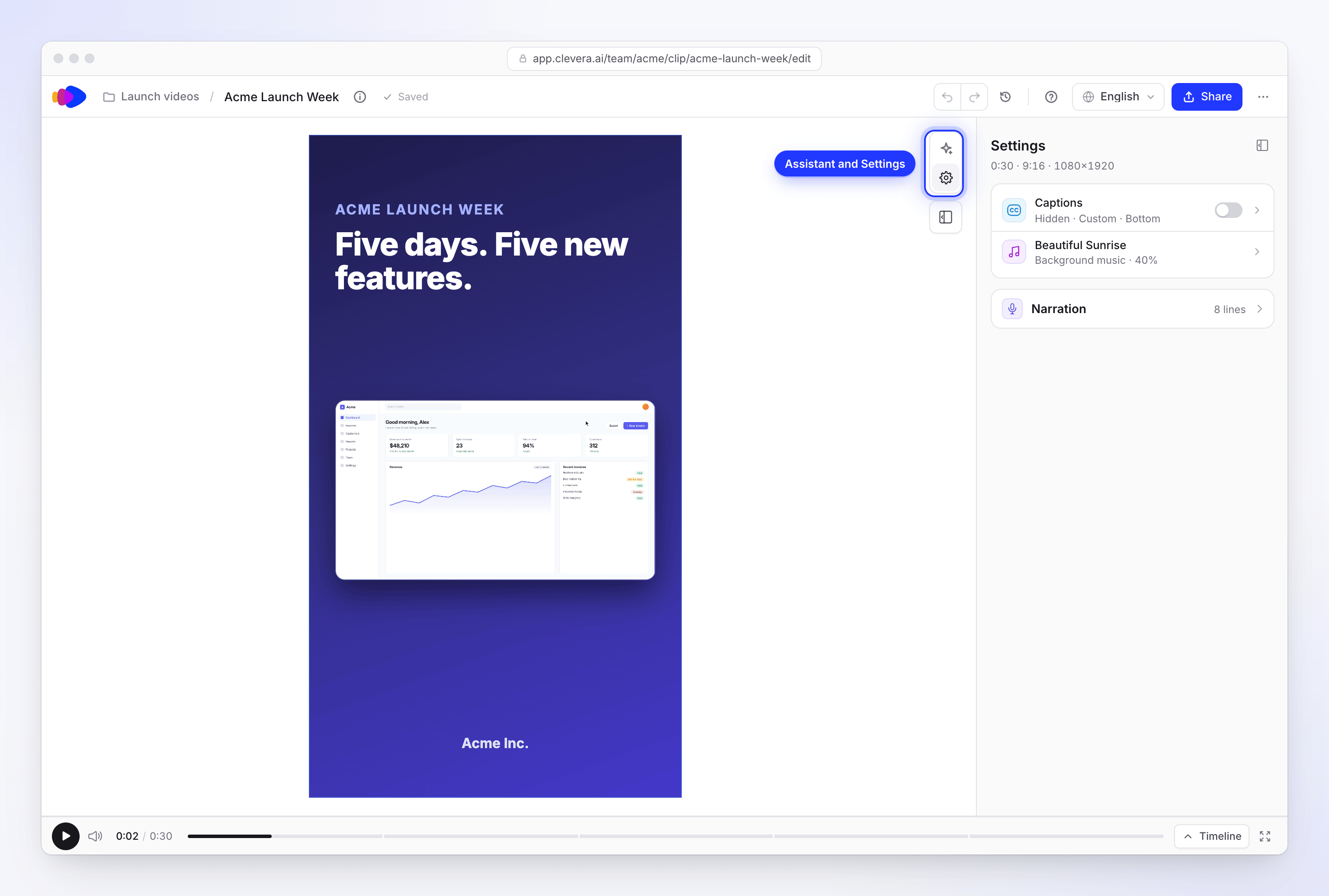
إعدادات المقطع
انقر على الإعدادات في شريط الأيقونات. تعرض صفحة الإعدادات طول المقطع وشكله وحجمه (على سبيل المثال "1:00 · 16:9 · 1920×1080")، ثم بطاقة بها صفان وبطاقة التعليق الصوتي:
| الجزء | ما يمكنك القيام به |
|---|---|
| تسميات توضيحية | انقر على الصف لفتح إعدادات التسميات التوضيحية. قبل وجود تسميات توضيحية، يظهر النص "كلمات على الشاشة أثناء نطق التعليق الصوتي". بمجرد وجودها، يقوم المفتاح (إظهار التسميات التوضيحية) بإظهارها أو إخفائها؛ تظهر التسميات المخفية كـ "مخفية ·" مع مظهرها. |
| موسيقى الخلفية | انقر على الصف لفتح إعدادات المسار. بدون موسيقى، يظهر النص "لا شيء يعمل تحت المقطع"، مع خيار إضافة موسيقى. |
| التعليق الصوتي | مطوي في البداية، مع عدد الخطوط ("4 خطوط"). يسرد كل خط تعليق صوتي مع زر تشغيل، والانتقال إلى هذا السطر، وتحرير السطر. |
لإعادة كتابة سطر من هنا، انقر على تحرير السطر، وقم بتغيير الكلمات، ثم انقر على حفظ وتحدث. يتم تسجيل السطر مرة أخرى بصوت المقطع ("جاري التحدث...").
تغيير الكلمات على الشاشة
انقر على الكلمات
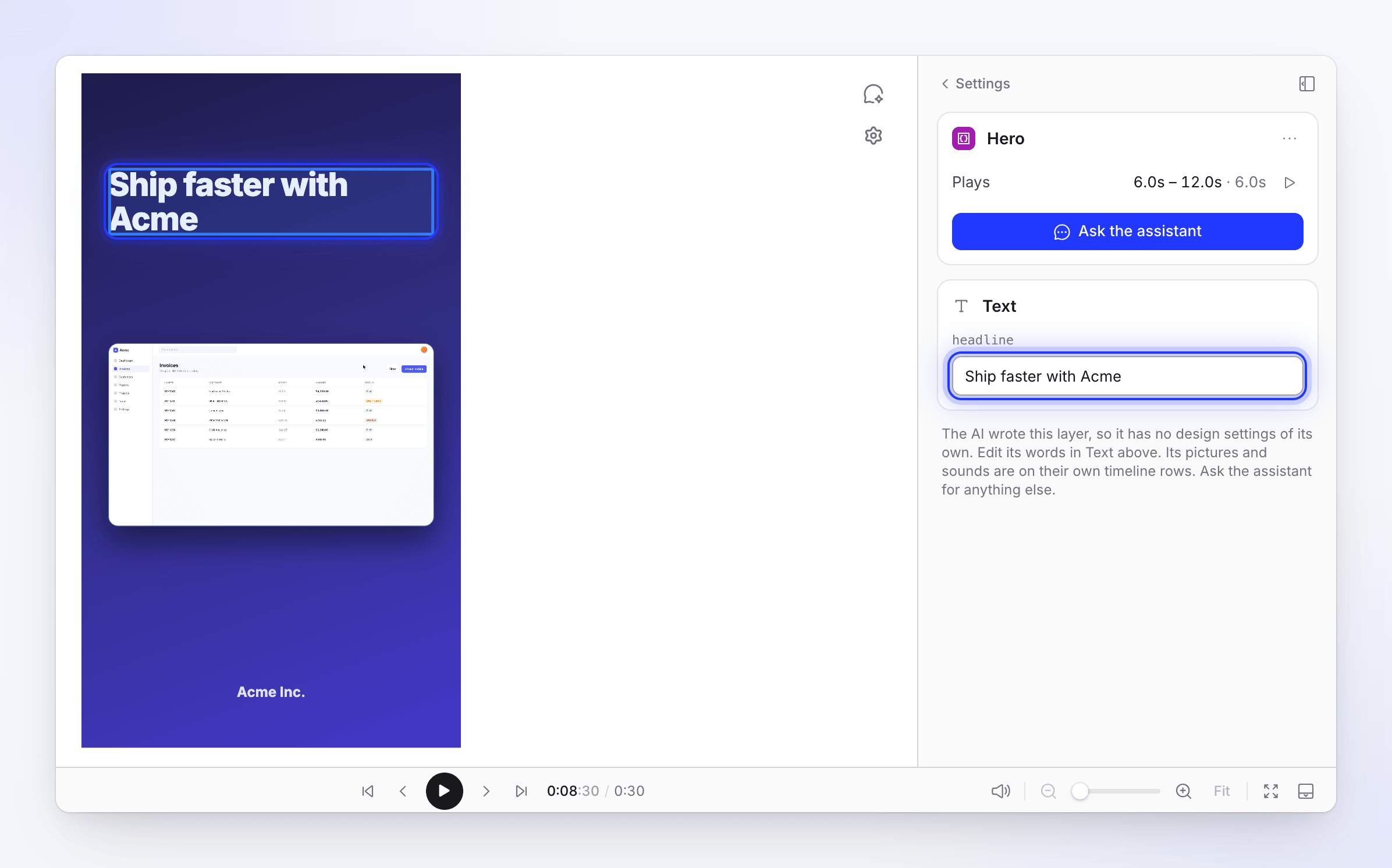
انقر على الكلمات الموجودة على الفيديو، أو حدد المشهد في المخطط الزمني. تُفتح خيارات المشهد مع قسم نص، ويكون الحقل المطابق جاهزاً للتحرير.
اكتب الكلمات الجديدة
تمرير المؤشر فوق حقل ما يحدد كلماته على الفيديو. اضغط على Shift Enter لسطر جديد.
حفظ
اضغط على Enter أو انقر في أي مكان آخر. يتم تحديث المشهد على الفور.
إذا لم يكن للمشهد قسم نص، فإن كلماته تعد جزءاً من تصميمه. اطلب من المساعد تغييرها، على سبيل المثال "غيّر العنوان في المشهد 2 إلى 'Ship faster'".
استبدال صورة أو فيديو
- انقر على الصورة الموجودة على الفيديو، أو على كتلتها في المخطط الزمني.
- في خياراتها، انقر على استبدال (أو اختر صورة إذا كانت فارغة).
- اختر واحدة من مكتبة الوسائط الخاصة بك، أو قم بتحميل واحدة جديدة. يمكن أن تكون الصور بصيغة JPG أو PNG أو WebP أو SVG بحجم يصل إلى 8 ميجابايت؛ يجب أن تكون الفيديوهات بصيغة MP4، وبحجم يصل إلى 100 ميجابايت.
الصورة المعروضة داخل مشهد تحمل علامة "داخل" واسم المشهد. يؤدي تغيير حجمها وموضعها هناك إلى التأثير عليها داخل ذلك المشهد فقط؛ تعيدها إعادة تعيين إلى تأطير المشهد الأصلي.
تغيير خط تعليق صوتي
حدد السطر
انقر على خط التعليق الصوتي في المخطط الزمني. تُفتح بطاقة النص الخاصة به.
تحرير الكلمات
انقر على تعديل وقم بتغيير النص.
إعادة إنشاء
انقر على إعادة إنشاء. يتم تسجيل السطر مرة أخرى بصوت المقطع ("جاري الإنشاء..."). قم بتشغيله باستخدام تشغيل التعليق الصوتي.
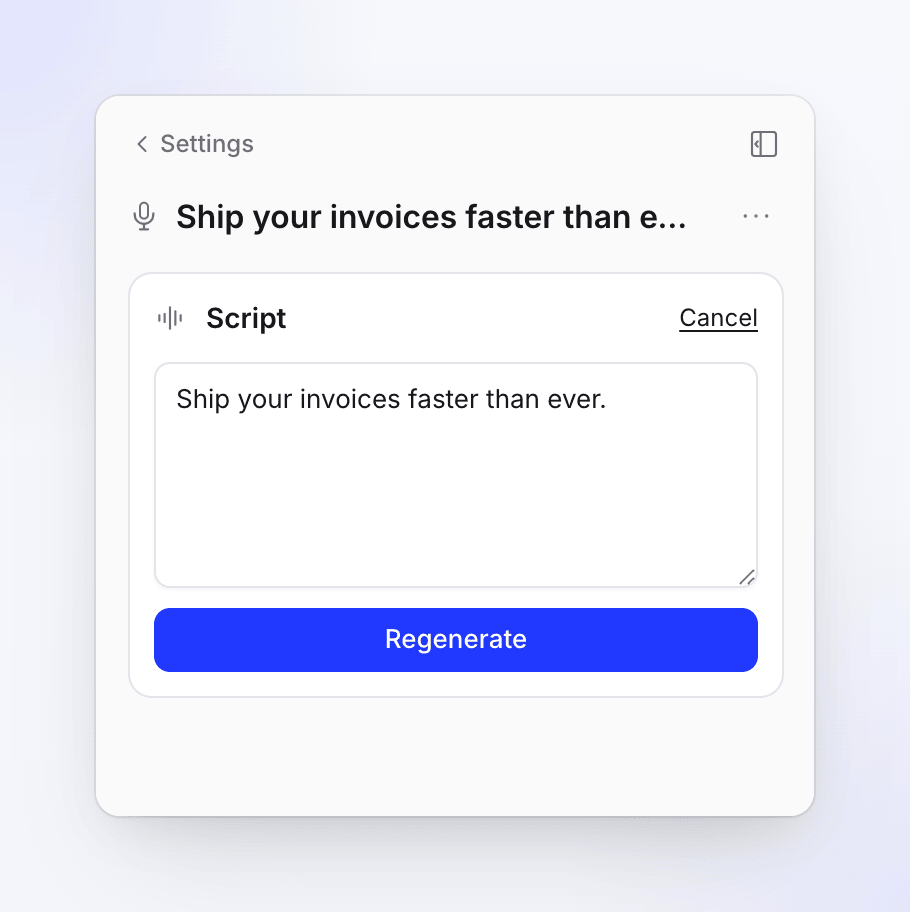
يتم تسجيل السطر مرة أخرى بصوت المقطع.
الصوت نفسه يخص المقطع ولا يمكن تبديله، سواء يدوياً أو بواسطة المساعد. قد يكون التسجيل الجديد أطول أو أقصر من القديم؛ إذا لم يعد مناسباً، اطلب من المساعد ضبط التوقيت.
الموسيقى والمؤثرات الصوتية
موسيقى: افتح الإعدادات وانقر على صف موسيقى الخلفية، أو حدد الموسيقى في المخطط الزمني. تنخفض الموسيقى تلقائياً تحت التعليق الصوتي.
| الإعداد | ما يفعله |
|---|---|
| مسار | اختر الموسيقى من المكتبة (ابحث في المسارات)، أو تحميل صوت خاص بك (MP3، WAV، OGG أو M4A، حتى 20 ميجابايت)، أو إزالة المسار |
| مستوى الصوت | مدى ارتفاع صوت المسار تحت المقطع |
| تكرار | يكرر المسار. معطل عندما يتم قص المسار ليتناسب: "هذا المسار مقصوص ليتناسب مع الفيديو، لذا فهو لا يتكرر." |
| خيارات إضافية | تلاشٍ للداخل وتلاشٍ للخارج. ثم ملاءمة ("قص إلى قطع تتوافق مع إيقاعات الفيديو.") للمسار المقصوص ليتناسب، أو البدء عند للمسار الذي ليس كذلك. يظهر خفض الصوت (Ducking) ("ينخفض المسار تحت الصوت عند هذه النقاط.") عندما يحتوي المسار على نقاط خفض. |
مؤثرات صوتية: حدد واحداً في المخطط الزمني. استخدم تأثير لاختيار آخر من المكتبة (مع زر معاينة)، أو تحميل صوت، أو إزالة الصوت. اضبط مستوى الصوت، وتكرار، وتلاشٍ للداخل، وتلاشٍ للخارج. أضف مؤثراً جديداً باستخدام + (إضافة عنصر (A)) → مؤثر صوتي.
للموسيقى أو الأصوات المختارة لسبب معين ("لماذا هذه الموسيقى؟") أو لمزاج مختلف، اسأل المساعد.
تسميات توضيحية
افتح الإعدادات → تسميات توضيحية، أو + → تسميات توضيحية. تكون التسميات التوضيحية معطلة في المقطع الجديد. يتطابق مظهرها مع الفيديو عند إنشاء المقطع (مؤطرة، نظيفة، أو محددة)، لذا فإن تفعيلها باستخدام إظهار التسميات التوضيحية يمنحك نمطاً مناسباً على الفور. تُصنع التسميات التوضيحية من التعليق الصوتي، لذا فإن المقطع الذي لا يحتوي على تعليق يظهر "أضف تعليقاً صوتياً لإضافة تسميات توضيحية".
- إنشاء تسميات توضيحية يقوم بإنشائها؛ ⋯ → إعادة إنشاء التسميات التوضيحية... يقوم بإنشائها مرة أخرى من التعليق الصوتي الحالي، مع الحفاظ على نمطها.
- نسّقها باستخدام نمط (مظهر التسمية)، وموضع (علوي أو سفلي)، وخط وحجم، بالإضافة إلى مجموعات تمييز، وتخطيط، ونص، ومربع، وإطار، وظل.
الإعدادات هي نفسها الموجودة في الفيديوهات الأخرى؛ راجع تغيير النمط والخلفية والتسميات التوضيحية.
إضافة عنصر
اضغط على A أو انقر على + (إضافة عنصر (A)) في شريط أدوات المخطط الزمني. تُضاف العناصر الجديدة "عند رأس التشغيل".
| المجموعة | العناصر |
|---|---|
| نص ورسومات | مربع نص، أشكال، رموز تعبيرية متحركة، تمييز، تمويه |
| وسائط | صورة، فيديو، شخصية UGC (صورة رمزية AI، تستهلك رصيداً حسب وقت العرض)، مقطع تسجيل |
| صوت | مؤثر صوتي، موسيقى خلفية، تعليق صوتي، صوت |
| الفيديو بالكامل | تسميات توضيحية |
تعمل خيارات كل عنصر كما هو موضح في إضافة وتعديل العناصر.
استخدام المخطط الزمني
| لـ | افعل هذا |
|---|---|
| تحريك كتلة في الوقت | اسحبها |
| جعل الموسيقى أو الصوت أو الصورة أو كتلة النص أقصر أو أطول | اسحب حوافها |
| جعل المشهد أو خط التعليق الصوتي أقصر أو أطول | اسأل المساعد. يمكن تحريك هذه العناصر ولكن لا يمكن قصها يدوياً. |
| إزالة الكتلة المحددة | Delete أو Backspace |
| تحريك التحديد قليلاً | ← / → (إطار واحد) |
لا توجد أداة تقسيم في محرر المقاطع.
اختصارات لوحة المفاتيح
| المفتاح | الإجراء |
|---|---|
| Space | تشغيل / إيقاف مؤقت |
| A | إضافة عنصر |
| \ | إظهار / إخفاء اللوحة الجانبية |
| T | إظهار / إخفاء المخطط الزمني |
| H | سجل المراجعات |
| G | شبكة التنسيق |
| ← → | تحريك التحديد إطاراً واحداً |
| Delete | إزالة التحديد |
| ⌘ Z / Ctrl Z | تراجع |
| Esc | العودة خطوة للخلف |
الكاميرا في تسجيل الشاشة
يتم التخطيط لعمليات التقريب والتحريك لتسجيلات الشاشة داخل مشاهد AI مع كل مشهد، وهي جزء من تصميم المشهد. لتغييرها، اسأل المساعد: تقريب، إبعاد، أو بدون تقريب، التركيز على النقرة أو على النتيجة، البقاء لفترة أطول في لحظة معينة، أو إظهار لحظة أخرى. يخطط المساعد للكاميرا مرة أخرى؛ لا يمكن تعديل حركات الكاميرا الفردية داخل المشهد واحداً تلو الآخر.
يعمل مقطع تسجيل تضيفه بنفسك (+ → وسائط → مقطع تسجيل) بشكل مختلف: حدده، ثم في خياراته افتح أجزاء → تعديل لتغيير قصاته وحركات الكاميرا (متابعة المؤشر أو متقدم، مع مستوى التقريب).
ما لا يمكنك تغييره في المقطع
| لا يمكن تغييره | السبب، وما يجب فعله بدلاً من ذلك |
|---|---|
| الشكل (نسبة العرض إلى الارتفاع) | يتم اختياره عند إنشاء المقطع. قم بإنشاء مقطع جديد بالشكل الذي تريده. |
| الصوت | ينتمي إلى المقطع. قم بإنشاء مقطع جديد بصوت آخر. |
| الخلفية، يدوياً | "قام المساعد بإنشاء هذه الخلفية، لذا فهي لا تملك إعدادات خاصة بها." انقر على اسأل المساعد لتغييرها. |
| تصميم المشهد، يدوياً | "قام الذكاء الاصطناعي بكتابة هذه الطبقة، لذا فهي لا تملك إعدادات تصميم خاصة بها." اسأل المساعد. |
| الطول الإجمالي | يمكن للمشاهد فقط أخذ الوقت من بعضها البعض. |
| حوارات شخصية الذكاء الاصطناعي | تم إنشاء الفيديو الخاص بها بالفعل. قم بإنشاء مقطع جديد. |
للبدء من جديد تماماً، قم بإنشاء مقطع جديد من إنشاء. لا يحتوي المحرر على زر "إعادة إنشاء المقطع بالكامل".
عندما لا يمكن تشغيل مشهد
إذا أظهر مشهد "لا يمكن تشغيل هذه الطبقة"، يعرض المحرر آخر إطار جيد (أو لا شيء) في مكانه. انقر على اسأل المساعد لإصلاحها. تظهر ملاحظة فوق الفيديو، مثل "تعذر رسم هذا المشهد"، تحتوي على نفس زر اسأل المساعد.
التكلفة
| التغيير | الرصيد |
|---|---|
| الكلمات على الشاشة، الصور، الموسيقى، المؤثرات الصوتية، التوقيت، نمط التسميات التوضيحية | مجاني |
| إعادة إنشاء سطر تعليق صوتي | يستخدم الرصيد لتسجيل السطر |
| إنشاء تسميات توضيحية / إعادة إنشاء تسميات توضيحية… | كمية صغيرة جداً، من أجل النسخ |
| طلبات المساعد | التعديلات الصغيرة مجانية حتى حد يومي معين. يعرض إعادة التصميم خطة مع تقدير وخيار الجهد (1x، 2x، 3x) أولاً. راجع مراجعة وتأكيد خطة المساعد. |
| ترجمة المقطع | عادةً 3–10 رصيد لكل لغة |
| التصدير | مجاني |