

نشر الفيديوهات على Wistia
قم بربط Wistia باستخدام رمز واجهة برمجة التطبيقات (API) وأرسل فيديوهات Clevera الجاهزة إلى مجلد في Wistia كمسودات غير مضمنة، مع عنوان ووصف مكتوبين بواسطة الذكاء الاصطناعي.
أرسل فيديو Clevera جاهزاً مباشرة إلى مجلد في مكتبة Wistia الخاصة بك، مع اسم ووصف مكتوبين بواسطة الذكاء الاصطناعي. يصل الفيديو كمسودة غير مضمنة: لا يظهر أي شيء على موقعك حتى تقوم بتضمينه من Wistia.
لمعرفة كيفية عمل النشر عبر كل منصة، راجع نشر الفيديوهات على منصاتك.
ماذا يصل وأين
| أين يذهب | مجلد Wistia الذي تختاره. |
| كيف يصل | كعنصر وسائط جديد في ذلك المجلد، وليس مضمناً في أي مكان. |
| ما الذي يملؤه Clevera | العنوان و الوصف، اللذان يكتبهما الذكاء الاصطناعي. أنت تختار المجلد. |
| التكلفة | لا توجد رسوم لكل عملية إرسال. |
| بعد الإرسال | يقوم Wistia بمعالجة الفيديو. عندما يصبح جاهزاً، تتحول الحالة إلى اللون الأخضر وتظهر عبارة "في مجلد على Wistia. شاركه أو ضمنه من هناك." |
قبل البدء
- الخطة. يعد النشر على منصات الفيديو جزءاً من خطة احترافي وما فوقها. في الخطط الأقل، تظهر علامة التبويب "نشر" نص "النشر جزء من خطة احترافي."
- الدور. يمكن فقط لـ مالكي مساحة العمل والمسؤولين ربط حساب أو قطع اتصاله. يمكن لأي شخص لديه صلاحية تعديل الفيديو إرساله إلى حساب مرتبط بالفعل.
- رمز واجهة برمجة التطبيقات (API) لـ Wistia. يتم ربط Wistia باستخدام رمز، وليس تسجيل دخول، لأن Wistia يفعّل تسجيل دخول التطبيق لبعض الحسابات فقط. يقوم مالك الحساب بإنشاء الرمز في Wistia تحت إعدادات الحساب → واجهة برمجة التطبيقات (API). يحتاج الرمز إلى صلاحيتين:
- قراءة جميع بيانات المجلدات والوسائط، حتى تتمكن Clevera من سرد مجلداتك.
- تحميل فيديوهات، حتى تتمكن Clevera من إضافة الفيديو.
ربط Wistia
افتح عمليات التكامل
في Clevera، افتح عمليات التكامل من الشريط الجانبي. يوجد Wistia تحت منصات الفيديو.
انقر على ربط
انقر على ربط في بطاقة Wistia. إذا كان الحساب مرتبطاً بالفعل، فسيظهر الزر باسم إضافة حساب.
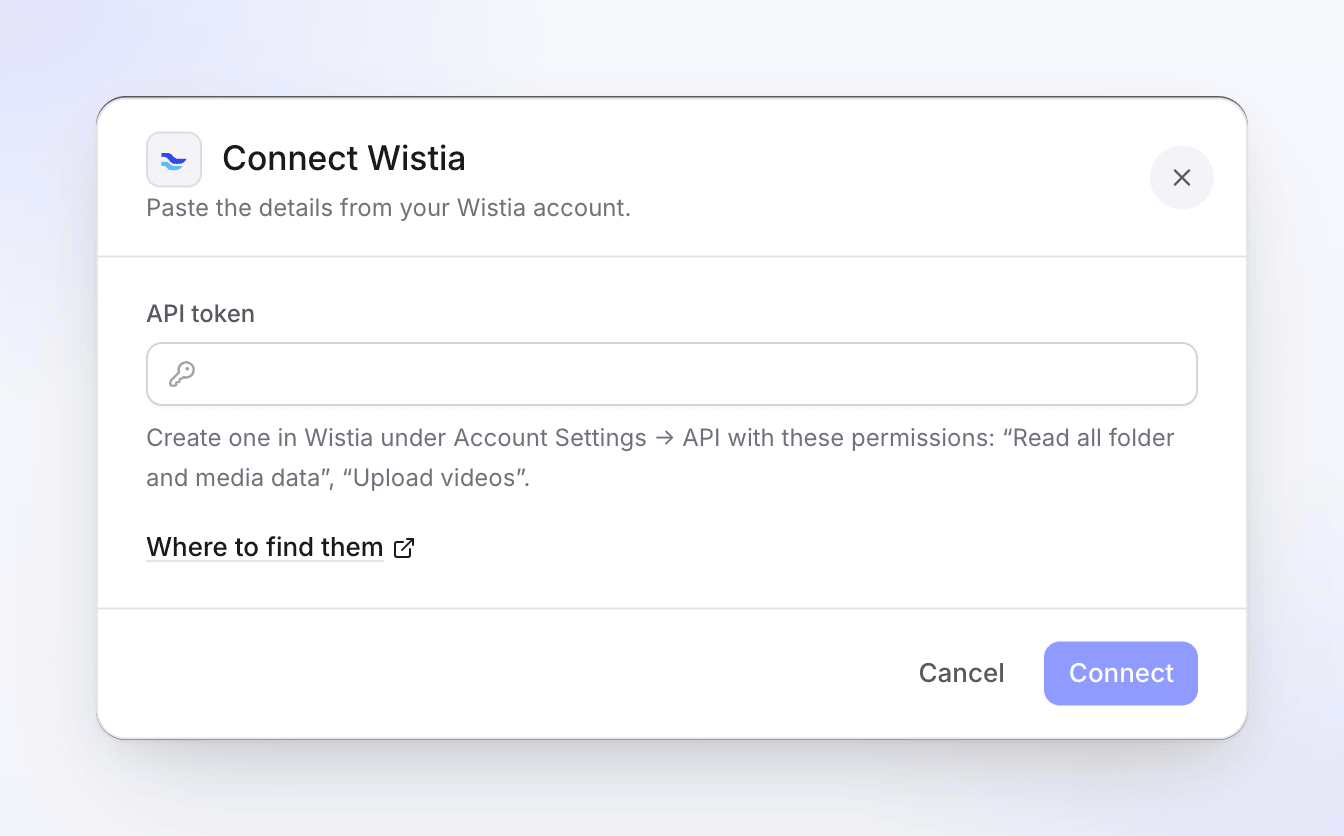
الصق الرمز. يسرد نص المساعدة الصلاحيتين اللتين يحتاجهما. الصق رمز واجهة برمجة التطبيقات (API)
الصق الرمز في رمز واجهة برمجة التطبيقات (API) وانقر على ربط. يفتح أين تجدهم صفحة إعدادات واجهة برمجة التطبيقات (API) الخاصة بـ Wistia.
تتحقق Clevera من الرمز قبل حفظه. يجب أن ينتمي الرمز إلى حساب Wistia، ويجب أن يمتلك صلاحية التحميل، ويجب أن تكون Clevera قادرة على قراءة مجلداتك. يتم رفض الرمز الذي يمكنه القراءة ولكن لا يمكنه التحميل فوراً، حتى لا تكتشف ذلك عند أول عملية إرسال.
تحقق من البطاقة
يظهر الحساب على بطاقة Wistia، مسمى باسم حساب Wistia الخاص بك. يتغير نص "لم يتم إرسال أي شيء بعد" بمجرد إرسال فيديو.
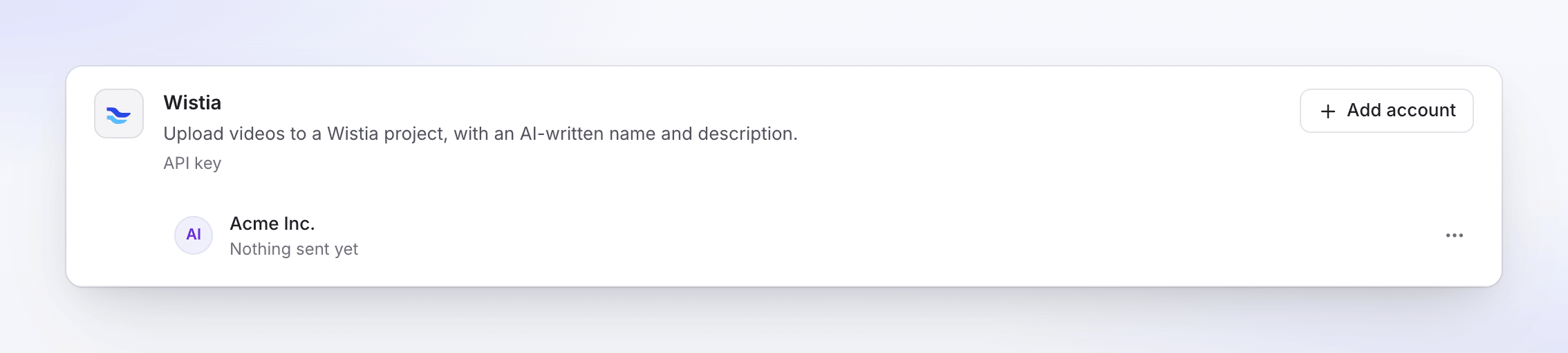
يمكنك ربط عدة حسابات Wistia. يمثل كل حساب صفاً منفصلاً، وتحتفظ Clevera باتصال واحد لكل حساب Wistia.
إرسال فيديو إلى Wistia
افتح علامة التبويب نشر
افتح الفيديو، انقر على مشاركة، ثم علامة التبويب نشر. انقر على نشر... (أو نشر مجدداً إذا كنت قد أرسلت هذا الفيديو من قبل).
حدد حساب Wistia
تحت إرسال إلى، حدد حساب Wistia في منصات الفيديو. يمكنك تحديد حسابات أخرى أيضاً وإرسال كل شيء دفعة واحدة.
تحقق من التفاصيل
يكتب الذكاء الاصطناعي العنوان والوصف بلغة العرض المحددة، والتي تظهر في أعلى اليمين. يمكنك تعديل أي شيء؛ يتم حفظ التغييرات أثناء الكتابة. اختر المجلد ضمن مجلد.
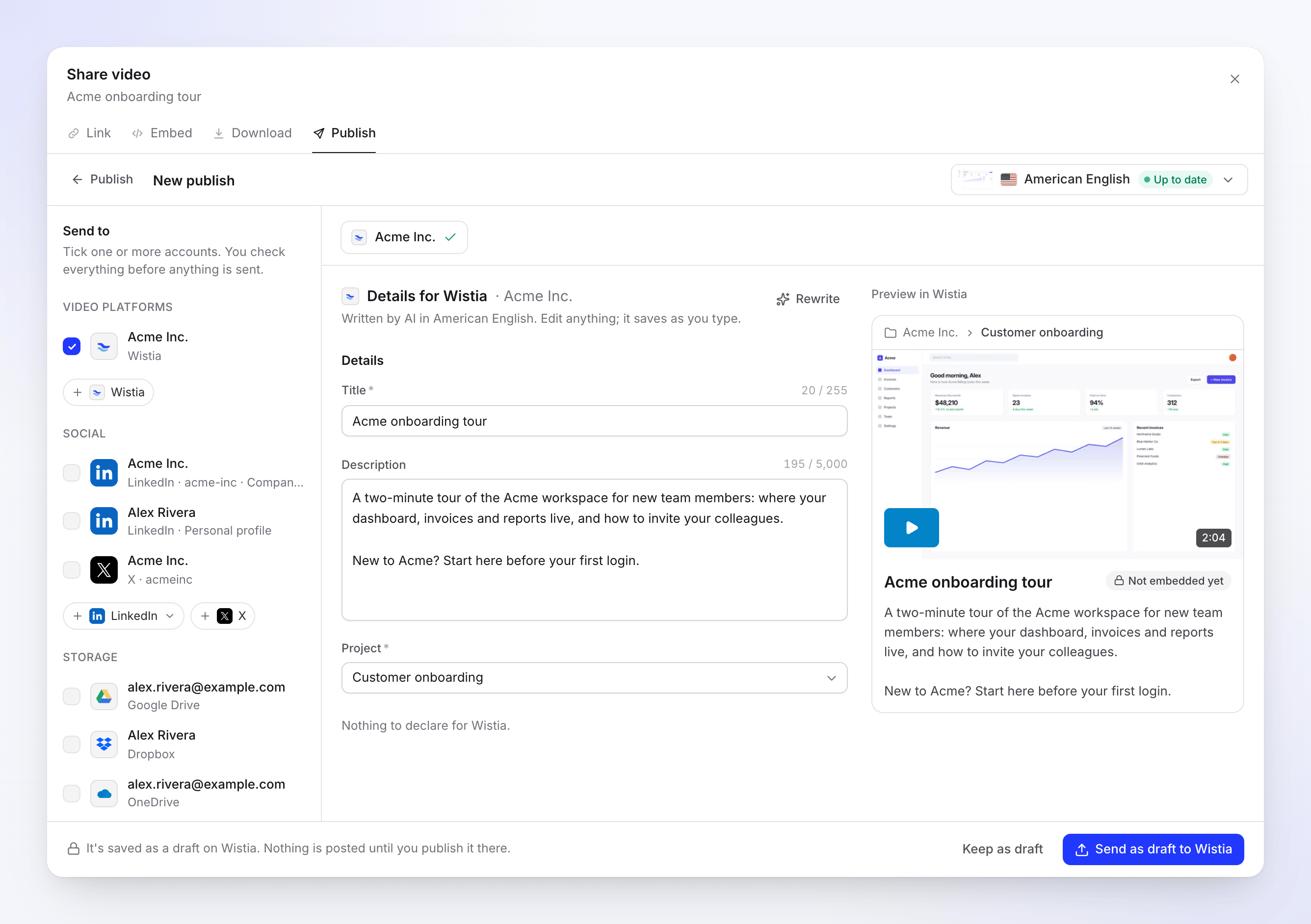
تُظهر المعاينة مسار المجلد والعنوان والوصف كما سيتم إدراجها في Wistia. أرسله
انقر على إرسال كمسودة إلى Wistia (أو إرسال إلى N مع تحديد عدة حسابات). للإنهاء لاحقاً، انقر على حفظ كمسودة.
اختر المجلد
تعرض قائمة المجلد كل مجلد يمكن لرمزك قراءته، مرتبة حسب الاسم. تأتي المجلدات من مكتبة الفيديو الخاصة بك أولاً. تنتقل مجلدات نظام Wistia الخاصة، مثل Bumpers و Sample live event، إلى النهاية، لأنها لا تظهر أبداً في مكتبتك.
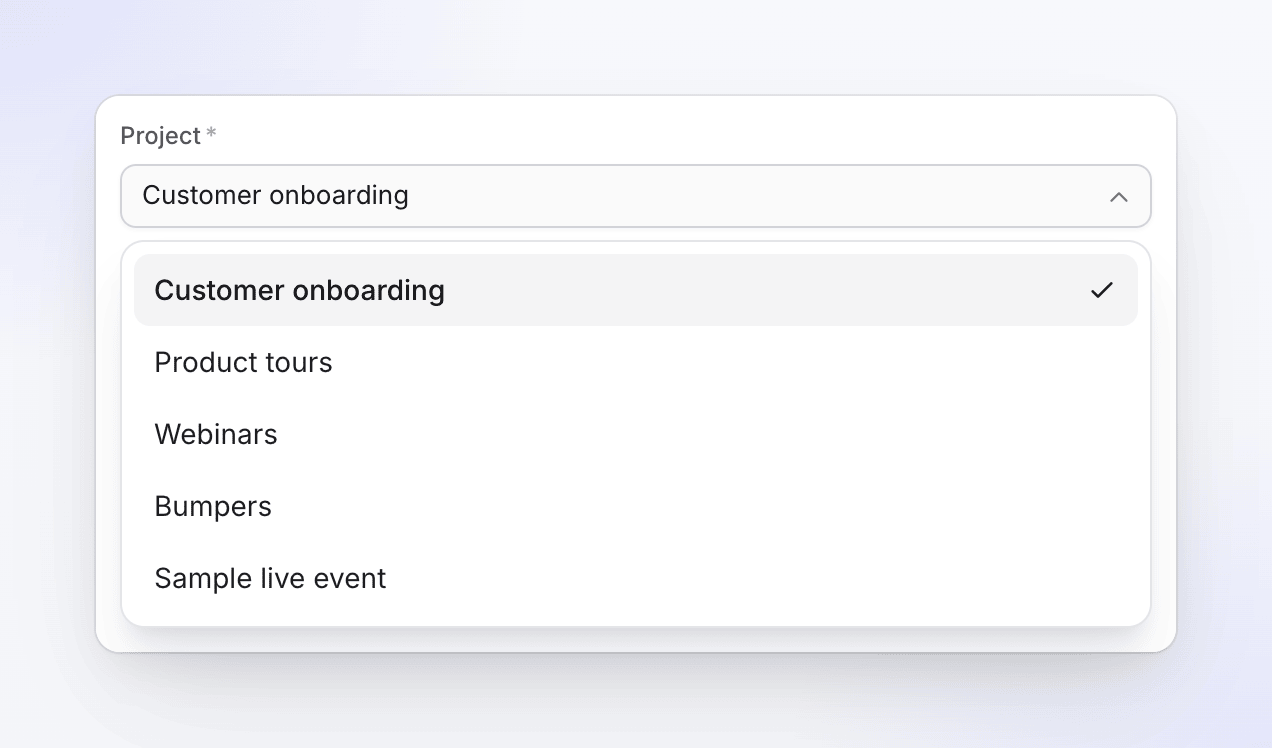
- الافتراضي: المجلد الذي استخدمته في المرة الأخيرة لهذا الحساب، إذا كان لا يزال موجوداً. وإلا، المجلد الأول في القائمة.
- مطلوب: لا يمكنك الإرسال بدون مجلد. إذا تعذر تحميل القائمة، يفتح النموذج، لكن الإرسال ينتظر حتى يتم اختيار مجلد.
- المجلدات الجديدة تظهر في غضون ساعة تقريباً، لأن Clevera تحتفظ بالقائمة لمدة ساعة. إعادة ربط الحساب تنعشها على الفور.
الحقول والحدود
| الحقل | يملؤه | الحد | ملاحظات |
|---|---|---|---|
| العنوان | الذكاء الاصطناعي | 255 حرفاً، مطلوب | < و > غير مسموح بهما. |
| الوصف | الذكاء الاصطناعي | 5,000 حرف | نص عادي. < و > غير مسموح بهما. |
| المجلد | أنت | أحد مجلداتك، مطلوب | يتم تذكره لكل حساب للمرة القادمة. |
لا يحتوي Wistia على إعداد رؤية في Clevera: الفيديو خاص بحساب Wistia الخاص بك حتى تقوم بتضمينه أو مشاركته من Wistia. تشير المعاينة إلى أنه لم يتم تضمينه بعد. لا توجد صورة مصغرة، أو فصول، أو وسوم، أو جدولة لـ Wistia.
إذا قمت بكتابة < أو >، فسيقوم الحقل بتسميتها: "إزالة < >: المنصة لا تسمح بها."
إعادة كتابة تطلب من الذكاء الاصطناعي عنواناً ووصفاً جديدين. يمكنك إعادة كتابة مسودة واحدة حتى 10 مرات في اليوم.
متطلبات الفيديو
| الحد | |
|---|---|
| حجم الملف | حتى 8 جيجابايت |
| الطول | ثانية واحدة على الأقل، لا يوجد حد أقصى |
| التنسيق | أي ملف فيديو تعرضه Clevera (MP4) |
الحالات التي ستراها
| الحالة | ماذا تعني |
|---|---|
| بانتظار العرض | لا يوجد عرض بعد. يتم إرساله بمجرد انتهاء العرض. |
| في قائمة الانتظار | "بدء التحميل إلى Wistia." |
| جاري التحميل N% | الملف في طريقه إلى Wistia. |
| جاري المعالجة على Wistia | "Wistia يعالج الفيديو. قد يستغرق هذا بضع دقائق." |
| تم التسليم (أخضر) | جاهز في مجلدك: "في مجلد على Wistia. شاركه أو ضمنه من هناك." فتح على Wistia يفتح صفحة الوسائط. |
| فشل | لم يصل شيء إلى Wistia، أو رفضه Wistia. توضح الرسالة السبب. |
| تمت الإزالة | تمت أرشفة الفيديو أو حذفه في Wistia. |
يمكنك إغلاق نافذة المشاركة أثناء تشغيل عملية إرسال. انقر على إلغاء الإرسال لإيقاف عملية لم تنتهِ بعد.
على Wistia بعد ذلك
الفيديو هو عنصر وسائط عادي في المجلد الذي اخترته. قم بتضمينه أو مشاركته أو نقله من Wistia كما تفعل مع أي تحميل. لا تغير Clevera أي شيء فيه بعد وصوله. إذا قمت بأرشفته أو حذفه في Wistia، يتغير الصف في Clevera إلى تمت الإزالة.
استكشاف الأخطاء وإصلاحها
لا تظهر إعادة المحاولة إلا عندما تشير المنصة إلى أن المحاولة مرة أخرى قد تساعد.
| الرسالة | ماذا تفعل |
|---|---|
| "لم يقبل Wistia بيانات الاعتماد هذه. تحقق منها وحاول مرة أخرى." | الرمز خاطئ أو محذوف أو يحتوي على مسافة زائدة. انسخه مرة أخرى من إعدادات الحساب → واجهة برمجة التطبيقات (API). |
| "اتصال Wistia غير مسموح له بالقيام بذلك. أعد الاتصال مع إذن التحميل." | يفتقر الرمز إلى تحميل فيديوهات. أنشئ رمزاً بكلا الإذنين واتصل مرة أخرى. |
| "أدخل رمز API." / "رمز API طويل جداً (بحد أقصى 255 حرفاً)." | الصق الرمز نفسه فقط. |
| "محاولات اتصال كثيرة جداً. يرجى المحاولة مرة أخرى خلال دقيقة." | انتظر دقيقة، ثم حاول مرة أخرى. |
| "أعد توصيل حساب Wistia الخاص بك لإرسال هذا." | تم حذف الرمز أو انتهت صلاحيته. انقر فوق إعادة الاتصال والصق رمزاً جديداً، ثم إعادة المحاولة. |
| "لم يقبل Wistia بعض التفاصيل. تحقق منها وأرسلها مرة أخرى." | في أغلب الأحيان تم حذف المجلد، أو أن الرمز لا يمكنه رؤيته. اختر مجلد آخر وأرسل مرة أخرى. |
| "رفض Wistia التحميل: …" | يتبع ذلك سبب Wistia الخاص، على سبيل المثال حد الفيديو في خطتك. أصلحه في Wistia، ثم إعادة المحاولة. |
| "رفض Wistia الفيديو: الملف أكبر من المسموح به." | العرض أكبر من 8 جيجابايت. اعرض بدقة أقل. |
| "رفض Wistia الفيديو: لم يجتز فحوصات المنصة." | لم يتمكن Wistia من معالجة الملف. انقر فوق إعادة المحاولة: غالباً ما ينجح تحميل جديد لنفس العرض. |
| "حدث خطأ ما أثناء إرسال هذا إلى Wistia. يرجى المحاولة مرة أخرى. المرجع: …" | انقر فوق إعادة المحاولة. إذا استمر الفشل، اتصل بالدعم مع ذكر المرجع. |
قطع اتصال Wistia
- افتح عمليات التكامل، واعثر على الحساب في بطاقة Wistia، ثم انقر على ⋯ → قطع الاتصال.
- أكد العملية. ستتوقف عمليات الإرسال الجارية، وستبقى المسودات في علامة التبويب نشر، بينما تظل مقاطع الفيديو الموجودة بالفعل في Wistia كما هي.
- احذف الرمز المميز (token) في Wistia أيضاً. لا توفر Wistia طريقة للتطبيق لإلغاء الرمز المميز، لذا يظل صالحاً حتى تقوم بحذفه ضمن إعدادات الحساب → واجهة برمجة التطبيقات (API). يذكرك تأكيد الحذف بما يلي: "احذف أيضاً رمز واجهة برمجة التطبيقات (API) الذي منحته لـ Clevera في إعدادات Wistia الخاصة بك."
الأسئلة الشائعة
هل يقوم Clevera بتضمين الفيديو على موقعي؟ لا. يتم حفظه في مكتبة Wistia الخاصة بك دون تضمين. يمكنك تضمينه من خلال Wistia.
هل يمكنني اختيار صورة مصغرة؟ ليس من Clevera. يقوم Wistia باختيار واحدة؛ يمكنك تغييرها في Wistia.
لقد أنشأت مجلداً في Wistia وهو غير موجود في القائمة. يتم تحديث قائمة المجلدات مرة واحدة كل ساعة تقريباً. انتظر قليلاً، أو أعد ربط الحساب لتحديثها الآن.
من يدفع تكلفة التحميل؟ لا توجد رسوم لكل عملية إرسال. يُحتسب الفيديو ضمن حدود خطة Wistia الخاصة بك تماماً مثل أي تحميل آخر.
هل يمكنني إرسال نفس الفيديو مرتين؟ نعم. كل عملية إرسال تنشئ عنصراً وسائطياً جديداً في Wistia. استخدم الإرسال إلى هذا الحساب مرة أخرى في الصف المرسل.