

البحث في موقع إلكتروني لمقطع اجتماعي
اكتب موقعك الإلكتروني في صفحة إنشاء مقطع اجتماعي، وسيقوم Clevera AI بزيارته وقراءة ما يصل إلى خمس صفحات وحفظ الصور والفيديوهات والحقائق التي يحتاجها مقطعك. تعرف على كيفية بدء البحث، وتوجيهه بملاحظة، وإعادة استخدام بحث سابق، وقراءة النتائج.
يرسل بحث الموقع الإلكتروني Clevera AI إلى موقع تحدده. حيث يقرأ ما يصل إلى خمس صفحات، ويفتح ما هو مطوي، ويحفظ الصور والفيديوهات والحقائق التي يحتاجها مقطعك الاجتماعي. استخدمه عندما يكون منتجك أو عرضك أو إثباتك موجوداً على صفحة ويب عامة وتفضل عدم نسخه في الموجز. في صفحة إنشاء مقطع اجتماعي، ستجده في مربع بدء من موقعك الإلكتروني في الأعلى.
قبل أن تبدأ
- بحث الموقع الإلكتروني متاح في المقاطع الاجتماعية. لا توفر فيديوهات الكيفية، وعروض المنتجات، والتلميع، والمقالات هذه الميزة. لتصوير منتجك في متصفح لهذه الأغراض، استخدم التسجيل باستخدام AI.
- يجب أن يكون العنوان صفحة
https://عامة. لا يقوم Clevera AI بتسجيل الدخول أثناء البحث، لذا لا يمكن قراءة الصفحات التي تتطلب تسجيل دخول. - يستخدم البحث رصيداً مقابل العمل الذي يقوم به Clevera AI. انظر تكاليف البحث.
- يمكن للمالكين والمسؤولين ومنشئي المحتوى بدء البحث. لا يمكن للمحررين إنشاء محتوى جديد، لذا لا يمكنهم القيام بذلك.
- يتحقق Clevera من العنوان قبل أن يزوره Clevera AI. يتم رفض عناوين YouTube، والمواقع التي تحتوي على محتوى للبالغين، ومواقع المقامرة، والنطاقات المحجوزة أو المعروضة للبيع، والعناوين الموجودة في قائمة التصيد الاحتيالي العامة، والصفحات التي تستجيب بصفحة تسجيل دخول أو "غير موجود". انظر الرسائل التي قد تراها.
البحث في موقع إلكتروني
اكتب موقعك الإلكتروني
في صفحة إنشاء مقطع اجتماعي، ابحث عن بدء من موقعك الإلكتروني ("يقرأ AI الصفحة ويجمع صورها وفيديوهاتها وحقائقها.") في أعلى ما الذي يجب أن ننظر إليه؟. اكتب الصفحة في مربعها، على سبيل المثال
acme.com/pricing، وانقر على إضافة (أو اضغط على Enter).ابدأ من الصفحة الأكثر أهمية. يبدأ الذكاء الاصطناعي من هناك، وتلك الصفحة تُقرأ دائماً أولاً.
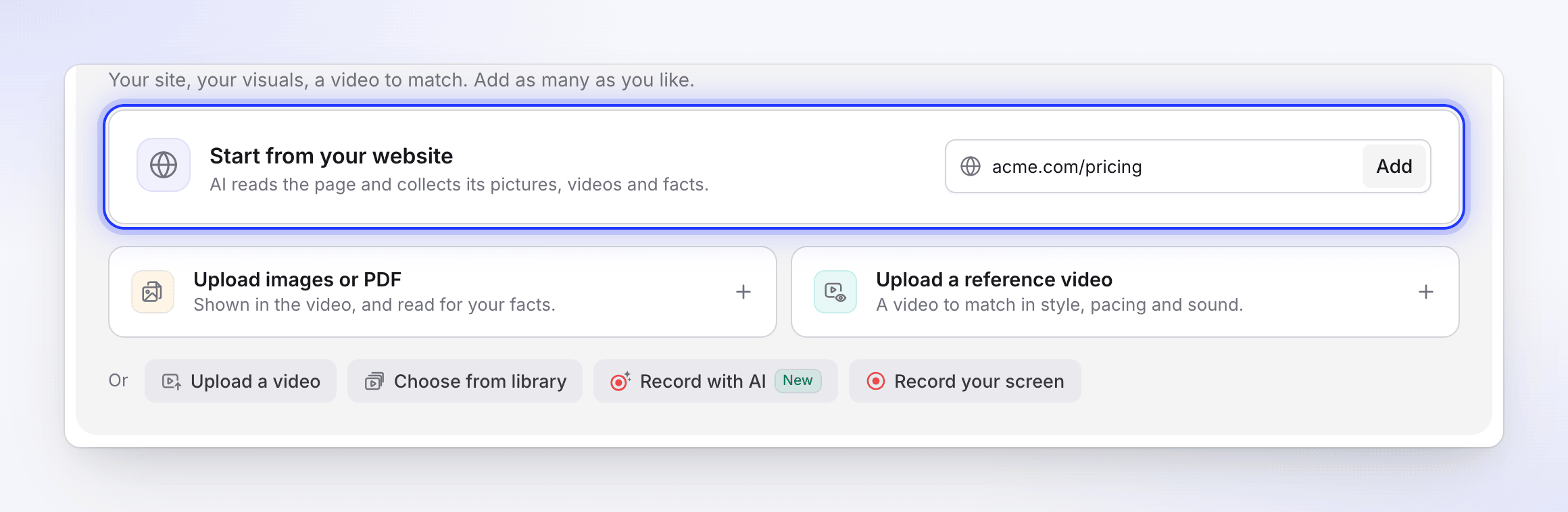
اكتب الصفحة الأكثر أهمية، ثم انقر على إضافة. أخبر الذكاء الاصطناعي بما يجب النظر إليه (اختياري)
تفتح نافذة إنشاؤه من موقع إلكتروني على علامة تبويب جديد مع وجود عنوانك تحت عنوان الموقع الإلكتروني وعبارة "سنفتح https://acme.com/pricing" تحتها. يتم تمييز مربع ما الذي يجب أن ننظر إليه؟، وهو جاهز لتلقي ملاحظة.
اكتب ما يحتاجه المقطع من الموقع، بكلماتك الخاصة وبأي لغة. على سبيل المثال: "افتح صفحة التسعير وعلامة تبويب المراجعات"، أو "خطة الفرق وسعرها السنوي". لديك ما يصل إلى 600 حرف. في حال عدم وجود ملاحظة، يبحث Clevera AI عن ماهية المنتج، وميزاته، والتسعير أو العرض، وما يقوله العملاء.
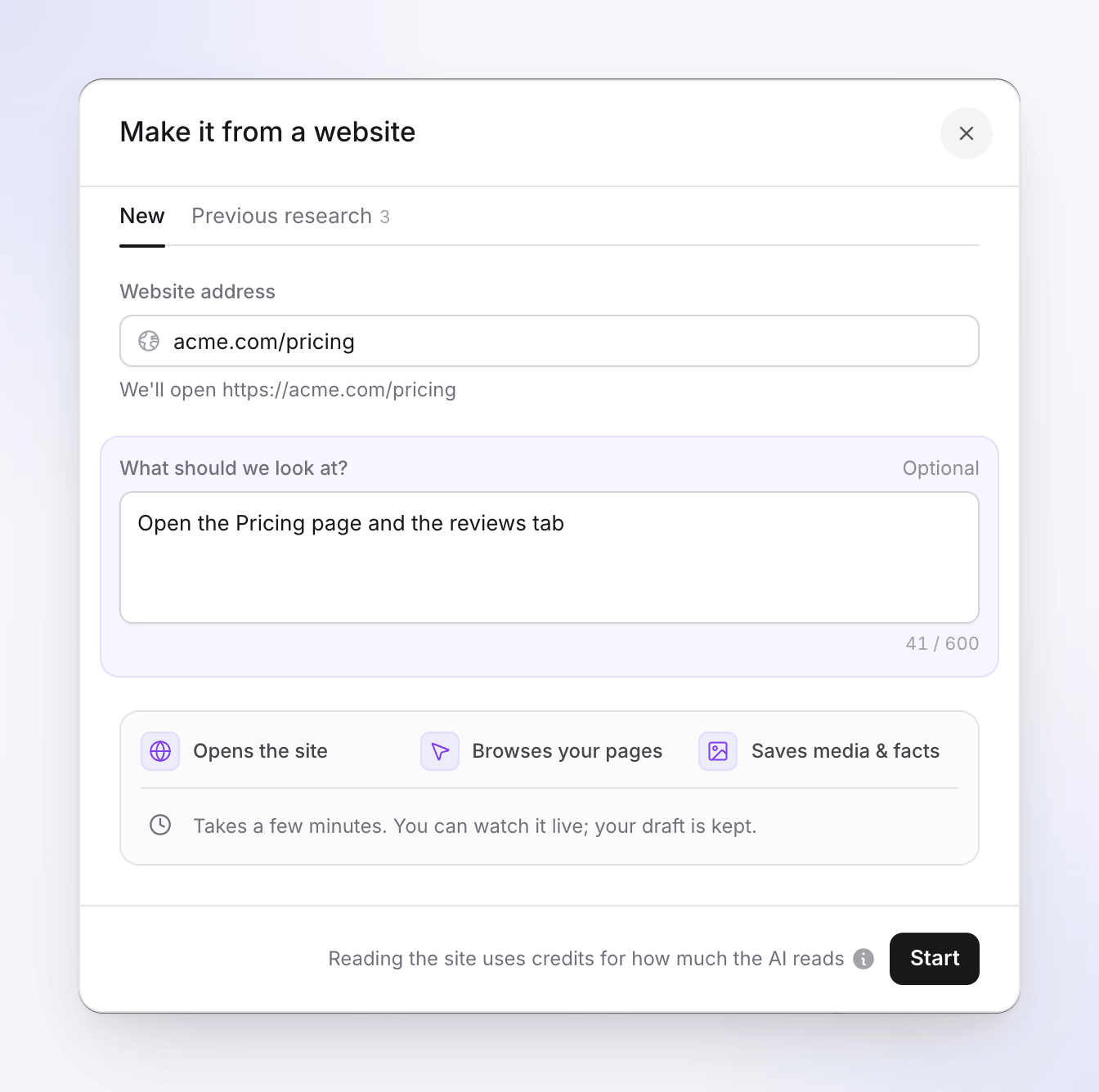
تخبر ملاحظتك Clevera AI بمكان البحث أولاً. تعرض النافذة ما سيحدث بعد ذلك: يفتح الموقع، يتصفح صفحاتك، يحفظ الوسائط والحقائق. "يستغرق الأمر بضع دقائق. يمكنك مشاهدته مباشرة؛ ويتم حفظ مسودتك." يذكرك التذييل بأن "قراءة الموقع تستخدم رصيداً بناءً على مقدار ما يقرأه Clevera AI".
انقر على بدء
انقر على بدء. يتحقق Clevera من العنوان أولاً؛ إذا تم رفضه، توضح النافذة السبب ولا يتم خصم أي رصيد. بخلاف ذلك، تُغلق النافذة، وتظهر بطاقة للرابط تحت مصادرك مع حالة جاري الجمع…، ويفتح Clevera AI الموقع.
شاهد أو استمر في العمل
انقر على مشاهدة على بطاقة الرابط لمشاهدة Clevera AI وهو يتصفح مباشرة، أو تابع العمل على موجزك وإعداداتك. عندما تشير البطاقة إلى تم الجمع، انقر على معرفة ما قمنا بجمعه للتحقق من النتائج.
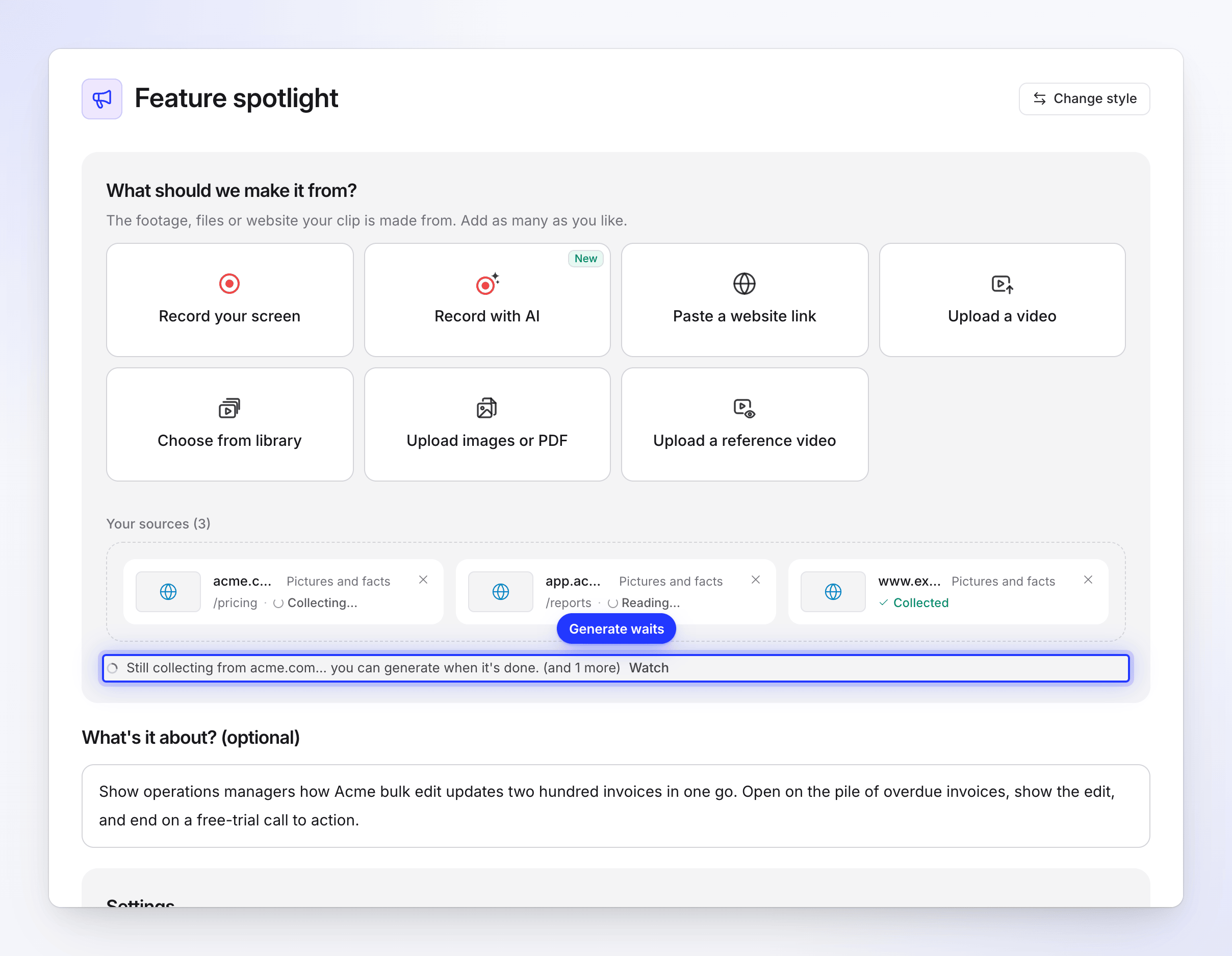
يوضح كل رابط سير عملية البحث الخاصة به. ينتظر Generate الروابط التي لا تزال قيد الجمع. إنشاء فيديو
اضغط على إنشاء فيديو. يستخدم مقطعك ما جمعه البحث. لا يزور الذكاء الاصطناعي الموقع مرة أخرى.
ما يجمعه الذكاء الاصطناعي
| ما الذي يتم جمعه | التفاصيل |
|---|---|
| الصفحات المقروءة | ما يصل إلى 5، بدءاً من العنوان الذي قدمته. يتم فتح علامات التبويب، والقوائم المطوية، وعناصر الأسئلة الشائعة، ومبدلات التسعير، وأزرار "عرض المزيد" حتى تتم قراءة النص المخفي أيضاً. |
| لقطات الشاشة | لقطات نظيفة لكل صفحة وأقسامها الرئيسية. |
| صور | صور المنتج، والصور الفوتوغرافية، والرسوم التوضيحية من الصفحات، حتى 48 صورة. يتم استبعاد الأيقونات، والصور الصغيرة، ورسومات الرأس أو التذييل. |
| الشعار | شعارك، يتم البحث عنه في الصفحة الأولى. |
| الفيديوهات | ما يصل إلى 4 فيديوهات مستضافة على الموقع نفسه (MP4 أو WebM، حتى 80 ميجابايت لكل منها). لا يتم تنزيل تضمينات YouTube وVimeo. |
| حقائق | ما يفعله المنتج، ولمن هو، وميزاته، وإثبات (مراجعات، عملاء، أرقام)، والعرض أو التسعير، والدعوة لاتخاذ إجراء. |
| الصوت والمظهر | كيف يبدو الموقع ويظهر، حتى يتمكن المقطع من مطابقة نبرته. |
يبقى Clevera AI على صفحات الموقع والنطاقات الفرعية الخاصة به. ولا يتبع الروابط إلى مواقع أخرى، أو يسجل الدخول، أو يملأ النماذج، أو يضيف أي شيء إلى سلة التسوق. يقرأ البحث الموقع فقط: لا يتم تصوير أي شيء.
للنسخة التفصيلية خطوة بخطوة، انظر كيف يعمل البحث في موقع إلكتروني.
قراءة النتائج
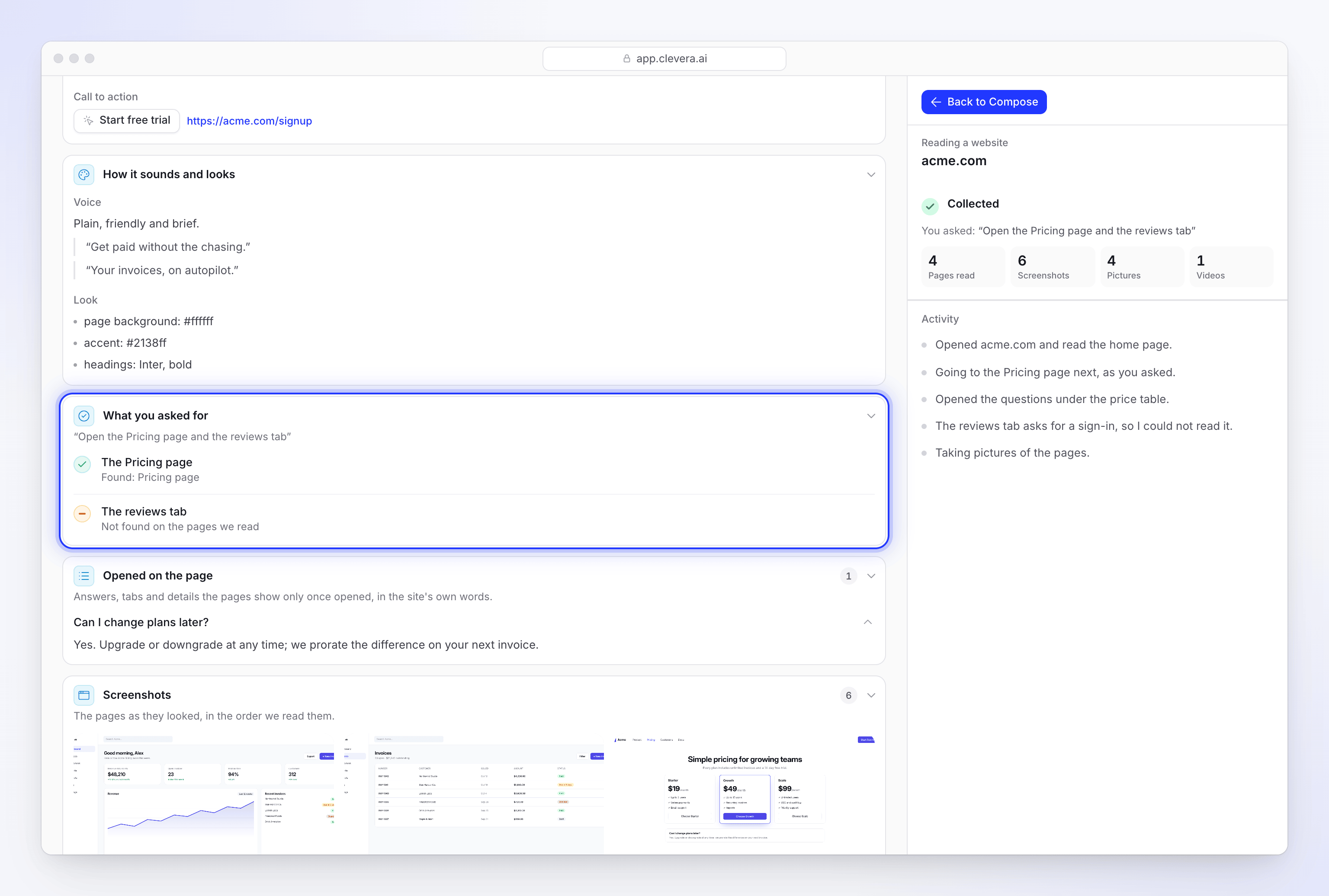
افتح بطاقة الرابط وانقر على معرفة ما قمنا بجمعه، أو افتحها من مشاهدة بمجرد انتهاء التشغيل. تحتوي صفحة النتائج على هذه الأقسام:
| القسم | ما يعرضه |
|---|---|
| ما يقوله الموقع | ما الذي يفعله، لمن، الميزات، إثبات، عرض أو تسعير و دعوة لاتخاذ إجراء. |
| كيف يبدو ويظهر | الصوت و المظهر الخاص بالموقع. |
| ما طلبته | صف واحد لكل شيء طلبته ملاحظتك، موسوم بـ تم العثور عليه (مع الصفحة التي كان موجوداً فيها) أو "لم يتم العثور عليه في الصفحات التي قرأناها". يظهر فقط عند كتابة ملاحظة. |
| تم الفتح على الصفحة | "الإجابات وعلامات التبويب والتفاصيل التي تظهرها الصفحات فقط عند فتحها، بكلمات الموقع نفسه." فتح الكل أو إغلاق الكل لها. |
| لقطات الشاشة، صور، الشعار، الفيديوهات | ما تم حفظه. انقر على أي عنصر لرؤيته بحجم أكبر. |
| الصفحات المقروءة | العناوين التي زارها Clevera AI. |
انقر على العودة إلى الإنشاء للعودة إلى مسودتك.
بطاقات المواقع الإلكترونية في Compose
كل رابط تم بحثه هو بطاقة تحت مصادرك. تخبرك حالته بمكان البحث:
| الحالة | ماذا تعني | ما يمكنك فعله |
|---|---|---|
| جاري الجمع… | Clevera AI موجود على الموقع. | مشاهدة ذلك مباشرة. |
| جاري القراءة… | انتهت الزيارة، ويقوم Clevera بقراءة ما تم جمعه. | مشاهدة، أو الانتظار. |
| تم الجمع | جاهز للاستخدام. | معرفة ما قمنا بجمعه. |
| تعذر القراءة | تعذر قراءة الموقع. يظهر السبب على البطاقة. | معرفة ما حدث، أو حاول مجدداً أو إزالة. انظر إصلاح موقع إلكتروني تعذر على Clevera AI قراءته. |
بينما لا يزال الرابط قيد الجمع، ينتظر إنشاء فيديو ويقول السطر الموجود تحت مصادرك "لا يزال الجمع جارياً من acme.com… يمكنك الإنشاء عند الانتهاء." إذا تعذر قراءة رابط ما، فسيظهر "تعذر علينا قراءة acme.com." مع خياري حاول مجدداً و إزالة.
تغيير الملاحظة بعد البحث
افتح البطاقة لتغيير ما الذي يجب أن ننظر إليه؟. تغيير الملاحظة لا يغير ما تم جمعه بالفعل، لذا يتغير الزر إلى الجمع مرة أخرى. انقر عليه للبحث في الموقع مرة أخرى بالملاحظة الجديدة، أو أغلق النافذة للاحتفاظ بالنتائج التي لديك.
إعادة استخدام بحث سابق
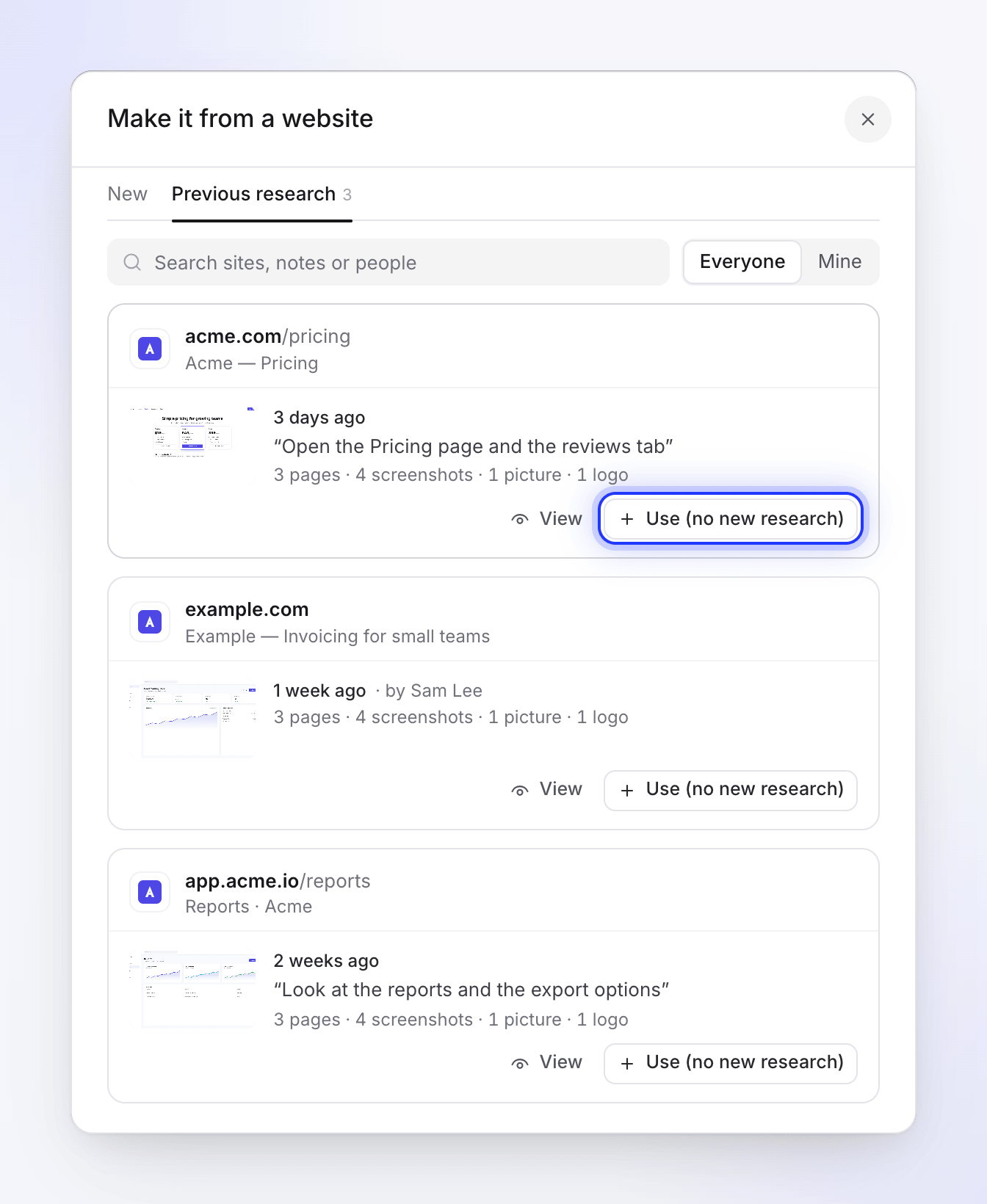
يتم الاحتفاظ بالبحث الذي أجريته بالفعل لمساحة عملك. لاستخدامه مرة أخرى دون الدفع مقابل زيارة جديدة:
- اكتب الموقع في بدء من موقعك الإلكتروني وانقر على إضافة، ثم انتقل إلى علامة تبويب البحث السابق. تعرض قائمة بآخر 60 بحثاً ناجحاً في مساحة عملك، الأحدث أولاً، ويمكنك البحث فيها أو التبديل بين الجميع و خاصتي.
- انقر على استخدام (بدون بحث جديد) على بطاقة الموقع، أو افتح الموقع بـ عرض للاطلاع على ما تم جمعه وانقر على استخدام هذه اللقطة.
يتم إضافة الرابط مع نتائجه، بدون تكلفة إضافية: "إعادة استخدام هذه النتائج. لا يوجد بحث جديد."
عند إضافة علامة تجارية من موقعها الإلكتروني في العلامات التجارية، يقوم Clevera بجولة في الموقع بنفس الطريقة للتعرف على العلامة التجارية. تنتمي تلك الجولة إلى العلامة التجارية ولا ترسل إليك إشعار بحث.
الروابط التي تلصقها في الموجز
يمكنك أيضاً لصق عنوان مباشرة في الموجز. سيصبح بطاقة رابط دون بدء البحث. عند الضغط على إنشاء فيديو، يبحث Clevera عن قراءة لنفس الموقع، بنفس الملاحظة، تم إجراؤها بواسطة مساحة عملك في آخر 7 أيام. إذا كانت موجودة، فسيتم إعادة استخدامها. وإذا لم تكن كذلك، فسيقوم Clevera AI بالبحث في الموقع حينها، وسينتظر مقطعك حتى ينتهي.
لا يمكن استخدام عنوان YouTube، في الموجز أو في أي مكان آخر: "لا يمكن استخدام روابط YouTube. إذا كان الفيديو خاصاً بك، فقم بتحميل الملف بدلاً من ذلك." تمر الروابط الملصقة بنفس فحص العنوان مثل البحث عند بدء المقطع.
الحدود
| الحد | القيمة |
|---|---|
| الروابط لكل مقطع اجتماعي | 10 |
| الصفحات المقروءة لكل موقع | 5 |
| طول الملاحظة | 600 حرف |
| الأبحاث الجارية في وقت واحد | 2 لكل مساحة عمل |
| الوقت على الموقع | حوالي 4 دقائق، ثم خطوة قراءة قصيرة |
| إعادة استخدام قراءة عند الإنشاء | 7 أيام، نفس الموقع ونفس الملاحظة |
| قائمة البحث السابق | آخر 60 بحثاً ناجحاً لك |
الرسائل التي قد تراها
| الرسالة | ما يجب فعله |
|---|---|
| "أدخل عنواناً أولاً" أو "أدخل عنواناً كاملاً، مثل acme.com" | اكتب عنواناً كاملاً مع نقطة ونهاية نطاق. |
| "هذا الرابط مرفق بالفعل." | الموقع موجود بالفعل في هذا المقطع. افتح بطاقته بدلاً من ذلك. |
| "لا توجد مساحات متبقية للروابط." | قم بإزالة رابط أولاً. المقطع يتسع لما يصل إلى 10 روابط. |
| "استخدم عنوان https://." | استخدم إصدار https:// من الصفحة. |
| "يمكننا فقط فتح صفحات الإنترنت العامة عبر https." | العنوان ليس عاماً، على سبيل المثال شبكة إنترانت للشركة أو عنوان محلي. |
| "فريقك يجمع بالفعل أكبر عدد ممكن من المواقع في وقت واحد. انتظر حتى ينتهي أحدهما، ثم حاول مرة أخرى." | هناك بحثان قيد التشغيل بالفعل في مساحة عملك. انتظر حتى ينتهي أحدهما. |
| "جميع متصفحاتنا مشغولة الآن. حاول مرة أخرى بعد بضع دقائق." | Clevera مشغول. حاول مرة أخرى قريباً. |
| "التسجيل باستخدام AI متوقف حالياً. حاول مرة أخرى لاحقاً." | البحث والتسجيل باستخدام AI متوقفان للصيانة. حاول مرة أخرى لاحقاً. |
| "لا يمكن استخدام روابط YouTube. إذا كان الفيديو خاصاً بك، فقم بتحميل الملف بدلاً من ذلك." | استخدم موقعاً مختلفاً، أو قم بتحميل ملف الفيديو. |
| "لا يمكننا فتح هذا الموقع." متبوعاً بسبب، مثل "Clevera لا يدعم المواقع التي تحتوي على محتوى للبالغين."، "…مواقع المقامرة."، "…النطاقات المحجوزة أو المعروضة للبيع." أو "لا يفي بقواعد الاستخدام المقبولة لدينا." | Clevera لا يبحث في هذا النوع من المواقع. استخدم موقعاً آخر. |
| "هذا العنوان موجود في قائمة عامة لمواقع التصيد الاحتيالي." | تحقق من العنوان. إذا كان موقعك، اتصل بالدعم. |
| "لم نتمكن من الوصول إلى هذا العنوان. تحقق من كتابته بشكل صحيح وأن الموقع متصل بالإنترنت، ثم حاول مرة أخرى." | تحقق من الإملاء وأن الموقع يعمل. الموقع البطيء لا يتم رفضه. |
| "هذه الصفحة تتطلب تسجيل دخول (أرجعت "401 Unauthorized")…" | استخدم صفحة عامة، أو قم بتصوير الصفحة باستخدام التسجيل باستخدام AI. |
| "هذه الصفحة أرجعت "404 Not Found"…" أو "…"410 Gone"…" | العنوان خاطئ أو الصفحة لم تعد موجودة. تحقق منها. |
تنتهي رسائل الرفض المتعلقة بنوع الموقع بعبارة "If you think this is a mistake, contact us at [email protected]." المزيد في Why Clevera can't open a link.
للرسائل المتعلقة بالموقع نفسه، مثل فحص الأمان أو صفحة تسجيل الدخول، راجع Fix a website the AI couldn't read.