

تثبيت إضافة Clevera لمتصفح Chrome
أضف إضافة Clevera لمتصفح Chrome، وثبّتها في شريط الأدوات، وسجّل الدخول. يغطي هذا المقال المتطلبات (Chrome 116 أو أحدث)، ودليل الترحيب الذي يفتح عند التثبيت وكيفية إعادة فتحه، ومساحة العمل التي يتم التسجيل فيها، وكيفية إزالة الإضافة.
تتيح لك إضافة Clevera لمتصفح Chrome تسجيل علامة تبويب أو نافذة أو شاشتك بالكامل مباشرة من Chrome، ثم رفعها إلى مساحة عمل Clevera الخاصة بك، دون الحاجة إلى تثبيت تطبيق سطح مكتب. أضفها إلى Chrome من متجر Chrome الإلكتروني. تتناول هذه المقالة المتطلبات، وكيفية إضافة الإضافة وتثبيتها وتسجيل الدخول، بالإضافة إلى دليل الترحيب الذي يفتح في المرة الأولى.
قبل البدء
- Google Chrome 116 أو أحدث، على نظام Mac، أو Windows، أو Linux، أو جهاز Chromebook. للتحقق، افتح
chrome://settings/help. - حساب Clevera مع مساحة عمل. يمكنك تسجيل الدخول من خلال Clevera في متصفحك. إذا لم يكن حسابك جزءاً من مساحة عمل بعد، فستظهر رسالة في الإضافة تقول "أنشئ مساحة عمل على Clevera أو انضم إليها للمتابعة."
- دور يتيح لك التسجيل. يمكن لمالكي مساحة العمل، والمسؤولين، ومنشئي المحتوى التسجيل. راجع فهم مساحات العمل والأدوار ومقاعد المنشئين.
لست متأكداً مما إذا كنت تريد الإضافة أم تطبيق سطح المكتب؟ راجع الاختيار بين تطبيق سطح المكتب وإضافة Chrome.
إضافة الإضافة إلى Chrome
افتح صفحة المتجر
في متصفح Chrome، افتح Clevera — مسجل الشاشة على متجر Chrome الإلكتروني.
أضفها
انقر على إضافة إلى Chrome، ثم إضافة إضافة في المربع الذي يظهره Chrome. يسرد Chrome ما يمكن للإضافة القيام به: فهي تقرأ وتغير البيانات فقط على
app.clevera.ai، وهو تطبيق Clevera الذي يتم الرفع إليه. لا يُطلب أي شيء آخر عند التثبيت. راجع فهم ما تجمعه إضافة Chrome.اتبع دليل الترحيب
تفتح علامة تبويب مرحباً بك في Clevera تلقائياً. أبقِها مفتوحة واتبع الخطوات الأربع أدناه.
دليل الترحيب
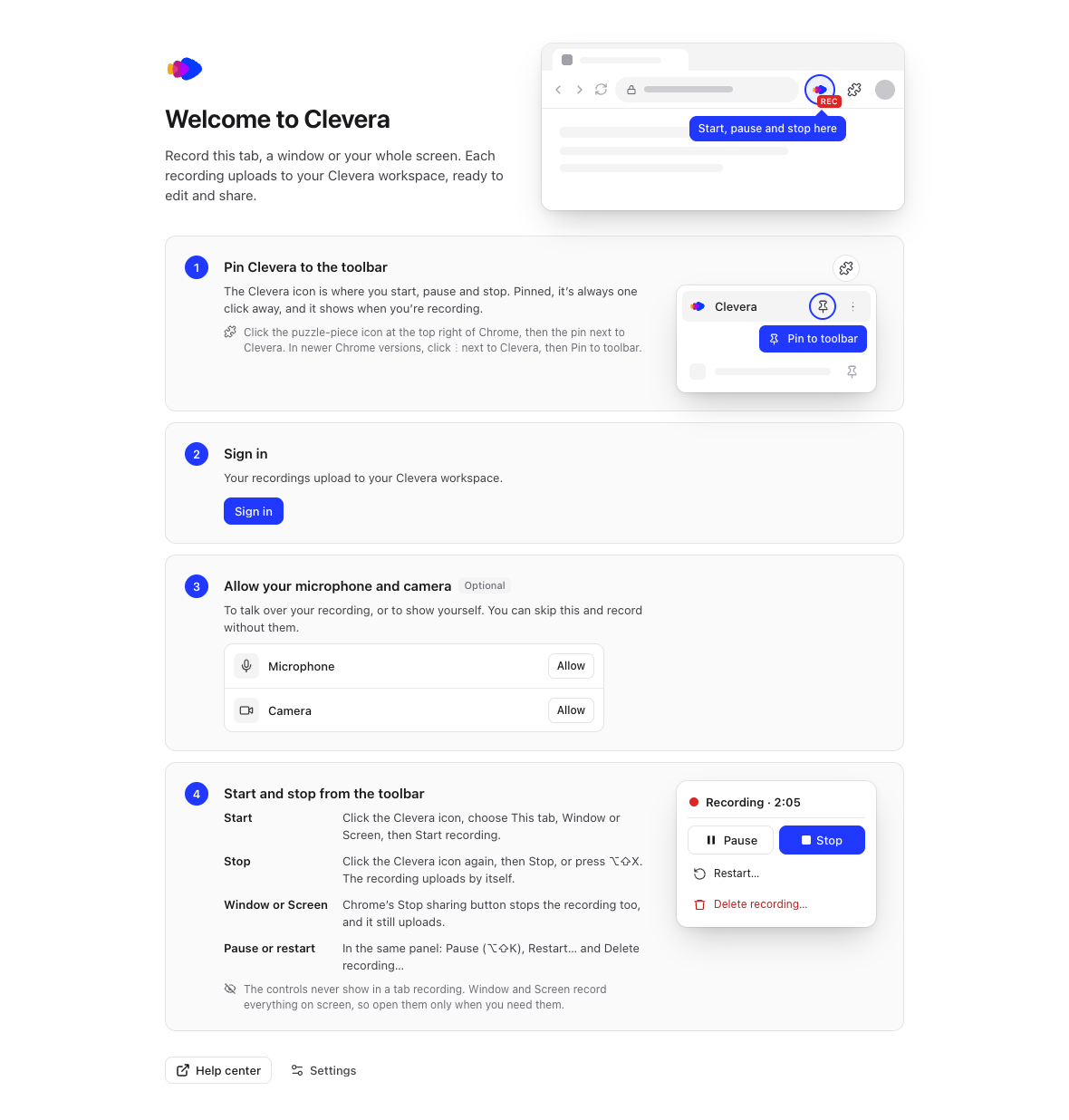
يفتح دليل الترحيب مرة واحدة، مباشرة بعد إضافة الإضافة. تتحول كل خطوة إلى علامة اختيار خضراء تلقائياً عند اكتمالها؛ لا يوجد شيء للنقر عليه لإنهاء الخطوة.
| الخطوة | ما تقوم به |
|---|---|
| تثبيت Clevera في شريط الأدوات | ثبّت أيقونة Clevera بجوار شريط العنوان. راجع تثبيت Clevera في شريط الأدوات. |
| تسجيل الدخول | انقر على تسجيل الدخول وأكمل العملية في علامة تبويب Clevera التي تفتح. راجع تسجيل الدخول. |
| السماح باستخدام الميكروفون والكاميرا (اختياري) | انقر على سماح بجوار الميكروفون والكاميرا إذا كنت تريد التحدث أثناء التسجيل أو إظهار نفسك. يمكنك تخطي هذا والتسجيل بدونهما. |
| البدء والإيقاف من شريط الأدوات | اقرأ كيفية البدء والإيقاف والإيقاف المؤقت وإعادة البدء. يتم وضع علامة على هذه الخطوة بعد تسجيلك الأول. |
لفتح الدليل مرة أخرى لاحقاً، انقر على أيقونة Clevera، ثم انقر على الإعدادات، ثم مساعدة ← إظهار دليل الترحيب ← فتح.
تثبيت Clevera في شريط الأدوات
أيقونة Clevera هي المكان الذي تبدأ فيه التسجيل وتوقفه مؤقتاً وتنهيه، وتظهر كلمة تسجيل أثناء التسجيل. عند تثبيتها، ستكون دائماً على بعد نقرة واحدة.
- انقر على أيقونة قطعة الأحجية (الإضافات) في أعلى يمين Chrome.
- انقر على الدبوس بجوار Clevera. في إصدارات Chrome الأحدث، لا يوجد دبوس في ذلك الصف: انقر على ⋮ بجوار Clevera، ثم تثبيت في شريط الأدوات.
أصبحت أيقونة Clevera الآن بجوار شريط العنوان.
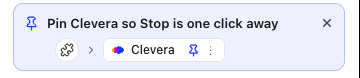
إلى أن تقوم بتثبيته، تعرض نافذة Clevera المنبثقة بطاقة ثبّت Clevera ليكون الإيقاف على بعد نقرة واحدة، مع صورة صغيرة توضح مكان النقر. أشر إليها لرؤية الخطوات. تختفي البطاقة تلقائياً بمجرد تثبيت Clevera. انقر على × لإخفائها؛ كما تتوقف عن الظهور بعد تسجيلك الثالث.
تسجيل الدخول
انقر على تسجيل الدخول
انقر على تسجيل الدخول في دليل الترحيب، أو انقر على أيقونة Clevera ثم تسجيل الدخول تحت تسجيل الدخول للبدء في التسجيل.
أكمل العملية في علامة تبويب Clevera
تفتح علامة تبويب جديدة Clevera. سجّل الدخول هناك إذا لم تكن قد فعلت ذلك بالفعل. تقوم علامة التبويب بتمرير عملية تسجيل الدخول الخاصة بك إلى الإضافة وتغلق تلقائياً. في هذه الأثناء، تقول النافذة المنبثقة أكمل تسجيل الدخول في متصفحك؛ إذا أغلقت علامة التبويب تلك عن طريق الخطأ، انقر على فتح علامة تبويب تسجيل الدخول مرة أخرى.
تحقق من مساحة العمل
انقر على أيقونة Clevera. يظهر في أعلى النافذة المنبثقة التسجيل في واسم مساحة العمل التي تذهب إليها تسجيلاتك.
تسجل الإضافة في مساحة العمل التي تستخدمها في Clevera عند تسجيل الدخول. للتسجيل في مساحة عمل أخرى، انتقل إليها في Clevera في متصفحك، ثم سجّل الخروج من الإضافة (الإعدادات ← الحساب ← تسجيل الخروج) وسجّل الدخول مرة أخرى.
فتح Clevera لاحقاً
- انقر على أيقونة Clevera في شريط أدوات Chrome.
- اضغط على ⌥⇧C (Option-Shift-C) على نظام Mac، أو Alt+Shift+C على Windows وLinux وChromeOS.
النافذة المنبثقة هي المكان الذي تختار فيه ما تريد تسجيله. راجع تسجيل علامة تبويب أو نافذة أو شاشتك في Chrome.
التحديثات وإزالة الإضافة
يقوم Chrome بتحديث الإضافة تلقائياً. يتم عرض الإصدار في الإعدادات ← حول.
لإزالتها، افتح chrome://extensions، وابحث عن Clevera — Screen Recorder وانقر على إزالة.
استكشاف الأخطاء وإصلاحها
| ما تراه | ما يجب فعله |
|---|---|
| متجر Chrome الإلكتروني لن يضيف الإضافة | تحقق من إصدار Chrome الخاص بك على chrome://settings/help وقم بالتحديث إلى 116 أو أحدث، ثم حاول مرة أخرى. |
| لا يمكنك العثور على أيقونة Clevera | انقر على أيقونة قطعة الأحجية في أعلى يمين Chrome وثبّت Clevera. |
| علامة تبويب تسجيل الدخول لا تغلق، أو تستمر النافذة المنبثقة في قول أكمل تسجيل الدخول في متصفحك | ارجع إلى علامة تبويب Clevera وأكمل تسجيل الدخول. راجع إصلاح المشكلات المتعلقة بإضافة Chrome. |
| "أنشئ مساحة عمل على Clevera أو انضم إليها للمتابعة." | حسابك لا يحتوي على مساحة عمل بعد. أنشئ واحدة في Clevera، أو اطلب من زميل دعوتك، ثم سجّل الدخول مرة أخرى. |