

تحويل تسجيل الشاشة إلى فيديو إرشادات
حوّل تسجيل الشاشة إلى دليل إرشادي مروي خطوة بخطوة مع مشاهد متحركة: غلاف، وما ستتعلمه، وعلامة قبل كل خطوة، وملخص، وذلك باستخدام القالب والعلامة التجارية الخاصة بك. يقوم الذكاء الاصطناعي بكتابة التعليق الصوتي، وحذف فترات الصمت، والتقريب على نقراتك.
يحوّل فيديو الإرشادات تسجيل الشاشة إلى دليل مروي: يراقب الذكاء الاصطناعي ما تفعله، ويكتب ويسجل تعليقاً صوتياً، ويحذف فترات الانتظار والمحاولات المتكررة، ويقوم بالتقريب على كل نقرة، ويضيف مشاهد متحركة حول لقطاتك: غلاف، وما ستتعلمه، وعلامة مرقمة قبل كل خطوة، وملخص، وشعارك. استخدمه عندما تريد أن يتمكن شخص ما من تكرار مهمة بعد مشاهدتها.
قبل البدء
- تسجيل للمهمة. قم بتسجيله باستخدام تطبيق Clevera لسطح المكتب أو إضافة Chrome، أو قم بتحميل ملف MP4 لديك بالفعل، أو اختر واحداً من مكتبتك. يمكنك أيضاً السماح للذكاء الاصطناعي بتسجيل تطبيق ويب لك باستخدام التسجيل بواسطة الذكاء الاصطناعي. نوصي بالتسجيلات التي تقل مدتها عن 30 دقيقة.
- تحدث أثناء التسجيل، إن أمكن. لست بحاجة إلى ميكروفون جيد أو تسجيل مثالي. يستمع الذكاء الاصطناعي إلى ما قلته ويستخدم شرحك كركيزة أساسية للنص، ثم يستبدل صوتك بتعليق صوتي واضح من الذكاء الاصطناعي.
- دور يمكنه الإنشاء. يمكن لمالكي مساحة العمل والمسؤولين ومنشئي المحتوى إنشاء مقاطع فيديو. يرى المحررون زر إنشاء وزر إنشاء فيديو معطلين، مع رسالة "دورك يسمح لك بتعديل المحتوى الحالي ولكن لا يمكنك إنشاء محتوى جديد."
- الرصيد. عادة ما يكون تقدير تكلفة الفيديو التعليمي هو 20–50 رصيداً لتسجيل مدته تصل إلى 5 دقائق؛ التسجيلات الأطول تكلف أكثر. راجع قراءة تقدير الرصيد.
- اختياري: علامتك التجارية. أضف علامتك التجارية مرة واحدة، وستستخدم المشاهد شعارك وألوانك وخطوطك.
إنشاء فيديو إرشادات
اختر نوع الدليل
انقر على إنشاء، وافتح عائلة إرشادات واختر البطاقة التي تطابق دليلك: جولة تعريفية بالمنتج، أو بدء الاستخدام، أو استكشاف الأخطاء وإصلاحها، أو الإعداد. يغير النوع طريقة فتح الذكاء الاصطناعي للفيديو، وتيرة سيره، وطريقة إنهائه، وقصة المشاهد المتحركة التي يحصل عليها؛ انظر الأنواع الأربعة للإرشادات.
أضف تسجيلك
تحت ما الذي يجب أن نصنعه منه؟:
- سجل شاشتك: يفتح سجل نفسي تطبيق سطح المكتب Clevera؛ يتيح التسجيل باستخدام الذكاء الاصطناعي للذكاء الاصطناعي النقر عبر تطبيق ويب على الكاميرا نيابة عنك.
- تحميل فيديو يأخذ ملف MP4 بحجم يصل إلى 250 ميجابايت.
- اختر من المكتبة يسرد التسجيلات التي قمت بإنشائها أو تحميلها بالفعل.
- تحميل صور أو PDF يضيف لقطات شاشة، أو شرائح، أو ملف PDF.
يمكنك إضافة ما يصل إلى 3 مقاطع فيديو، بالإضافة إلى صور وملفات PDF. انظر استخدام عدة تسجيلات وصور وملفات PDF في فيديو واحد.
تحقق من القالب
يعرض قسم قالب القالب الذي سيستخدمه الفيديو الخاص بك، مع عرض مشاهده على الغلاف: نمطه، ووضع الإضاءة أو الوضع الداكن، والألوان، والشعار، والموسيقى. انقر على استكشف القوالب لاختيار قالب آخر، أو لتطبيق علامتك التجارية. راجع استخدام قالب لمقاطع الفيديو التعليمية والعروض التوضيحية. إذا كانت مساحة العمل الخاصة بك قد أنشأت مقاطع فيديو باستخدام القوالب السابقة، فإن القوالب القديمة في أسفل يسار تلك النافذة تتيح لك الاستمرار في استخدامها؛ راجع الاستمرار في استخدام قوالبك السابقة.
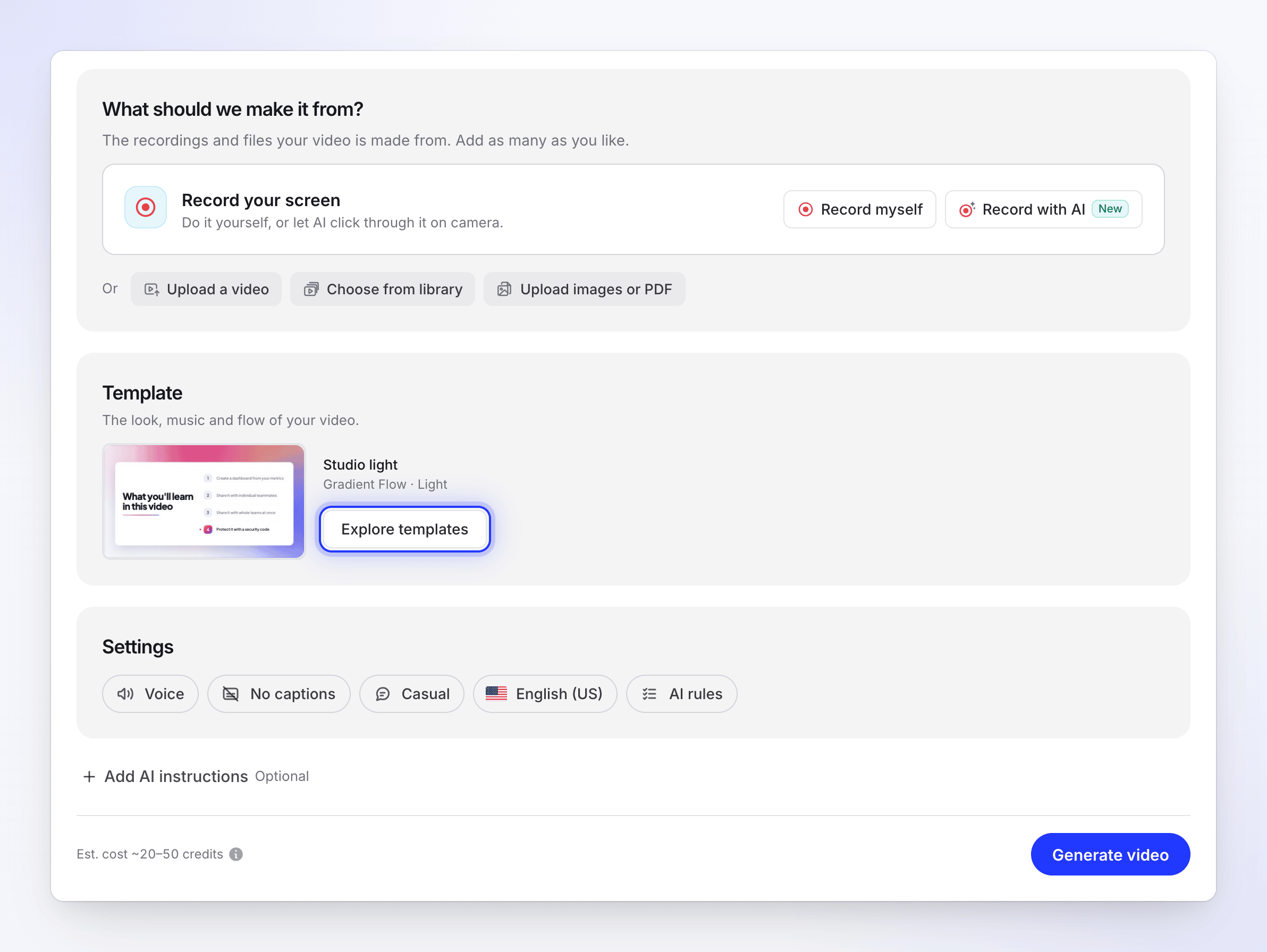
يحدد القالب المظهر والموسيقى والتدفق؛ وتحدد الأقراص الموجودة تحت الإعدادات الصوت واللغة. تحقق من الإعدادات
تُظهر الأزرار الموجودة تحت الإعدادات الخيارات الحالية. يمكنك تغيير أي منها، أو تركها كما هي. راجع Options for how-to videos.
أخبر الذكاء الاصطناعي بأي شيء يجب أن يعرفه
انقر على إضافة تعليمات الذكاء الاصطناعي (اختياري) إذا كان التسجيل لا يمكنه إظهار كل شيء، على سبيل المثال "تخطَّ جزء التسجيل، وركز على لوحة التحكم" أو "الجمهور هم مسؤولون جدد". يستوعب ما يصل إلى 5000 حرف. انظر كتابة موجز للحصول على فيديو جيد.
إنشاء
تحقق من التكلفة بجانب الزر، ثم انقر على إنشاء فيديو (أو اضغط على ⌘↵ على Mac، أو Ctrl↵ على Windows). تفتح صفحة الإنشاء وتظهر كل مرحلة أثناء حدوثها. يمكنك إغلاق علامة التبويب؛ سيستمر الفيديو في العمل.
إذا كان هناك شيء مفقود عند الضغط على إنشاء فيديو، ستشير رسالة قصيرة إليه، على سبيل المثال "أضف فيديو أولاً - سجل، أو حمل، أو اختر من مكتبتك." راجع إصلاح ما ينقص عند الضغط على إنشاء.
أنواع الإرشادات الأربعة
| النوع | استخدمه لـ | كيف يشكل الذكاء الاصطناعي الفيديو | القصة التي يتبعها |
|---|---|---|---|
| جولة تعريفية بالمنتج | التجول في تدفق المنتج من البداية إلى النهاية. | يفتح على ما تفعله المنطقة ومن تساعده. يتحرك بسرعة عبر التنقل ويتوقف عند كل قدرة. | خطوات موجهة: غلاف، ما ستتعلمه، علامة قبل كل خطوة، ملخص، شعار |
| بدء الاستخدام | إعداد التشغيل الأول للمستخدمين الجدد. | يفتح على أول نجاح سيصل إليه المشاهد. يلتزم بأقل عدد من الخطوات ويعرف مصطلحات المنتج في أول ظهور لها. | دليل الإعداد: ما ستحصل عليه، كل خطوة إعداد، لحظة جاهزيته، إلى أين تذهب بعد ذلك |
| استكشاف الأخطاء وإصلاحها | إصلاح مشكلة شائعة. | يفتح بتسمية العرض أو الخطأ الدقيق. يتبع التشخيص، والإصلاح، والتحقق، ويحذر قبل أي شيء لا رجعة فيه. | إصلاحها: العرض، كل خطوة إصلاح، المشكلة التي تم إصلاحها، ملخص |
| الإعداد | تعريف زميل أو عميل بالعمل. | يفتح بترحيب دافئ حول ما سيتمكن المشاهد من القيام به. يوجههم على كل شاشة قبل التفاصيل. | جولة ترحيبية: ترحيب، نظرة عامة على الخطة، كل جزء، قائمة مرجعية بما تعلموه |
تحتفظ الأنواع الأربعة بكل خيار وإعداد ونصيحة تشرحها أثناء التسجيل. يمكن للقالب أيضاً تثبيت قصة واحدة لكل فيديو، مثل جولة سريعة أو سير العمل؛ انظر القصص.
خيارات فيديوهات الإرشادات
| الإعداد | ما الذي يضبطه | الافتراضي |
|---|---|---|
| قالب (قسم خاص به) | قصة المشاهد المتحركة، والأسلوب، والوضع، والألوان، والشعار، والموسيقى، والخلفية خلف اللقطات. | القالب الذي استخدمته آخر مرة للإرشادات، وإلا الافتراضي لمساحة عملك |
| الصوت | من يقرأ النص. اضغط على تشغيل لسماع عينة. أصوات مدمجة، أو أصوات ElevenLabs الخاصة بك. | صوت مدمج |
| تسميات توضيحية | إظهار التسميات التوضيحية (الكلمات المنطوقة، على الشاشة) أو لا توجد تسميات توضيحية. | يحدده القالب، وإلا لا توجد تسميات توضيحية |
| النبرة | كيف يبدو التعليق الصوتي: غير رسمي، أو تعبيري، أو رسمي. | غير رسمي |
| اللغة | لغة النص، والصوت، والنص على الشاشة. 74 لغة. | الإنجليزية (الولايات المتحدة)، أو آخر لغة استخدمتها |
| قواعد الذكاء الاصطناعي | القواعد التي يتبعها الذكاء الاصطناعي، مثل الكلمات التي يجب تجنبها. انظر إنشاء وتطبيق قواعد الذكاء الاصطناعي. | القواعد الافتراضية لمساحة عملك |
تعني خيارات النبرة ما يلي:
- غير رسمي: حواري وودود، مثل زميل يشرح مهمة.
- تعبيري: حيوي وجذاب، مع تعبيرات طبيعية مثل الضحك والحماس.
- رسمي: مهني وموثوق. الأفضل للدروس التعليمية للشركات والوثائق الرسمية.
تتبع فيديوهات الإرشادات شكل تسجيلك، وعادة ما تكون بالعرض. يتبع الطول تسجيلك بمجرد أن يقوم الذكاء الاصطناعي بقصه، بالإضافة إلى المشاهد المتحركة. يمكنك تغيير نسبة العرض إلى الارتفاع في المحرر بعد إنشاء الفيديو. يتم تذكر آخر صوت ولغة وقالب وعلامة تجارية استخدمتها للفيديو التالي.
ما يفعله الذكاء الاصطناعي بتسجيلك
تظهر صفحة الإنشاء خمس مراحل: جاري فحص موادك، التخطيط للقصة، جاري تصميم المشاهد، إضافة الموسيقى واللمسات النهائية و جاري اللمسات الأخيرة. خلفها:
- يراقب التسجيل ويقرأ ما قلته. إذا تحدثت، فإن شرحك يقود النص: ما الذي يجب النقر عليه ولماذا، والنصائح والتحذيرات، بترتيبك. بدون مسار صوتي، يكتب مما تظهره الشاشة ولا يخترع ميزات أو أرقاماً أو نتائج أبداً.
- يقطع ما لا يحتاجه المشاهد. يتم قطع أو تسريع الانحرافات، والتحميل، والمحاولات المتكررة، وفترات الخمول، واللحظات الخارجة عن الموضوع. يتم تسريع الكتابة بدلاً من إزالتها، حتى يرى المشاهد ما تم إدخاله.
- يخطط للمشاهد المتحركة من قصة قالبك: غلاف بعنوان الفيديو فوق أفضل إطار لتسجيلك، وما ستتعلمه، وعلامة قبل كل خطوة، وملخص، وشعارك. تأتي كلماتها من تسجيلك، بأسلوب وألوان قالبك.
- يكتب التعليق الصوتي بالكامل كنص واحد، بحيث يتبع كل سطر ما قبله مثل شخص يشرح، وليس قائمة من التسميات التوضيحية. ثم يتم تقسيمه إلى أجزاء يتم تشغيلها فوق اللقطات المطابقة: تهبط كلمات كل جزء على الإجراء الذي تصفه، وتتوقف اللقطات لفترة وجيزة حيث يحتاج الصوت إلى مزيد من الوقت. تتشارك المشاهد المتحركة المتتالية في مقطع واحد متدفق.
- يسجل التعليق الصوتي، ويضيف الموسيقى والخلفية من قالبك. تتبع رسوم المشاهد المتحركة الصوت كلمة بكلمة.
- يضيف تقريباً على نقراتك وكتابتك، بنسبة 1.5–1.6×، ويتم التشغيل بشكل واسع عند فتح صفحة أو مربع حوار جديد. تحصل تسجيلات تطبيق سطح المكتب على أكثر النتائج سلاسة لأن Clevera يعيد رسم مؤشرك. انظر فهم التقريب التلقائي وتأثيرات المؤشر.
بالنسبة لدرس تم تسجيله باستخدام التسجيل باستخدام الذكاء الاصطناعي، يشرح التعليق الصوتي كل عنصر تحكم من خلال الكلمات الموجودة على الشاشة، ويجمع الإجراءات القصيرة على نفس الشاشة في مقطع واحد مع توقفات طبيعية، ويتوقف مؤشر الذكاء الاصطناعي عند كل عنصر تحكم قبل الضغط عليه.
بعد الإنشاء
انقر على افتح الفيديو الخاص بك في صفحة الإنشاء. في المحرر، يمكنك إعادة كتابة أي سطر وإعادة تسجيله بنفس الصوت، وتغيير الكلمات في مشهد متحرك مباشرة على الفيديو، وتبديل مشهد إلى تخطيط آخر، وضبط أو إزالة التقريب، وإضافة عناصر. انظر تعديل المشاهد المتحركة. لأي شيء آخر، مثل أسلوب آخر، أو ألوان، أو موسيقى، أو مشاهد جديدة، اسأل الوكيل. تظهر التغييرات الكبيرة خطة مع تقدير للرصيد أولاً.
تحتفظ مقاطع الفيديو التي تم إنشاؤها قبل المشاهد المتحركة ببطاقات المقدمة والعنوان الخاصة بها وتفتح في المحرر كما كانت من قبل.
استكشاف الأخطاء وإصلاحها
| الرسالة أو المشكلة | ما يجب فعله |
|---|---|
| "هذا التسجيل لا يزال قيد المعالجة. يرجى الانتظار حتى يصبح جاهزاً." | انتظر حتى تنتهي معالجة التسجيل، ثم اضغط على إنشاء فيديو مرة أخرى. |
| "تسمح الخطة المجانية بإنشاء فيديوهات تصل مدتها إلى 3 دقائق. قم بقص التسجيل أو الترقية لإنشاء فيديوهات أطول." | استخدم تسجيلاً أقصر، أو قم بترقية خطتك. |
| "تسمح الخطة المجانية بعملية إنشاء واحدة في كل مرة." | انتظر حتى ينتهي الفيديو الحالي، أو قم بالترقية. |
| "اختر قالباً." | انقر على استكشاف القوالب في قسم قالب واختر واحداً. |
| لم يتم تضمين كل ما قدمته لنا في هذا الفيديو في صفحة الإنشاء | يسرد الذكاء الاصطناعي ما تم استبعاده، مثل صفحات PDF التي تتجاوز الحد المسموح به. راجع استخدام عدة تسجيلات وصور وملفات PDF. |
| التنبيه "لم أتمكن من مشاهدة تسجيلك بدقة، لذا يستخدمه الفيديو كلقطة واحدة طويلة" | تم إنشاء الفيديو، ولكن بدون التقطيعات المعتادة. افتحه وتحقق من وتيرة العرض، أو حاول مرة أخرى باستخدام نفس التسجيل. |