

منح الأذونات التي يحتاجها Clevera للتسجيل
قم بتفعيل الأذونات التي يحتاجها Clevera للتسجيل: تسجيل الشاشة، وإمكانية الوصول، ومراقبة الإدخال على نظام macOS، وتسجيل الشاشة والتقاط الماوس ولوحة المفاتيح على نظام Windows، بالإضافة إلى الميكروفون والكاميرا إذا كنت تستخدمهما. إصلاح إذن لا يتم تفعيله.
يحتاج Clevera إلى بضعة أذونات قبل أن يتمكن من تسجيل شاشتك ونقراتك، بالإضافة إلى إذنَين اختياريَين للميكروفون والكاميرا. على نظام macOS، تقوم بتفعيل ثلاثة أذونات خاصة بـ macOS. على نظام Windows، عادةً لا يوجد شيء لتمنحه للشاشة والإدخال؛ فأنت تسمح فقط بالميكروفون والكاميرا إذا كنت تستخدمهما. تشرح هذه المقالة كل إذن، وسبب حاجة Clevera إليه، وكيفية تفعيله.
الغرض من كل إذن
| الإذن | مطلوب؟ | لماذا يحتاجه Clevera |
|---|---|---|
| تسجيل الشاشة | مطلوب | لالتقاط ما يظهر على شاشتك. لا يحدث الالتقاط إلا أثناء إجراء التسجيل. |
| إمكانية الوصول | مطلوب | لقراءة نقرات الماوس وسياق لوحة المفاتيح، حتى يتمكن الذكاء الاصطناعي من إضافة التكبير، وتمييز النقرات، وتسميات توضيحية دقيقة. |
| مراقبة الإدخال | مطلوب | لالتقاط ضغطات المفاتيح بشكل موثوق، حتى داخل التطبيقات التي تحمي مدخلاتها. بدون ذلك، قد يتم فقدان النص الذي تكتبه. |
| الميكروفون | اختياري | لتسجيل صوتك، مما يمنح الذكاء الاصطناعي سياقاً للتعليق الصوتي وإضافة تسميات توضيحية للفيديو الخاص بك. |
| الكاميرا | اختياري | لتسجيل كاميرا الويب الخاصة بك كمسار فيديو منفصل. |
لا يمكنك التسجيل على نظام macOS بدون الأذونات الثلاثة المطلوبة.
| الإذن | مطلوب؟ | لماذا يحتاجه Clevera |
|---|---|---|
| تسجيل الشاشة | مطلوب | لالتقاط ما يظهر على شاشتك. في نظام Windows 11 وإصدارات Windows 10 الحديثة (20348 وما بعدها)، قد يطلب منك Windows السماح بذلك. في إصدارات Windows 10 الأقدم، لا يوجد شيء لتمنحه. |
| التقاط الماوس ولوحة المفاتيح | مطلوب | لقراءة حركات الماوس، والنقرات، والسحب، والمفاتيح، حتى يتمكن الذكاء الاصطناعي من إضافة التكبير، وتمييز النقرات، وتسميات توضيحية دقيقة. يسمح Windows بذلك تلقائياً لحسابات المستخدمين العادية؛ ولا حاجة لصلاحيات المسؤول. |
| الميكروفون | اختياري | لتسجيل صوتك، مما يمنح الذكاء الاصطناعي سياقاً للتعليق الصوتي وإضافة تسميات توضيحية للفيديو الخاص بك. |
| الكاميرا | اختياري | لتسجيل كاميرا الويب الخاصة بك كمسار فيديو منفصل. |
قد تحظر برامج الأمان، أو جلسة سطح المكتب البعيد، أو سياسة المجموعة الخاصة بالشركة التقاط الماوس ولوحة المفاتيح. إذا لم يتحول الصف إلى مُفعَّل، فتحقق من هذه الأمور أولاً.
يمكنك التسجيل بدون ميكروفون أو كاميرا. لمعرفة ما يفعله Clevera بما يلتقطه، راجع فهم ما يلتقطه تطبيق سطح المكتب.
تفعيل الأذونات
بعد تسجيل الدخول، يفتح Clevera نافذة مرحباً بك في Clevera — فعّل الأذونات للبدء كلما كان هناك إذن مطلوب مفقود. يحتوي كل صف على زر تفعيل. عندما يتم تفعيل الإذن، يتحول الزر إلى شريحة خضراء مكتوب عليها مُفعَّل. مرر مؤشر الماوس فوق ⓘ بجوار أي صف لقراءة سبب حاجة Clevera إليه.

تفعيل الميكروفون والكاميرا (اختياري)
انقر فوق تفعيل بجوار الميكروفون و الكاميرا إذا كنت تخطط لاستخدامهما. في المرة الأولى، يعرض نظام macOS مطالبتك الخاصة؛ انقر فوق سماح (أو موافق). إذا كنت قد رفضت الوصول مسبقاً، فسيفتح Clevera بدلاً من ذلك إعدادات النظام ← الخصوصية والأمان ← الميكروفون (أو الكاميرا)؛ قم بتفعيل Clevera هناك.
تفعيل إمكانية الوصول
انقر فوق تفعيل بجوار إمكانية الوصول. يطلب منك macOS فتح إعدادات النظام. في الخصوصية والأمان ← إمكانية الوصول، قم بتفعيل Clevera. قد تحتاج إلى إدخال كلمة مرور Mac الخاصة بك أو استخدام Touch ID.
تفعيل مراقبة الإدخال
انقر فوق تفعيل بجوار مراقبة الإدخال. يفتح Clevera نافذة الخصوصية والأمان ← مراقبة الإدخال. قم بتفعيل Clevera. إذا لم يكن Clevera في القائمة، انقر فوق +، واختر Clevera من التطبيقات، ثم انقر فوق فتح.
تفعيل تسجيل الشاشة
انقر فوق تفعيل بجوار تسجيل الشاشة. يطلب Clevera من macOS الوصول ويفتح الخصوصية والأمان ← تسجيل الشاشة (يُسمى تسجيل الشاشة وصوت النظام في إصدارات macOS الأحدث). قم بتفعيل Clevera.
إعادة تشغيل Clevera إذا طُلب منك ذلك
قد يخبرك macOS بضرورة إغلاق Clevera وإعادة فتحه قبل أن يسري التغيير. اختر إنهاء وإعادة الفتح، أو أغلق Clevera بنفسك وافتحه مرة أخرى. تعيد النافذة التحقق كل ثانية، لذا تتحول الصفوف إلى مُفعَّل بمجرد أن يبلغ macOS عنها.
انقر فوق متابعة
يصبح زر متابعة متاحاً بمجرد تفعيل الأذونات الثلاثة المطلوبة. تفتح نافذة التسجيل.
بعد تسجيل الدخول، يفتح Clevera نافذة مرحباً بك في Clevera — فعّل الأذونات المطلوبة للبدء كلما كان هناك إذن مطلوب مفقود. يحتوي كل صف على زر تفعيل يتحول إلى شريحة خضراء مكتوب عليها مُفعَّل. مرر مؤشر الماوس فوق ⓘ بجوار أي صف لقراءة سبب حاجة Clevera إليه. تقول النافذة "يتم تحديث هذه الشاشة تلقائياً عند منح كل إذن."

التحقق من تسجيل الشاشة والتقاط الماوس ولوحة المفاتيح
على معظم أجهزة الكمبيوتر، يظهر كلا الصفين بالفعل كـ مُفعَّل. إذا كان تسجيل الشاشة يظهر تفعيل، فانقر فوقه واسمح لـ Clevera بذلك عندما يطلب Windows. إذا كنت قد رفضت ذلك مسبقاً، يعرض Clevera فتح إعدادات خصوصية التقاط الشاشة في Windows، حيث يمكنك السماح بذلك.
تفعيل الميكروفون والكاميرا (اختياري)
انقر فوق تفعيل بجوار الميكروفون أو الكاميرا. يفتح Clevera نافذة الإعدادات ← الخصوصية والأمان ← الميكروفون (أو الكاميرا). قم بتفعيل الوصول إلى الميكروفون (أو الوصول إلى الكاميرا) و السماح لتطبيقات سطح المكتب بالوصول إلى الميكروفون (أو الكاميرا). في نظام Windows 10، توجد هذه الصفحات تحت الإعدادات ← الخصوصية.
انقر فوق متابعة
يصبح زر متابعة متاحاً بمجرد تفعيل الصفين المطلوبين. تفتح نافذة التسجيل.
التحقق من الأذونات أو تغييرها لاحقاً
- افتح نافذة الأذونات في أي وقت من المزيد ← الأذونات في نافذة التسجيل، أو من قائمة Clevera ← الأذونات.
@tab Windows
- افتح نافذة الأذونات في أي وقت من المزيد ← الأذونات في نافذة التسجيل، أو انقر بزر الماوس الأيمن فوق أيقونة Clevera في منطقة الإشعارات (شريط النظام) ← الأذونات.
- في كل مرة تفتح فيها نافذة التسجيل، يتحقق Clevera من الأذونات المطلوبة مرة أخرى. إذا كان أحدها مفقوداً، فستظهر نافذة الأذونات بدلاً من نافذة التسجيل.
- إذا كان إذن الميكروفون أو الكاميرا متوقفاً، فسيظهر في صفه داخل نافذة التسجيل عبارة الإذن مطلوب. انقر فوق الصف لفتح نافذة الأذونات.
استكشاف الأخطاء وإصلاحها
الإذن مفعَّل ولكن Clevera لا يزال غير قادر على التسجيل
هذه هي المشكلة الأكثر شيوعاً على نظام Mac، وعادة ما تحدث بعد تحديث أو بعد نقل التطبيق. يحتفظ macOS بإدخال قديم لـ Clevera لم يعد يطابق التطبيق.
- أغلق Clevera.
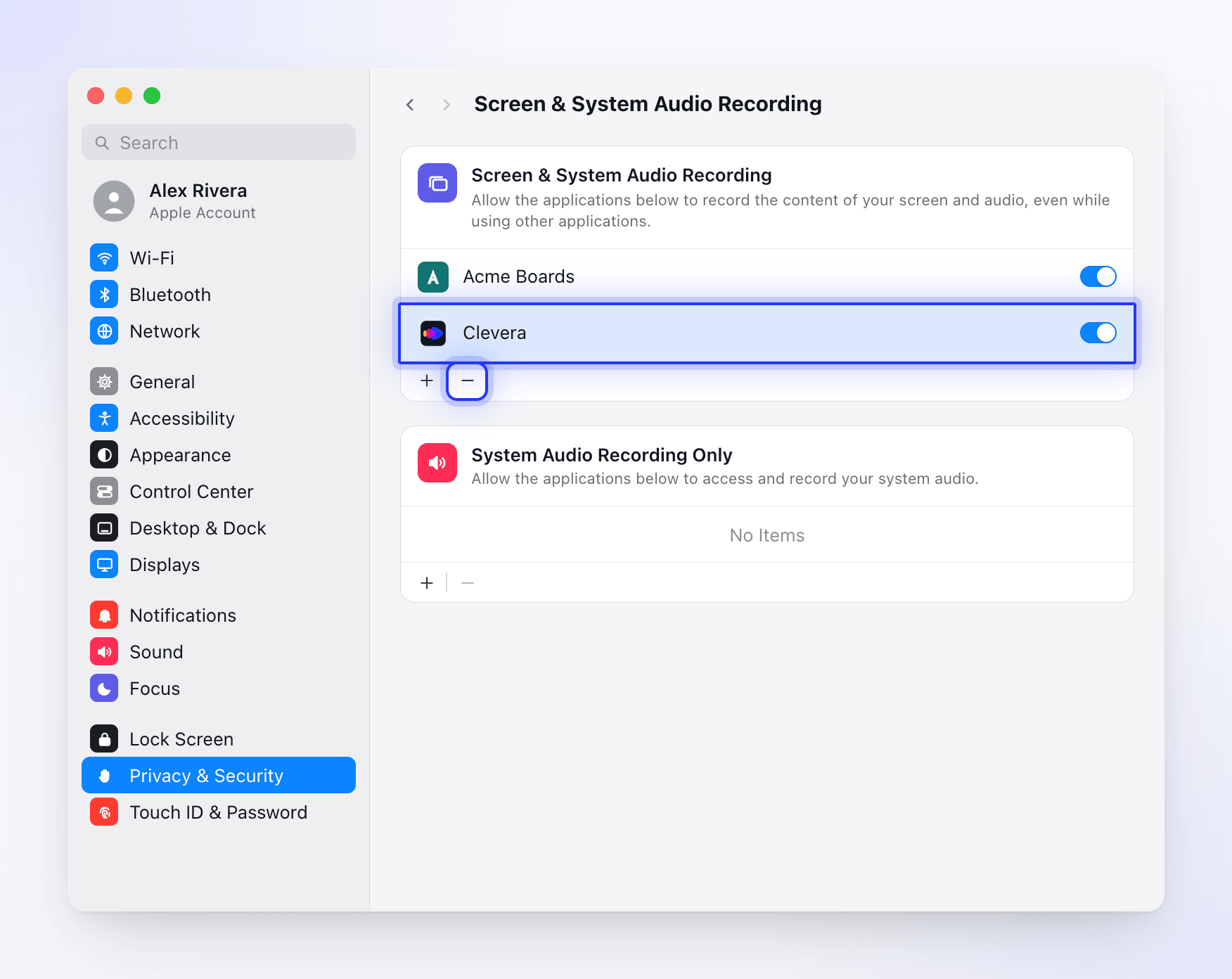
- افتح إعدادات النظام ← الخصوصية والأمان ← تسجيل الشاشة.
- حدد Clevera وانقر فوق − لإزالته.
- انقر فوق +، واختر Clevera من التطبيقات وقم بتفعيله.
- افعل الشيء نفسه لـ إمكانية الوصول و مراقبة الإدخال إذا استمر فشل التسجيل.
- افتح Clevera مرة أخرى.
- أغلق Clevera (انقر بزر الماوس الأيمن فوق أيقونة شريط المهام ← إنهاء) وافتحه مرة أخرى.
- إذا لم يتم تفعيل التقاط الماوس ولوحة المفاتيح، فتحقق مما إذا كانت برامج الأمان، أو جلسة سطح المكتب البعيد، أو سياسة الشركة تمنع التطبيقات من قراءة المدخلات. اسأل فريق تكنولوجيا المعلومات لديك إذا كنت تستخدم جهاز كمبيوتر مداراً.
- إذا فشل التسجيل مع ظهور رسالة إذن، افتح المزيد ← الأذونات واسمح بما تطلبه النافذة.
النقرات في بعض النوافذ لا يتم التقاطها (Windows)
إذا قمت بتسجيل تطبيق يعمل بصلاحيات المسؤول، فلن يسمح Windows لتطبيق عادي بقراءة النقرات والمفاتيح بداخله. يستمر Clevera في التسجيل ويظهر التقاط أحداث الإدخال محدود. تذكر الرسالة إعادة تشغيل Clevera كمسؤول من الإعدادات > الأذونات، ولكن لا يوجد مثل هذا الخيار. لالتقاط تلك النقرات، أغلق Clevera، ثم انقر بزر الماوس الأيمن فوق Clevera في قائمة ابدأ واختر تشغيل كمسؤول، أو قم بتشغيل التطبيق الآخر بدون صلاحيات المسؤول.
رسائل الخطأ
على نظام Mac، تظهر هذه في تنبيه خطأ في التسجيل؛ انقر فوق نسخ التفاصيل لإرسال التفاصيل إلى الدعم. على نظام Windows، تنتهي مربعات الخطأ بعبارة "هل ترغب في نسخ تفاصيل الخطأ إلى الحافظة؟"؛ انقر فوق نعم لنسخها.
| الرسالة | ما يجب فعله |
|---|---|
| "Screen capture permission is required for recording" | قم بتفعيل تسجيل الشاشة لـ Clevera، ثم حاول مجددًا. |
| "Accessibility permission is required for recording" (macOS) | قم بتفعيل إمكانية الوصول لـ Clevera، ثم حاول مجددًا. |
| "Required permissions are not granted" | افتح المزيد → الأذونات وقم بتمكين الأذونات المطلوبة. |
| Permission Required (Windows) | توضح الرسالة الإذن المطلوب. افتح المزيد → الأذونات واسمح به. |
| "Unable to verify screen recording permission" (macOS) | قم بإزالة Clevera من تسجيل الشاشة، وأضفها مجددًا، ثم أعد تشغيل التطبيق. راجع الخطوات أعلاه. |
| "Screen content is unavailable" (macOS) | عادةً ما يتطلب الأمر إعادة منح إذن تسجيل الشاشة. قم بإزالة Clevera من تسجيل الشاشة، وأضفها مجددًا وأعد تشغيل التطبيق. |
للمشكلات الأخرى، راجع Clevera لا يمكنه تسجيل شاشتي.