

使用設定對話規劃影片
設定對話能將一句話轉化為準備就緒的 Compose 設定:它會選擇類型、收集你的素材與必要資訊,然後引導你完成各項設定。此功能免費,且在你按下「產生」之前不會產生任何內容。
設定對話是一段簡短的對話,能將你在首頁輸入的一句話轉化為準備就緒的 Compose 設定。它會與你一同選擇影片類型、收集你的素材與影片不可或缺的資訊,然後引導你完成各項設定。此功能免費,且在你按下下一頁的 產生 之前,不會產生任何內容。
設定對話的運作方式
當你從首頁方塊發送描述後,對話會開啟一個標題為 新影片 的頁面,並顯示「幾個問題,準備好後即可開始創作。」當你回答時,標題下方會建立一份已定案內容的摘要(類型、影片素材、語言)。
對話會 每次詢問一個問題,總共通常不超過四個,順序如下:
- 類型。 如果有兩種類型皆適用,它會請你選擇並說明各自的費用。
- 製作來源。 錄影、上傳檔案、圖片、PDF、網站或使用 AI 錄製。
- 影片主題,如果你的第一則訊息未提及的話。
- 該類型所需的資訊,例如優惠條款或活動日期。
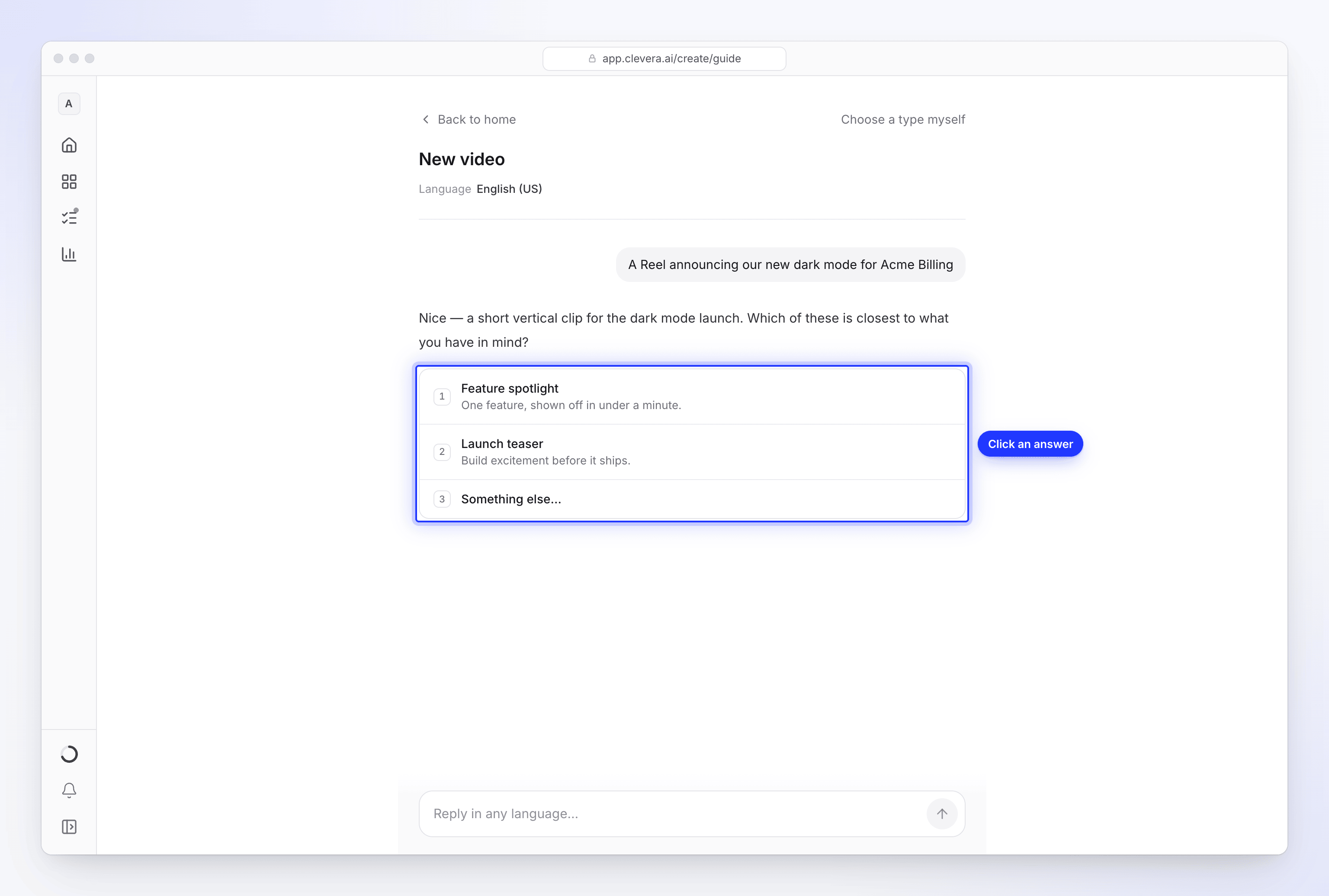
它絕不會在對話中詢問語音、格式或音樂等設定。這些會在後續的設定步驟中出現,並將所有選項呈現給你。如果你主動提及(例如「設為 16:9」、「不要音樂」),對話會直接套用而無需詢問。
編輯者無法啟動設定對話:首頁方塊對他們是隱藏的,因為他們的角色是編輯現有內容,無法建立新內容。
對話如何選擇類型
對話會根據你想達成的目標來引導你,而不是根據你手邊現有的素材:
- 教學(教學課程、逐步指南、新手引導、說明文件、疑難排解、產品示範)會導向教學影片、產品示範或文章,即使你還沒有錄影素材也沒關係。對話會提供取得素材的方式。
- 廣告、Reels、TikTok 與 Shorts、發布、預告、優惠與活動會導向社群短片。
- 清理現有影片會導向「潤飾我的影片素材」。
- 當沒有合適類型時,預設會根據你的描述(描述您的需求)製作社群短片。
網站連結僅適用於社群短片。如果你為教學影片提供連結,對話會告知你並繼續進行。系統僅提供你的工作區能製作的類型。在免費方案中,對話可以設定你唯一的一支免費社群短片;製作完成後,對話會告知你,並提到你可以從「創作」頁面升級,同時提供最接近的教學影片、產品示範或文章選項。
若要自行選擇類型,請點選頁面上方的 自行選擇類型。這會開啟「創作」圖庫並帶入你的文字。
回答問題
你可以點選答案或自由輸入。底部的方塊顯示 以任何語言回覆…;按下 Enter 即可發送,Shift+Enter 可換行。每則訊息最多可輸入 2,000 個字元。
| 問題 | 你看到的內容 |
|---|---|
| 選擇題 | 回答選項,外加 其他… 可供自行輸入(輸入你的答案)。 |
| 製作來源 | 適用於所選類型的來源(請見下表)。 |
| 網站 | 網站網址 欄位與 使用此網站。輸入完整網址,例如 acme.com。 |
| 上傳檔案 | 將檔案拖曳至此,或選擇檔案。影片、圖片與 PDF 會直接進入你的設定。 |
| 錄影 | 選擇錄影:從你的媒體庫中選擇,或上傳 MP4 檔案。 |
| 是或否 | 兩個按鈕。 |
各類型的來源
| 來源 | 教學影片與產品示範 | 文章 | 潤飾我的影片素材 | 社群短片 |
|---|---|---|---|---|
| Clevera 中已有的錄影 | 是 | 是 | 是 | 是 |
| 上傳影片 | 是 | 是 | 是 | 是 |
| 使用 AI 錄製 | 是 | 是 | 否 | 否 |
| 圖片 | 是 | 否 | 否 | 是 |
| 是 | 否 | 否 | 是 | |
| 網站 | 否 | 否 | 否 | 是 |
| 僅描述 | 否 | 否 | 否 | 是 |
對於社群短片,對話會提供網站、圖片或 PDF 選項,而非「使用 AI 錄製」。在 Compose 中,+ 選單針對每種類型提供更多選項,例如社群短片風格的範例影片。請參閱 新增素材。
無法使用 YouTube 連結:「無法使用 YouTube 連結。如果該影片是你的,請改為上傳檔案。」
以任何語言書寫
你可以使用任何語言書寫。如果你已為 Clevera 選擇顯示語言(帳戶設定 → 偏好設定 → 語言),對話將以該語言回覆;如果你未曾選擇,它將以你書寫的語言回覆。請參閱 變更顯示語言。
影片的語言是獨立的設定:預設為你書寫的語言,你可以在第一個設定步驟中變更它。你也可以直接說「用德語製作」,然後繼續以英文對話。
部分類型所需的資訊
有些類型建立在只有你能提供的資訊上。對話若沒有這些資訊將無法完成,因為 AI 不會憑空捏造你的優惠內容或客戶的發言。
| 類型 | 所需資訊 |
|---|---|
| 優惠促銷 | 優惠內容:是什麼、條款以及截止日期。 |
| 活動宣傳 | 活動:名稱、日期、地點與報名方式。 |
| 客戶案例 | 真實引述或成果,以及發言者。 |
| 未附帶任何內容的社群短片 | 至少 100 個字元的簡介,說明影片應表達的內容。 |
從對話中使用 AI 錄製
若要製作沒有錄影素材的教學影片、產品示範或文章,請選擇 使用 AI 錄製。對話中會出現一張卡片,包含:
- 起始頁面:瀏覽器首先開啟的頁面,例如
app.acme.com。 - 應顯示內容:要錄製的步驟,最多 2,000 個字元。對話會根據你的敘述自動填入。
- 不登入(「頁面開啟時無需登入。」)或 我會自行登入(「它會在登入頁面停下並將瀏覽器交給你。」)。
- 它可能會建立或編輯內容:預設為關閉。
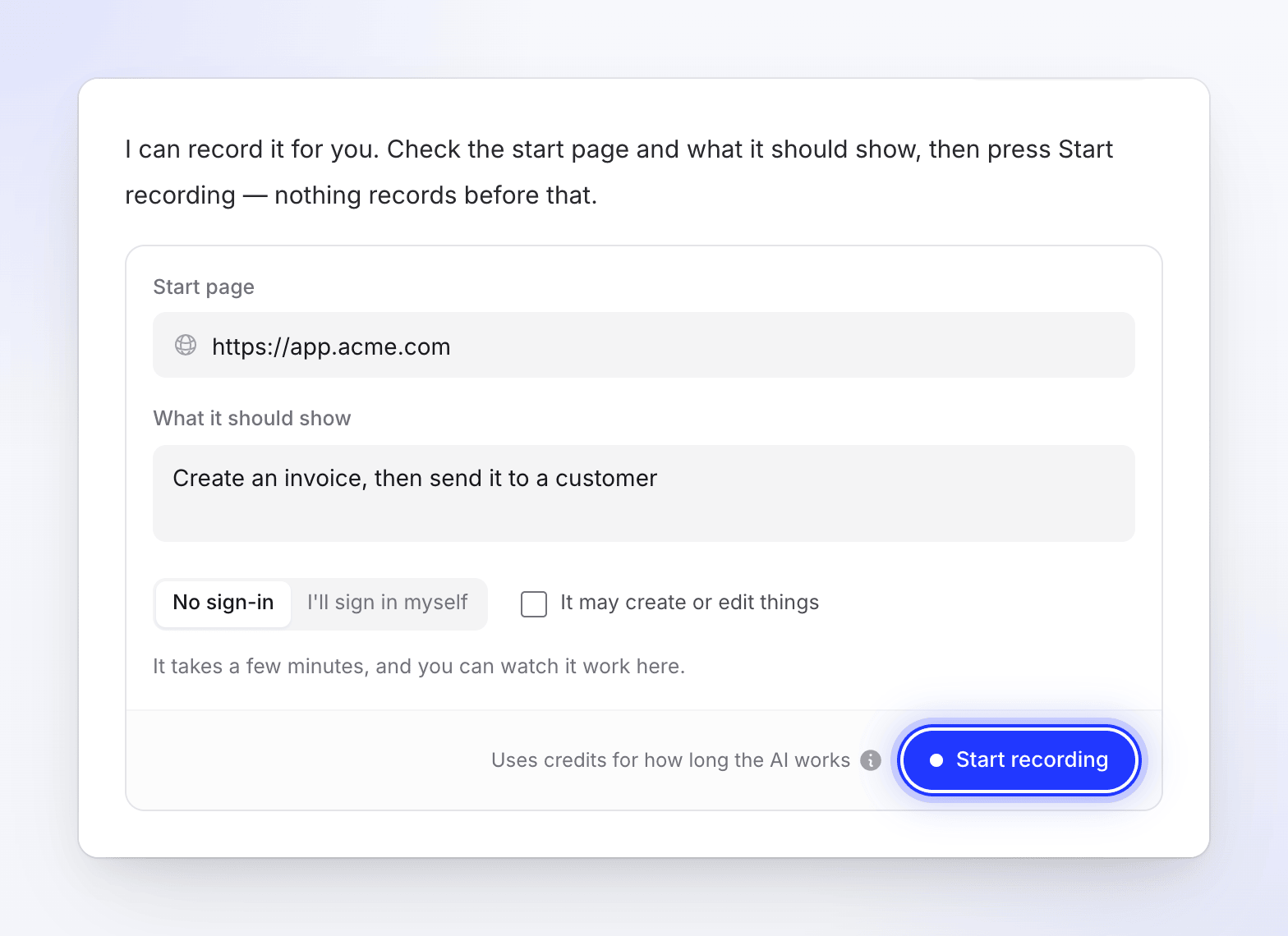
錄製絕不會自動開始。準備好後,請點選 開始錄製。在瀏覽器開啟前,Clevera 會檢查起始頁面。它會拒絕 YouTube 網址、成人內容網站、賭博網站、停放或待售網域、公開網路釣魚清單上的網址,以及回應登入牆或「找不到頁面」(401、404 或 410)的頁面。訊息會說明原因,例如「我們無法開啟此網站。」或「我們無法連線至此網址。」
錄製需要幾分鐘,你可以在對話方塊上方的面板觀看瀏覽器運作,隨時 接管,然後 交還控制權。完成後,面板會顯示「錄影已放入你的設定中。」
「使用 AI 錄製」除了影片的預估費用外,還會根據 AI 在瀏覽器中花費的時間消耗點數。請參閱 讓 AI 使用「使用 AI 錄製」錄製你的產品。
設定步驟
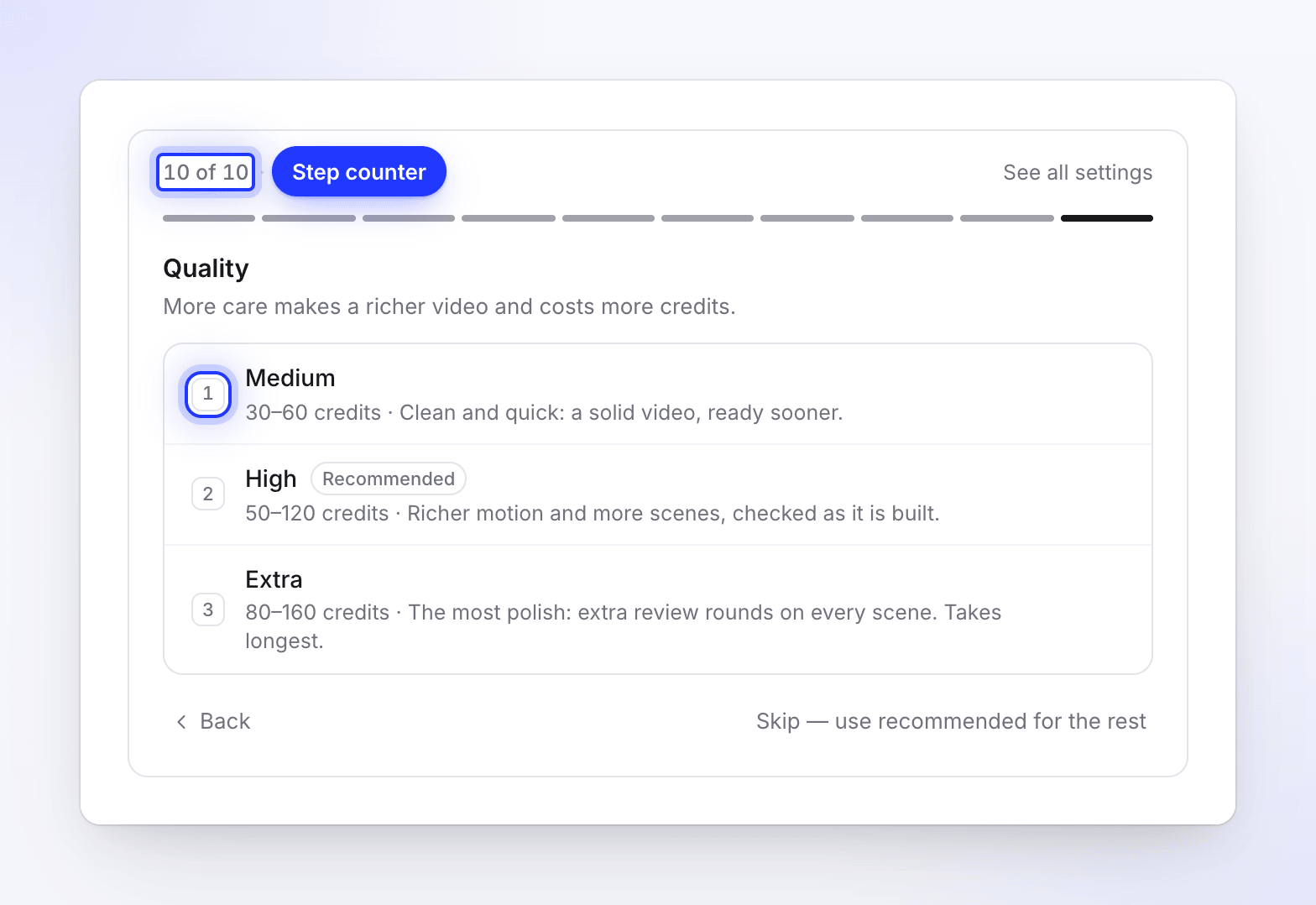
當基本要素齊全後,對話下方會出現設定面板。它會顯示你的進度(「2/4 · 語音」)以及一次顯示一項設定。每項設定皆從標記為 推薦 的選項開始。
- 點選選項,或按下對應的數字鍵(1–9)。面板會移動到下一步。
- 返回 可回到上一步;頂部的進度條可跳轉至你已完成的任何步驟。
- 查看所有設定 可直接前往摘要。
- 跳過 — 其餘使用推薦設定 會接受剩餘每個步驟的推薦選項。
步驟取決於影片類型:
| 類型 | 步驟順序 |
|---|---|
| 社群短片 | 影片語言、格式、長度、旁白(「有旁白」或「僅音樂」)、語音(若有旁白)、語氣、外觀、音樂(「自動」或「無音樂」)、字幕(若有旁白)、品質 |
| 教學影片與產品示範 | 影片語言、語音、說話風格、字幕 |
| 潤飾我的影片素材 | 影片語言,若類型為旁白式則包含 語音 與 說話風格 |
| 文章 | 影片語言、語氣(文章閱讀感)、深度(涵蓋範圍) |
幾個值得了解的細節:
- Voice 會先列出 自動,接著是所選語言的每一種語音。點擊語音旁的播放鍵即可試聽樣本。
- 長度 會標示格式不支援的長度。Reels、Shorts 和 TikTok 最長支援 3 分鐘,因此 完整導覽 不適用於 9:16 的格式。在免費方案中,只能選擇最短的長度;其他長度會顯示 適用於付費方案。
- 聊天中的 品質 與 Compose 上的 投入程度 相同:中 (30–60 點數)、高 (50–120 點數,推薦) 或 額外 (80–160 點數)。在免費方案中,無論你在此選擇什麼,影片都會以 中 品質製作。請參閱 選擇投入程度。
- 社群媒體短片的 字幕 預設為 關閉 (推薦);若你需要字幕,請選擇 開啟。
- 說話風格 預設為 休閒。教學影片和產品示範的字幕預設為 關閉。
檢閱並繼續
最後一個面板 準備好進行製作 會顯示:「檢查設定,然後繼續。你仍然可以在下一頁變更任何內容。」它會列出:
- 影片類型、你的素材以及你提供的任何事實。
- 每一項設定,你未變更的項目旁會顯示 推薦。點擊該列的 變更 即可進行修改。
- 簡介,這是聊天機器人根據你的訊息,用你的話語所撰寫的內容。你可以隨意在此編輯 (最多 4,000 個字元);點擊其他地方時會自動儲存。
- 影片的點數預估值。
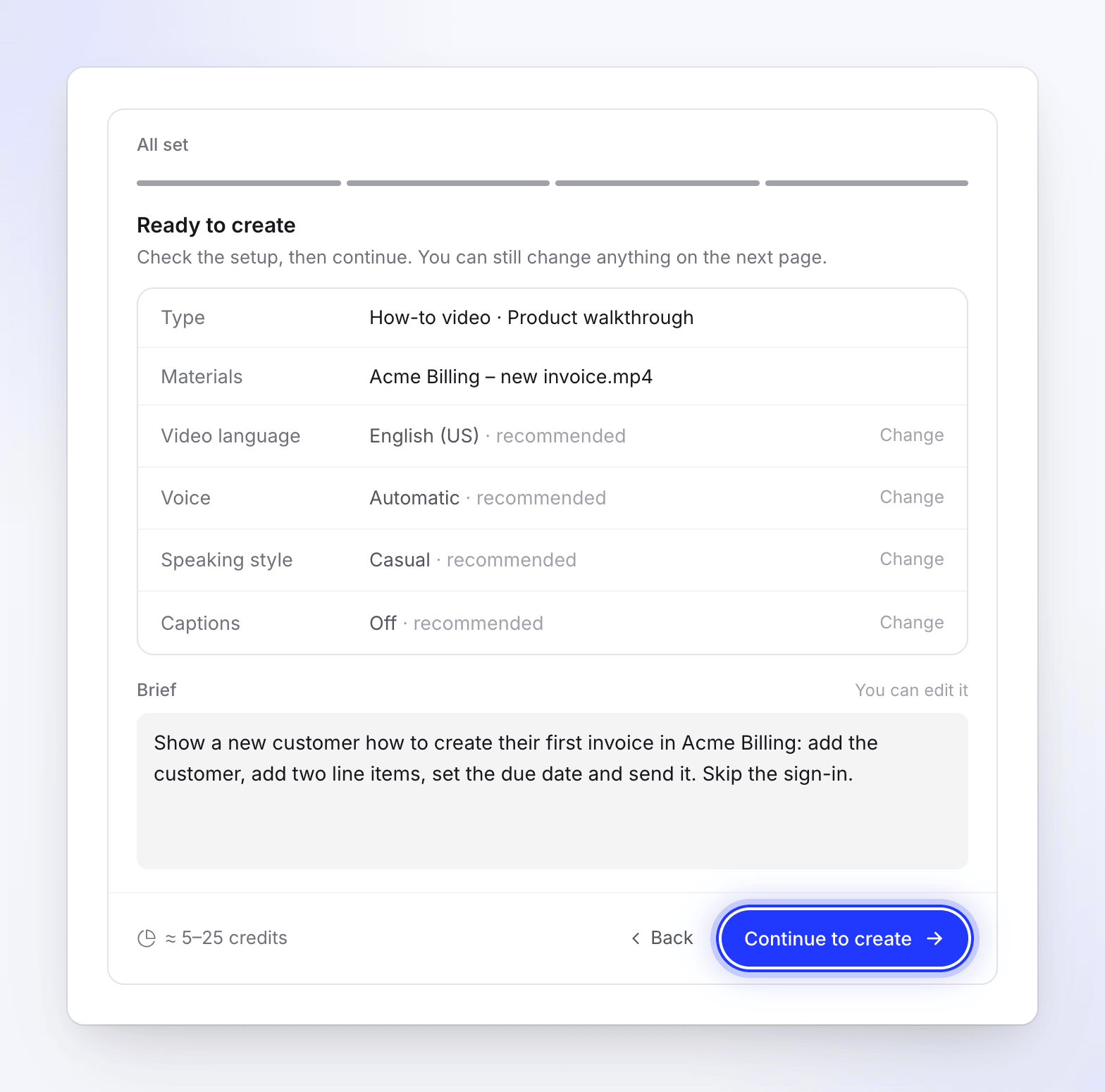
點擊 繼續製作。Compose 會開啟並填入所有資訊,並顯示一行文字:「從你的聊天設定 · 返回聊天」,以便你在想修改答案時隨時返回。在 Compose 上按下 產生 即可製作影片。請參閱 從首頁提示詞製作你的第一支影片。
離開並返回
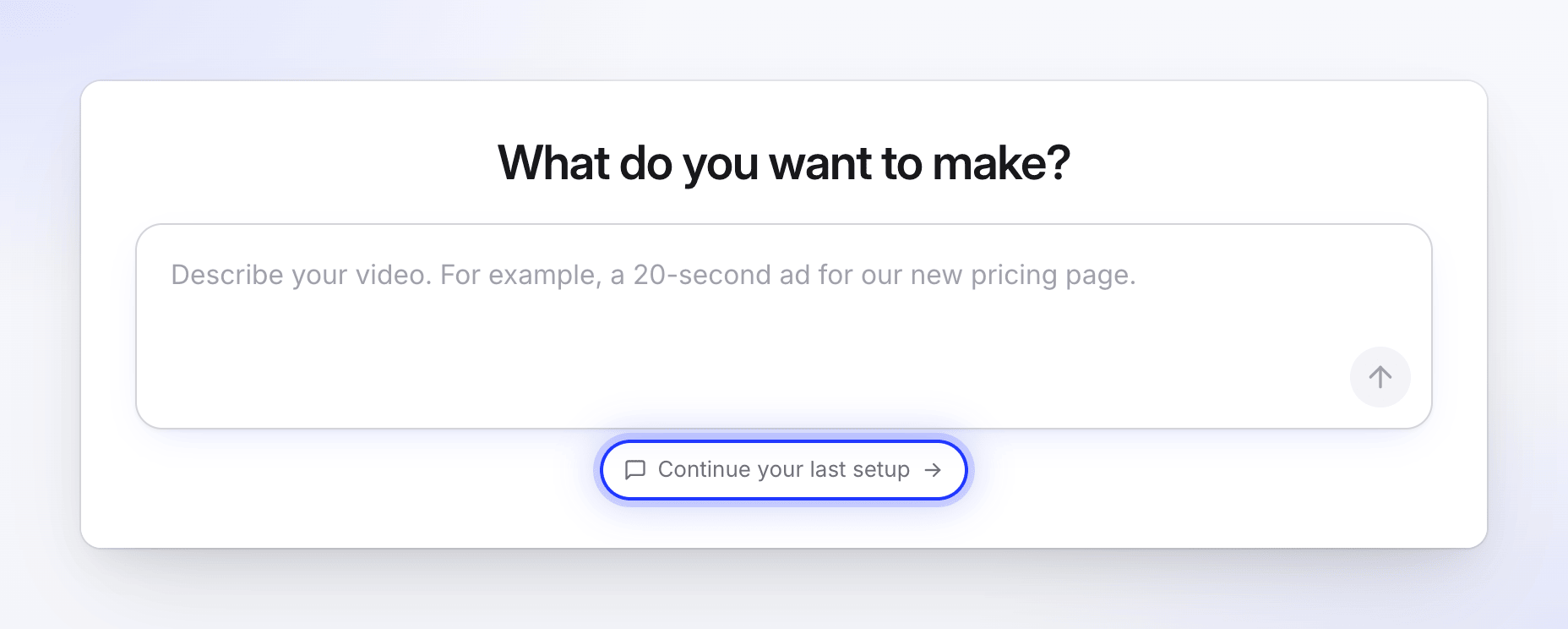
如果你未完成設定就離開,首頁的提示框下方會顯示 繼續上次的設定。閒置約 15 分鐘的設定將會被清除,除非其中仍有「使用 AI 錄製」的錄製作業正在進行。一旦你從該設定產生影片,該設定也會被清除。
開啟已清除的設定會顯示「此設定已過期」以及「閒置一段時間的設定將會被清除。請從首頁重新開始 — 只需片刻時間。」
限制
| 限制 | 數值 |
|---|---|
| 費用 | 免費。聊天過程絕不消耗點數。 |
| 首頁的第一則訊息 | 2–1,000 個字元 |
| 聊天中的每則訊息 | 最多 2,000 個字元 |
| 檢閱中的簡介 | 最多 4,000 個字元 (Compose 上為 5,000) |
| 每個設定的訊息數 | 30 則。超過此數量,或聊天異常過長時,系統會直接進入帶有推薦設定的檢閱頁面。 |
| 每人每分鐘訊息數 | 每分鐘 20 則,每天 400 則 |
| 每個工作區每分鐘訊息數 | 每分鐘 60 則 |
疑難排解
| 訊息 | 處理方式 |
|---|---|
| 「我們目前無法處理該請求。」 | 點擊 重試。 |
| 「處理時間過長。請再試一次。」 | 點擊 再試一次。 |
| 「我們目前無法取得回覆。請再試一次,或自行選擇類型。」 | 請再試一次,或點擊 自行選擇類型 以使用圖庫。 |
| 「短時間內訊息過多。請稍候再試。」 | 發送前請等待一分鐘。 |
| 「仍在處理上一則回覆。請稍候。」 | 聊天機器人仍在回應你的上一則訊息。 |
| 「仍在處理中 — 請稍後重新整理。」 | 回覆時間比平常長。點擊 重試 或重新整理頁面。 |
| 「該選項需要付費方案。」 | 該選項不包含在你的方案中。請選擇其他選項。 |
| 「此設定已結束」 | 設定已被使用或關閉。請在首頁重新描述你的影片。 |
| 「無法使用 YouTube 連結。如果是你的影片,請改為上傳檔案。」 | 請上傳影片檔案,或提供其他網址。 |
| 「我們無法開啟此網站。」或「我們無法連線至此網址。」 | 起始頁面被拒絕或無法連線。請檢查網址,或使用你擁有的公開頁面。 |