

วางแผนวิดีโอด้วยแชทตั้งค่า
แชทตั้งค่าจะเปลี่ยนประโยคของคุณให้เป็นการตั้งค่า Compose ที่พร้อมใช้งาน โดยจะเลือกประเภท รวบรวมเนื้อหาและข้อเท็จจริงที่จำเป็น จากนั้นจะแนะนำคุณผ่านการตั้งค่าต่างๆ ซึ่งเป็นบริการฟรีและจะยังไม่มีการสร้างผลงานจนกว่าคุณจะกด สร้าง
แชทตั้งค่าคือบทสนทนาสั้นๆ ที่เปลี่ยนประโยคที่คุณพิมพ์บนหน้าหลักให้เป็นการตั้งค่า Compose ที่พร้อมใช้งาน โดยจะช่วยคุณเลือกประเภทวิดีโอ รวบรวมเนื้อหาและข้อเท็จจริงที่จำเป็นสำหรับวิดีโอ จากนั้นจะแนะนำคุณผ่านการตั้งค่าต่างๆ ซึ่งเป็นบริการฟรีและจะยังไม่มีการสร้างผลงานจนกว่าคุณจะกด สร้าง ในหน้าถัดไป
วิธีการทำงานของแชทตั้งค่า
เมื่อคุณส่งคำอธิบายจากช่องบนหน้าหลัก แชทจะเปิดขึ้นในหน้าที่มีชื่อว่า วิดีโอใหม่ พร้อมข้อความ "คำถามสองสามข้อ แล้วทุกอย่างจะพร้อมสำหรับการสร้าง" ในขณะที่คุณตอบ สรุปสิ่งที่คุณเลือกไว้ (ประเภท, ฟุตเทจ, ภาษา) จะปรากฏขึ้นใต้ชื่อเรื่อง
แชทจะถาม ทีละหนึ่งคำถาม โดยปกติแล้วจะมีไม่เกินสี่คำถามในแต่ละครั้ง ตามลำดับดังนี้:
- ประเภท หากมีสองประเภทที่เหมาะสม แชทจะให้คุณเลือกและแจ้งค่าใช้จ่ายของแต่ละประเภท
- สิ่งที่ต้องการใช้สร้าง ไม่ว่าจะเป็นการบันทึก, การอัปโหลด, รูปภาพ, PDF, เว็บไซต์ หรือ บันทึกด้วย AI
- เนื้อหาของวิดีโอ หากข้อความแรกของคุณไม่ได้ระบุไว้
- ข้อเท็จจริงที่ประเภทนั้นต้องการ เช่น เงื่อนไขของข้อเสนอหรือวันที่จัดงานอีเวนต์
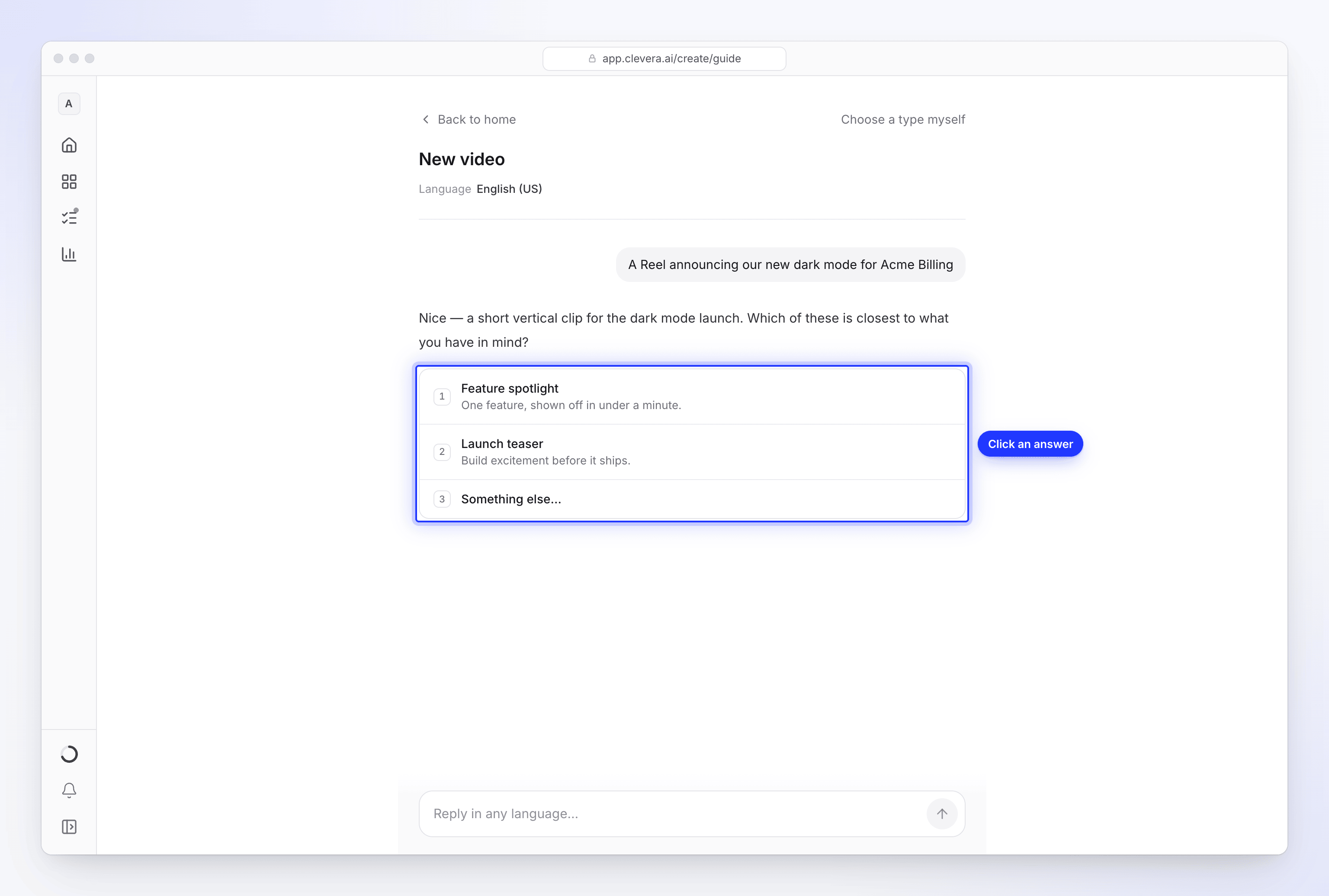
แชทจะไม่ถามเกี่ยวกับการตั้งค่า เช่น เสียง, รูปแบบ หรือเพลงในระหว่างบทสนทนา สิ่งเหล่านั้นจะตามมาในขั้นตอนการตั้งค่าหลังจากนั้น โดยมีตัวเลือกทั้งหมดแสดงให้คุณเห็น หากคุณระบุการตั้งค่าด้วยตัวเอง ("ทำเป็น 16:9", "ไม่มีเพลง") แชทจะนำไปปรับใช้โดยไม่ต้องถามซ้ำ
ผู้แก้ไขไม่สามารถเริ่มแชทตั้งค่าได้ ช่องบนหน้าหลักจะถูกซ่อนไว้สำหรับพวกเขา เนื่องจากบทบาทของผู้แก้ไขคือการแก้ไขเนื้อหาที่มีอยู่ แต่ไม่สามารถสร้างเนื้อหาใหม่ได้
วิธีที่แชทเลือกประเภท
แชทจะนำทางคุณตามสิ่งที่คุณต้องการบรรลุ ไม่ใช่ตามสิ่งที่คุณมีอยู่:
- การสอน (บทช่วยสอน, คำแนะนำการใช้งาน, การเริ่มต้นใช้งาน, เอกสารช่วยเหลือ, การแก้ไขปัญหา, การสาธิตผลิตภัณฑ์) จะไปที่วิดีโอวิธีทำ, การสาธิตผลิตภัณฑ์ หรือบทความ แม้ว่าคุณจะยังไม่มีการบันทึกก็ตาม แชทจะเสนอวิธีเพื่อให้ได้มาซึ่งการบันทึก
- โฆษณา, Reels, TikTok และ Shorts, การเปิดตัว, ทีเซอร์, ข้อเสนอ และงานอีเวนต์ จะไปที่คลิปโซเชียล
- การทำความสะอาดวิดีโอที่คุณมีอยู่แล้ว จะไปที่ ปรับแต่งฟุตเทจของฉัน
- เมื่อไม่มีประเภทใดที่เหมาะสม ระบบจะใช้คลิปโซเชียลจากคำอธิบายของคุณเอง (อธิบายสิ่งที่คุณต้องการ) เป็นค่าเริ่มต้น
ลิงก์เว็บไซต์ใช้ได้กับคลิปโซเชียลเท่านั้น หากคุณให้ลิงก์สำหรับวิดีโอวิธีทำ แชทจะแจ้งให้คุณทราบและดำเนินการต่อไป จะมีการเสนอเฉพาะประเภทที่พื้นที่ทำงานของคุณสามารถสร้างได้เท่านั้น ในแผน Free แชทสามารถตั้งค่าคลิปโซเชียลฟรีของคุณได้หนึ่งรายการ เมื่อคุณสร้างเสร็จแล้ว แชทจะแจ้งให้ทราบ พร้อมระบุว่าคุณสามารถอัปเกรดได้จากหน้า สร้าง และเสนอวิดีโอวิธีทำ, การสาธิตผลิตภัณฑ์ หรือบทความที่ใกล้เคียงที่สุดแทน
หากต้องการเลือกประเภทด้วยตัวเอง ให้คลิก เลือกประเภทด้วยตัวเอง ที่ด้านบนของหน้า ระบบจะเปิดแกลเลอรี สร้าง และนำข้อความของคุณติดไปด้วย
การตอบคำถาม
คุณสามารถคลิกคำตอบหรือพิมพ์ได้อย่างอิสระ ช่องที่ด้านล่างระบุว่า ตอบกลับในภาษาใดก็ได้…; กด Enter เพื่อส่ง, กด Shift+Enter เพื่อขึ้นบรรทัดใหม่ แต่ละข้อความมีความยาวได้สูงสุด 2,000 ตัวอักษร
| คำถาม | สิ่งที่คุณเห็น |
|---|---|
| ตัวเลือก | ชิปคำตอบ พร้อมตัวเลือก อื่นๆ… เพื่อพิมพ์คำตอบของคุณเอง (พิมพ์คำตอบของคุณ) |
| สิ่งที่ต้องการใช้สร้าง | แหล่งข้อมูลที่ใช้ได้กับประเภทที่เลือก (ดูตารางด้านล่าง) |
| เว็บไซต์ | ช่อง ที่อยู่เว็บไซต์ และปุ่ม ใช้เว็บไซต์นี้ ให้ป้อนที่อยู่เต็ม เช่น acme.com |
| การอัปโหลด | วางไฟล์ที่นี่ หรือเลือกไฟล์ วิดีโอ, รูปภาพ และ PDF จะถูกนำเข้าสู่การตั้งค่าของคุณโดยตรง |
| การบันทึก | เลือกการบันทึก: รายการจากคลังของคุณ หรือ MP4 ที่คุณอัปโหลด |
| ใช่หรือไม่ใช่ | ปุ่มสองปุ่ม |
แหล่งข้อมูลตามประเภท
| แหล่งข้อมูล | วิธีทำและการสาธิตผลิตภัณฑ์ | บทความ | ปรับแต่งฟุตเทจของฉัน | คลิปโซเชียล |
|---|---|---|---|---|
| การบันทึกที่มีใน Clevera แล้ว | ใช่ | ใช่ | ใช่ | ใช่ |
| อัปโหลดวิดีโอ | ใช่ | ใช่ | ใช่ | ใช่ |
| บันทึกด้วย AI | ใช่ | ใช่ | ไม่ใช่ | ไม่ใช่ |
| รูปภาพ | ใช่ | ไม่ใช่ | ไม่ใช่ | ใช่ |
| ใช่ | ไม่ใช่ | ไม่ใช่ | ใช่ | |
| เว็บไซต์ | ไม่ใช่ | ไม่ใช่ | ไม่ใช่ | ใช่ |
| เพียงแค่คำอธิบาย | ไม่ใช่ | ไม่ใช่ | ไม่ใช่ | ใช่ |
สำหรับคลิปโซเชียล แชทจะเสนอเว็บไซต์, รูปภาพ หรือ PDF แทนการ บันทึกด้วย AI ในหน้า Compose เมนู + จะมีตัวเลือกเพิ่มเติมสำหรับทุกประเภท เช่น วิดีโอตัวอย่างสำหรับสไตล์ของคลิปโซเชียล ดู เพิ่มเนื้อหา
ไม่สามารถใช้ลิงก์ YouTube ได้: "ไม่สามารถใช้ลิงก์ YouTube ได้ หากวิดีโอเป็นของคุณ ให้ใช้วิธีอัปโหลดไฟล์แทน"
เขียนในภาษาใดก็ได้
คุณสามารถเขียนในภาษาใดก็ได้ หากคุณเลือกภาษาที่แสดงสำหรับ Clevera (การตั้งค่าบัญชี → การตั้งค่า → ภาษา) แชทจะตอบกลับในภาษานั้น หากคุณไม่เคยเลือก แชทจะตอบกลับในภาษาที่คุณเขียน ดู เปลี่ยนภาษาที่แสดง
ภาษาของ วิดีโอ เป็นการตั้งค่าแยกต่างหาก โดยจะเริ่มต้นเป็นภาษาที่คุณกำลังเขียน และคุณสามารถเปลี่ยนได้ในขั้นตอนการตั้งค่าแรก นอกจากนี้คุณยังสามารถพูดว่า "ทำเป็นภาษาเยอรมัน" แล้วแชทต่อเป็นภาษาอังกฤษได้
ข้อเท็จจริงที่บางประเภทต้องการ
บางประเภทสร้างขึ้นจากข้อเท็จจริงที่คุณเท่านั้นที่ให้ได้ แชทจะไม่เสร็จสมบูรณ์หากไม่มีข้อมูลนั้น เนื่องจาก AI จะไม่คิดค้นข้อเสนอหรือคำพูดของลูกค้าของคุณขึ้นมาเอง
| ประเภท | สิ่งที่ต้องการ |
|---|---|
| ข้อเสนอโปรโมชัน | ข้อเสนอ: คืออะไร, เงื่อนไข, และถึงเมื่อไหร่ |
| โปรโมชันงานอีเวนต์ | งานอีเวนต์: ชื่อ, วันที่, สถานที่ และวิธีลงทะเบียน |
| เรื่องราวจากลูกค้า | คำพูดหรือผลลัพธ์จริง และใครเป็นคนพูด |
| คลิปโซเชียลใดๆ ที่ไม่มีเนื้อหาแนบ | สรุปอย่างน้อย 100 ตัวอักษรเกี่ยวกับสิ่งที่วิดีโอควรสื่อสาร |
บันทึกด้วย AI จากแชท
สำหรับวิดีโอวิธีทำ, การสาธิตผลิตภัณฑ์ หรือบทความที่ไม่มีการบันทึก ให้เลือก บันทึกด้วย AI การ์ดจะปรากฏในแชทพร้อมกับ:
- หน้าเริ่มต้น: หน้าที่เบราว์เซอร์เปิดขึ้นเป็นอันดับแรก เช่น
app.acme.com - สิ่งที่ควรแสดง: ขั้นตอนในการบันทึก สูงสุด 2,000 ตัวอักษร แชทจะกรอกข้อมูลนี้จากสิ่งที่คุณพูด
- ไม่มีการลงชื่อเข้าใช้ ("หน้าเว็บเปิดขึ้นโดยไม่ต้องลงชื่อเข้าใช้") หรือ ฉันจะลงชื่อเข้าใช้ด้วยตัวเอง ("ระบบจะหยุดที่หน้าลงชื่อเข้าใช้และส่งเบราว์เซอร์ให้คุณ")
- อาจสร้างหรือแก้ไขสิ่งต่างๆ: ปิดไว้เป็นค่าเริ่มต้น
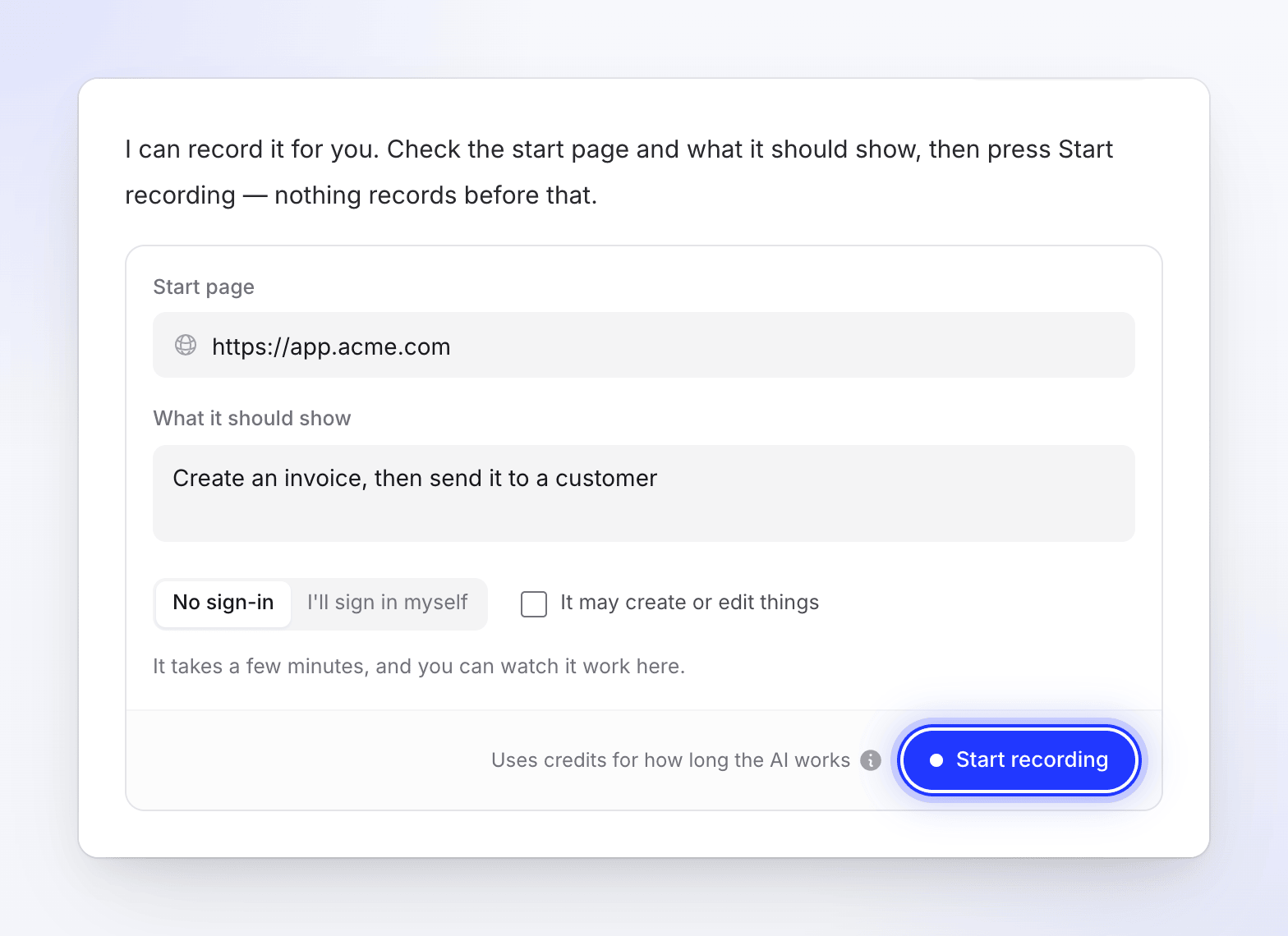
การบันทึกจะไม่เริ่มขึ้นเองโดยอัตโนมัติ คลิก เริ่มบันทึก เมื่อคุณพร้อม ก่อนที่เบราว์เซอร์จะเปิดขึ้น Clevera จะตรวจสอบหน้าเริ่มต้น โดยจะปฏิเสธที่อยู่ YouTube, เว็บไซต์ที่มีเนื้อหาสำหรับผู้ใหญ่, เว็บไซต์การพนัน, โดเมนที่จอดไว้หรือประกาศขาย, ที่อยู่บนรายการฟิชชิ่งสาธารณะ และหน้าเว็บที่ตอบกลับด้วยหน้าลงชื่อเข้าใช้หรือ "ไม่พบ" (401, 404 หรือ 410) ข้อความจะระบุเหตุผล เช่น "เราไม่สามารถเปิดเว็บไซต์นี้ได้" หรือ "เราไม่สามารถเข้าถึงที่อยู่นี้ได้"
การบันทึกใช้เวลาไม่กี่นาที และคุณสามารถดูเบราว์เซอร์ทำงานในแผงเหนือช่องแชทได้ โดยสามารถ เข้าควบคุม ได้ตลอดเวลา จากนั้นกด ส่งคืน เมื่อเสร็จสิ้น แผงจะระบุว่า "การบันทึกอยู่ในขั้นตอนการตั้งค่าของคุณแล้ว"
บันทึกด้วย AI จะใช้เครดิตตามเวลาที่ AI ใช้ในเบราว์เซอร์ นอกเหนือจากค่าประมาณของวิดีโอ ดู ให้ AI บันทึกผลิตภัณฑ์ของคุณด้วย บันทึกด้วย AI
ขั้นตอนการตั้งค่า
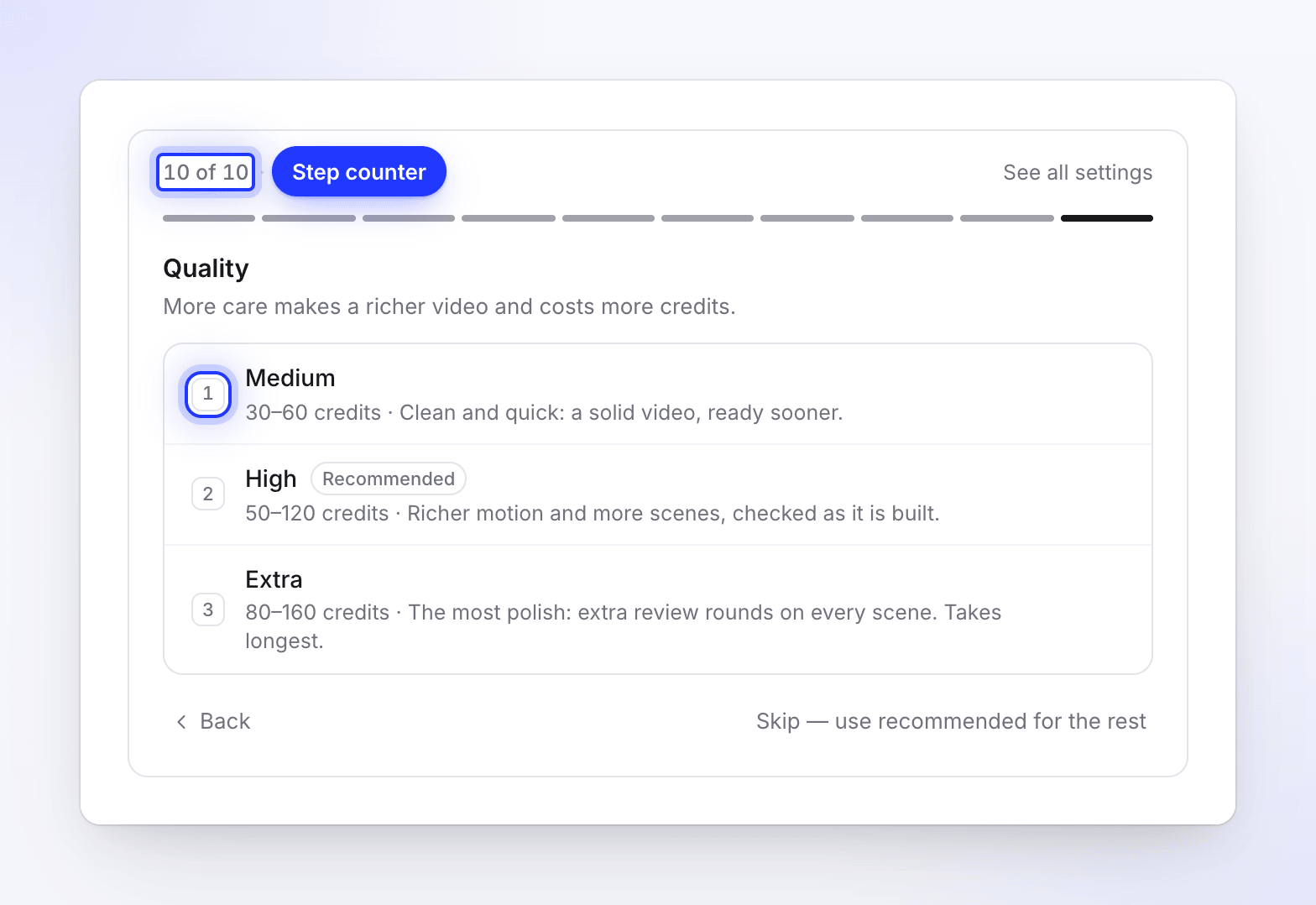
เมื่อข้อมูลสำคัญครบถ้วน แผงการตั้งค่าจะปรากฏขึ้นใต้แชท โดยจะแสดงตำแหน่งของคุณ ("2 จาก 4 · เสียง") และแสดงทีละการตั้งค่า แต่ละรายการจะเริ่มต้นที่ตัวเลือกที่ทำเครื่องหมายว่า แนะนำ
- คลิกตัวเลือก หรือกดปุ่มตัวเลข (1–9) แผงจะเลื่อนไปยังขั้นตอนถัดไป
- ย้อนกลับ จะกลับไปยังขั้นตอนก่อนหน้า แถบที่ด้านบนจะกระโดดไปยังขั้นตอนใดก็ตามที่คุณทำเสร็จแล้ว
- ดูการตั้งค่าทั้งหมด จะไปที่สรุปโดยตรง
- ข้าม — ใช้ค่าแนะนำสำหรับส่วนที่เหลือ จะยอมรับตัวเลือกที่แนะนำสำหรับทุกขั้นตอนที่เหลือ
ขั้นตอนต่างๆ ขึ้นอยู่กับประเภท:
| ประเภท | ขั้นตอน ตามลำดับ |
|---|---|
| คลิปโซเชียล | ภาษาของวิดีโอ, รูปแบบ, ความยาว, เสียงบรรยาย ("พร้อมเสียงบรรยาย" หรือ "เพลงเท่านั้น"), เสียง (พร้อมเสียงบรรยาย), น้ำเสียง, รูปลักษณ์, เพลง ("อัตโนมัติ" หรือ "ไม่มีเพลง"), คำบรรยาย (พร้อมเสียงบรรยาย), คุณภาพ |
| วิดีโอวิธีทำและการสาธิตผลิตภัณฑ์ | ภาษาของวิดีโอ, เสียง, สไตล์การพูด, คำบรรยาย |
| ปรับแต่งฟุตเทจของฉัน | ภาษาของวิดีโอ พร้อมด้วย เสียง และ สไตล์การพูด เมื่อประเภทเป็นการบรรยาย |
| บทความ | ภาษาของวิดีโอ, น้ำเสียง (วิธีที่บทความอ่าน), ความลึก (ครอบคลุมมากน้อยเพียงใด) |
รายละเอียดเล็กน้อยที่ควรทราบ:
- เสียง จะแสดง อัตโนมัติ เป็นอันดับแรก ตามด้วยเสียงทั้งหมดสำหรับภาษาที่เลือก กดเล่นข้างๆ เสียงเพื่อฟังตัวอย่าง
- ความยาว จะระบุความยาวที่รูปแบบนั้นไม่รองรับ Reels, Shorts และ TikTok รองรับความยาวสูงสุด 3 นาที ดังนั้น คำแนะนำแบบเต็มรูปแบบ จึงไม่สามารถใช้ได้กับอัตราส่วน 9:16 สำหรับแพ็กเกจฟรี คุณสามารถเลือกได้เฉพาะความยาวที่สั้นที่สุดเท่านั้น ส่วนตัวเลือกอื่นจะแสดง สำหรับแพ็กเกจแบบชำระเงิน
- คุณภาพ ในแชทจะเหมือนกับ ความพยายาม บน Compose: ปานกลาง (30–60 เครดิต), สูง (50–120 เครดิต, แนะนำ) หรือ เพิ่มเติม (80–160 เครดิต) สำหรับแพ็กเกจฟรี คลิปจะถูกสร้างที่ระดับ ปานกลาง ไม่ว่าคุณจะเลือกอะไรที่นี่ ดู เลือกความพยายามระดับต่างๆ
- คำบรรยาย บนคลิปโซเชียลจะเริ่มที่ ปิด (แนะนำ) เลือก เปิด หากคุณต้องการใช้งาน
- สไตล์การพูด จะเป็น เป็นกันเอง โดยค่าเริ่มต้น คำบรรยายบนวิดีโอสอนวิธีใช้งานและวิดีโอสาธิตผลิตภัณฑ์จะเริ่มที่ ปิด
ตรวจสอบและดำเนินการต่อ
แผงสุดท้าย พร้อมสร้าง จะแสดงข้อความว่า "ตรวจสอบการตั้งค่าแล้วดำเนินการต่อ คุณยังสามารถเปลี่ยนอะไรก็ได้ในหน้าถัดไป" โดยจะแสดงรายการดังนี้:
- ประเภทวิดีโอ เนื้อหาของคุณ และข้อมูลใดๆ ที่คุณให้ไว้
- การตั้งค่าทุกอย่าง โดยมีคำว่า แนะนำ อยู่ข้างๆ รายการที่คุณไม่ได้เปลี่ยน คลิก เปลี่ยน บนแถวเพื่อแก้ไข
- สรุปย่อ ซึ่งแชทเขียนขึ้นจากข้อความของคุณโดยใช้คำพูดของคุณเอง คุณสามารถแก้ไขได้ที่นี่ (สูงสุด 4,000 ตัวอักษร) ระบบจะบันทึกเมื่อคุณคลิกออกไปที่อื่น
- จำนวนเครดิตโดยประมาณสำหรับวิดีโอนี้
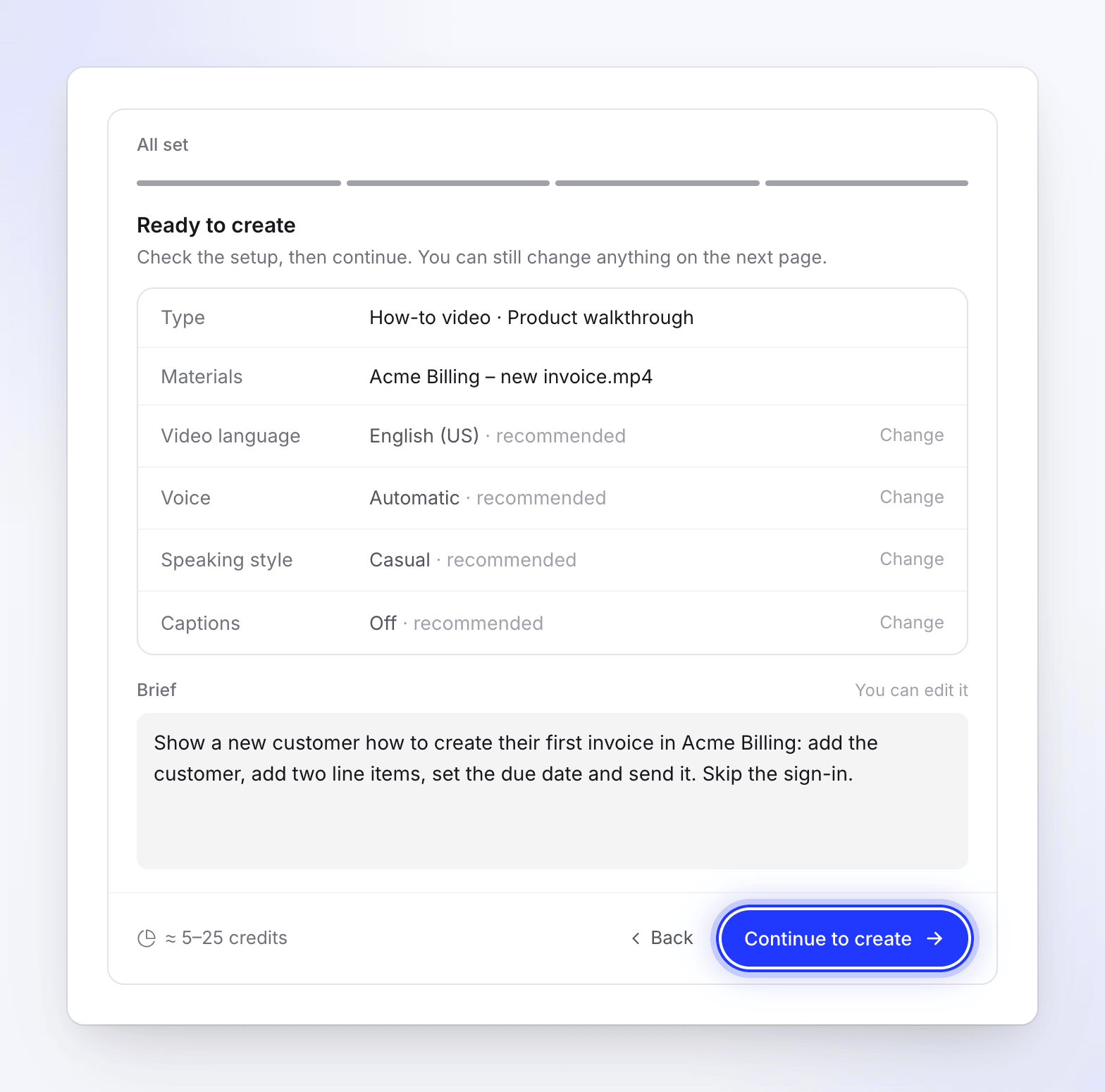
คลิก ดำเนินการต่อเพื่อสร้าง หน้า Compose จะเปิดขึ้นพร้อมข้อมูลทั้งหมดที่กรอกไว้และมีบรรทัดที่ระบุว่า ตั้งค่าจากแชทของคุณ · กลับไปที่แชท เพื่อให้คุณสามารถกลับไปแก้ไขคำตอบได้หากต้องการ กด สร้าง บน Compose เพื่อสร้างวิดีโอ ดู สร้างวิดีโอแรกของคุณจากพรอมต์หน้าหลัก
ออกและกลับมาใหม่
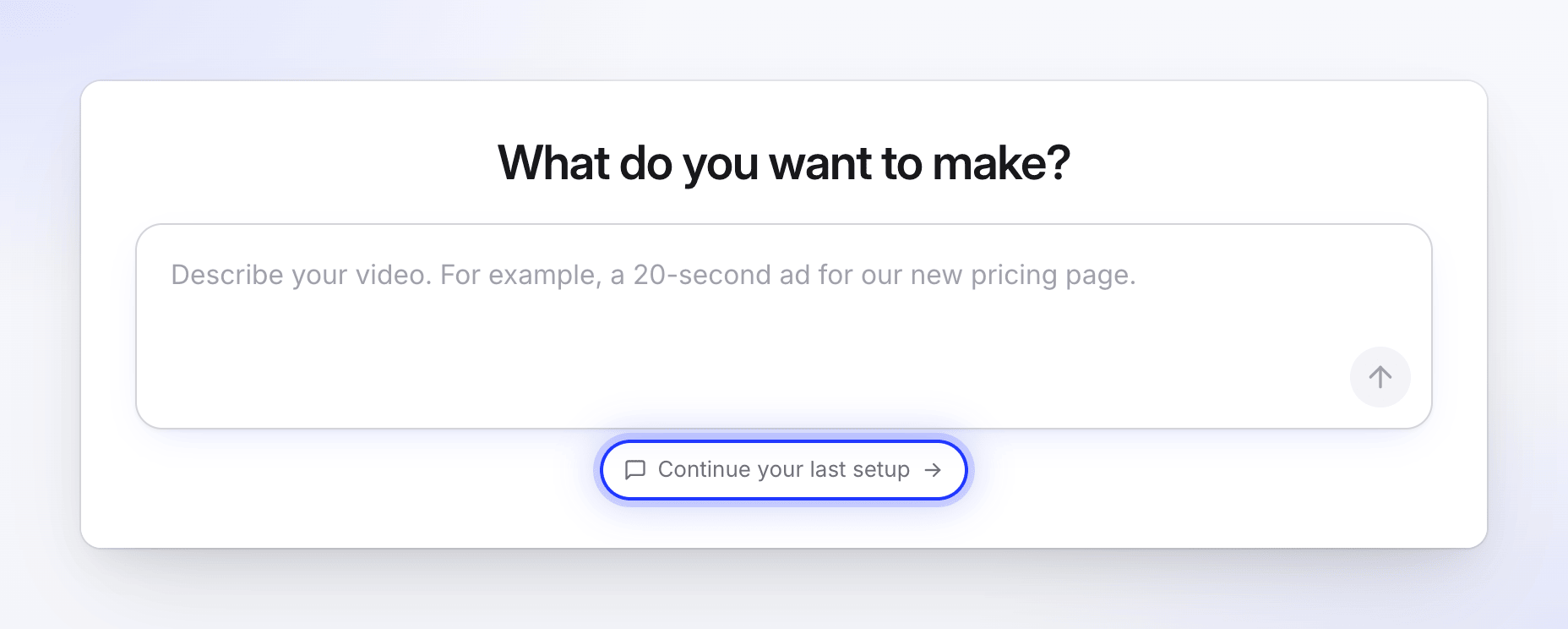
หากคุณออกจากการตั้งค่าที่ยังไม่เสร็จสิ้น หน้าหลักจะแสดง ตั้งค่าต่อจากครั้งล่าสุด ไว้ใต้ช่องพรอมต์ การตั้งค่าที่ไม่มีการใช้งานประมาณ 15 นาทีจะถูกล้างออก เว้นแต่ว่ามีการบันทึกด้วย Record with AI กำลังทำงานอยู่ในการตั้งค่านั้น การตั้งค่าจะถูกล้างออกเช่นกันเมื่อคุณสร้างวิดีโอจากมันแล้ว
การเปิดการตั้งค่าที่ถูกล้างออกจะแสดงข้อความว่า "การตั้งค่านี้หมดอายุแล้ว" และ "การตั้งค่าที่ไม่มีการใช้งานเป็นเวลาหนึ่งจะถูกล้างออก เริ่มต้นใหม่อีกครั้งจากหน้าหลัก — ใช้เวลาเพียงครู่เดียว"
ข้อจำกัด
| ข้อจำกัด | ค่า |
|---|---|
| ค่าใช้จ่าย | ฟรี แชทไม่ใช้เครดิต |
| ข้อความแรกบนหน้าหลัก | 2–1,000 ตัวอักษร |
| แต่ละข้อความในแชท | สูงสุด 2,000 ตัวอักษร |
| สรุปย่อในการตรวจสอบ | สูงสุด 4,000 ตัวอักษร (5,000 บน Compose) |
| ข้อความของคุณต่อการตั้งค่า | 30 หลังจากนั้น หรือหากแชททำงานยาวนานผิดปกติ ระบบจะไปที่หน้าตรวจสอบพร้อมการตั้งค่าที่แนะนำโดยตรง |
| ข้อความต่อคน | 20 ต่อนาที, 400 ต่อวัน |
| ข้อความต่อพื้นที่ทำงาน | 60 ต่อนาที |
การแก้ไขปัญหา
| ข้อความ | สิ่งที่ควรทำ |
|---|---|
| "เราไม่สามารถดำเนินการต่อในขณะนี้" | คลิก ลองใหม่ |
| "ใช้เวลานานเกินไป ลองใหม่อีกครั้ง" | คลิก ลองใหม่อีกครั้ง |
| "เราไม่สามารถรับคำตอบได้ในขณะนี้ ลองใหม่อีกครั้ง หรือเลือกประเภทด้วยตัวเอง" | ลองใหม่อีกครั้ง หรือคลิก เลือกประเภทด้วยตัวเอง เพื่อใช้แกลเลอรี |
| "ข้อความมากเกินไปในเวลาอันสั้น รอสักครู่แล้วลองใหม่" | รอสักครู่ก่อนส่งข้อความ |
| "กำลังดำเนินการกับคำตอบล่าสุด รอสักครู่" | แชทกำลังตอบข้อความล่าสุดของคุณ |
| "กำลังดำเนินการอยู่ — รีเฟรชในอีกสักครู่" | การตอบกลับใช้เวลานานกว่าปกติ คลิก ลองใหม่ หรือรีเฟรชหน้าเว็บ |
| "รายการนั้นต้องใช้แพ็กเกจแบบชำระเงิน" | ตัวเลือกนั้นไม่มีในแพ็กเกจของคุณ เลือกรายการอื่น |
| "การตั้งค่านี้สิ้นสุดลงแล้ว" | การตั้งค่าถูกใช้งานหรือปิดไปแล้ว อธิบายวิดีโอของคุณอีกครั้งบนหน้าหลัก |
| "ไม่สามารถใช้ลิงก์ YouTube ได้ หากวิดีโอเป็นของคุณ ให้ใช้วิธีอัปโหลดไฟล์แทน" | อัปโหลดไฟล์วิดีโอ หรือระบุที่อยู่อื่น |
| "เราไม่สามารถเปิดเว็บไซต์นี้ได้" หรือ "เราไม่สามารถเข้าถึงที่อยู่นี้ได้" | หน้าเริ่มต้นถูกปฏิเสธหรือเข้าถึงไม่ได้ ตรวจสอบที่อยู่ หรือใช้หน้าสาธารณะที่คุณเป็นเจ้าของ |