

여러 아티클을 한 번에 수정하기
선택한 모든 도움말 아티클에서 새로운 제품명, 용어, 더 친근한 어조와 같은 변경 사항을 한 번에 적용하세요. 각 아티클의 변경 전후 내용을 확인할 수 있으며, **Run**을 클릭하기 전까지는 아무것도 변경되지 않습니다. 실행은 보통 무료입니다.
여러 아티클을 한 번에 수정하기를 사용하면 선택한 모든 도움말 아티클에서 새로운 제품명, 변경된 메뉴 이름, 용어, 더 친근한 어조 등 텍스트를 한 번에 수정할 수 있습니다. 변경 사항을 한 번만 작성하면 Clevera가 아티클별로 계획을 세우며, 수정이 적용되기 전에 각 아티클의 변경 전후 내용을 확인할 수 있습니다. 아티클은 제목, 주소, 링크가 그대로 유지된 채 원래 위치에 보관됩니다.
어떤 레시피를 사용할까요?
| 원하는 작업 | 사용 방법 |
|---|---|
| 여러 도움말 아티클의 텍스트를 동일하게 변경 | 여러 아티클을 한 번에 수정하기 (본 아티클) |
| 오늘 앱에서 새로 캡처한 스크린샷과 그에 맞는 텍스트 적용 | 아티클 새로고침. 이름 변경도 함께 적용할 수 있습니다. |
| 여러 영상의 내레이션, 제목 또는 챕터 제목을 한 번에 변경 | 여러 영상을 한 번에 수정하기 |
| 릴리스 후 릴리스 내용에 따라 수정 사항 적용 | 릴리스 시 도움말 센터 최신 상태 유지하기 |
아무것도 기록되지 않으며 스크린샷은 그대로 유지됩니다.
시작하기 전에
- Pro 또는 Custom 플랜. 여러 항목을 한 번에 수정하는 기능은 Pro 기능입니다. 다른 플랜을 사용 중인 경우 "여러 항목을 번역하거나 수정하는 기능은 Pro 기능입니다. Pro로 업그레이드하여 사용하세요."라는 메시지가 표시됩니다. Autopilot 액세스 권한 얻기를 확인하세요.
- 콘텐츠를 생성하고 도움말 센터에 페이지를 추가할 수 있는 역할: 소유자, 관리자 및 콘텐츠 제작자.
- 아티클이 포함된 도움말 센터. 하나의 작업은 하나의 도움말 센터에 적용됩니다.
시작하는 방법
| 위치 | 수행 작업 |
|---|---|
| Autopilot | 여러 아티클을 한 번에 수정하기 레시피 카드를 클릭하거나, **Autopilot이 무엇을 해야 하나요?**에 변경 사항을 설명하세요. 예: "모든 도움말 아티클에서 Account 대신 Workspace라고 부르기". |
| 도움말 센터의 페이지 | 아티클을 선택한 후 선택 막대에서 작업으로 수정을 클릭하세요 ("이 아티클들에 걸쳐 한 가지 변경: 새 이름, 용어, 어조"). |
| 콘텐츠 | 아티클을 선택한 후 하단 막대에서 작업으로 수정을 클릭하세요. |
| Clevera 에이전트 (AI에게 질문하기) | 직접 설명하세요. 예: "시작하기 섹션의 어조를 더 친근하게 바꿔줘". |
콘텐츠에서 작업으로 수정을 클릭하면 아티클만 선택했을 때는 이 레시피가 열리고, 영상만 선택했을 때는 여러 영상을 한 번에 수정하기가 열립니다. 둘 다 선택한 경우에는 "영상이나 아티클 중 하나만 선택하세요. 하나의 작업은 둘 중 하나만 수정할 수 있습니다."라는 메시지가 표시됩니다.
변경 사항 적용
아티클 선택
아티클에서 도움말 센터와 어떤 아티클을 선택하세요. 선택한 아티클, 일부 섹션(각 섹션의 아티클 수 포함) 또는 전체 도움말 센터를 선택할 수 있습니다.
변경 사항 설명
변경할 내용에서 내용을 작성하거나 예시를 클릭하세요. 예: "“Account” 대신 “Workspace”라고 부르기", "“Pro plan”을 “Plus plan”으로 이름 변경" 또는 "어조를 더 친근하고 직접적으로 만들기". 수정하고 싶지 않은 섹션이나 아티클은 그대로 두세요. 계속을 클릭하세요.
예상 결과 확인 및 작업 생성
카드에 작업이 적용될 아티클 수와 예상 결과가 표시됩니다. 예: "보통 무료, 최대 45 크레딧". 작업 생성을 클릭하세요. 계획 수립이 즉시 시작되며 무료입니다.
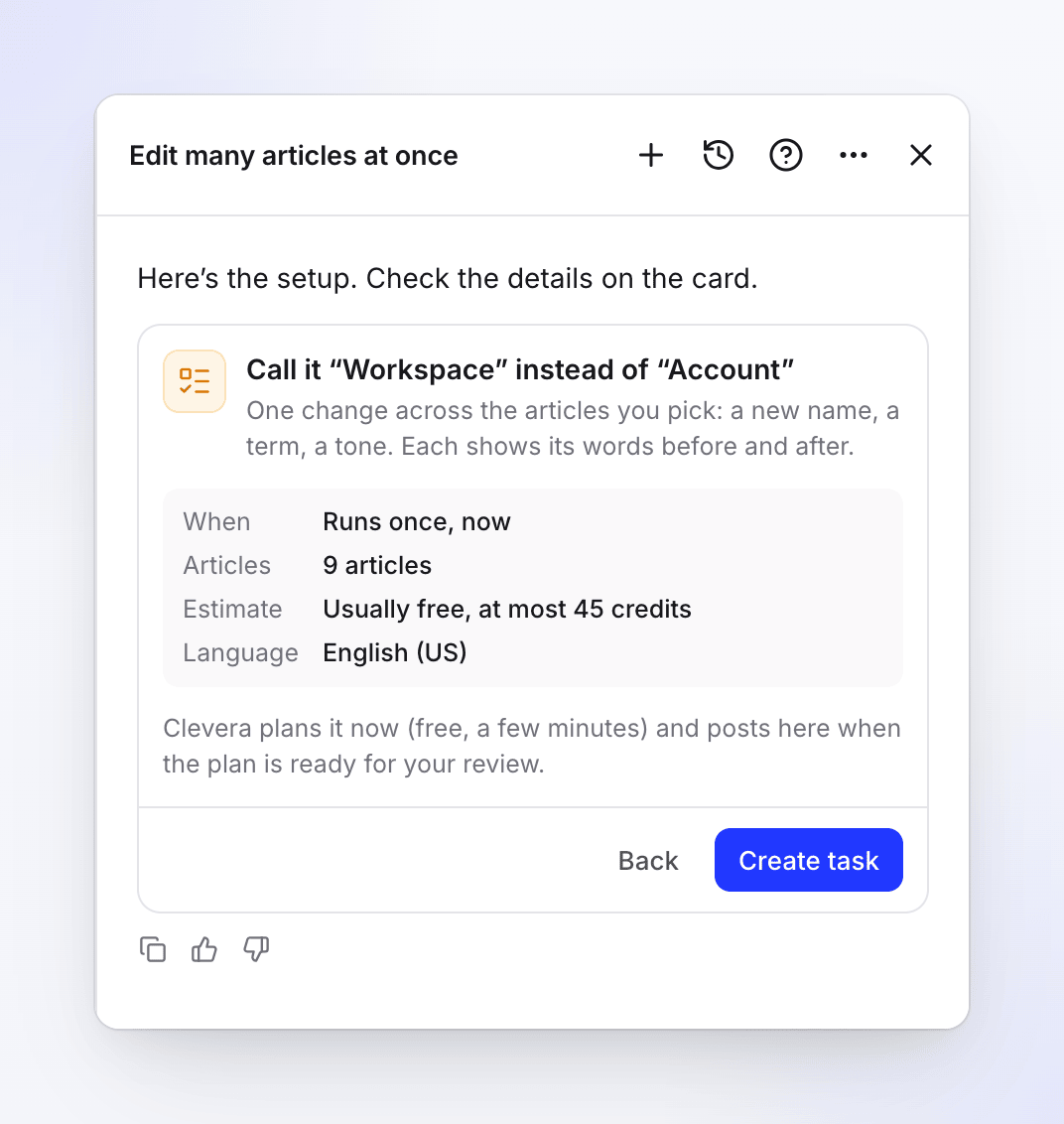
작업 이름은 변경 사항에 따라 지정됩니다. 각 아티클의 변경 사항 검토
AI가 각 아티클의 변경 사항을 계산합니다. 계획에는 변경되는 아티클당 한 줄씩 표시되며, 변경 전 → 후의 내용이 나타납니다. 이미 올바른 아티클은 줄이 표시되지 않으며 요약에 포함됩니다 ("6개의 아티클은 이미 올바름: 변경할 내용 없음"). 그대로 둘 아티클은 선택 해제하거나, 변경 요청하기를 클릭하여 메모와 함께 다시 계획을 세울 수 있습니다.

각 줄은 변경되는 부분을 보여줍니다. 실행
Run을 클릭하세요. 각 아티클이 계획대로 수정됩니다. 그런 다음 몇 개의 페이지를 확인하고 도움말 센터를 게시하세요.
설정 양식
| 단계 | 필드 | 기능 |
|---|---|---|
| 아티클 | 도움말 센터 | "하나의 작업은 하나의 도움말 센터를 수정합니다." |
| 어떤 아티클 | 선택한 12개의 아티클 (페이지 또는 콘텐츠에서), 일부 섹션 또는 전체 도움말 센터 (182개 아티클). "대규모 도움말 센터는 최대 40개 아티클씩 나누어 순차적으로 진행됩니다." | |
| 변경할 내용 | 변경할 내용 | 필수, 3~2,000자. "모든 아티클에 대한 한 가지 변경: 새 이름, 용어, 어조. 제목, 주소, 링크는 유지되며 스크린샷은 그대로 유지됩니다." |
| 이 섹션들은 그대로 두기 (선택 사항) | 전체 도움말 센터 선택 시에만 가능: 건너뛸 섹션 체크. | |
| 제목에 다음이 포함된 아티클은 그대로 두기 (선택 사항) | 줄당 하나의 문구, 예: "Release notes". |
변경되는 것과 유지되는 것
- 변경 사항이 적용되는 단어만 수정됩니다. 제목, 주소, 링크 및 스크린샷은 유지됩니다.
- 수정된 각 아티클은 새 버전으로 저장됩니다. 완료된 줄에서 실행 취소를 클릭하면 해당 아티클이 이전 상태로 돌아갑니다.
- 계획이 수립된 후 누군가 수정한 아티클은 그대로 유지됩니다. 변경 요청하기를 클릭하여 다시 계획을 세우세요.
- 게시: 자동 게시가 켜진 라이브 도움말 센터의 경우, 실행되는 첫 번째 줄이 자동 게시를 일시 중지하므로 수정 사항이 하나씩 게시되지 않습니다: "아티클이 수정되는 동안 Acme Help의 자동 게시가 일시 중지되었습니다. 확인 후 사이트를 게시하세요. 게시 설정에서 자동 게시를 다시 켜세요." 문서 사이트 게시하기를 확인하세요.
- 언어: 도움말 센터의 기본 언어만 수정됩니다. 다른 언어는 다시 번역할 때까지 이전 버전을 유지합니다.
대규모 도움말 센터
하나의 작업은 최대 40개의 아티클을 계획합니다. 그 이상인 경우, 계획에 다음 부분에 포함될 아티클 수가 표시됩니다 ("이 작업을 실행하면 계획됨"). 이 부분을 실행하면 Clevera가 다음 부분을 계획하며, 검토를 위해 변경 사항 이름 뒤에 "(part 2)"가 붙습니다.
비용
각 아티클의 변경 사항은 계획 단계에서 계산되며 이는 무료입니다. 실행은 해당 계획을 다시 수행하는 것입니다. 따라서 실행은 보통 무료입니다. 계획이 만료되었거나 그 사이에 변경된 아티클은 변경 사항을 다시 계산해야 하며, 최대 5 크레딧이 소요됩니다. 카드의 예상 결과에는 "보통 무료, 최대 N 크레딧"으로 표시되며, 각 줄에 해당 크레딧이 표시됩니다 (무료인 경우 "No credits"). 변경할 내용이 없는 수정은 비용이 청구되지 않습니다.
문제 해결
| 표시 내용 | 의미 | 해결 방법 |
|---|---|---|
| "변경 사항을 3~2000자로 설명하세요." / "계속하려면 변경 사항을 설명하세요." | 변경할 내용이 비어 있거나 너무 긺 | 한두 문장으로 변경 사항 작성 |
| "영상이나 아티클 중 하나만 선택하세요. 하나의 작업은 둘 중 하나만 수정할 수 있습니다." | 콘텐츠 선택에 둘 다 포함됨 | 아티클만(또는 영상만) 선택 |
| "이 아티클들은 여러 도움말 센터에 걸쳐 있습니다. 하나의 작업은 하나의 도움말 센터를 다룹니다. 하나를 선택하거나 도움말 센터별로 작업을 시작하세요." | 선택 항목이 두 개의 도움말 센터에 걸쳐 있음 | 하나의 도움말 센터 아티클을 선택하거나 각각 작업 시작 |
| "여기에는 수정할 수 있는 아티클이 없습니다. 그대로 둔 항목을 확인하거나 다른 아티클을 선택하세요." | 그대로 둔 항목이 모든 것을 포함하거나 수정할 수 없는 아티클임 | 그대로 둘 섹션이나 제목을 줄이거나 다른 아티클 선택 |
| "여러 항목을 번역하거나 수정하는 기능은 Pro 기능입니다. Pro로 업그레이드하여 사용하세요." | 플랜에 포함되지 않음 | Pro로 업그레이드 |
| "하나의 아티클을 계획할 수 없습니다. 해당 줄에 이유가 표시됩니다." | AI가 아티클 하나를 계획할 수 없음, 예: "이 변경 사항을 계획할 시간이 부족했습니다. 변경 요청하기를 클릭하여 다시 계획하세요." | 변경 요청하기 클릭 |
| "하나의 아티클은 아직 어시스턴트가 수정할 수 없어 제외되었습니다." | 해당 아티클이 수정 준비되지 않음 (예: 작성 중) | 에디터에서 완료 후 다시 실행 |
| "여기에 있는 모든 아티클은 이미 올바릅니다. 변경할 내용이 없습니다." | 변경 사항이 적용되지 않음 | 할 작업 없음 |
| "다음 부분을 아직 계획할 수 없습니다. 나머지를 위해 여러 아티클을 한 번에 수정하기를 다시 시작하세요." | 다음 부분이 시작되지 않음 | 남은 아티클에 대해 레시피 다시 시작 |