

시청자가 볼 수 없는 발표자 노트 사용하기
녹화 중에는 화면 위에 항상 표시되지만 영상에는 절대 찍히지 않는 스티커 메모에 대화 요점, URL, 알림 사항을 보관하세요.
업데이트됨 읽는 시간 3분
발표자 노트는 대화 요점, URL, 후속 조치 사항을 적어둘 수 있는 작은 스티커 메모 창입니다. 녹화하는 동안 다른 모든 창 위에 항상 표시되지만, Clevera가 녹화에서 제외하므로 시청자는 이를 볼 수 없습니다.
노트 열기
다음 중 하나를 사용하세요:
- 녹화 창 하단의 Notes 버튼을 클릭하거나
- Mac에서는 ⌘ ⌥ ⇧ N, Windows에서는 Ctrl Alt Shift N 단축키를 사용하세요. 녹화 전이나 녹화 중 언제든지 사용할 수 있습니다.
단축키를 다시 누르거나 닫기 버튼(Close notes)을 클릭하여 노트를 숨길 수 있습니다. 노트를 숨겨도 작성한 내용은 삭제되지 않습니다.
노트 작성 및 정리
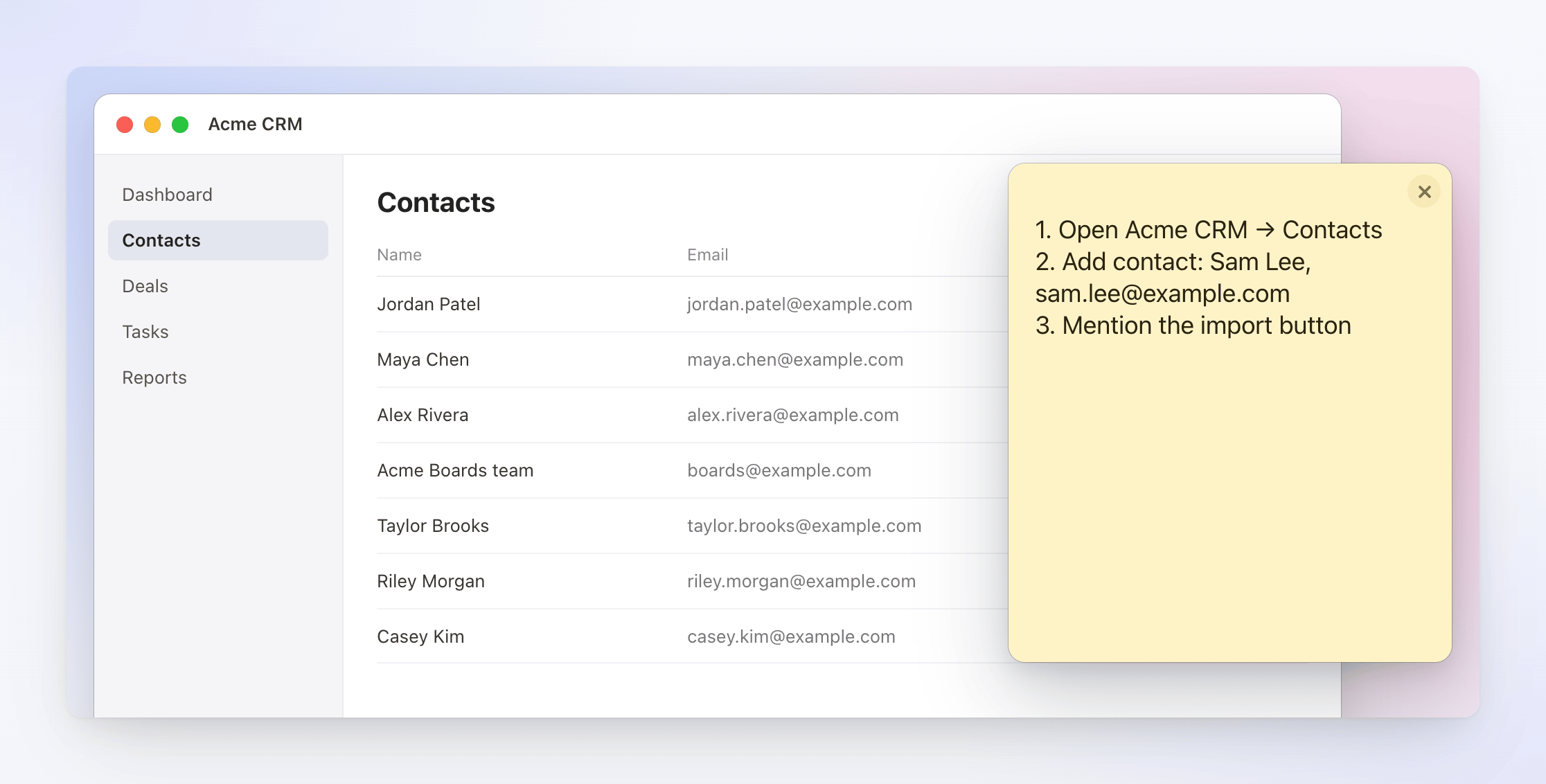
- 무엇이든 입력하세요: 스크립트 개요, 클릭 순서, 붙여넣을 URL, 테스트 계정 이름 등. 빈 메모에는 "녹화 중에 기억하고 싶은 내용(대화 요점, URL, 후속 조치 등)을 적어두세요. 이 창은 항상 위에 표시되지만 화면 캡처에서는 제외되므로 시청자는 절대 볼 수 없습니다."라는 안내가 표시됩니다.
- 창을 원하는 곳으로 드래그하세요. 녹화하려는 화면 옆이나 보조 디스플레이에 둘 수 있습니다.
- 가장자리나 모서리를 드래그하여 크기를 조절하세요. 처음 열 때는 320 × 360 크기로 열리며, 최소 220 × 200까지 줄일 수 있습니다.
- Mac의 경우, 노트는 모든 데스크탑이나 Space, 전체 화면 앱 위에서도 계속 표시됩니다.
작성한 텍스트와 창의 크기 및 위치는 자동으로 저장되어 다음에 Clevera를 열 때 그대로 유지됩니다. 노트는 컴퓨터 사용자별로 하나씩 생성되며, Clevera 계정에 동기화되거나 팀과 공유되지 않습니다.
노트가 영상에서 제외되는 원리
Clevera는 운영 체제에 노트 창을 모든 화면 캡처에서 제외하도록 지시합니다. 따라서 전체 화면을 녹화하고 노트가 그 위에 떠 있더라도 영상에는 나타나지 않습니다. Clevera 자체 창 내부에서의 클릭이나 타이핑도 녹화 입력으로 캡처되지 않습니다.
노트 창은 항상 녹화에서 제외됩니다.
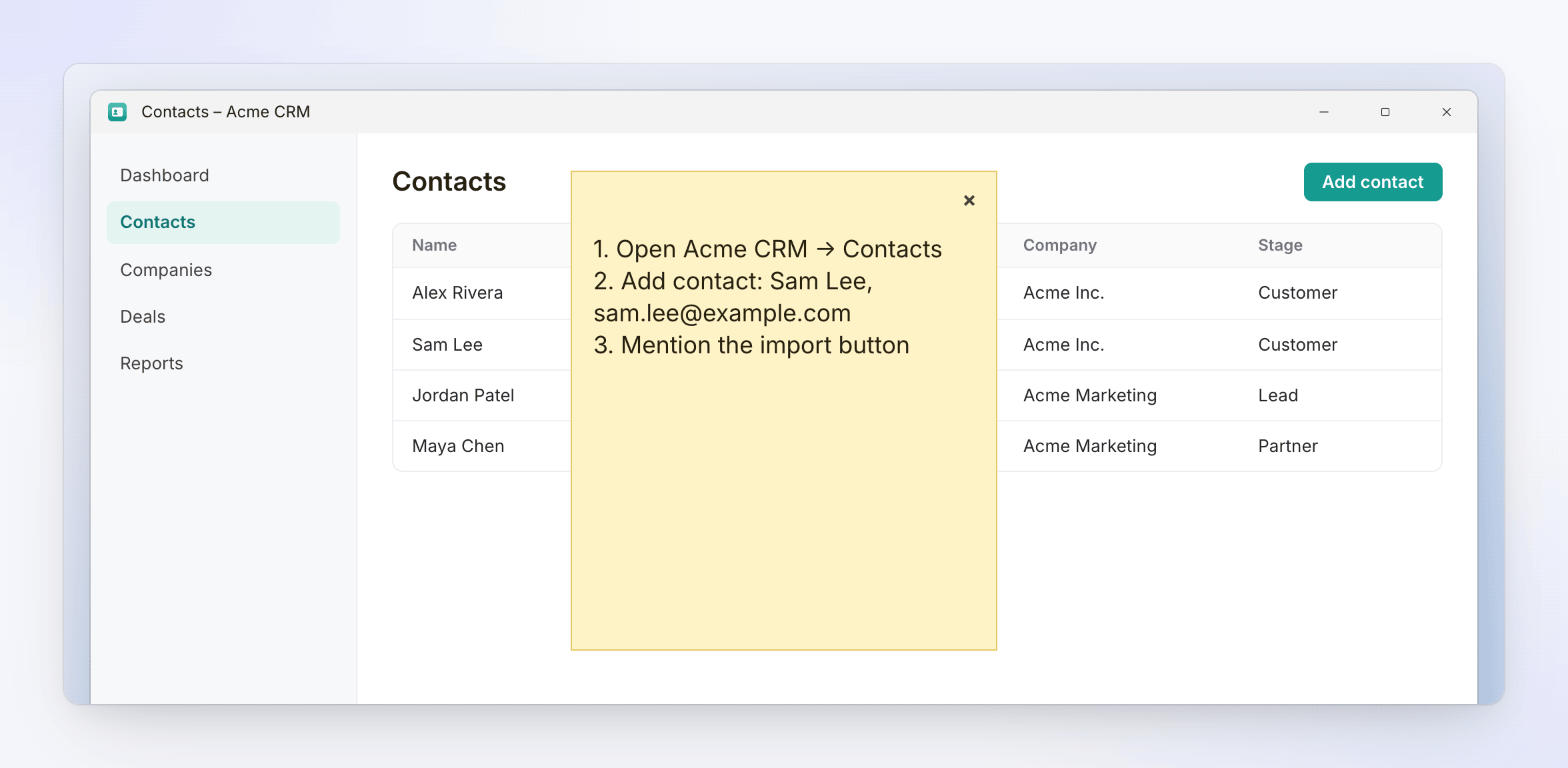
노트를 녹화에서 제외하려면 Windows 10 버전 2004(빌드 19041) 이상이 필요합니다. 일부 Windows 10 버전에서는 노트가 영상에 나타날 수 있습니다. Windows 10을 사용하는 경우 노트를 보조 디스플레이로 옮기거나 녹화 영역 밖으로 이동시키고, 먼저 짧게 테스트 녹화를 해보세요.
노트 활용 아이디어
- 영상에서 다룰 3~4가지 핵심 요점을 순서대로 적어두세요.
- 작업의 정확한 클릭 순서를 적어 길을 잃지 않도록 하세요.
- 입력할 샘플 데이터(가짜 이름,
example.com주소 등)를 적어 실제 고객 데이터가 화면에 노출되지 않도록 하세요. - 마무리 멘트나 행동 유도 문구(CTA)를 적어두세요.