

Record with AI 도중 로그인하거나 제어권 가져오기
Record with AI 도중 AI로부터 브라우저 제어권을 가져와 로그인하거나, 코드를 입력하거나, 잘못된 경로를 수정하고 메모와 함께 다시 넘겨주세요. 세 가지 로그인 옵션, 저장된 로그인 정보, AI가 요청하는 사항 및 시간 제한에 대해 다룹니다.
Record with AI 도중 언제든지 AI로부터 브라우저 제어권을 가져올 수 있으며, 로그인이나 일회용 코드 입력과 같이 사용자만 할 수 있는 작업에 도달하면 AI가 제어권을 넘겨줍니다. 작업을 마치고 제어권을 다시 넘겨주면 AI는 사용자가 페이지를 떠난 지점부터 작업을 계속합니다. 이 문서에서는 로그인, 제어권 가져오기, 다시 넘겨주기, 그리고 이 과정이 동영상에 어떻게 포함되는지 설명합니다.
녹화를 시작하려면 Record with AI로 AI가 제품을 녹화하도록 하기를 참조하세요.
AI 로그인 방식 선택
녹화를 시작할 때 로그인 설정에 따라 AI가 로그인 페이지를 통과하는 방식이 결정됩니다.
| 옵션 | 권장 대상 | 동작 방식 |
|---|---|---|
| 없음 | 공개 페이지 | AI가 로그인하지 않습니다. 로그인 페이지가 나타나면 브라우저 제어권을 사용자에게 넘깁니다. |
| 로그인 사용 | 공유 가능한 데모 또는 테스트 계정 | 이메일 또는 사용자 이름과 비밀번호를 입력하고 "Clevera가 이 계정에 액세스하도록 허용합니다."에 체크합니다. AI가 직접 로그인합니다. "암호화되어 이 녹화에만 사용됩니다." |
| 직접 입력 | 개인 계정 또는 코드/SSO(단일 로그인)가 필요한 로그인 | "AI가 로그인 단계에서 멈춥니다. 보기(Watch)를 열고 직접 로그인하세요." AI는 로그인 양식에 직접 입력하지 않으며, 로그인 페이지에서 멈추고 브라우저 제어권을 사용자에게 넘깁니다. |
동영상에서 로그인 과정 제외하기
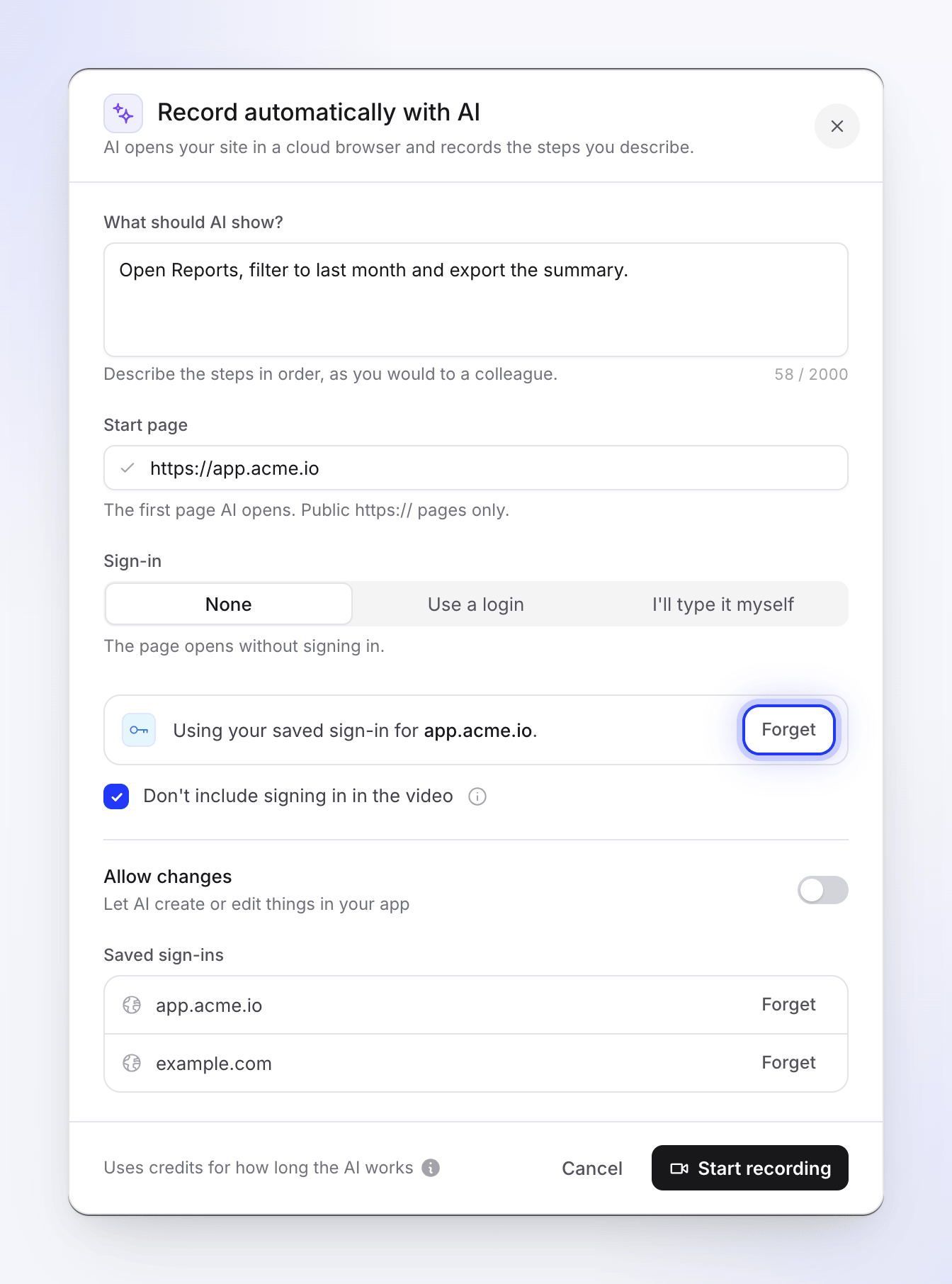
로그인 사용, 직접 입력 또는 저장된 로그인 정보를 사용하여 로그인할 때마다 대화 상자에 동영상에 로그인 과정 포함 안 함 옵션이 표시됩니다. 기본적으로 체크되어 있으며, "로그인이 완료되면 동영상이 시작됩니다."라고 안내됩니다.
로그인이 진행되는 동안 라이브 페이지 브라우저 상단에는 로그인 중 · 동영상에 없음이 표시되고 REC 아이콘은 나타나지 않으며, 카드에는 "로그인 과정을 제외하도록 설정했으므로 이 작업 이후부터 동영상이 시작됩니다."라고 표시됩니다. 로그인이 완료되면 활동 내역에 "로그인 완료. 여기서부터 동영상이 시작됩니다."라고 표시되고 REC 아이콘이 나타납니다.
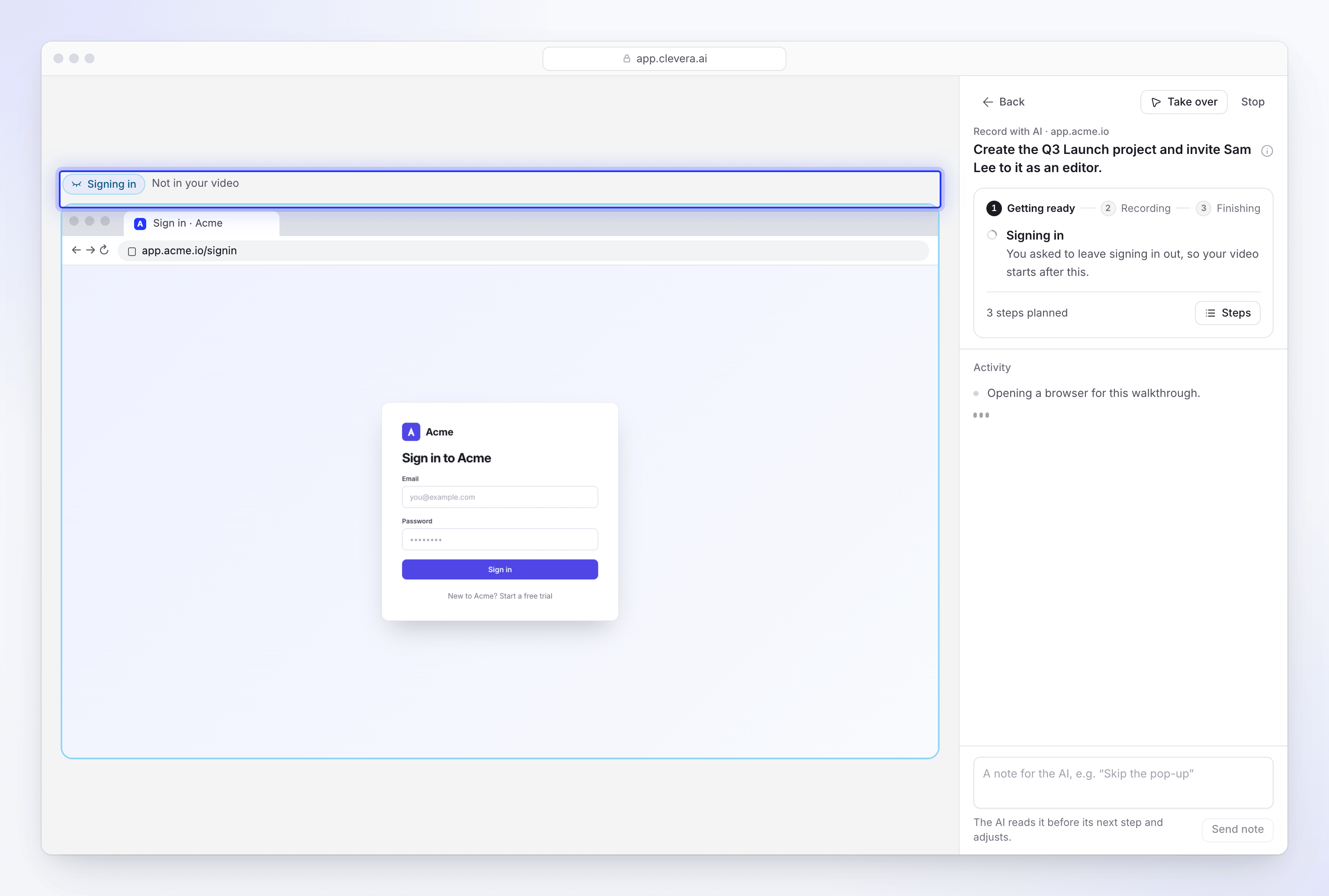
로그인 과정이 동영상에 포함되어야 하는 경우(예: 로그인 튜토리얼) 체크박스를 해제하세요. 직접 로그인하겠습니다를 선택할 때 나타나는 설정 채팅 카드에도 동일한 체크박스가 있습니다.
다음 녹화를 위해 로그인 정보 저장하기
시작 페이지를 입력하면 대화 상자에서 app.acme.io에 대한 로그인 정보 기억하기 옵션을 제공할 수 있습니다: "이 사이트의 쿠키를 브라우저 제공업체에 보관하여 팀의 다음 녹화가 로그인된 상태로 시작되도록 합니다. 30일 동안 사용하지 않으면 삭제됩니다." 해당 녹화 중에 사용자나 AI 중 누가 로그인하든 다음 번을 위해 사이트 로그인 상태가 유지됩니다.
- 저장된 로그인 정보는 워크스페이스와 해당 사이트에 귀속됩니다.
app.acme.io에 저장된 정보는admin.acme.io에 사용되지 않습니다. - 다음에 워크스페이스의 누군가가 해당 사이트를 녹화하면 대화 상자에 "app.acme.io에 저장된 로그인 정보를 사용합니다."라고 표시되며 AI가 로그인된 상태로 시작됩니다.
- Clevera는 사용자의 동의와 저장된 브라우저 세션에 대한 참조만 보관하며, 쿠키 자체는 절대 보관하지 않습니다.
- 저장된 정보를 삭제하려면 대화 상자의 저장된 로그인 정보 아래에 있는 삭제를 클릭하세요. 즉시 삭제됩니다.
AI가 사용자의 도움을 필요로 할 때
AI는 사용자만 할 수 있는 작업에 도달하면 멈추고 브라우저 제어권을 넘겨줍니다:
- 정보가 없거나 사이트에서 거부된 로그인
- 이메일이나 인증 앱으로 전송된 일회용 또는 확인 코드
- CAPTCHA 또는 "사람인지 확인" 절차
- 계정 소유자만 제공할 수 있는 동의 또는 사용자만 가지고 있는 파일
AI는 도움을 요청하기 전에 스스로 오류를 수정합니다. 클릭이 누락되거나 양식이 전송되지 않으면 다른 방식으로 다시 시도하며, 활동 내역에 "해당 단계를 완료하지 못했습니다. 다시 시도 중입니다."라고 표시됩니다.
AI가 사용자의 도움이 필요할 때:
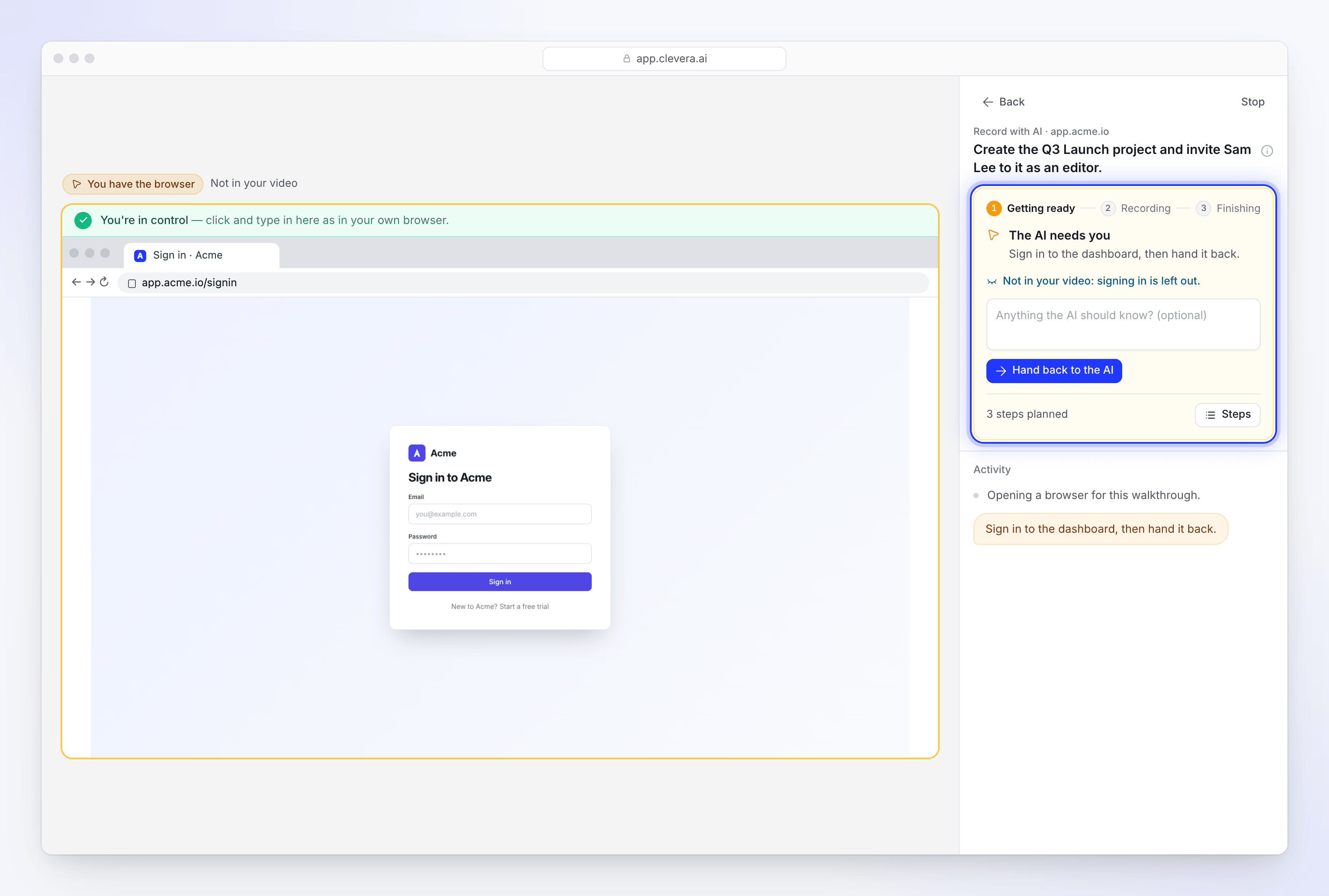
- 오른쪽 카드가 주황색으로 바뀌고 **AI가 당신의 도움이 필요합니다.**라는 메시지와 함께 "대시보드에 로그인한 후 제어권을 다시 넘겨주세요."와 같이 AI가 필요한 작업이 표시됩니다. Compose 타일에는 사용자 대기 중이라고 표시됩니다.
- 브라우저 상단에 **브라우저를 사용 중입니다.**가 나타나며, 로그인을 제외한 경우 동영상에 없음이, 그렇지 않은 경우 녹화 중이 표시됩니다. 카드에도 동일하게 "동영상에 없음: 로그인 과정이 제외되었습니다." 또는 "녹화 중: 사용자의 작업이 동영상에 포함됩니다."라고 표시됩니다.
- 페이지에서 알림음이 울리고 브라우저 탭에 점이 표시되며 제목이 깜빡입니다. 다른 Clevera 페이지에서는 AI 녹화 버튼에 "빠른 답변이 필요합니다"라고 표시됩니다.
라이브 페이지 열기
Compose에서 녹화 타일의 보기를 클릭하거나 AI 녹화 버튼을 클릭하세요.
브라우저에서 단계 수행하기
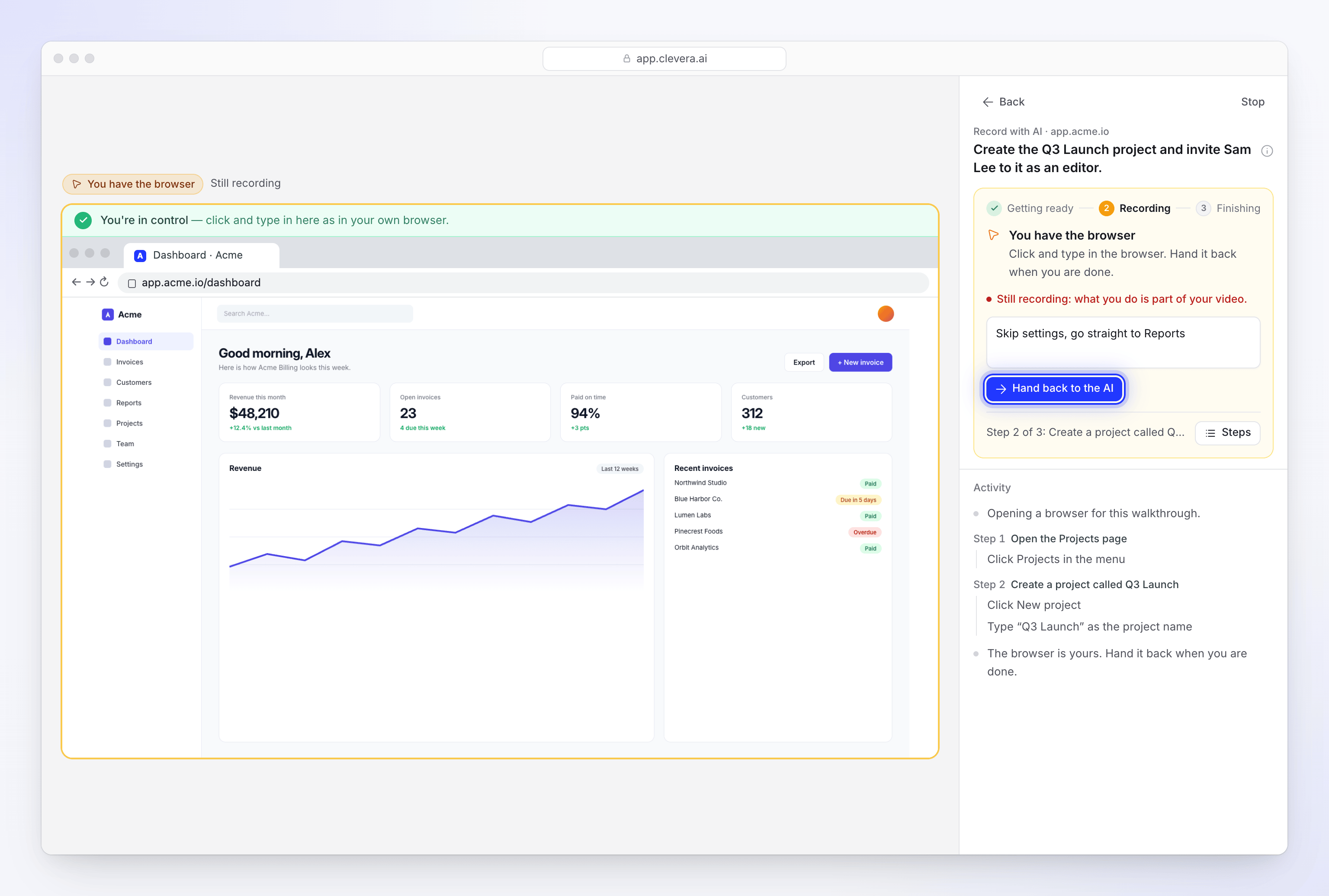
왼쪽 브라우저에서 직접 사용하는 것처럼 클릭하고 입력하세요. 제어권이 있는 동안에는 녹색 "제어 중" 막대가 브라우저 위에 표시되며, 주소 표시줄이 보이고 붙여넣기 기능도 작동합니다.
다시 넘겨주기
선택적으로 "AI가 알아야 할 사항이 있나요? (선택 사항)"에 메모를 추가한 후 AI에게 다시 넘겨주기를 클릭하세요. 활동 내역에 "감사합니다. 여기서부터 계속 진행합니다."라고 표시되고 AI는 사용자가 떠난 페이지부터 작업을 이어갑니다.
변경 허용이 필요한 단계
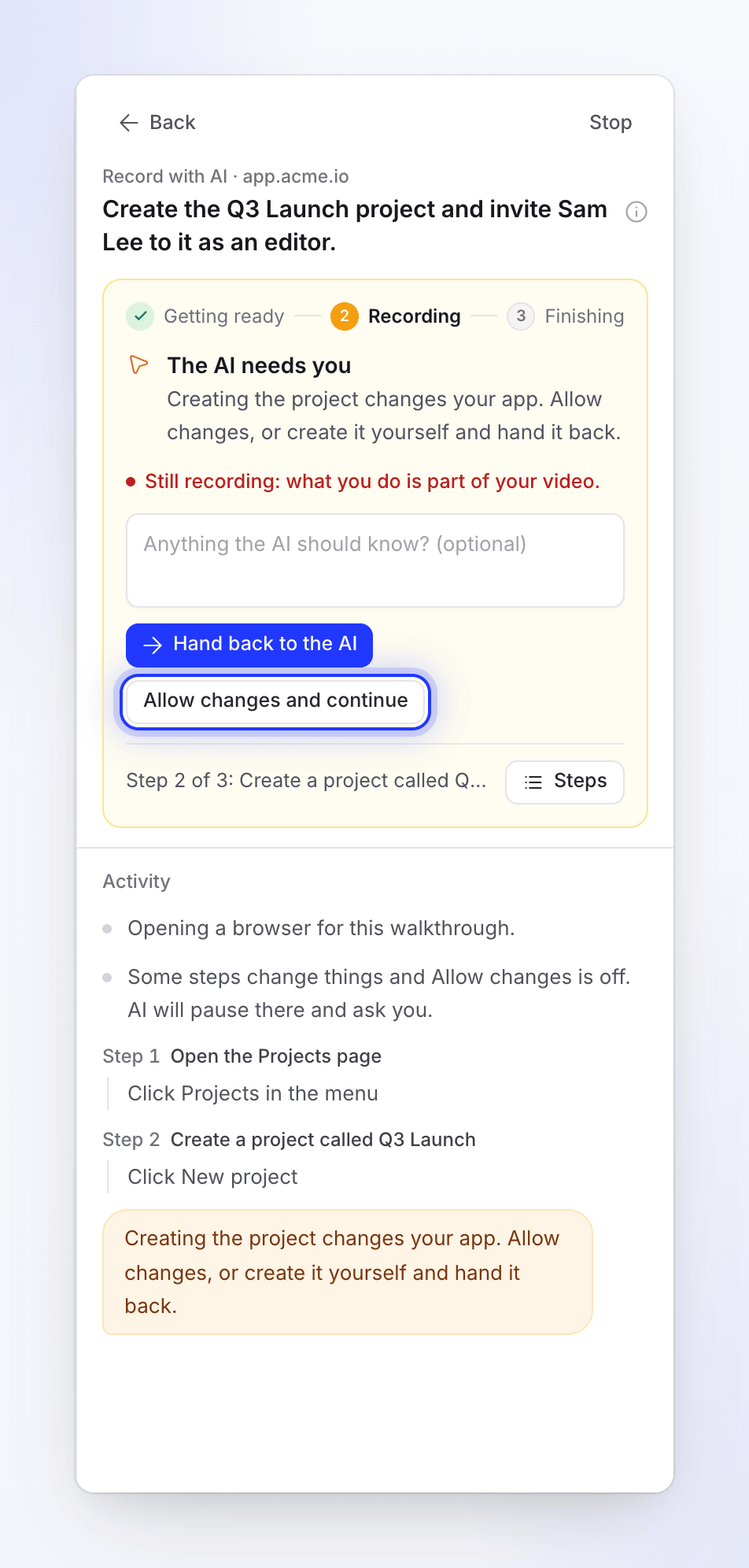
프로젝트 생성이나 주문과 같이 단계를 통해 무언가가 변경되는데 변경 허용을 끄고 시작했다면, 활동 내역 시작 부분에 "일부 단계에서 변경이 발생하지만 변경 허용이 꺼져 있습니다. AI가 해당 단계에서 일시 중지하고 사용자에게 요청할 것입니다."라고 표시됩니다.
AI가 브라우저 제어권을 넘겨줄 때 카드에는 변경 허용 및 계속하기("AI가 단계에 필요한 항목을 저장, 제출 또는 생성하도록 합니다.")라는 두 번째 버튼이 표시됩니다. 이를 클릭하면 AI가 변경을 수행하고 계속 진행하며, 활동 내역에 "변경이 허용되었습니다. 계속 진행합니다."라고 표시됩니다. 또는 AI에게 다시 넘겨주기를 클릭하여 읽기 전용 상태를 유지할 수 있습니다. 이 버튼은 AI가 변경 허용이 꺼진 상태에서 도움을 요청할 때마다 나타납니다.
직접 제어권 가져오기
AI가 잘못된 방향으로 가거나, 클릭해서는 안 될 곳을 클릭하려 하거나, 드래그나 날짜 선택기 같은 컨트롤을 조작하지 못하거나, 사용자가 먼저 페이지를 설정하고 싶은 경우 등 언제든지 이유와 상관없이 브라우저 제어권을 가져올 수 있습니다.
- 라이브 페이지에서 제어권 가져오기("직접 브라우저를 사용하세요. 사용자가 다시 넘겨줄 때까지 AI가 대기합니다.")를 클릭합니다. AI는 몇 초 내에 멈춥니다.
- 카드에 **브라우저를 사용 중입니다.**가 표시됩니다: "브라우저를 클릭하고 입력하세요. 작업을 마치면 다시 넘겨주세요." 활동 내역에 "브라우저 제어권을 가져왔습니다. 작업을 마치면 다시 넘겨주세요."가 추가됩니다.
- 필요한 작업을 수행한 후 선택적으로 메모를 추가하고 AI에게 다시 넘겨주기를 클릭하세요.
AI가 작업을 계속해야 할 페이지에 브라우저를 그대로 두세요. 다른 곳으로 이동하면 AI는 사용자가 떠난 페이지를 확인하고 거기서부터 계속 진행합니다.
다시 넘겨줄 때 메모 남기기
메모 상자는 최대 280자까지 입력할 수 있습니다: "AI가 브라우저 제어권을 다시 넘겨받을 때 이 내용을 읽습니다." AI의 방향을 재설정할 때 사용하세요: "설정 페이지는 건너뛰고 바로 보고서로 이동하세요" 또는 "프로젝트는 이미 생성했으니 이제 Sam을 초대하세요".
메모는 누적됩니다. AI가 작업 중일 때나 제어권을 다시 넘겨줄 때 보내는 모든 메모는 남은 녹화 시간 동안 AI에게 전달되며, 원래의 단계보다 우선합니다. 녹화당 최대 20개의 메모를 보낼 수 있습니다.
녹화에 포함되는 내용
Record with AI는 한 번에 촬영되므로 Clevera가 잘라내는 부분을 제외하고 브라우저가 항상 녹화됩니다:
| 브라우저 제어권이 사용자에게 있을 때 | 동영상에 포함되나요? |
|---|---|
| 동영상에 로그인 과정 포함 안 함이 체크된 상태로 로그인할 때 (기본값) | 아니요. 로그인이 완료되면 동영상이 시작됩니다. |
| 그 외 모든 경우 | 예, 워크스루의 일부로 포함됩니다. 카드에 "녹화 중: 사용자의 작업이 동영상에 포함됩니다."라고 표시됩니다. |
| 제어권을 가져온 후 다시 넘겨주지 않았을 때 | 해당 구간은 녹화에서 잘립니다. |
로그인 과정이 동영상에 포함되는 경우:
- 비밀번호 필드는 일반 브라우저와 마찬가지로 점으로 표시됩니다.
- 입력하는 이메일 주소, 사용자 이름 또는 코드는 입력하는 동안 표시됩니다.
AI가 볼 수 있는 것과 없는 것에 대한 모든 내용은 Keep your accounts safe during Record with AI에서 확인하세요.
시간 제한
| 제한 사항 | 값 |
|---|---|
| 브라우저를 직접 제어할 수 있는 시간 | 한 번의 녹화에서 모든 인계 과정을 합쳐 총 15분 |
| 녹화당 인계 횟수 | 최대 6회 |
| 브라우저를 반환한 후 AI가 작업하는 시간 | 브라우저를 사용한 시간과 관계없이 최소 2분 |
브라우저를 직접 제어하는 시간은 AI의 자체 작업 시간에 포함되지 않으며, AI가 수행 중인 단계의 시간 제한에도 합산되지 않습니다.
15분이 경과하면 다음과 같이 처리됩니다:
- AI가 사용자에게 요청한 경우: "제한 시간 내에 브라우저를 인계받은 사람이 없어 녹화가 중단되었습니다."라는 메시지와 함께 녹화가 종료됩니다. 다시 시작하세요.
- 사용자가 직접 제어 중이었던 경우: 그때까지 녹화된 내용으로 영상이 마무리됩니다. 활동 내역에는 "브라우저로 돌아온 사람이 없어 여기서 종료됩니다."라고 표시됩니다.
표시될 수 있는 메시지
| 메시지 | 의미 |
|---|---|
| "Pausing the agent for a moment to give it your note." | 메모를 AI에게 전달 중입니다. |
| "The agent has your note and is carrying on with it." | AI가 메모를 받았습니다. |
| "The AI reads it when you hand the browser back." | 현재 브라우저를 제어 중입니다. 브라우저를 반환할 때 메모가 전달됩니다. |
| "The agent had already finished, so your last note did not reach it." | 메모가 도착하기 전에 AI가 작업을 마쳤습니다. |
| "Your note could not be given to the agent." | 다시 보내거나 직접 제어권을 가져오세요. |
| "Notes only reach a recording while its agent is still working." | 녹화가 종료되었습니다. |
| "The browser cannot be handed over right now." | 녹화가 시작되거나 마무리되는 중입니다. 잠시 기다린 후 다시 시도하세요. |
| "There is no live view for this session." | 녹화가 종료되었습니다. |
| "Only the person who started this session, or a workspace owner or admin, can open or control it." | 다른 사람이 시작한 세션입니다. 해당 사용자나 워크스페이스 소유자 또는 관리자에게 문의하세요. |
| "Could not sign in with the details you gave." | 로그인에 실패했습니다. 정보를 확인하거나 I'll type it myself를 사용하세요. |
| "Still on the sign-in page. Open the live view, sign in, then try again." | 로그인되지 않았습니다. 다시 시작하고 브라우저를 넘겨받았을 때 로그인하세요. |
setup chat 내의 라이브 브라우저도 동일한 방식으로 작동합니다. AI가 사용자의 도움이 필요할 때는 Over to you, Take over를 선택하여 브라우저를 가져오면 The browser is yours, 반환할 때는 I'm done — hand it back을 사용하세요.