

소셜 클립에 로고 넣기
Social clips는 로고를 자동으로 찾습니다. 클립을 제작하는 브랜드, 첨부한 로고 파일, 웹사이트, 워크스페이스 로고 또는 영상 소스에서 가져옵니다. 로고 검색 순서와 올바른 로고가 사용되도록 하는 방법을 알아보세요.
Social clips에서 로고가 필요할 때(예: 클로징 카드나 배지 등) Clevera가 대신 찾아드립니다. 브랜드 중 하나를 선택해 클립을 제작하면 해당 브랜드의 로고가 사용됩니다. 그 외의 경우에는 Clevera가 정해진 순서대로 몇 군데를 확인하여 가장 먼저 발견된 실제 로고를 사용합니다. 파일 이름에 "logo"가 포함된 첨부 파일이 가장 우선순위가 높습니다.
로고를 가져오는 곳
AI는 다음 순서대로 확인하며 실제 로고를 발견하면 즉시 중단합니다:
| 순서 | 출처 | 작동 방식 |
|---|---|---|
| 1 | 클립을 제작한 브랜드 | 모양 창의 대상에서 선택합니다. 밝은 배경용 로고와 어두운 배경용 로고가 그대로 사용됩니다. 브랜드에 두 로고가 모두 있으면 다른 곳은 검색하지 않습니다. |
| 2 | 클립에 첨부한 로고 파일 | 파일 이름에 "logo"가 포함된 이미지(예: acme-logo.png)는 업로드한 그대로 사용됩니다. |
| 3 | 첨부한 웹사이트 | Clevera는 해당 웹사이트 도메인의 로고를 검색합니다(예: 웹사이트에서 시작하기). |
| 4 | 워크스페이스 로고 | 팀 설정에 있는 로고로, 로고처럼 보일 때만 사용됩니다. 사진이나 기본 플레이스홀더는 건너뜁니다. |
| 5 | 영상에 보이는 웹사이트 | 첨부된 영상에 사이트 주소가 나타나면 Clevera가 해당 도메인의 로고를 검색합니다. |
| 6 | 영상 소스 자체 | 영상의 프레임에 로고가 명확히 보이면 AI가 이를 바탕으로 깔끔한 버전을 다시 그려내고, 사용하기 전에 두 번 확인합니다. |
브랜드에 한 가지 배경용 로고만 있는 경우, 다른 배경용 로고는 2~6단계를 통해 찾습니다. 이 중 어디에서도 실제 로고를 찾지 못하면 클립 스타일로 회사나 제품 이름을 텍스트로 표시합니다. 로고 마크는 없지만 깔끔한 클로징 카드를 얻을 수 있습니다.
Clevera는 가능한 경우 밝은 버전과 어두운 버전을 모두 유지하여 밝은 배경과 어두운 배경 모두에서 로고가 잘 보이도록 합니다.
브랜드 로고 사용하기
워크스페이스에 브랜드가 있다면(사이드바의 브랜드), 모든 클립에 올바른 로고를 넣는 가장 확실한 방법은 다음과 같습니다.
- Compose 페이지에서 모양 알약을 클릭합니다.
- 창 상단의 대상에서 브랜드를 선택합니다. 옆에 있는 칩은 해당 브랜드가 클립에 제공하는 항목(예: 로고, 색상, 음성, 버튼)을 나타냅니다.
- 로고 행(브랜드 이름 "출처")을 확인합니다. 밝은 배경과 어두운 배경에 사용할 로고가 표시됩니다. 누락된 경우 아직 없음으로 표시되며 업로드할 수 있는 방법이 제공됩니다.
- 이 룩 사용을 클릭합니다.
브랜드는 클립에 강조 색상, 음성, 버튼도 제공합니다. 브랜드 로고를 영구적으로 변경하려면 브랜드 페이지에서 브랜드를 편집하세요(모양 창의 브랜드 편집을 클릭하면 열립니다).
로고가 확실히 사용되도록 하는 방법
브랜드가 없는 경우 로고 파일을 첨부하세요:
깔끔한 로고 파일 준비하기
PNG, SVG, WebP 또는 JPG 형식의 로고를 사용하세요. 배경이 투명한 파일이 가장 좋습니다. 이미지 용량은 최대 8MB까지 가능합니다.
파일 이름에 "logo" 넣기
파일 이름에 "logo"라는 단어가 포함되도록 이름을 변경하세요(예:
acme-logo.png,AcmeLogo.svg,acme_logo_white.png). 단어 단위로 일치 여부를 확인하므로logout.png이나catalogo.png는 인식되지 않습니다. Logos, logotype, logomark도 사용할 수 있습니다.클립에 첨부하기
Compose 페이지의 어떤 소스로 만들까요? 아래에서 이미지 또는 PDF 업로드 카드를 클릭하여 파일을 선택하거나 페이지로 드래그하세요. 다른 이미지와 마찬가지로 첨부되며, 내 소스 아래에 해당 이미지 카드가 표시됩니다.
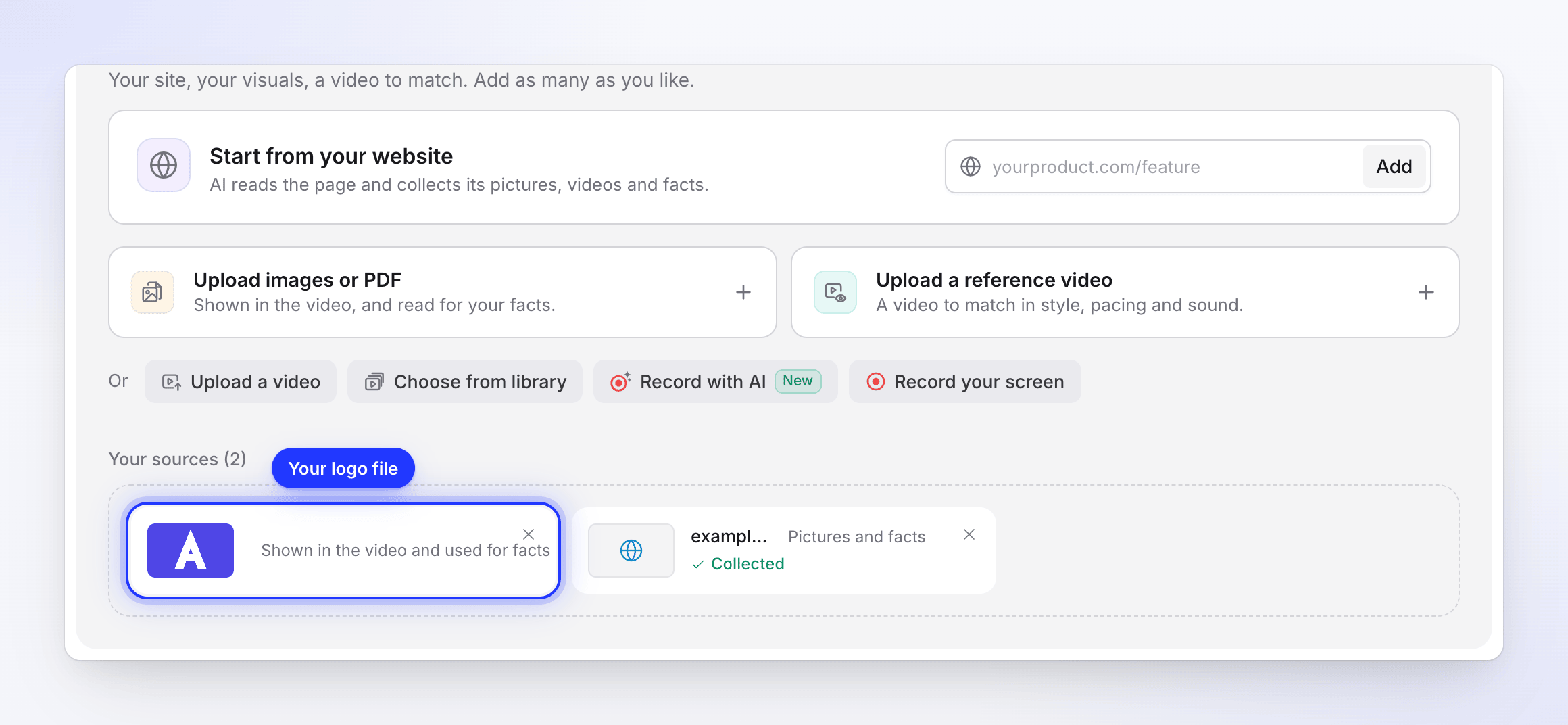
로고 파일은 다른 자료들과 함께 내 소스 아래에 위치합니다. 영상 생성
영상 생성을 클릭하세요. 파일은 다시 그려지거나 색상이 변경되거나 교체되지 않고 그대로 사용됩니다.
모든 클립에 워크스페이스 로고 설정하기
워크스페이스 로고는 클립에 브랜드 로고, 로고 파일, 웹사이트 로고가 모두 없을 때 사용됩니다.
- 팀 설정을 열고 일반 → 팀 프로필로 이동합니다.
- 로고("JPG 또는 PNG, 최대 8MB. 정사각형이 가장 좋습니다.") 옆의 업로드를 클릭하여 로고를 선택합니다.
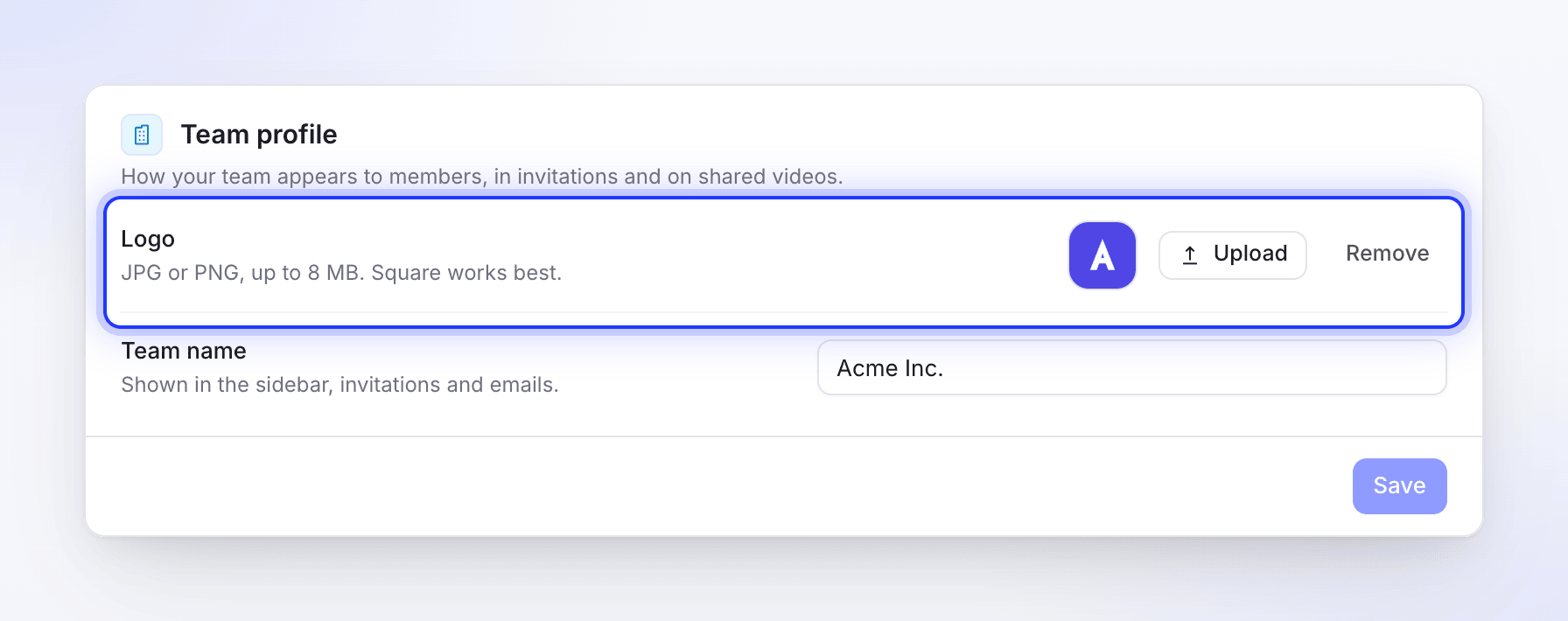
로고를 선택하면 즉시 저장됩니다. 사진이 아닌 로고를 사용하세요. 로고로 인식되지 않는 워크스페이스 로고는 건너뜁니다.
팁
- 웹사이트를 첨부하세요. 웹사이트 조사(웹사이트에서 시작하기)를 실행하면 일반적으로 AI가 로고, 색상, 실제 제품 사진을 가져옵니다. Social clip을 위한 웹사이트 조사하기를 참조하세요.
- 최근 로고를 변경하셨나요? 웹사이트에서 검색된 로고는 최대 30일, "로고를 찾을 수 없음"은 최대 7일 동안 기억됩니다. 새 로고를 즉시 사용하려면 "logo"라는 이름의 파일로 첨부하거나 브랜드 정보를 업데이트하세요.
- 흰색 로고인가요? 파일 이름을 명확하게 지정하세요(예:
acme-logo-white.png). Clevera는 밝은 로고를 어두운 배경용 버전으로 분류합니다. - 한 클립에 여러 브랜드가 있나요? "logo"라는 이름의 자체 로고를 첨부하거나 해당 브랜드로 클립을 제작하세요. 첨부하는 다른 로고는 파트너 또는 고객 로고로 취급됩니다.
소셜 클립과 녹화 영상의 차이
이 페이지는 소셜 클립에 관한 내용입니다. 하우투(How-to) 영상과 제품 데모는 동영상 템플릿에서 엔딩 로고를 가져옵니다. 기본 제공 템플릿은 워크스페이스 이름과 로고를 사용하며, 직접 만든 템플릿은 자체 로고를 포함할 수 있습니다. 브랜드를 위한 동영상 템플릿 사용을 확인하세요.
문제 해결
| 보이는 현상 | 이유 | 해결 방법 |
|---|---|---|
| 클립 마지막에 로고 대신 이름이 텍스트로 나옴 | 실제 로고를 제공하는 소스가 없음 | 브랜드로 클립을 제작하거나, "logo"라는 이름의 파일을 첨부하거나, 워크스페이스 로고를 설정하세요. |
| 내 로고가 있어야 할 자리에 고객이나 파트너 로고가 나옴 | 내 로고가 내 것으로 표시되지 않음 | 파일 이름을 "logo"로 지정하거나 브랜드를 선택한 후 다시 생성하세요. |
| 예전 로고가 나옴 | 브랜드에 여전히 예전 로고가 있거나 웹사이트 검색 결과가 기억됨 | 브랜드 로고를 업데이트하거나 "logo"라는 이름의 새 파일을 첨부하세요. |
| 배경에서 로고가 잘 보이지 않음 | 한 가지 버전(밝은색 또는 어두운색)만 사용 가능함 | 브랜드에 누락된 버전을 추가하거나, 각각 "logo"로 이름 붙인 두 버전을 모두 첨부하세요. 또는 에디터에서 AI에게 질문하기를 클릭하여 에이전트에게 배경 변경을 요청하세요. Social clip 편집하기를 참조하세요. |