

데스크톱 앱에서 문제 보고하기
설정에서 데스크톱 앱 로그와 함께 Clevera 지원팀에 문제 보고서를 보내고, 참조 코드를 받아 기록해 두세요. 보고서에 포함된 내용을 확인하고, 앱이 열리지 않을 경우 직접 로그 파일을 찾는 방법을 알아보세요.
Clevera 데스크톱 앱에서 문제가 발생하면 설정에서 문제 보고서를 보내주세요. 사용자의 설명과 선택 사항인 앱 로그가 Clevera 지원팀에 전달되며, 문의 시 사용할 수 있는 참조 코드가 제공됩니다.
시작하기 전에
- 보고서를 보내려면 로그인 상태여야 하며 인터넷에 연결되어 있어야 합니다.
- 문제가 발생한 직후, 가급적 Clevera를 종료하거나 컴퓨터를 다시 시작하기 전에 보내야 로그에 해당 내용이 포함됩니다.
보고서 보내기
설정 › 고급 열기
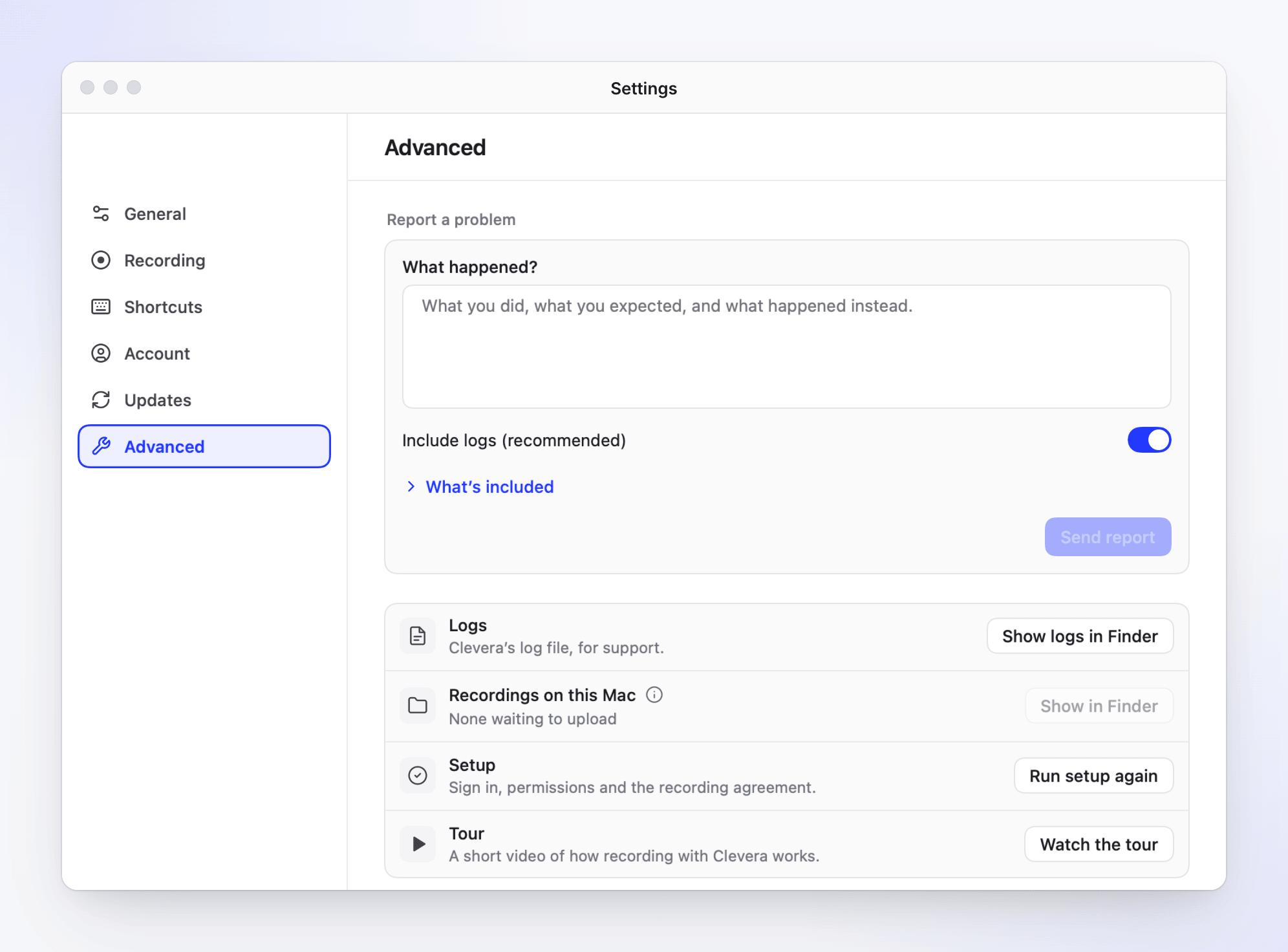
메뉴 막대나 알림 영역의 Clevera 아이콘에서 레코더를 열고 설정(Mac에서는 ⌘,, Windows에서는 Ctrl+, 누르기)을 클릭한 다음 고급을 클릭하세요.
발생한 문제 설명하기
문제 보고 아래의 **무슨 일이 일어났나요?**에 수행한 작업, 예상했던 결과, 실제로 발생한 현상을 작성하세요. 표시된 정확한 메시지와 대략적인 발생 시간도 포함해 주세요.
로그 포함 여부 선택하기
지원팀이 앱의 동작을 확인할 수 있도록 **로그 포함(권장)**을 켜두세요. 포함된 내용을 클릭하면 보고서에 정확히 어떤 정보가 전송되는지 확인할 수 있습니다.
보고서 보내기 클릭
전송이 완료되면 "전송되었습니다. 참조 코드는 CLV-XXXX입니다."라는 메시지와 함께 "지원팀에 문의할 때 이 코드를 언급해 주세요."라는 안내가 표시됩니다. 복사를 클릭하여 참조 코드를 복사하세요.
내용을 작성하지 않았거나, 로그아웃 상태("로그인하여 보고서를 보내세요.")이거나, 오프라인 상태일 때는 보고서 보내기를 사용할 수 없습니다.
보고서에 포함되는 내용
| 로그 포함 시 | 로그 미포함 시 |
|---|---|
| 사용자의 설명, Clevera 및 macOS 또는 Windows 버전, Mac 또는 PC 모델. 비밀번호와 로그인 토큰이 제거된 이 컴퓨터의 Clevera 로그. | 사용자의 설명, Clevera 및 macOS 또는 Windows 버전, Mac 또는 PC 모델. |
로그는 녹화 시작 및 중지, 업로드, 권한 확인, 경고 및 오류 등 앱이 수행한 작업과 시간을 기록한 텍스트 파일입니다. 워크스페이스, 녹화물, 녹화한 앱이나 창 등의 이름이 포함됩니다.
보고서에는 화면 영상, 오디오, 카메라 등 사용자의 녹화물이 절대 포함되지 않습니다.
보고서의 처리 과정
보고서와 로그는 7일 동안 보관되며 Clevera의 지원 및 엔지니어링 팀만 확인할 수 있습니다. 워크스페이스의 다른 구성원은 볼 수 없으며 앱 내 어디에도 표시되지 않습니다. 보고된 문제를 찾고 해결하기 위해서만 사용됩니다.
오류 세부 정보 복사
일부 오류에는 세부 정보 복사 버튼이 있습니다(예: 카운트다운 후 "녹화를 시작할 수 없습니다" 메시지, Mac의 경우 업로드 카드 내 ⋯ 추가 작업 메뉴). 이 버튼을 누르면 해당 오류의 기술적 세부 정보가 복사됩니다. 이를 보고서나 지원팀에 보내는 메시지에 붙여넣으세요.
앱이 열리지 않는 경우
Clevera가 시작되지 않거나 보고서를 보내기 전에 종료되는 경우, 로그 파일을 직접 보내주세요. Clevera가 열리면 설정 → 고급 → 로그에서 Finder에서 로그 보기 또는 파일 탐색기에서 로그 보기를 사용할 수 있습니다.
로그는 단일 파일입니다. 파일 크기가 5MB를 초과하면 가장 오래된 기록부터 삭제됩니다.
~/Library/Application Support/com.clevera.ai.recorder/dev/app.log
폴더 열기
Finder에서 이동 → 폴더로 이동…(⌘⇧G)을 선택하고
~/Library/Application Support/com.clevera.ai.recorder/dev을 붙여넣은 뒤 Return을 누르세요.로그 압축하기
app.log을 마우스 오른쪽 버튼으로 클릭하고 "app.log" 압축을 선택하세요. Finder가 옆에app.log.zip을 생성합니다.이메일 보내기
app.log.zip을 [email protected]로 아래 세부 정보와 함께 이메일로 보내주세요.
로그는 하루에 하나씩 생성되며 파일 이름은 clevera-20261031.log과 같습니다. Clevera는 최근 7일간의 로그를 보관합니다.
%LOCALAPPDATA%\Clevera\logs
폴더 열기
Windows 키+R을 누르고
%LOCALAPPDATA%\Clevera\logs을 붙여넣은 뒤 Enter를 누르세요.파일 압축하기
.log파일들을 선택하고(Ctrl+A), 마우스 오른쪽 버튼을 클릭하여 ZIP 파일로 압축(Windows 10의 경우: 보내기 → 압축(zipped) 폴더)을 선택하세요.이메일 보내기
ZIP 파일을 [email protected]로 아래 세부 정보와 함께 이메일로 보내주세요.
지원팀에 전달할 내용
다음 세부 정보를 알려주시면 문제를 더 빠르게 파악할 수 있습니다:
- 참조 코드: 보고서에서 확인한 코드(예: "CLV-8F2K").
- 발생 시간: 날짜와 대략적인 시간(시간대 포함).
- 수행 작업: 디스플레이, 창, 영역 중 무엇을 녹화했는지, 어떤 앱이나 웹사이트였는지, 녹화 시간, 마이크나 카메라 사용 여부.
- 정확한 메시지: 단어 그대로의 메시지 또는 세부 정보 복사를 통해 얻은 텍스트.
- 운영체제: Mac 또는 Windows 사용 여부, 문제 발생 빈도.
문의 방법은 지원팀에 문의하기를 참조하세요.
문제 해결
| 메시지 | 해결 방법 |
|---|---|
| "로그인하여 보고서를 보내세요." | 로그인한 후 보고서를 다시 보내세요. 로그인이 안 되면 로그 파일을 이메일로 보내주세요. |
| "보고서를 보낼 수 없습니다. 연결 상태를 확인하고 다시 시도하세요." | 연결 상태를 확인하고 보고서 보내기를 다시 클릭하세요. 계속 실패하면 로그 파일을 이메일로 보내주세요. |
| "오프라인 상태입니다." | 인터넷에 연결하세요. 보고서 보내기를 다시 사용할 수 있게 됩니다. |