

Clevera Chrome 확장 프로그램 설치하기
Clevera Chrome 확장 프로그램을 추가하고 툴바에 고정한 뒤 로그인하세요. 필요한 사항(Chrome 116 이상), 설치 시 열리는 시작 가이드와 다시 여는 방법, 녹화할 워크스페이스, 확장 프로그램 제거 방법을 다룹니다.
Chrome용 Clevera는 별도의 데스크톱 앱 설치 없이 Chrome에서 바로 탭, 창 또는 전체 화면을 녹화하여 Clevera 워크스페이스에 업로드합니다. Chrome 웹 스토어에서 Chrome에 추가하세요. 이 문서에서는 필요한 사항, 확장 프로그램을 추가하고 고정하며 로그인하는 방법, 그리고 처음 실행 시 나타나는 시작 가이드에 대해 설명합니다.
시작하기 전에
- Google Chrome 116 이상(Mac, Windows, Linux PC 또는 Chromebook). 확인하려면
chrome://settings/help을(를) 여세요. - 워크스페이스가 있는 Clevera 계정. 브라우저에서 Clevera를 통해 로그인합니다. 계정이 아직 워크스페이스에 속해 있지 않으면 확장 프로그램에 "계속하려면 Clevera에서 워크스페이스를 만들거나 참여하세요."라는 메시지가 표시됩니다.
- 녹화 권한이 있는 역할. 워크스페이스 소유자, 관리자 및 콘텐츠 제작자는 녹화할 수 있습니다. 워크스페이스, 역할 및 제작자 시트 이해하기를 참조하세요.
확장 프로그램과 데스크톱 앱 중 무엇을 사용할지 고민되시나요? 데스크톱 앱과 Chrome 확장 프로그램 중 선택하기를 참조하세요.
Chrome에 확장 프로그램 추가하기
스토어 페이지 열기
Chrome에서 Clevera — Chrome 웹 스토어의 화면 녹화 프로그램을 엽니다.
추가하기
Chrome에 추가를 클릭한 다음, Chrome에 표시되는 상자에서 확장 프로그램 추가를 클릭하세요. Chrome은 확장 프로그램이 수행할 수 있는 작업을 나열합니다. 확장 프로그램은 업로드 대상인 Clevera 앱인
app.clevera.ai에서만 데이터를 읽고 변경합니다. 설치 시 다른 권한은 요구하지 않습니다. Chrome 확장 프로그램이 수집하는 정보 이해하기를 참조하세요.시작 가이드 따라하기
Clevera에 오신 것을 환영합니다 탭이 자동으로 열립니다. 이 탭을 닫지 말고 아래 네 단계를 따라 하세요.
시작 가이드
시작 가이드는 확장 프로그램을 추가한 직후 한 번만 열립니다. 각 단계가 완료되면 자동으로 녹색 체크 표시로 바뀝니다. 단계를 완료하기 위해 따로 클릭할 것은 없습니다.
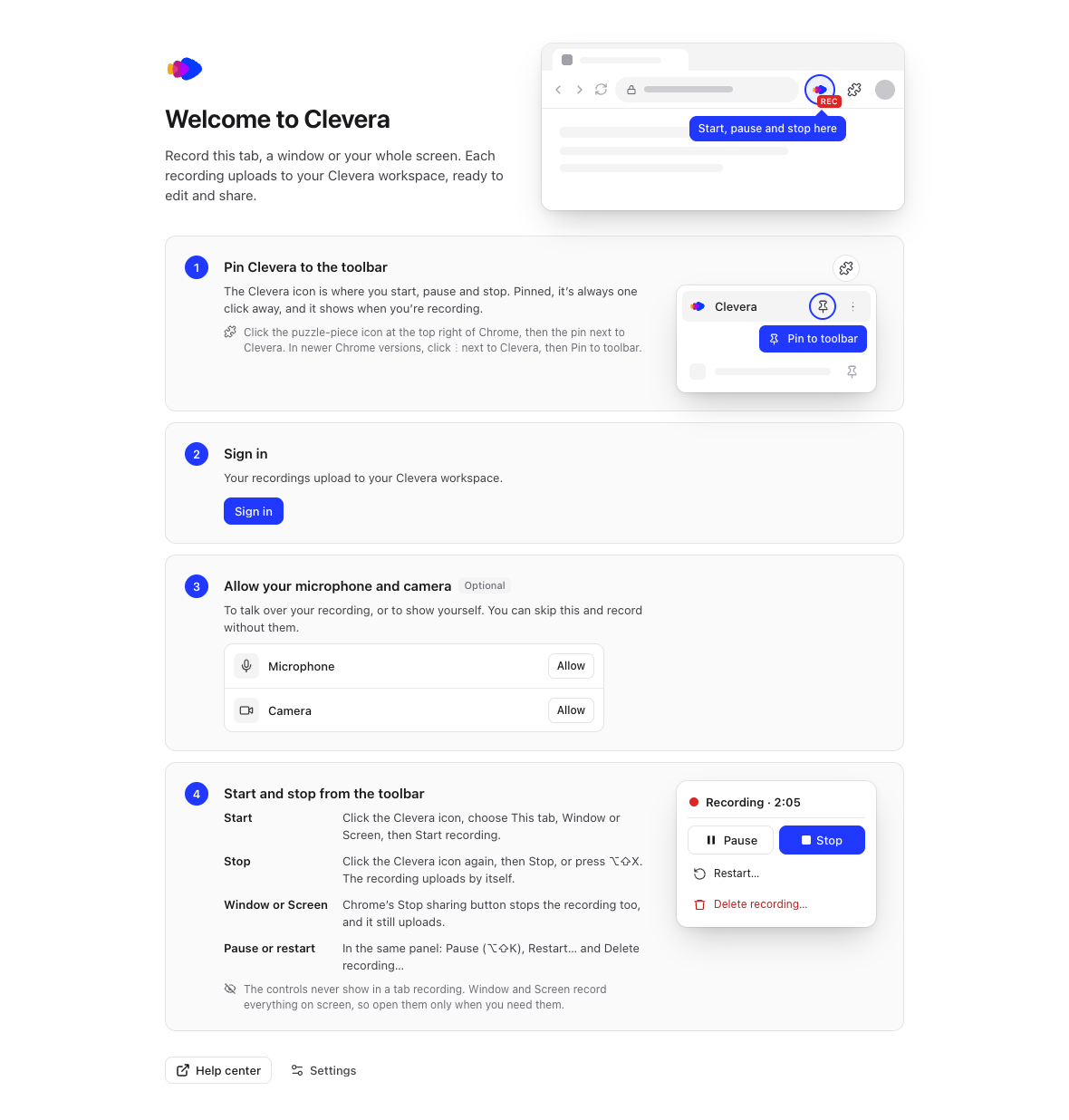
| 단계 | 수행 작업 |
|---|---|
| 툴바에 Clevera 고정하기 | 주소 표시줄 옆에 Clevera 아이콘을 고정하세요. 툴바에 Clevera 고정하기를 참조하세요. |
| 로그인 | 로그인을 클릭하고 열리는 Clevera 탭에서 완료하세요. 로그인을 참조하세요. |
| 마이크 및 카메라 허용하기 (선택 사항) | 녹화 중 음성을 넣거나 본인을 보여주고 싶다면 마이크 및 카메라 옆의 허용을 클릭하세요. 이 단계를 건너뛰고 마이크/카메라 없이 녹화할 수도 있습니다. |
| 툴바에서 녹화 시작 및 중지하기 | 시작, 중지, 일시 중지 및 다시 시작 방법을 읽어보세요. 이 단계는 첫 녹화 후에 완료 표시됩니다. |
나중에 가이드를 다시 열려면 Clevera 아이콘을 클릭하고 설정, 도움말 → 시작 가이드 표시 → 열기를 차례로 클릭하세요.
툴바에 Clevera 고정하기
Clevera 아이콘은 녹화를 시작, 일시 중지 및 중지하는 곳이며, 녹화 중에는 녹화 상태가 표시됩니다. 고정해 두면 클릭 한 번으로 바로 사용할 수 있습니다.
- Chrome 오른쪽 상단의 퍼즐 조각 아이콘(확장 프로그램)을 클릭하세요.
- Clevera 옆의 고정 아이콘을 클릭하세요. 최신 Chrome 버전에서는 해당 행에 고정 아이콘이 없으므로 Clevera 옆의 **⋮**를 클릭한 다음 툴바에 고정을 클릭하세요.
이제 Clevera 아이콘이 주소 표시줄 옆에 위치합니다.
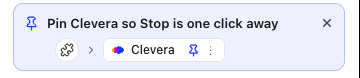
고정하기 전까지 Clevera 팝업에는 Pin Clevera so Stop is one click away 카드가 표시되며, 클릭해야 할 위치를 보여주는 작은 그림이 함께 나타납니다. 해당 위치를 가리키면 단계를 확인할 수 있습니다. Clevera를 고정하면 이 카드는 자동으로 사라집니다. **×**를 클릭하여 숨길 수도 있으며, 녹화를 세 번 완료하면 더 이상 표시되지 않습니다.
로그인
로그인 클릭하기
시작 가이드에서 로그인을 클릭하거나, Clevera 아이콘을 클릭한 후 녹화하려면 로그인 아래의 로그인을 클릭하세요.
Clevera 탭에서 완료하기
새 탭에서 Clevera가 열립니다. 아직 로그인하지 않았다면 로그인하세요. 탭에서 확장 프로그램으로 로그인 정보를 전달하고 자동으로 닫힙니다. 그동안 팝업에는 브라우저에서 로그인 완료하기라는 메시지가 표시됩니다. 실수로 탭을 닫았다면 로그인 탭 다시 열기를 클릭하세요.
워크스페이스 확인하기
Clevera 아이콘을 클릭하세요. 팝업 상단에 녹화 대상과 녹화물이 저장될 워크스페이스 이름이 표시됩니다.
확장 프로그램은 로그인 시 사용 중인 Clevera 워크스페이스에 녹화합니다. 다른 워크스페이스에 녹화하려면 브라우저의 Clevera에서 해당 워크스페이스로 전환한 다음, 확장 프로그램에서 로그아웃(설정 → 계정 → 로그아웃)하고 다시 로그인하세요.
나중에 Clevera 열기
- Chrome 툴바에서 Clevera 아이콘을 클릭하세요.
- Mac에서는 ⌥⇧C(Option-Shift-C)를, Windows, Linux 및 ChromeOS에서는 Alt+Shift+C를 누르세요.
팝업에서 녹화할 대상을 선택할 수 있습니다. Chrome에서 탭, 창 또는 화면 녹화하기를 참조하세요.
업데이트 및 확장 프로그램 제거
Chrome은 확장 프로그램을 자동으로 최신 상태로 유지합니다. 버전은 설정 → 정보에서 확인할 수 있습니다.
제거하려면 chrome://extensions을(를) 열고 Clevera — Screen Recorder를 찾아 제거를 클릭하세요.
문제 해결
| 표시되는 내용 | 해결 방법 |
|---|---|
| Chrome 웹 스토어에서 확장 프로그램을 추가할 수 없음 | chrome://settings/help에서 Chrome 버전을 확인하고 116 이상으로 업데이트한 후 다시 시도하세요. |
| Clevera 아이콘을 찾을 수 없음 | Chrome 오른쪽 상단의 퍼즐 조각 아이콘을 클릭하고 Clevera를 고정하세요. |
| 로그인 탭이 닫히지 않거나 팝업에 계속 브라우저에서 로그인 완료하기가 표시됨 | Clevera 탭으로 돌아가 로그인을 완료하세요. Chrome 확장 프로그램 문제 해결하기를 참조하세요. |
| "계속하려면 Clevera에서 워크스페이스를 만들거나 참여하세요." | 계정에 아직 워크스페이스가 없습니다. Clevera에서 워크스페이스를 만들거나 팀원에게 초대를 요청한 후 다시 로그인하세요. |