

녹화 일시정지, 다시 시작 또는 취소
Clevera 녹화 제어 막대를 사용하여 녹화를 일시 중지, 재개, 다시 시작, 취소 또는 완료할 수 있습니다. 또한 macOS와 Windows에서 확인 절차를 건너뛰고 녹화를 다시 시작하거나 취소하는 방법을 알아보세요.
녹화 중에는 화면 오른쪽 가장자리에 작은 어두운색 제어 막대가 표시됩니다. 이 막대나 키보드 단축키, 또는 메뉴 막대(Mac)나 알림 영역(Windows)의 Clevera 아이콘을 사용하여 일시정지, 처음부터 다시 시작, 녹화본 삭제 또는 완료를 할 수 있습니다. 제어 막대는 녹화 화면에 나타나지 않습니다.
제어 막대
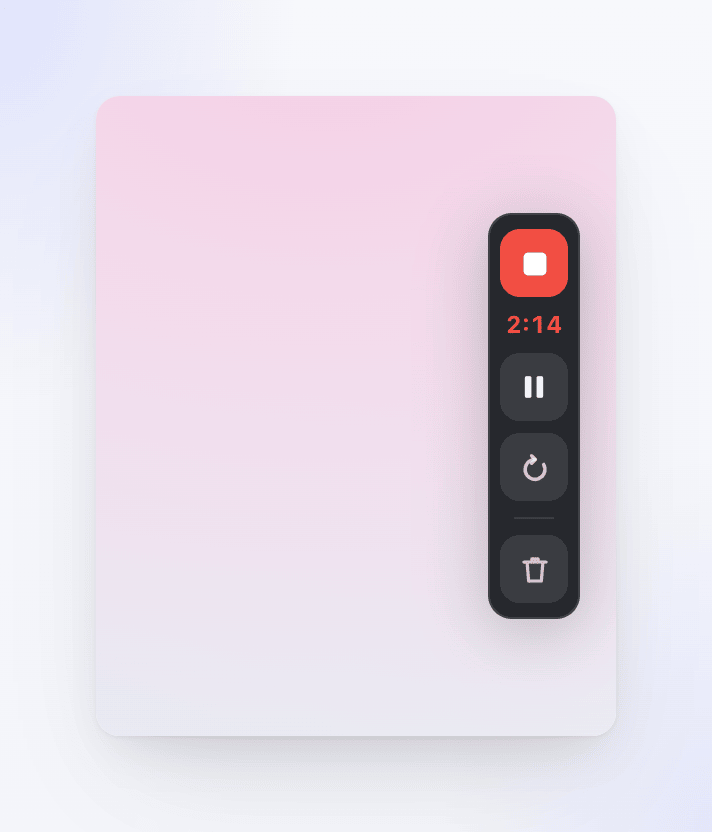
위에서 아래로:
| 제어 | 툴팁 | 기능 |
|---|---|---|
| 정지 사각형 | 녹화 완료 | 녹화를 중지하고 녹화본을 업로드합니다. |
| 타이머 | — | 지금까지 녹화된 시간(m:ss). 일시정지 중에는 호박색으로 일시정지됨이 표시됩니다. |
| 일시정지 / 재생 | 녹화 일시정지 / 녹화 재개 | 녹화를 일시정지하거나 재개합니다. |
| 원형 화살표 | 녹화 다시 시작 | 녹화본을 삭제하고 처음부터 다시 시작합니다. 먼저 확인을 요청합니다. |
| 휴지통 | 녹화 취소 | 녹화본을 삭제합니다. 먼저 확인을 요청합니다. |
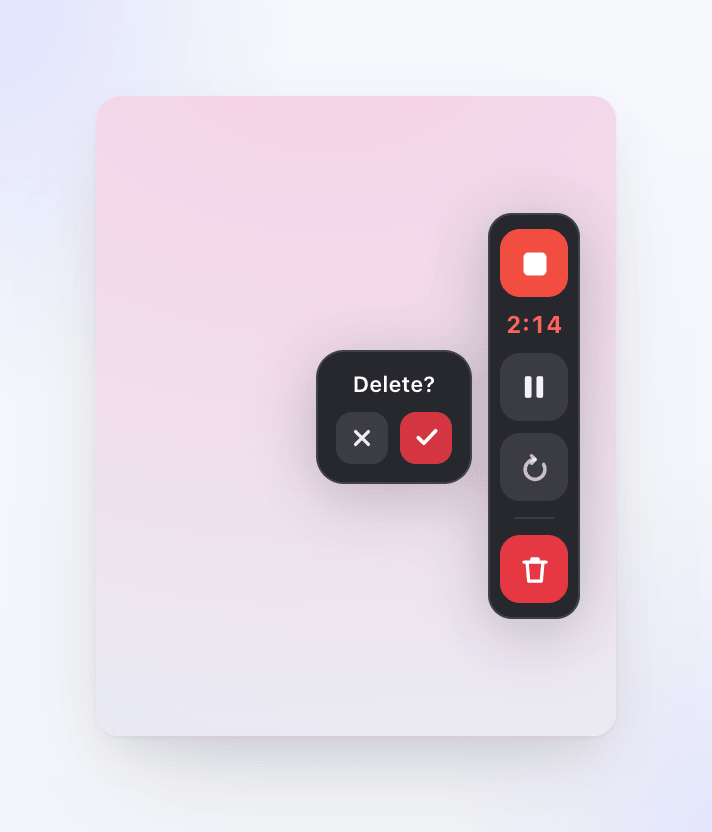
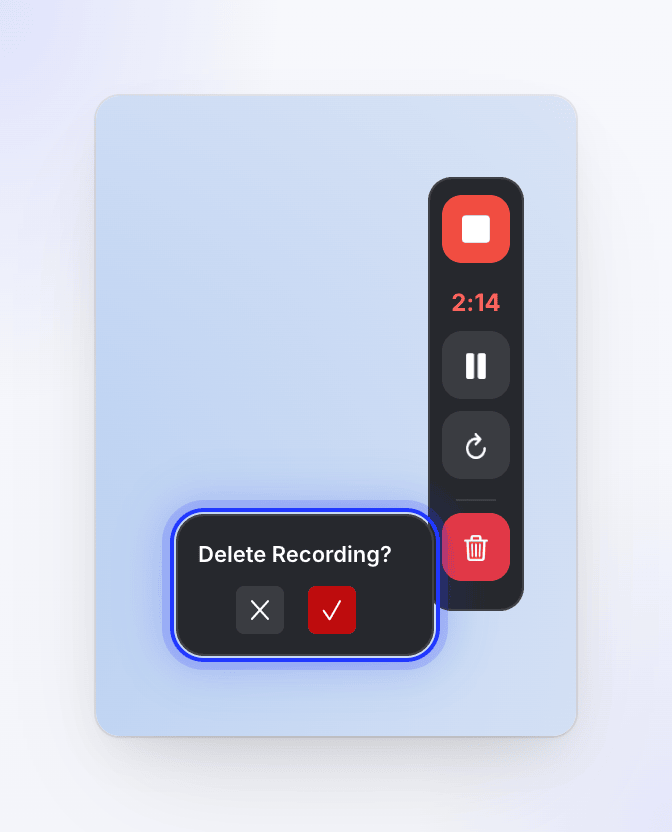
확인 메시지는 Mac의 경우 다시 시작? 및 **삭제?**로, Windows의 경우 녹화 다시 시작? 및 **녹화 취소?**로 표시됩니다. ✓를 눌러 확인하거나 ✕를 클릭하여 녹화를 계속하세요.
일시정지 및 재개
제어 막대에서 일시정지를 클릭하거나 Mac에서는 ⌘ ⌥ ⇧ P, Windows에서는 Ctrl Alt Shift P를 누르세요. Clevera는 화면 영상, 마이크, 카메라, 시스템 오디오, 클릭 및 키 입력 등 모든 것을 함께 일시정지합니다. 타이머에는 일시정지됨이 표시됩니다.
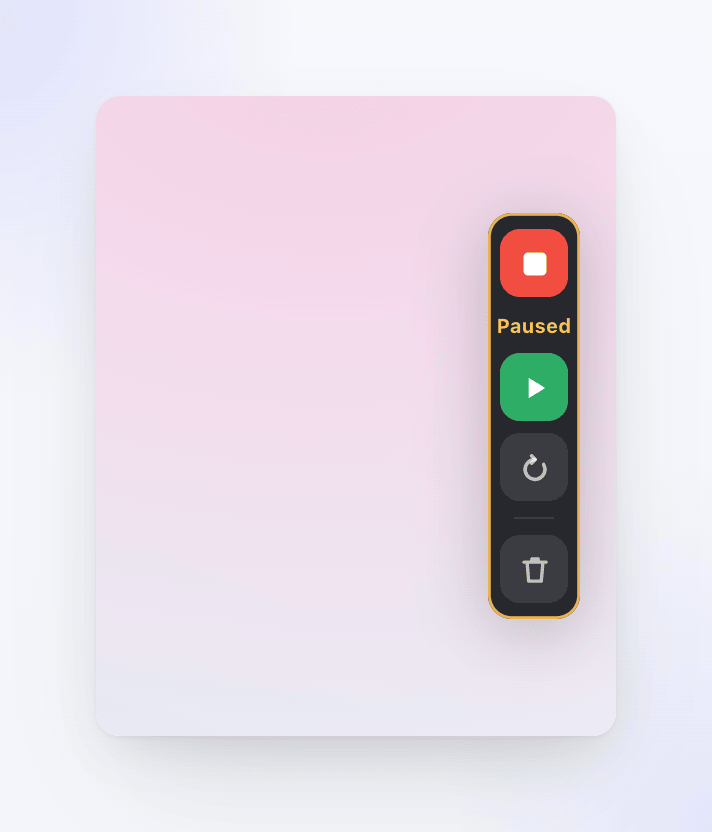
재생을 클릭하거나 동일한 단축키를 눌러 재개하세요. 일시정지된 시간은 녹화에 포함되지 않으므로, 무언가를 찾아보거나 비밀번호를 입력하거나 잠시 휴식을 취할 때 일시정지할 수 있습니다.
녹화 다시 시작
다시 시작하면 지금까지 녹화된 모든 내용이 삭제되고 카운트다운 없이 즉시 새로운 녹화가 시작됩니다. 새 녹화본이 이전 녹화본을 대체하며, 삭제된 녹화본의 내용은 보관되지 않습니다.
- 제어 막대: 원형 화살표를 클릭한 다음 다시 시작? 옆의 ✓를 눌러 확인합니다.
- 키보드: ⌘ ⌥ ⇧ R을 누릅니다.
- 메뉴 막대: Clevera 아이콘 → 녹화 다시 시작을 클릭합니다.
@tab Windows
- 제어 막대: 원형 화살표를 클릭한 다음 녹화 다시 시작? 옆의 ✓를 눌러 확인합니다.
- 키보드: Ctrl Alt Shift R을 누릅니다.
트레이 메뉴에는 다시 시작 옵션이 없습니다.
녹화 취소
취소하면 녹화가 중지되고 컴퓨터와 Clevera에서 녹화본이 삭제됩니다. 라이브러리에는 아무것도 업로드되지 않습니다.
- 제어 막대: 휴지통을 클릭한 다음 삭제? 옆의 ✓를 눌러 확인합니다.
- 키보드: ⌘ ⌥ ⇧ X를 누릅니다.
- 메뉴 막대: Clevera 아이콘 → 녹화 취소를 클릭합니다.
- 제어 막대: 휴지통을 클릭한 다음 녹화 취소? 옆의 ✓를 눌러 확인합니다.
- 키보드: Ctrl Alt Shift X를 누릅니다.
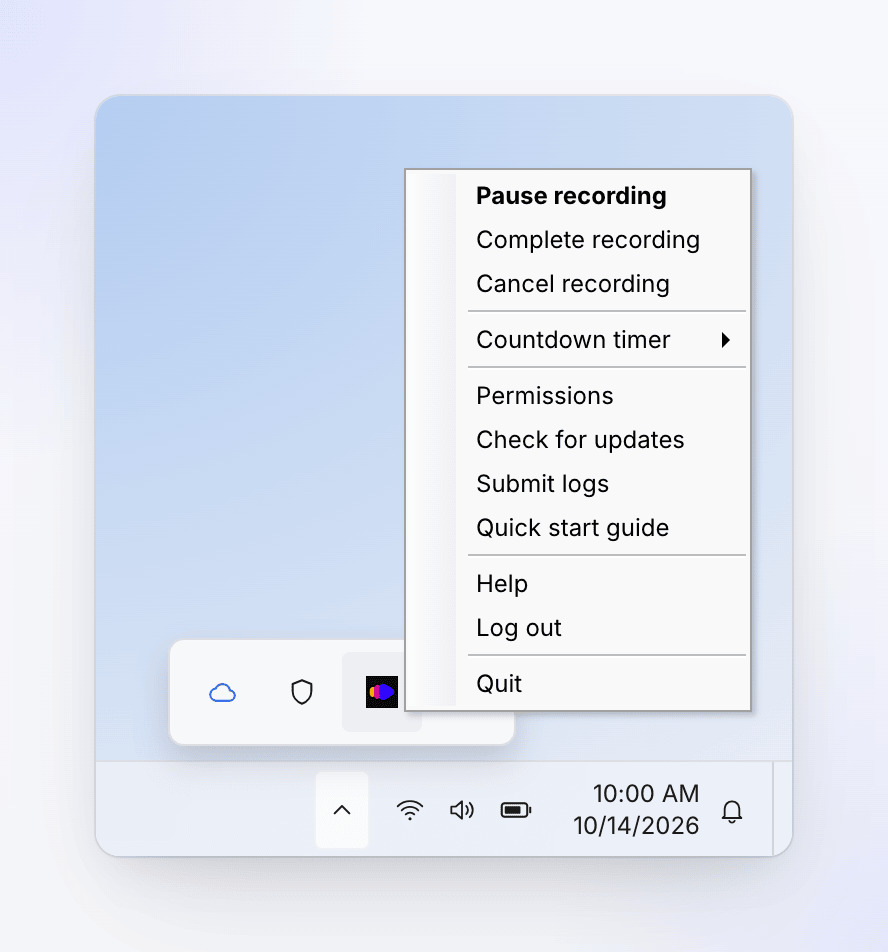
- 트레이: 알림 영역의 Clevera 아이콘을 마우스 오른쪽 버튼으로 클릭 → 녹화 취소를 선택합니다.
녹화 완료
- 제어 막대: 정지 사각형(녹화 완료)을 클릭합니다.
- 키보드: ⌘ ⌥ ⇧ Return을 누릅니다.
- 메뉴 막대: Clevera 아이콘 → 녹화 완료를 클릭합니다.
@tab Windows
- 제어 막대: 정지 사각형(녹화 완료)을 클릭합니다.
- 키보드: Ctrl Alt Shift Enter를 누릅니다.
- 트레이: Clevera 아이콘을 마우스 오른쪽 버튼으로 클릭 → 녹화 완료를 선택합니다.
트레이 메뉴에는 녹화 중에 녹화 일시정지 및 녹화 재개 옵션도 있습니다.
업로드 창이 열리고 완료되면 브라우저에서 녹화본이 열립니다. 업로드 후 녹화본 찾기를 참조하세요.
제어 막대 숨기기
막대가 방해가 되면 ⌘ ⌥ ⇧ C(Windows에서는 Ctrl Alt Shift C)를 눌러 숨기고, 다시 누르면 나타납니다. 막대가 숨겨져 있어도 녹화는 계속 진행됩니다. 어느 경우든 막대는 영상에 포함되지 않으며, 숨기기는 화면을 깔끔하게 보기 위한 용도입니다.
녹화 시작 전 중지
카운트다운 중에 취소를 클릭하여 녹화가 시작되기 전에 중지하거나, 지금 시작을 클릭하여 카운트다운을 건너뛸 수 있습니다.
녹화 중 종료하지 마세요
Clevera를 종료할 때는 확인 메시지가 표시되지 않습니다. 녹화 중에 종료하면 녹화본이 삭제됩니다. 녹화본이 업로드 중이거나 업로드 창에 오류가 표시되는 동안 종료하면 녹화본이 Clevera에 도달하지 않으며 나중에 업로드할 수도 없습니다. 녹화를 완료하거나 취소한 후 업로드 완료가 표시될 때까지 기다린 다음 종료하세요.