

화면 녹화본으로 사용 방법 영상 만들기
화면 녹화본을 단계별 설명이 포함된 가이드 영상으로 바꿔보세요. 가이드 유형을 선택하고, 녹화본을 추가한 뒤, 옵션을 확인하고 생성하면 됩니다. AI가 내레이션을 작성하고, 불필요한 시간을 잘라내며, 클릭 지점을 확대해 줍니다.
사용 방법 영상은 화면 녹화본을 내레이션이 포함된 가이드로 바꿔줍니다. AI가 사용자의 행동을 관찰하여 내레이션을 작성 및 녹음하고, 대기 시간과 재시도 구간을 잘라내며, 각 클릭 지점을 확대합니다. 시청자가 영상을 보고 작업을 따라 할 수 있게 만들고 싶을 때 사용하세요.
시작하기 전에
- 작업 녹화본. Clevera 데스크톱 앱으로 녹화하거나, 이미 가지고 있는 MP4 파일을 업로드하거나, 라이브러리에서 선택하세요. AI로 녹화하기 기능을 사용하여 AI가 웹 앱을 대신 녹화하게 할 수도 있습니다. 30분 미만의 녹화본을 권장합니다.
- 가능하다면 녹화하면서 말하세요. 좋은 마이크나 완벽한 녹음 상태는 필요하지 않습니다. AI가 사용자의 설명을 듣고 스크립트의 뼈대로 활용한 뒤, 사용자의 목소리를 깔끔한 AI 음성으로 대체합니다.
- 만들기 권한이 있는 역할. 워크스페이스 소유자, 관리자, 콘텐츠 제작자만 영상을 만들 수 있습니다. 편집자는 만들기 및 영상 생성 기능이 비활성화되며 "귀하의 역할은 기존 콘텐츠를 편집할 수 있지만 새 콘텐츠를 만들 수는 없습니다."라는 메시지가 표시됩니다.
- 크레딧. 사용 방법 영상은 보통 5분 분량의 녹화본 기준 5~25 크레딧이 소요됩니다. 녹화 시간이 길수록 더 많은 크레딧이 필요합니다. 크레딧 예상치 확인하기를 참조하세요.
사용 방법 영상 만들기
가이드 유형 선택
만들기를 클릭하고 사용 방법 카테고리를 연 다음 가이드에 맞는 카드를 선택하세요. 유형에 따라 AI가 영상을 시작하고, 속도를 조절하고, 마무리하는 방식이 달라집니다. 4가지 사용 방법 유형을 확인하세요.
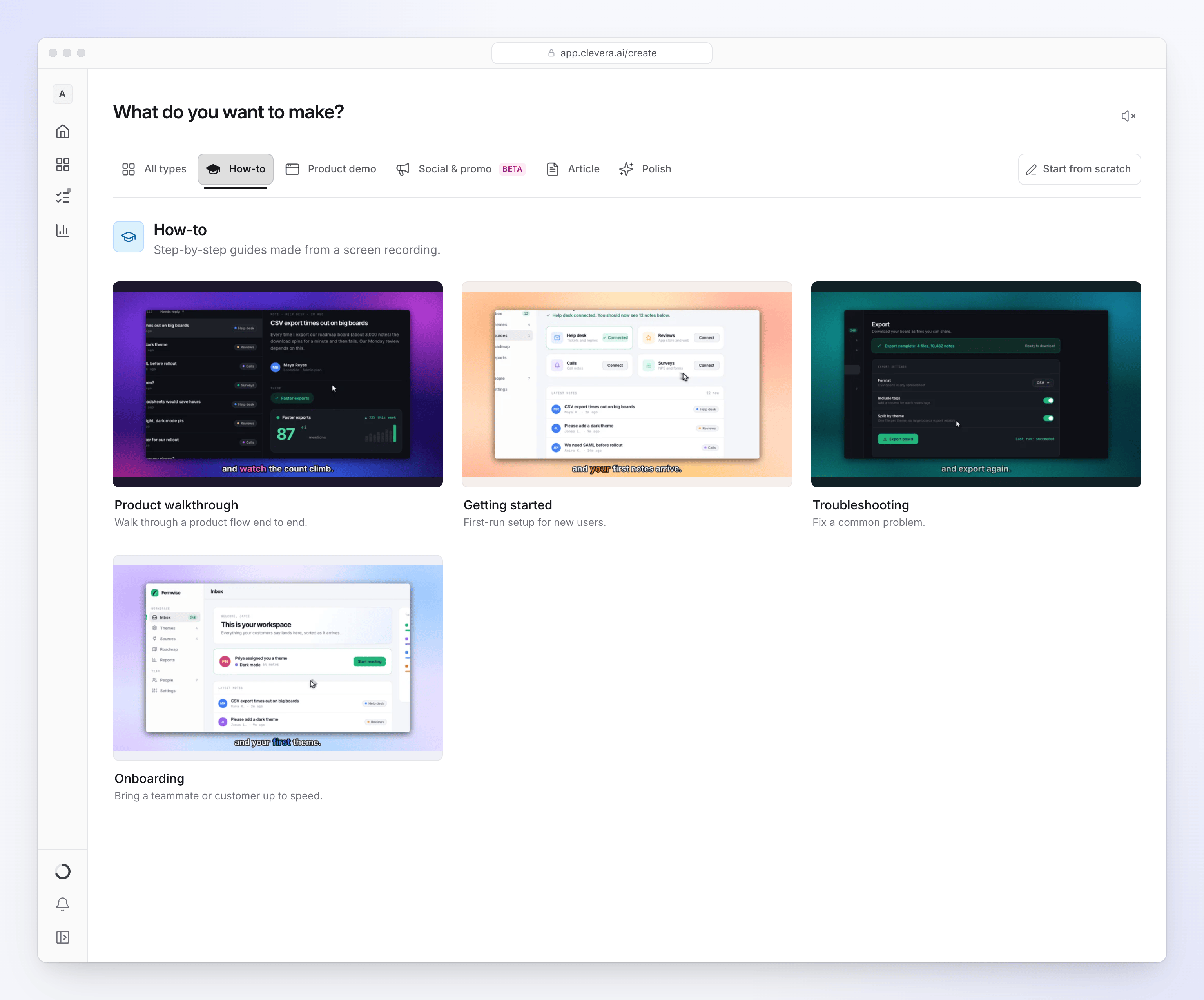
각 유형은 AI가 가이드를 시작하고 속도를 조절하는 방식을 바꿉니다. 녹화본 추가
상자 안의 **+**를 클릭하고 영상 행 중 하나를 선택하세요:
- 화면 녹화를 선택하면 Clevera 데스크톱 앱이 열립니다. "Clevera 데스크톱 앱에서 계속하기" 창이 나타나면 앱으로 전환하여 녹화 시작을 클릭하세요. 녹화를 중지하면 녹화본이 업로드되고 브라우저에서 바로 사용할 수 있는 상태로 열립니다.
- 동영상 업로드를 통해 최대 250MB의 MP4 파일을 추가할 수 있습니다.
- 라이브러리에서 선택을 통해 이미 만들었거나 업로드한 녹화본 목록을 볼 수 있습니다. 15일 동안 어떤 영상에서도 사용되지 않은 녹화본은 자동으로 삭제됩니다.
최대 3개의 영상과 사진, PDF를 추가할 수 있습니다. 하나의 영상에 여러 녹화본, 사진, PDF 사용하기를 참조하세요.
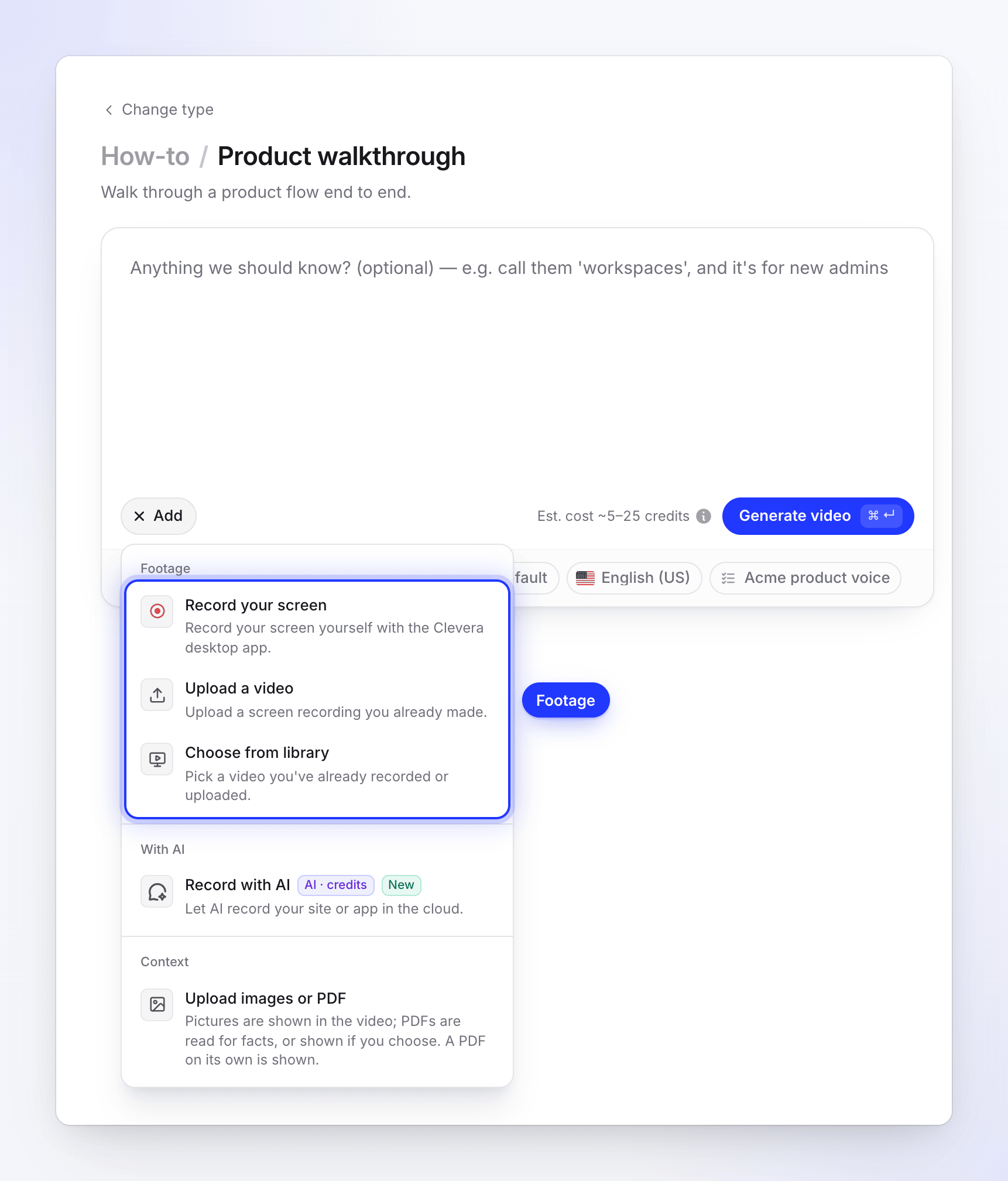
최대 3개의 영상과 사진, PDF를 추가하세요. AI에게 필요한 정보 전달
사용 방법 영상에서 브리핑은 선택 사항입니다. 녹화본으로 보여줄 수 없는 내용을 전달할 때 사용하세요. 예: "가입 절차는 건너뛰고 대시보드에 집중해 줘" 또는 "시청자는 신규 관리자야". 최대 5,000자까지 입력할 수 있습니다. 좋은 영상을 만드는 브리핑 작성법을 참조하세요.
옵션 확인
상자 아래의 알약 모양 버튼들은 현재 설정을 보여줍니다. 원하는 대로 변경하거나 그대로 두세요. 사용 방법 영상 옵션을 참조하세요.
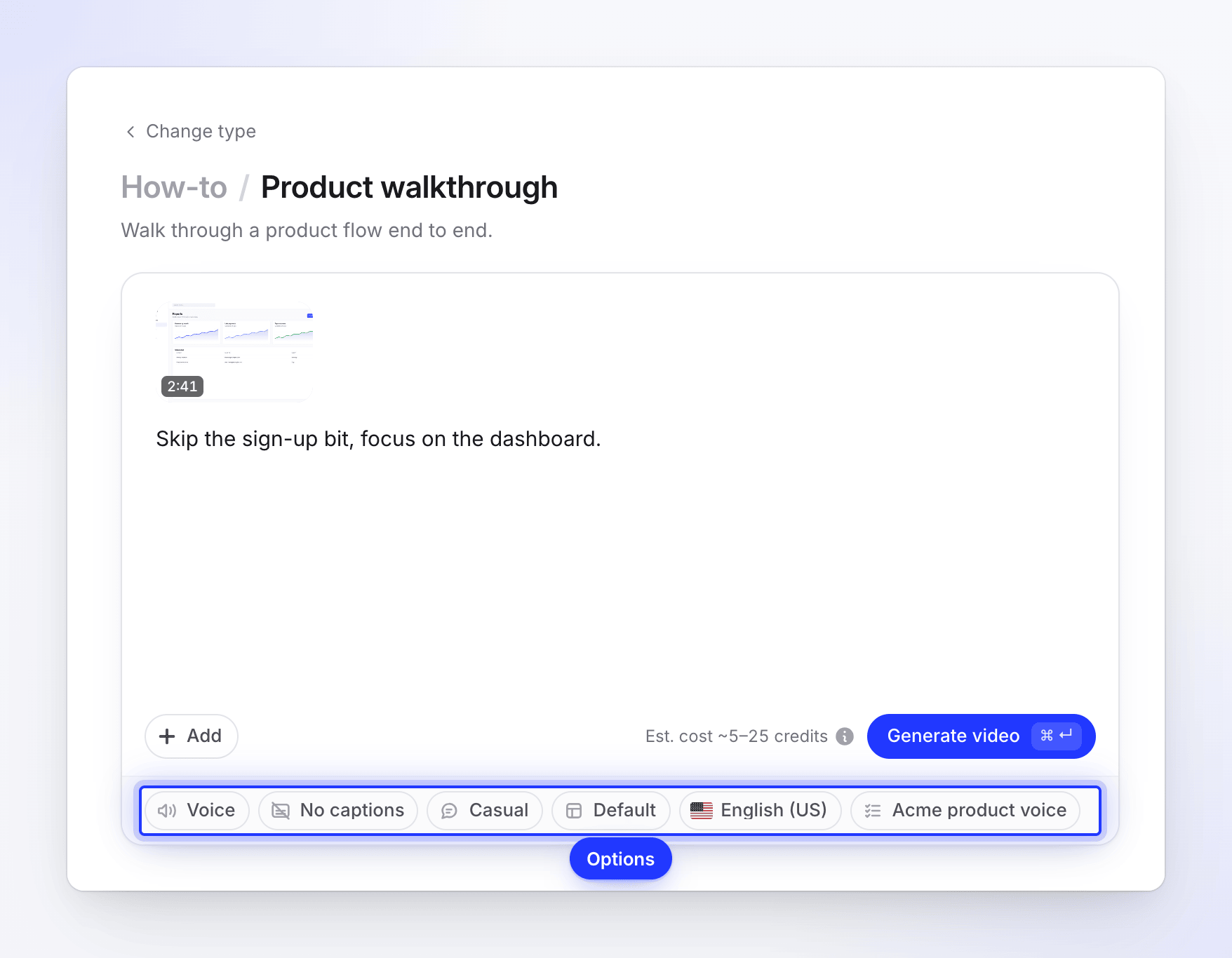
옵션을 그대로 두거나 필요에 따라 변경하세요. 생성
버튼 옆의 비용을 확인한 후 영상 생성을 클릭하세요(Mac은 ⌘↵, Windows는 Ctrl↵). 생성 페이지가 열리고 각 단계가 진행되는 모습이 표시됩니다. 탭을 닫아도 영상은 계속 생성됩니다.
영상 생성을 눌렀을 때 부족한 점이 있으면 "먼저 영상을 추가하세요 — 녹화, 업로드 또는 라이브러리에서 선택하세요"와 같은 짧은 메시지가 나타납니다. 생성 버튼을 눌렀을 때 발생하는 문제 해결하기를 참조하세요.
4가지 사용 방법 유형
| 유형 | 용도 | AI가 영상을 구성하는 방식 |
|---|---|---|
| 제품 워크스루 | 제품 흐름 전체를 안내합니다. | 해당 영역의 기능과 도움을 주는 대상을 설명하며 시작합니다. 탐색 과정을 빠르게 이동하며 각 기능을 짚어줍니다. |
| 시작하기 | 신규 사용자를 위한 초기 설정. | 시청자가 도달할 첫 번째 성공 지점으로 시작합니다. 최소한의 단계만 유지하고, 제품 용어를 처음 등장할 때 정의하며, 설명하지 않는 선택적 설정은 건너뜁니다. |
| 문제 해결 | 일반적인 문제 해결. | 증상이나 정확한 오류를 언급하며 시작합니다. 진단, 해결, 확인 순으로 진행하며 각 단계가 왜 문제를 해결하는지 설명하고 되돌릴 수 없는 작업 전에는 경고합니다. |
| 온보딩 | 팀원이나 고객의 빠른 적응을 돕습니다. | 시청자가 할 수 있게 될 일을 따뜻하게 설명하며 시작합니다. 세부 사항을 다루기 전에 각 화면에 대해 안내하고 화면에 나오지 않는 전문 용어는 생략합니다. |
4가지 유형 모두 녹화 중에 설명한 모든 옵션, 설정, 팁을 유지합니다. 차이점은 시작 방식, 속도, 생략하는 내용에 있습니다.
사용 방법 영상 옵션
| 옵션 | 설정 내용 | 기본값 |
|---|---|---|
| 음성 | 스크립트를 읽을 목소리. 재생 버튼을 눌러 샘플을 들어보세요. 내장 음성 또는 본인의 ElevenLabs 음성을 사용할 수 있습니다. | 내장 음성 |
| 자막 | 자막 표시(화면에 말하는 내용 표시) 또는 자막 없음. | 자막 없음 |
| 어조 | 내레이션의 느낌: 캐주얼, 표현력이 풍부한, 격식 있는. | 캐주얼 |
| 템플릿 | 배경, 음악, 인트로 및 타이틀 카드. 브랜드에 맞는 영상 템플릿 사용하기를 참조하세요. | 워크스페이스 기본 템플릿 |
| 언어 | 스크립트, 음성, 화면 텍스트의 언어. 74개 언어 지원. | 영어(미국) 또는 마지막으로 사용한 언어 |
| AI 규칙 | AI가 따를 규칙(예: 피해야 할 단어). AI 규칙 만들기 및 적용하기를 참조하세요. | 워크스페이스 기본 규칙 |
어조 옵션의 의미는 다음과 같습니다:
- 캐주얼: 동료가 작업을 설명하는 듯한 대화형의 친근한 어조.
- 표현력이 풍부한: 웃음이나 열정 같은 자연스러운 표현이 포함된 활기차고 매력적인 어조.
- 격식 있는: 전문적이고 권위 있는 어조. 기업 튜토리얼이나 공식 문서에 가장 적합합니다.
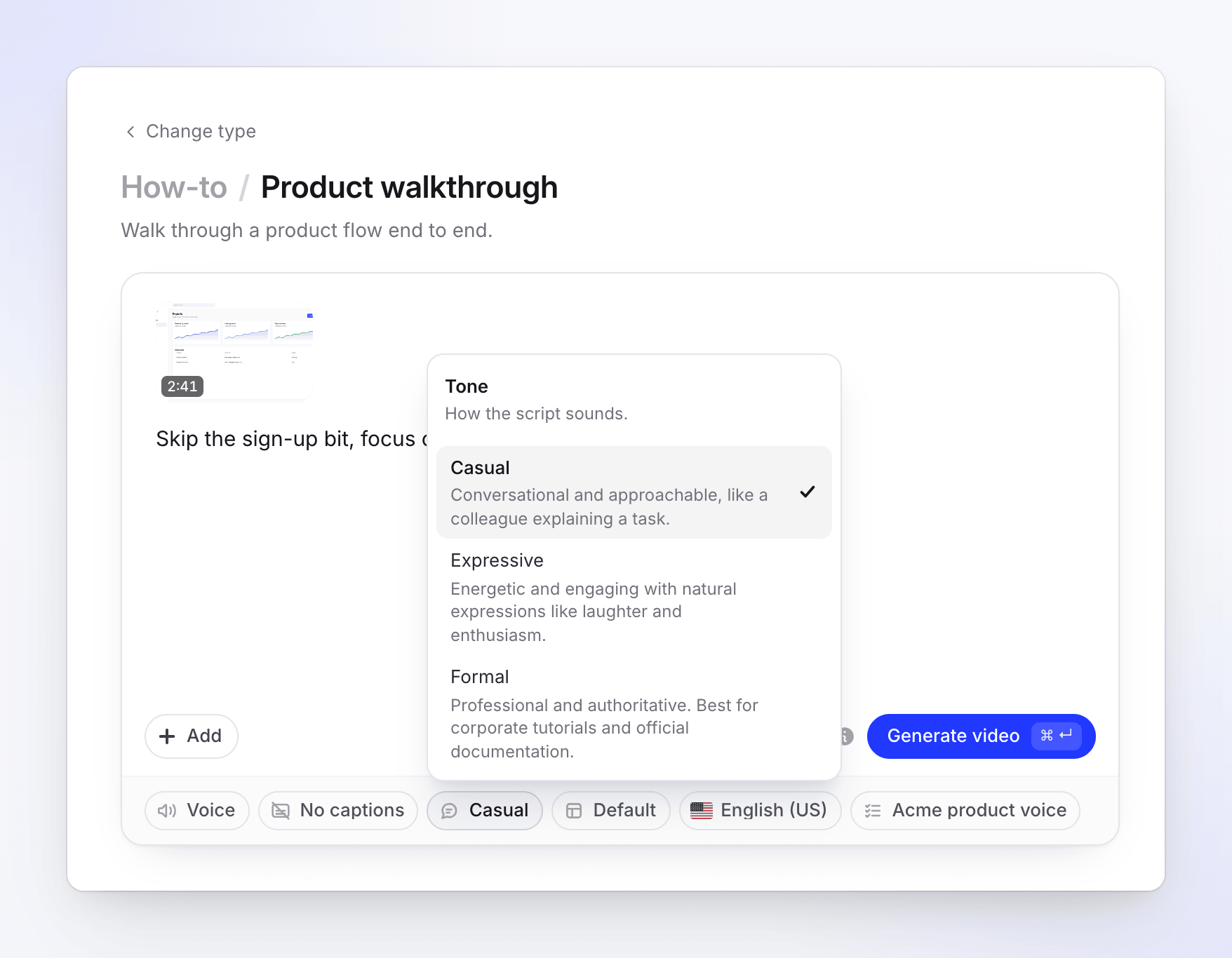
사용 방법 영상은 녹화본의 형태(보통 가로형)를 따릅니다. 형식, 길이, 외관, 아바타 옵션은 따로 없으며, 길이는 AI가 편집한 후 녹화본의 길이를 따릅니다. 영상이 만들어진 후 편집기에서 화면 비율을 변경할 수 있습니다. 마지막으로 사용한 음성과 언어는 다음 영상 제작 시 기억됩니다.
AI가 녹화본으로 하는 작업
생성 페이지에는 자료 살펴보는 중, 스토리 계획 중, 장면 디자인 중, 음악 및 다듬기, 마무리 중의 5단계가 표시됩니다. 그 과정은 다음과 같습니다:
- 녹화본을 관찰하고 사용자의 말을 읽습니다. 음성이 포함되어 있다면 사용자의 설명이 스크립트를 주도합니다. 클릭할 내용과 이유, 팁과 경고가 사용자가 말한 순서대로 구성됩니다. 음성 트랙이 없으면 화면에 보이는 내용을 바탕으로 작성하며, 기능이나 숫자, 결과를 임의로 만들어내지 않습니다.
- 시청자에게 불필요한 부분을 잘라냅니다. 우회 경로, 로딩, 재시도, 유휴 시간, 주제와 벗어난 순간은 잘라내거나 속도를 높입니다. 타이핑은 삭제하는 대신 속도를 높여 시청자가 무엇을 입력했는지 확인할 수 있게 합니다.
- 하나의 연속된 스크립트를 작성한 뒤, 약 8~14초 분량의 부분으로 나누어 해당 영상 위에 재생합니다(긴 부분은 분할됨). 각 문장은 화면에서 해당 동작이 일어날 때 말해집니다. 클릭 전 약 0.8초의 영상이 재생되고, 클릭과 이동은 2배속으로 재생될 수 있으며, 음성이 나오는 동안 화면이 1초 이상 정지해 있지 않습니다.
- 녹화본의 미리보기 장면을 활용한 짧은 도입부로 시작하고 결과 화면으로 마무리합니다.
- 내레이션을 녹음하고 제목과 챕터 제목을 추가하며, 템플릿(배경, 음악, 인트로 카드, 긴 영상의 경우 최대 2개의 챕터 타이틀 카드)을 적용합니다.
- 클릭과 타이핑 지점을 확대합니다. Clevera가 커서를 다시 그리기 때문에 데스크톱 앱 녹화본이 가장 매끄러운 결과를 보여줍니다. 자동 확대 및 커서 효과 이해하기를 참조하세요.
영상 제작 후
생성 페이지에서 영상 열기를 클릭하세요. 편집기에서 문장을 다시 작성하고 같은 음성으로 재녹음하거나, 음성, 음악, 자막, 배경을 변경하고, 확대를 조정하거나 제거하고, 요소를 추가할 수 있습니다. 어시스턴트에게 내레이션 재작성, 영상 다듬기 및 속도 조절, 확대/카드/오버레이 추가 및 제거, 음악/자막/화면 비율/배경/음성 변경, 영상 번역 등을 요청할 수도 있습니다. 큰 변경 사항은 먼저 크레딧 예상치가 포함된 계획을 보여줍니다.
MP4 내보내기에는 크레딧이 소요되지 않습니다(MP4 다운로드는 유료 플랜에서 제공).
문제 해결
| 메시지 또는 문제 | 해결 방법 |
|---|---|
| "This recording is still processing. Please wait until it is ready." | 녹화 처리가 완료될 때까지 기다린 후 영상 생성을 다시 누르세요. |
| "The Free plan makes videos up to 3 minutes. Trim the recording or upgrade to make longer videos." | 더 짧은 녹화본을 사용하거나 요금제를 업그레이드하세요. |
| "The Free plan runs one generation at a time." | 현재 영상 생성이 완료될 때까지 기다리거나 업그레이드하세요. |
| "Choose a template." / "Create a template to continue." | 템플릿 필을 열고 템플릿을 선택하거나 만드세요. |
| The heads-up "I could not watch your recording closely, so the video uses it as one long take" | 영상이 제작되었지만 일반적인 컷 편집은 적용되지 않았습니다. 영상을 열어 속도를 확인하거나 동일한 녹화본으로 다시 시도하세요. |