

룩 선택: 스타일, 팔레트 및 색상
모양은 소셜 클립의 모든 장면에서 시각적 스타일을 설정합니다. 브랜드에 맞게 만들거나, 자동 상태로 두거나, 19가지 스타일 중 하나를 밝게 또는 다크 스킨으로 선택하세요. 브랜드 색상, 팔레트 또는 최대 5가지의 사용자 지정 색상을 사용할 수 있습니다.
모양은 소셜 클립의 첫 장면부터 마지막 장면까지의 레이아웃, 이미지, 모션, 색상 및 유형을 결정합니다. 브랜드에 맞게 만들거나, 자동 상태로 두어 AI가 선택하게 하거나, 19가지 스타일 중 하나와 그 색상을 직접 선택하세요.
룩 작동 방식
| 항목 | 제어 대상 | 선택 사항 |
|---|---|---|
| 대상 | 클립을 제작할 브랜드 | 브랜드 중 하나 또는 브랜드 없음 |
| 스타일 | 모든 장면의 레이아웃, 이미지, 모션 및 유형 | 자동 또는 19가지 스타일 중 하나 |
| 스킨 | 밝은 배경 또는 다크 배경 | 밝게 또는 다크 |
| 색상 | 스타일이 사용하는 색상 | 브랜드 색상, 스타일 고유 색상(원본), 10가지 팔레트 중 하나 또는 최대 5가지 사용자 지정 색상 |
| 유형 | 글꼴 | 스타일의 글꼴 또는 브랜드의 글꼴 |
룩 선택
룩 열기
작성 페이지에서 모양 알약을 클릭하세요. 스타일을 선택하기 전까지는 자동으로 표시됩니다. 모양 창이 열리면 "AI가 동영상의 모든 장면에서 따를 스타일"이 나타납니다.
브랜드 선택
상단의 대상에서 브랜드를 선택합니다("로고, 색상, 음성 및 버튼을 사용할 브랜드를 선택하세요."). 새 클립은 기본 브랜드로 시작합니다. 칩은 브랜드가 제공하는 항목인 로고, 색상, 음성 및 버튼을 보여줍니다. 브랜드 편집을 클릭하면 해당 페이지가 열립니다.
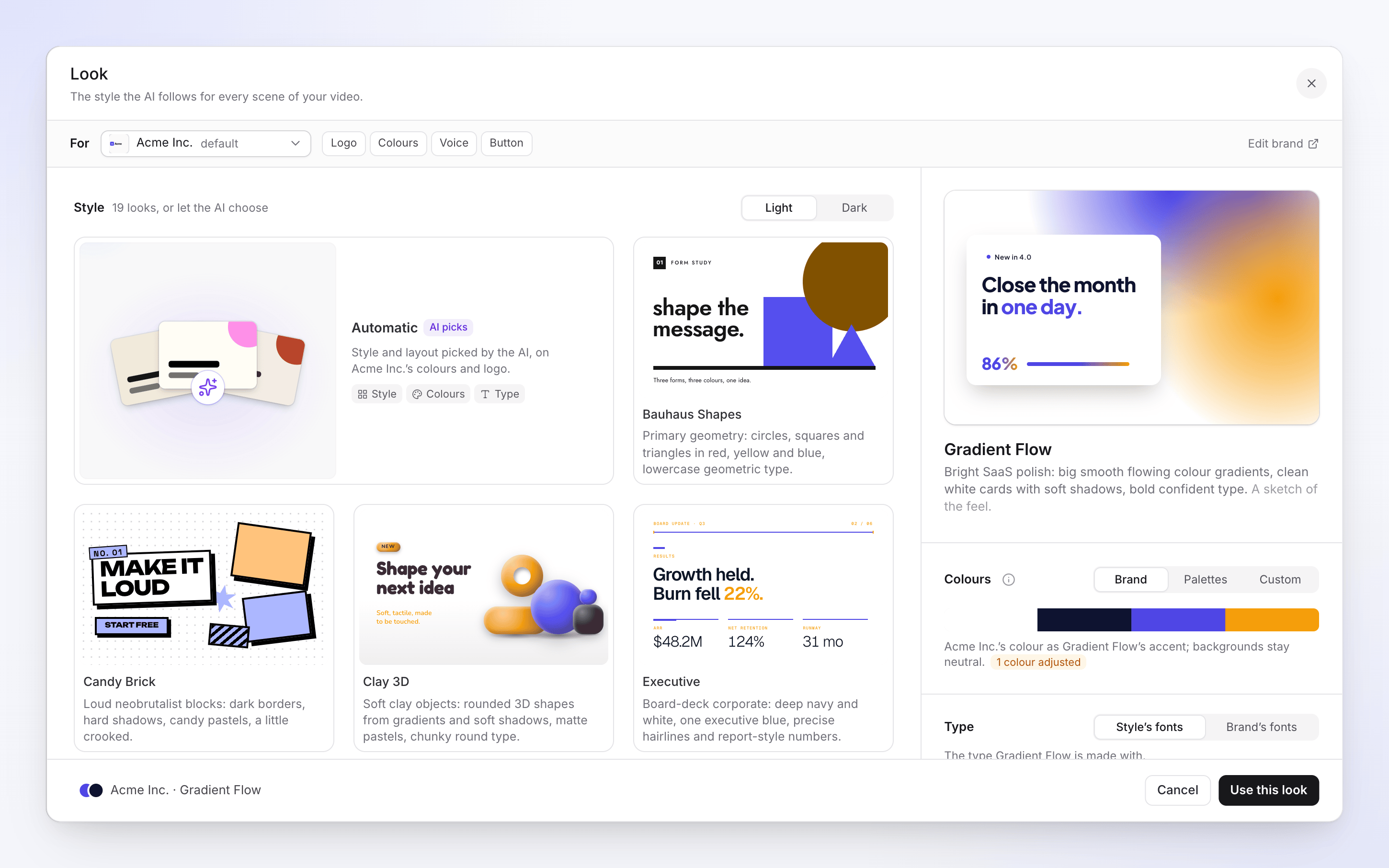
브랜드를 선택하면 모든 타일이 해당 브랜드 색상으로 표시됩니다. 스타일 및 스킨 선택
스타일("19가지 모양, 또는 AI가 선택하도록 설정") 아래에서 타일을 클릭하세요. 타일에 마우스를 올리면 움직이는 모습을 볼 수 있습니다. 밝게 / 다크를 전환하여 모든 스타일을 밝은 배경이나 다크 배경에서 확인하세요. 오른쪽 패널에는 스타일 이름과 요약이 포함된 느낌의 더 큰 스케치가 표시됩니다.
색상 및 유형 선택
스타일을 선택한 후 색상(색상 참조)을 선택하고, 브랜드가 있는 경우 유형을 선택하세요: 스타일의 글꼴("{style}이 만들어진 유형.") 또는 브랜드의 글꼴.
사용하기
이 룩 사용을 클릭하세요. 알약이 업데이트되고, 다음에 만드는 클립부터 동일한 룩으로 시작됩니다. 취소를 클릭하면 이전 설정을 유지합니다.
스타일
| 스타일 | 모양 |
|---|---|
| 자동 (AI 선택) | "자료와 브랜드에서 읽어온 스타일, 색상 및 유형." 브랜드 사용 시: "{brand}의 색상과 로고를 사용하여 AI가 선택한 스타일 및 레이아웃." |
| Bauhaus Shapes | 기본 기하학: 빨간색, 노란색, 파란색의 원, 사각형, 삼각형, 소문자 기하학적 유형. |
| Candy Brick | 강렬한 네오브루탈리즘 블록: 다크 테두리, 강한 그림자, 캔디 파스텔, 약간 비뚤어진 형태. |
| Clay 3D | 부드러운 점토 개체: 둥근 3D 모양, 무광 파스텔, 두툼하고 둥근 유형. |
| Executive | 이사회 스타일: 딥 네이비와 화이트, 하나의 임원용 블루, 가는 선 및 보고서 스타일 숫자. |
| Gradient Flow | 밝은 SaaS 세련미: 부드럽게 흐르는 그라데이션, 깔끔한 화이트 카드, 굵은 유형. |
| Ink & Ember | 시위 포스터 편집: 거대한 소문자 유형, 하나의 강렬한 강조 색상, 평면적인 여백. |
| Kraft Diagram | 크라프트지 위의 편집 인포그래픽: 검은색 잉크 다이어그램, 잘라낸 종이 모양, 하나의 스탬프 레드. |
| Luxe Serif | 고급스럽고 차분함: 작은 대문자가 포함된 세밀한 세리프, 가는 프레임, 딥 블랙 위의 샴페인 골드. |
| Midnight Gradient | 다크 프리미엄 기술: 보라색에서 청록색 빛으로 밝혀진 거의 검은색 배경, 그라데이션 테두리 카드. |
| Mono Studio | 미니멀 제품 출시: 거의 단색인 배경, 거대하고 정밀한 유형, 하나의 차분한 강조 색상. |
| Moss & Rose | 차분한 편집: 딥 톤, 부드러운 강조 색상, 연한 종이. |
| Notebook Grid | 노트북 페이지: 그래프 용지, 볼펜 낙서, 네온 형광펜, 포스트잇. |
| Poster Punch | 스위스 그리드 위의 펑크 진 에너지: 굵은 대문자, 다크 테두리, 4개의 강렬한 강조 색상. |
| Retro Terminal | CRT 터미널 세션: 검은색 배경의 형광 모노 유형, ASCII 상자, 블록 커서. |
| Signal Grid | 차분한 중립 색상 위의 하나의 신호 강조 색상, 눈에 띄는 모듈식 그리드 위의 크고 깔끔한 유형. |
| Sketch Notes | 따뜻한 종이 위의 손으로 그린 스케치 노트: 펠트 펜 윤곽선, 낙서 화살표, 마커 강조 표시. |
| Soft Aura | 공기가 가득한 밝은 그라데이션, 흐릿한 색상 구체, 반투명 유리. |
| Swiss Editorial | 국제 타이포그래피 스타일: 엄격한 그리드, 왼쪽 정렬 그로테스크, 거대한 숫자, 하나의 빨간색. |
| Zine collage | 엄격한 모더니스트 그리드 위의 강렬한 수제 콜라주. |
모든 스타일은 밝게 스킨과 다크 스킨으로 제공됩니다. 자동을 선택하면 오른쪽에는 자동 선택 항목이 표시됩니다: 스타일("이야기에 맞는 레이아웃, 이미지 및 모션."), 색상 및 유형.
색상
"브랜드의 색상, 팔레트 또는 사용자 지정 색상이 스타일의 색상을 대체합니다." 색상 섹션에는 최대 3개의 탭이 있습니다.
브랜드
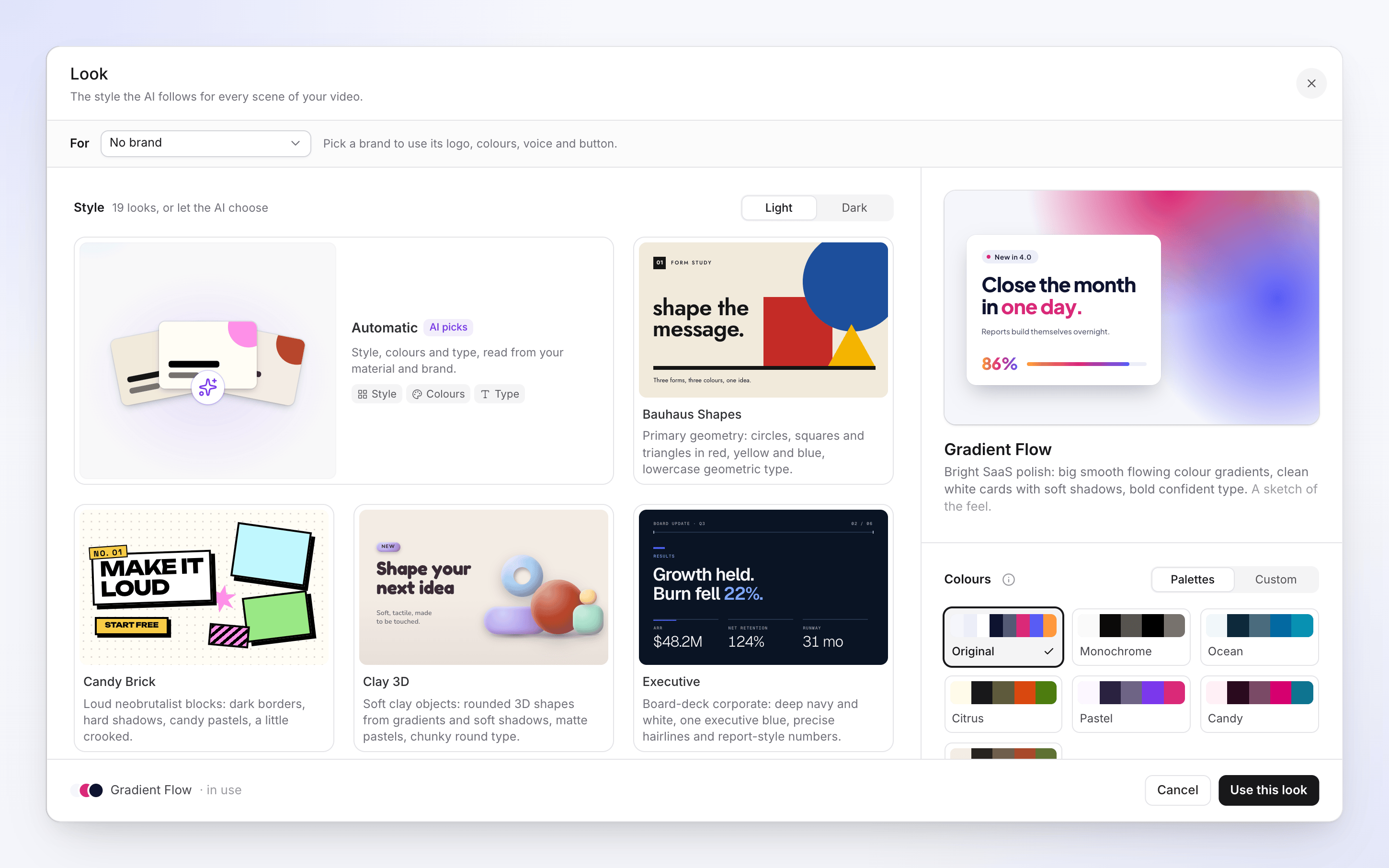
브랜드를 선택하면: "{style}의 강조 색상으로 {brand}의 색상을 사용하며, 배경은 중립적으로 유지됩니다." 스타일은 배경을 유지하고 강조 색상이 필요한 곳에 브랜드 색상을 사용합니다. 색상을 읽기 어려운 경우 조정되며 탭에 조정된 색상 수("1개 색상 조정됨")가 표시됩니다.
팔레트
첫 번째 행은 스타일 고유 색상인 원본입니다. 나머지 10개는 공유 팔레트이며, 각각 밝은 배경 또는 다크 배경으로 표시됩니다:
| 팔레트 | 배경 |
|---|---|
| 단색 | 밝음 |
| 미드나잇 | 어두움 |
| 오션 | 밝음 |
| 숲 | 어두움 |
| 선셋 | 어두움 |
| 시트러스 | 밝음 |
| 파스텔 | 밝음 |
| 캔디 | 밝음 |
| 지구 | 밝음 |
| 네온 | 어두움 |
사용자 지정
사용자 지정으로 전환하여 나만의 색상을 설정하세요. 목록은 스타일 고유 색상부터 시작합니다:
- 견본(색상 1, 색상 2…)을 클릭하여 변경하세요.
- 색상 추가를 클릭하여 최대 5개까지 추가하세요. **✕**를 눌러 제거할 수 있습니다.
- "{style}의 색상 대신 사용됩니다. AI가 각 색상을 배치합니다." 사용자가 색상을 선택하면 AI가 배경, 텍스트 및 강조 색상을 결정합니다.
"색상을 직접 선택하려면 스타일을 선택하세요." 팔레트와 사용자 지정 색상은 스타일을 다시 색칠하는 것이므로 스타일이 필요합니다.
룩이 변경하지 않는 것
모양은 시각적인 요소이며, 브랜드가 선택된 경우 브랜드의 음성과 버튼이 포함됩니다. 브리핑, 클립 유형, 형식, 음성, 음악 및 노력은 별도의 설정입니다. 같은 모양이라고 해서 장면이 동일한 것은 아닙니다. AI 디렉터가 스타일 내에서 각 클립을 새롭게 디자인합니다.
클립에 로고를 넣으려면 소셜 클립에 로고 넣기를 참조하세요.
문제 해결
| 표시 내용 | 조치 사항 |
|---|---|
| "스타일을 불러올 수 없습니다" / "연결 상태를 확인하고 다시 시도하세요." | 다시 시도를 클릭하세요. 스타일이 로드될 때까지 이 룩 사용은 사용할 수 없습니다. |
| 대상 선택기에 브랜드 없음만 표시됨 | 워크스페이스에 아직 브랜드가 없습니다. 브랜드 추가를 클릭하세요. 브랜드 추가를 참조하세요. |
| 브랜드의 글꼴을 선택할 수 없음: "브랜드에 아직 글꼴이 없습니다." | 브랜드 페이지에서 글꼴을 추가하세요. 브랜드 검토 및 편집을 참조하세요. |
| 색상이 예상한 위치에 없음 | 사용자 지정 색상은 AI가 배치합니다. 에디터에서 에이전트에게 장면의 색상을 변경하도록 요청하세요. 소셜 클립 편집을 참조하세요. |