

Autopilot을 위한 앱 로그인 정보 저장
테스트 계정의 로그인 정보를 저장하면 Autopilot이 탐색 및 녹화 시 스스로 앱에 로그인합니다. **앱 로그인** 또는 설정 카드의 **로그인** 섹션에서 추가하세요. 로그인 정보와 인증기 키는 암호화되며 다시 표시되지 않습니다.
앱 로그인은 Autopilot이 앱을 탐색하거나 녹화할 때 Clevera가 앱에 로그인하기 위해 사용하는 테스트 계정입니다. 하나를 저장해 두면 작업이 스스로 로그인하므로 사람이 직접 있을 필요가 없습니다. 로그인 정보가 없으면 Clevera는 앱의 공개 페이지만 볼 수 있습니다.
시작하기 전에
- 앱 로그인을 추가, 변경 또는 삭제하려면 워크스페이스 소유자이거나 관리자여야 합니다. 다른 사용자는 목록을 볼 수 있지만("워크스페이스 소유자나 관리자만 앱 로그인을 추가하거나 변경할 수 있습니다."), 설정 카드에서 로그인 추가… 버튼은 동일한 이유로 비활성화됩니다.
- 실제 로그인이 아닌 데모 또는 스테이징 계정을 사용하세요: "AI가 이 계정으로 로그인하여 앱을 클릭하므로, 계정이 볼 수 있는 모든 내용이 녹화에 포함될 수 있습니다. 샘플 데이터를 제공하고 영상에 필요한 권한만 부여하세요." Clevera는 데모 계정과 실제 계정을 구분할 수 없으므로 사용자를 막지 않습니다.
- 로그인 시 계정이 코드를 요구하는 경우, 인증기 설정 키(또는 QR 코드 사진)가 필요합니다. 이메일, SMS 또는 푸시 알림을 통한 코드는 사용할 수 없습니다.
로그인 추가
다음 두 곳에서 추가할 수 있습니다:
- Autopilot → 앱 로그인 (설정 하위): 로그인 추가를 클릭합니다.
- 작업 설정 중: 설정 카드의 로그인 섹션에서 로그인 사용을 선택하고, 목록을 열어 **로그인 추가…**를 선택합니다. 저장되면 새 로그인 정보가 해당 작업에 선택됩니다. Autopilot 작업 설정하기를 참조하세요.
두 방법 모두 앱 로그인 추가 대화 상자를 엽니다: "데모 또는 스테이징 계정을 사용하세요. AI가 녹화하는 동안 이 계정으로 로그인합니다."
앱
앱 주소(예:
app.example.com)를 입력합니다. 이 로그인 정보는login.example.com과 같은 하위 도메인에서도 작동합니다. 앱이 다른 도메인에서 로그인을 수행하는 경우 **다른 로그인 주소 (선택 사항)**에 쉼표로 구분하여 추가하세요. Clevera가 "이 주소들은 이 앱에 속합니다: 여기에 로그인 정보를 입력하세요"라는 확인을 요청할 수 있습니다. **이름 (선택 사항)**을 지정하세요: "목록에 표시됩니다. 비워두면 주소가 표시됩니다." 다음을 클릭합니다.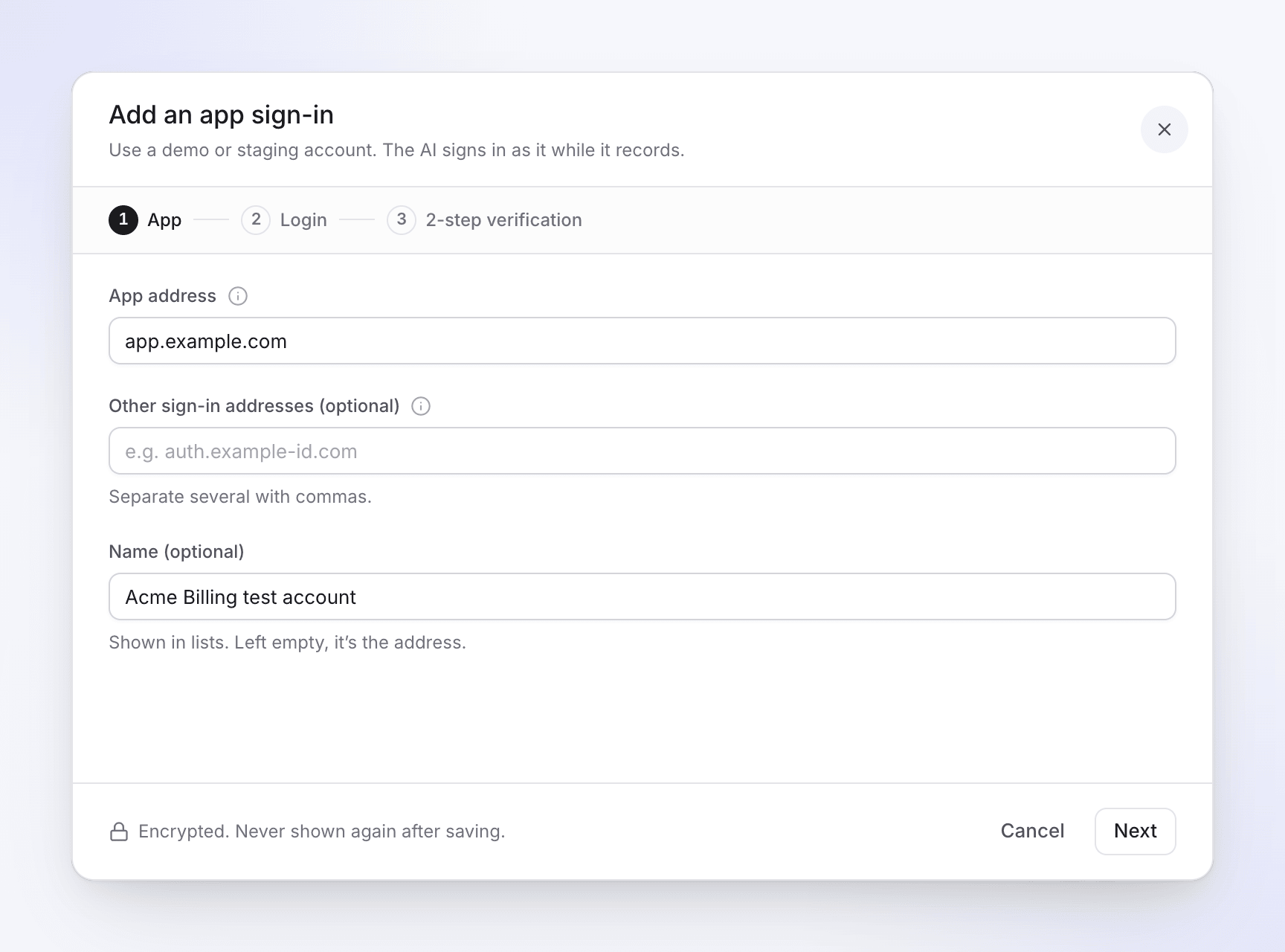
로그인
AI가 로그인할 때 사용할 이메일 또는 사용자 이름과 비밀번호를 입력하세요. 이 단계에서는 Recording provider라는 레이블이 붙은 상자를 포함하여 로그인이 어떻게 처리되는지도 보여줍니다(Clevera의 보관 방식 참조). 다음을 클릭하세요.
2단계 인증
"이 계정으로 로그인할 때 앱이 코드를 요구하나요?"라는 질문에 답하세요:
- 코드를 요구하지 않음 — "계정이 비밀번호만으로 로그인합니다."
- 인증 앱 — "휴대전화는 계속 작동합니다: Clevera가 동일한 키로 동일한 코드를 생성합니다." 설정 키(또는 설정 링크)를 붙여넣거나 QR 사진을 추가합니다. 그런 다음 인증 앱에 표시되는 코드를 표시된 코드 입력에 입력합니다: "키는 일치할 때만 저장됩니다."
이미 휴대전화에 설정되어 있나요? Google Authenticator에서 계정 전송 → 내보내기를 사용하고, 이 계정만 선택하여 QR 코드 스크린샷을 추가하세요. 다른 인증 앱의 경우 2단계 인증을 다시 설정하고 휴대전화와 이곳에서 새 QR 코드를 스캔하세요.
저장
로그인 정보 저장을 클릭합니다. Clevera가 먼저 본인의 Clevera 비밀번호를 요청합니다: "보안을 위해 Clevera 비밀번호를 입력하여 로그인 정보나 키를 저장하세요."
작업에서 사용하는 방법
- 설정 카드에서 로그인에는 두 가지 답변이 있습니다. Use a sign-in("Clevera가 로그인하여 고객과 동일하게 귀하의 제품을 확인합니다.") 또는 My product doesn’t need a sign-in("Clevera는 공개 페이지만 확인합니다."). Clevera는 이를 대신 선택하지 않습니다.
- 저장된 로그인 정보 중 앱 주소와 일치하는 것이 정확히 하나일 경우, 해당 정보가 자동으로 선택됩니다. 목록에는 해당 주소에 대한 로그인 정보가 표시되며("Showing the sign-ins for app.example.com."), 선택한 정보가 다른 주소용일 경우 경고가 표시됩니다.
- 레코딩은 앱 주소와 일치하는 로그인 정보를 선택합니다.
- 카드 내 오류 메시지: "Choose a sign-in, or say your product doesn’t need one." 및 "Pick a sign-in, or add one."
- 선택한 로그인 정보로 탐색(explore)이 로그인할 수 없는 경우, 작업에 "The explore couldn’t sign in to … with the chosen sign-in. Check it in Autopilot’s App sign-ins, then ask for changes to try again."라는 메시지가 표시됩니다. 앱 로그인 페이지(아래)에서 상태를 확인하고 편집으로 수정한 다음, 작업에서 변경 요청하기를 클릭하세요.
작업이 로그인 페이지를 만났을 때
로그인 정보 없이 탐색이 실행되다가 로그인 페이지를 발견하면 작업이 중단되고 로그인 대기 중이 표시됩니다: "Clevera가 로그인 페이지를 찾았지만 로그인 정보가 없어 공개 사이트만 확인했습니다. 다시 탐색하려면 로그인 정보를 추가하거나, 공개 페이지만으로 진행하세요." 또한 이메일과 받은 편지함으로 "… 로그인 대기 중" 알림을 받게 됩니다.
- Add a sign-in을 클릭하면 동일한 대화 상자가 열립니다. 저장되면 Clevera가 해당 정보를 사용하여 다시 탐색합니다. 이 버튼은 워크스페이스 소유자나 관리자에게만 표시됩니다.
- Go ahead with public pages는 Clevera가 로그인 없이 확인할 수 있는 내용을 바탕으로 계획을 세웁니다.
다른 모든 사용자에게는 Go ahead with public pages와 "Only the workspace owner or an admin can add a sign-in. Ask one of them to add it, or go ahead with the public pages."라는 메시지가 표시됩니다.
작업의 에이전트 채팅에서 답변할 수도 있습니다. 자세한 내용은 Autopilot으로 앱 탐색하기를 참조하세요.
Clevera의 데이터 관리 방식
| 항목 | 내용 |
|---|---|
| 로그인, 비밀번호 및 인증 키 | 로그인 전용 키로 암호화됩니다. 저장 후에는 다시 표시되지 않으며(본인에게도 표시되지 않음), Clevera의 누구도 앱에서 이를 읽을 수 없습니다. 레코딩이 실행되면 서버에서 복호화되어 앱에 입력됩니다. |
| Recording provider | 일부 사이트에서 Clevera는 레코딩 제공업체가 운영하는 브라우저에서 레코딩을 수행합니다. 이 경우 제공업체는 입력되는 로그인, 비밀번호, 일회용 코드를 수신하고 화면을 볼 수 있으며, 로그인된 브라우저 프로필을 보관합니다. 로그인 정보는 영상에서 잘려 나갑니다. 언제든지 로그인 정보를 삭제할 수 있습니다. 삭제 시 로그인, 비밀번호, 키 및 저장된 브라우저 프로필이 여기와 레코딩 제공업체에서 모두 삭제됩니다. |
| 저장된 브라우저 프로필 | 로그인된 레코딩 후, 다음 레코딩이 로그인 상태로 시작되도록 쿠키가 보관됩니다. 쿠키는 서버 또는 레코딩을 수행한 레코딩 제공업체에 암호화된 상태로 유지됩니다. 30일 동안 사용하지 않으면 삭제됩니다. |
| 사용하지 않는 로그인 | 90일 동안 사용하지 않으면 삭제됩니다. 사용 시 카운트가 초기화됩니다. 이후 로그인 정보는 만료됨("Unused for 90 days: enter the login again.")으로 표시됩니다. |
앱 로그인 페이지
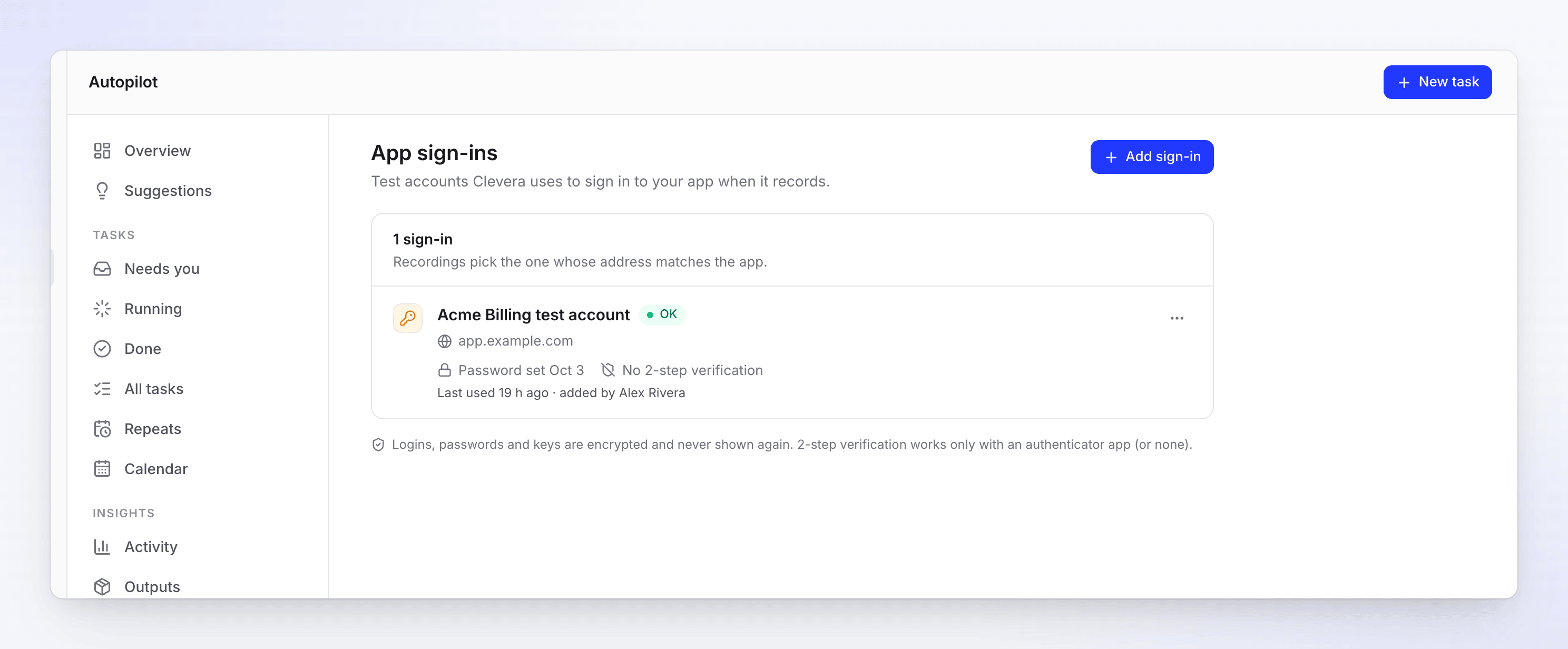
각 로그인 정보는 주소, 비밀번호 및 키 설정 시점(또는 2단계 인증 없음), 저장된 브라우저 프로필, 마지막 사용 일시, 추가한 사람 및 상태를 보여줍니다:
| 상태 | 의미 |
|---|---|
| 아직 사용되지 않음 | 녹화에 사용된 적이 없습니다. |
| OK | 마지막 로그인이 성공했습니다. |
| 잘못된 비밀번호 | 앱이 비밀번호를 거부했습니다. 편집하여 비밀번호를 교체하세요. |
| 인증기 필요 | 앱이 생성할 수 없는 코드를 요구했습니다. 인증기 키를 추가하세요. |
| 코드 거부됨 | 앱이 코드를 거부했습니다. 키를 교체하세요. |
| 차단됨 | 앱이 로그인을 차단했습니다. |
| 주의 필요 | 지난번 작업 중 문제가 발생했습니다. 열어서 이유를 확인하세요. |
| 만료됨 | 90일간 사용되지 않았습니다. 로그인 정보를 다시 입력하세요. |
로그인 정보 편집 또는 삭제
로그인 정보에서 **⋯**를 클릭한 후 편집 또는 로그인 삭제를 선택하세요.
- 편집은 앱, 로그인, 2단계 인증 섹션을 한 번에 보여줍니다. 저장된 값은 "저장됨 — 보안을 위해 숨김"으로 표시됩니다. 로그인 교체, 비밀번호 교체, 키 교체 또는 키 제거를 사용하여 변경한 후 변경사항 저장을 클릭하세요.
- 로그인 삭제는 "“Acme Billing test account”를 삭제하시겠습니까?"라고 묻습니다 — "로그인 정보, 비밀번호, 키 및 저장된 브라우저 프로필이 삭제됩니다. 이를 사용하는 작업은 다시 추가하기 전까지 로그인할 수 없습니다."