

Chrome 녹화 중지, 일시 중지, 다시 시작 또는 삭제
Clevera 아이콘에서 Chrome 확장 프로그램 녹화를 제어하세요. 아이콘 표시 내용, 일시 중지, 중지, 다시 시작 및 삭제, 키보드 단축키, Chrome의 공유 중지 버튼 및 60분 제한에 대해 알아봅니다.
Chrome 확장 프로그램이 녹화 중일 때 제어 기능은 Chrome 툴바의 Clevera 아이콘 뒤에 있으며, 녹화 중인 페이지나 화면 내부에는 표시되지 않습니다. 아이콘을 클릭하여 녹화를 중지, 일시 중지, 다시 시작 또는 삭제하거나 키보드 단축키를 사용하세요. 이 문서에서는 각 제어 기능, 단축키, Chrome의 공유 중지 버튼 및 60분 제한에 대해 다룹니다.
녹화 중 Clevera 아이콘
아이콘은 현재 상태를 보여주며, 마우스를 올리면 클릭 시 수행되는 작업이 표시됩니다.
| 아이콘 표시 | 의미 | 툴팁 예시 |
|---|---|---|
| 숫자 | 카운트다운이 진행 중입니다. | "Clevera가 3초 후 녹화를 시작합니다. 지금 시작하거나 취소하려면 클릭하세요." |
| 녹화 (빨간색) | 녹화 중입니다. | "Clevera가 녹화 중입니다(2:05). 중지, 일시 중지 또는 다시 시작하려면 클릭하세요." |
| ❚❚ (호박색) | 일시 중지됨. | "Clevera가 일시 중지되었습니다(2:05). 재개, 중지 또는 다시 시작하려면 클릭하세요." |
| … | 녹화 저장 중입니다. | "녹화 저장 중…" |
| 백분율(예: 42%) | 업로드 중입니다. | "업로드 중, 42%" |
| ! | 녹화에 주의가 필요하거나 로그아웃되었습니다. | "Clevera, 주의가 필요합니다" |
아이콘을 고정하여 항상 표시되도록 하세요. Clevera Chrome 확장 프로그램 설치하기를 참조하세요.
제어 기능 사용하기
녹화 중에 Clevera 아이콘을 클릭하세요. 팝업이 열리면서 제어 기능이 나타나며, 다른 곳을 클릭할 때까지 열려 있습니다.
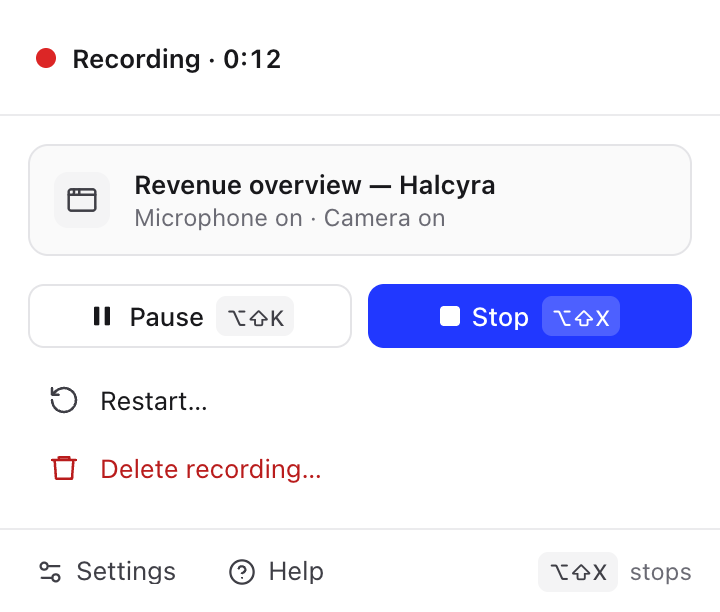
| 제어 기능 | 기능 |
|---|---|
| 일시 중지 / 재개 | 녹화를 일시 중지합니다. 재개를 클릭할 때까지 아무것도 녹화되지 않으며, 일시 중지된 시간은 영상에 포함되지 않습니다. 상단 줄에 일시정지됨과 시간이 표시됩니다. |
| 중지 | 녹화를 중지하고 업로드합니다. 업로드가 완료되면 Clevera에서 열립니다. 중지 후를 참조하세요. |
| 다시 시작… | **녹화를 다시 시작하시겠습니까?**라고 묻습니다("지금까지 녹화한 내용은 삭제됩니다. 그런 다음 동일한 탭, 창 또는 화면에서 새로운 카운트다운이 시작됩니다."). 다시 시작을 클릭하면 지금까지의 녹화본이 삭제되고 Chrome에서 다시 공유할 항목을 묻지 않고 동일한 탭, 창 또는 화면에서 새로운 카운트다운이 시작됩니다. |
| 녹화 삭제… | **이 녹화를 삭제하시겠습니까?**라고 묻습니다("복구할 수 없습니다."). 삭제를 클릭하여 녹화를 버리거나 녹화 유지를 클릭하여 계속 진행하세요. 아무것도 업로드되지 않습니다. |
제어 기능을 처음 볼 때 중지, 일시 중지 및 다시 시작은 여기서 수행하세요라는 팁이 표시됩니다. **×**를 클릭하여 영구적으로 숨기세요.
키보드 단축키
| 단축키 | Mac | Windows, Linux 및 ChromeOS |
|---|---|---|
| Clevera 열기 (팝업) | ⌥⇧C | Alt+Shift+C |
| 중지 및 업로드 | ⌥⇧X | Alt+Shift+X |
| 일시 중지 또는 재개 | ⌥⇧K | Alt+Shift+K |
단축키는 Chrome이 활성 상태인 모든 Chrome 창에서 작동합니다. 카운트다운 중에 중지 단축키를 누르면 카운트다운이 취소되며 아무것도 녹화되지 않습니다.
단축키를 변경하려면 chrome://extensions/shortcuts을 열거나 설정 → 단축키에서 Chrome에서 단축키 변경을 클릭하세요. 다른 확장 프로그램이 이미 단축키를 사용 중인 경우, Chrome에서 Clevera의 단축키를 설정되지 않음 상태로 둘 수 있습니다. 이 경우 설정 → 단축키에 설정되지 않음으로 표시됩니다.
Chrome의 공유 중지로 중지하기
창 또는 화면을 녹화할 때 Chrome은 자체 공유 막대와 공유 중지 버튼을 표시합니다. 이를 클릭하면 Clevera 녹화도 중지되며, 녹화본은 다른 녹화와 마찬가지로 업로드됩니다.
카운트다운이 끝나기 전에 공유를 중지하면 녹화된 내용이 없으며, 팝업에 "녹화가 시작되기 전에 Chrome이 공유를 중지했습니다."라고 표시됩니다.
공유 중인 창을 닫아도 녹화가 중지되고 업로드됩니다.
녹화 중인 탭이 변경될 때
이 탭 선택 시:
- 해당 탭에서 다른 페이지나 사이트로 이동해도 녹화가 계속됩니다.
- 해당 탭을 닫으면 녹화가 중지되고 업로드됩니다.
- 다른 탭을 열거나, 전환하거나, 닫아도 아무런 변화가 없습니다. 녹화 중인 탭만 영상에 포함됩니다.
60분 제한
녹화는 최대 60분까지 가능합니다. 일시 중지된 시간은 포함되지 않습니다.
- 55분이 되면 제어 기능에 "5분 남음. 60:00에 녹화가 중지되고 업로드됩니다."와 같은 알림이 표시됩니다. 확인을 클릭하여 숨기세요.
- 마지막 1분 동안은 상단 줄에 카운트다운이 표시됩니다(예: 녹화 · 0:48 남음).
- 60분이 되면 중지를 클릭한 것처럼 녹화가 자동으로 중지되고 업로드됩니다.
더 긴 세션이 필요한 경우 제한 시간 전에 녹화를 중지하고 새 녹화를 시작하세요. 각 녹화는 개별적으로 업로드됩니다.