

Autopilot으로 앱 살펴보기
내 앱 탐색, 한 영역 문서화 및 시작하기 동영상은 AI를 앱으로 보내 사용 방법 동영상과 문서를 계획합니다. 에이전트의 설정 카드에서 이를 설정하고, 계획을 검토한 다음 실행하세요. 탐색은 무료이며, 각 항목에 크레딧이 표시됩니다.
세 가지 Autopilot 레시피는 AI를 앱으로 보내 화면별로 학습한 다음, 발견한 내용을 바탕으로 사용 방법 동영상(원하는 경우 문서 포함)을 계획합니다: 내 앱 탐색 및 누락된 내용 문서화, 내 앱의 한 영역 문서화, 신규 사용자를 위한 시작하기 동영상 만들기. 계획을 검토하고 원하지 않는 항목의 선택을 해제한 후에만 기록이 진행됩니다.
시작하기 전에
- Autopilot은 워크스페이스에서 켜져 있어야 하며, 사용자의 역할은 동영상을 기록할 수 있어야 합니다. Autopilot 액세스 권한 얻기를 참조하세요.
- 앱에는 AI가 열 수 있는 공개
https://주소가 필요합니다. - 앱에 로그인이 필요한 경우, 먼저 Autopilot → 앱 로그인에서 저장하거나 양식에서 추가하세요. 데모 또는 스테이징 계정을 사용하세요. 해당 계정이 볼 수 있는 모든 내용은 동영상에 포함될 수 있습니다. 로그인을 저장하려면 워크스페이스 소유자나 관리자가 필요합니다. 앱 로그인 저장을 참조하세요.
- 로그인이 2단계 인증을 사용하는 경우, 로그인에는 인증기 키가 필요합니다. 문자나 이메일로 전송된 코드는 작동하지 않습니다.
세 가지 레시피
세 가지 모두 동일한 설정 양식을 사용합니다. 레시피는 시작 목표만 선택하며, 이는 양식에서 변경할 수 있습니다.
| 레시피 | 시작 목표 | 계획 내용 |
|---|---|---|
| 내 앱 탐색 및 누락된 내용 문서화 | 도움말 센터 공백 채우기 | 라이브러리에 동영상이나 문서가 없는 내용만 |
| 내 앱의 한 영역 문서화 | 한 영역 문서화 | 앱의 한 부분을 심층적으로 다룹니다. 영역 이름을 지정하세요. |
| 신규 사용자를 위한 시작하기 동영상 만들기 | 시작하기 경로 | 신규 고객을 위한 순차적 레슨 |
네 번째 목표인 변경 사항은 양식에만 있습니다. 마지막 탐색과 앱을 비교하여 그 이후 변경된 사항에 대한 항목을 계획합니다. 앱을 처음 탐색할 때는 비교할 대상이 없으므로, 대신 공백을 채우고 그 내용을 알립니다.
세 가지 모두 한 번, 지금 실행됩니다. 반복하거나 릴리스마다 실행할 수는 없습니다. 기능이 출시될 때마다 새 기능을 기록하려면 모든 새 기능에 대한 동영상 기록을 사용하세요.
탐색 설정
레시피 선택
Autopilot에서 또는 레시피로 시작하기 아래의 레시피 카드를 클릭하세요. Autopilot이 무엇을 해야 하나요? 상자에 원하는 내용을 입력하거나, 새 작업을 클릭하여 선택할 수도 있습니다. 설정 카드와 "설정이 완료되었습니다. 확인하고 계속을 클릭하세요."라는 문구가 포함된 에이전트 패널이 열립니다.
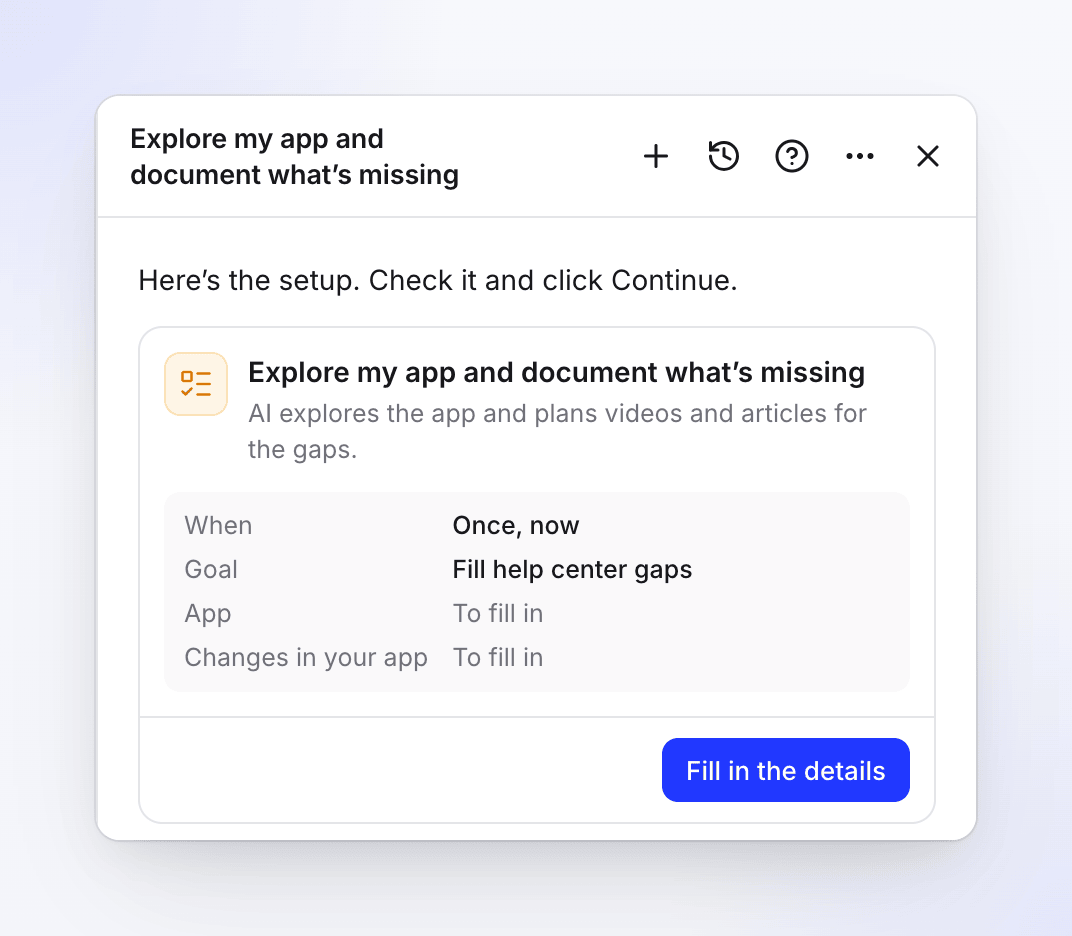
카드는 설정을 요약합니다. 아직 비어 있는 행은 "입력 필요"로 표시됩니다. 세부 정보 입력
세부 정보 입력을 클릭하세요(필수 항목이 모두 채워지면 세부 정보 편집으로 표시됩니다). 모든 필드가 포함된 대화 상자가 열리며, 아래에 설명되어 있습니다.
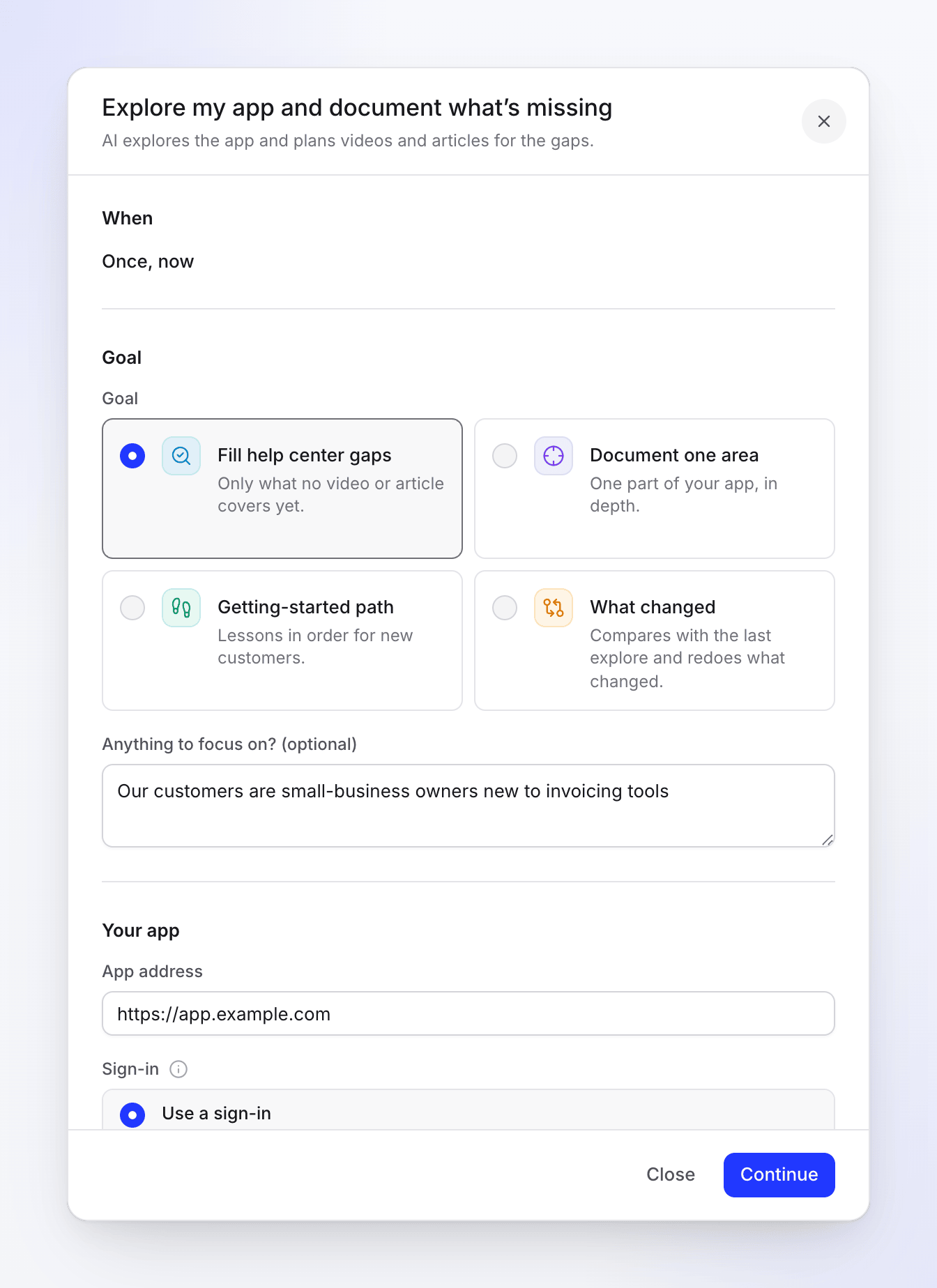
입력하는 내용은 카드에 유지되므로 대화 상자를 닫거나 페이지를 새로 고쳐도 데이터가 손실되지 않습니다.
계속 및 작업 만들기
계속을 클릭하세요. Clevera는 설정을 확인하고(AI 미개입) 필드 옆에 문제가 있으면 표시합니다. 문제가 없으면 카드는 검토 내용을 보여줍니다: 시기 "한 번, 지금 실행", 앱의 변경 사항(허용한 경우에만), 일반 실행 "100–260 크레딧" 및 언어, 그리고 "Clevera가 지금 계획을 수립하며(무료, 몇 분 소요), 계획이 검토 준비되면 여기에 게시합니다."라는 문구가 표시됩니다. 뒤로를 클릭하여 변경하거나 작업 만들기를 클릭하세요.
계획 대기
카드가 작업 생성됨 및 작업 열기로 전환됩니다. 이제 Clevera가 앱을 탐색합니다. 대규모 앱의 경우 한 시간 이상 걸릴 수 있습니다. 패널을 닫고 페이지를 떠나도 됩니다. 계획이 준비되면 에이전트가 동일한 채팅에 게시하고 작업이 확인 필요 아래에 나타납니다.
계획 검토 및 실행
작업을 여세요. 항목을 선택하거나 선택 해제한 다음 실행(예: 5개 항목 실행 · 104–224 크레딧)을 클릭하세요. 계획 검토를 참조하세요.
설정 양식 필드
시기
한 번, 지금이 표시됩니다. 이 레시피들은 다른 선택지가 없습니다.
목표
| 필드 | 옵션 및 제한 | 기본값 |
|---|---|---|
| 목표 | 도움말 센터 공백 채우기 · 한 영역 문서화 · 시작하기 경로 · 변경 사항 | 레시피별 설정 |
| 집중할 내용? (선택 사항) | 최대 1,000자까지 자유 텍스트. 예: "고객들이 보고 도구를 처음 사용합니다". | 비어 있음 |
앱
| 필드 | 옵션 | 기본값 |
|---|---|---|
| 앱 주소 | AI가 여는 https:// 주소 |
브랜드 기본 웹사이트(있는 경우) |
| 로그인 | 로그인 사용 ("Clevera가 로그인하여 고객처럼 제품을 봅니다.") 또는 내 제품은 로그인이 필요하지 않습니다 ("Clevera는 공개 페이지만 봅니다.") | 미답변: 반드시 선택해야 함 |
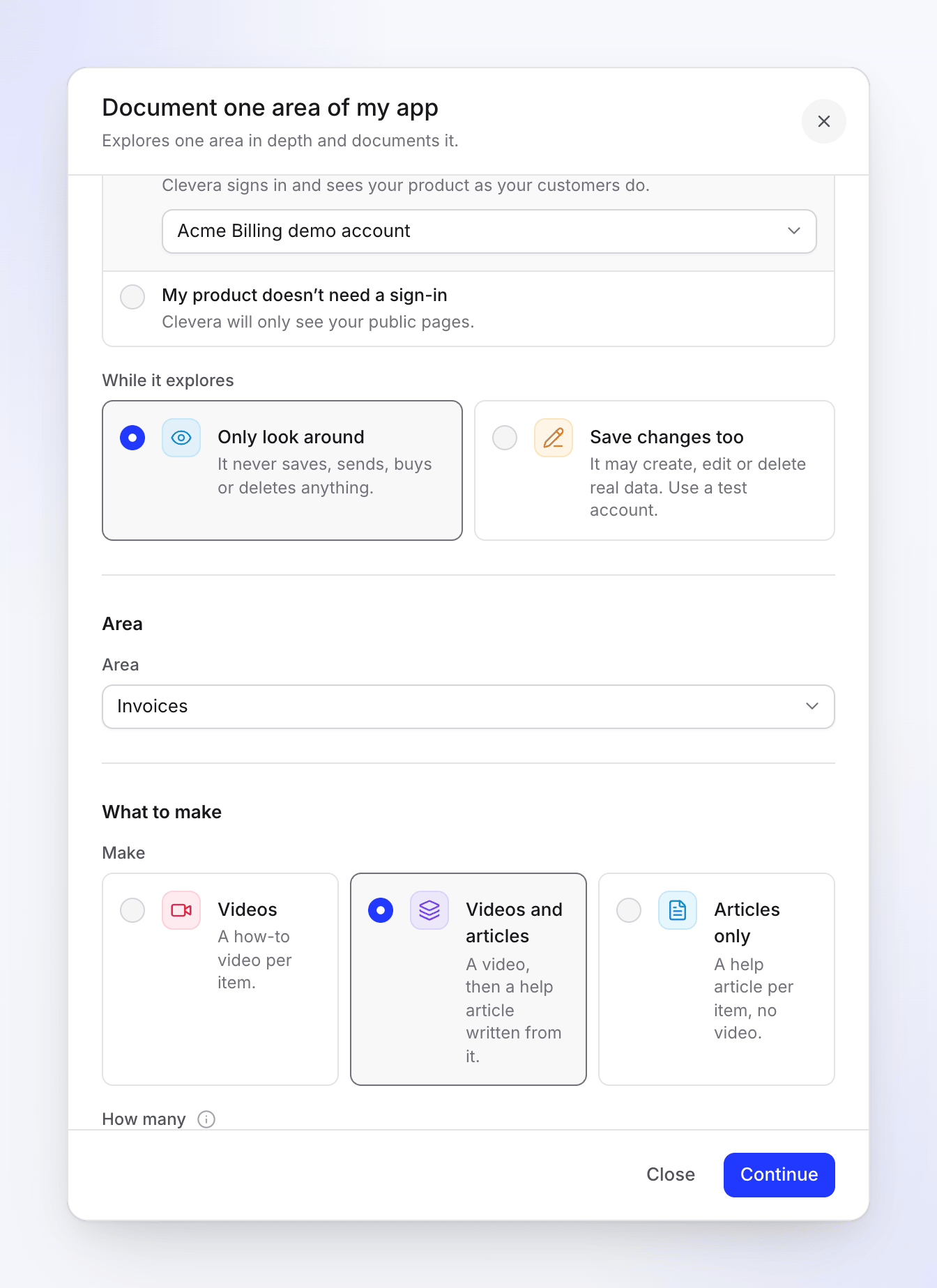
| 탐색 중 | 둘러보기만 하기: "저장, 전송, 구매 또는 삭제하지 않습니다." 변경 사항도 저장: "실제 데이터를 생성, 편집 또는 삭제할 수 있습니다. 테스트 계정을 사용하세요." | 둘러보기만 하기 |
로그인 사용을 선택하면 목록에서 저장된 로그인을 선택하거나, 마지막 항목인 **로그인 추가…**를 선택하여 앱 로그인 추가 대화 상자를 엽니다. 목록에는 앱 주소에 대한 로그인이 표시됩니다("app.example.com에 대한 로그인을 표시합니다."); 다른 사이트에 저장된 로그인을 선택하면 양식에서 알려줍니다("이 로그인은 …용이며, …용이 아닙니다"). 에이전트는 사용자를 대신하여 로그인 질문에 답하지 않으며, 항상 카드에서 직접 선택해야 합니다.
영역 (한 영역 문서화 전용)
영역은 문서화할 앱의 일부이며, 앱 메뉴 이름으로 지정됩니다. Clevera가 해당 주소에서 앱을 이미 학습했다면 발견한 영역 중에서 선택합니다(최대 6개는 카드, 그 이상은 목록). 그렇지 않으면 "보고서"와 같이 이름을 직접 입력합니다.
만들기
| 필드 | 옵션 및 제한 | 기본값 |
|---|---|---|
| 만들기 | 동영상 ("항목당 사용 방법 동영상.") · 동영상 및 문서 ("동영상과 그 내용을 바탕으로 작성된 도움말 문서.") · 문서만 ("항목당 도움말 문서, 동영상 없음.") | 워크스페이스에 도움말 센터가 있으면 동영상 및 문서, 없으면 동영상 |
| 수량 | 1–30개 항목; 시작하기 경로는 5–8개 | 10(공백, 변경 사항), 8(한 영역), 6(시작하기) |
| 콘텐츠 언어 | 보이스오버, 화면 텍스트 및 문서의 언어 | 워크스페이스 언어 |
| 번역 | 콘텐츠 생성 후 번역되는 다른 언어 | 없음. 콘텐츠 언어를 포함하여 총 5개 언어까지. |
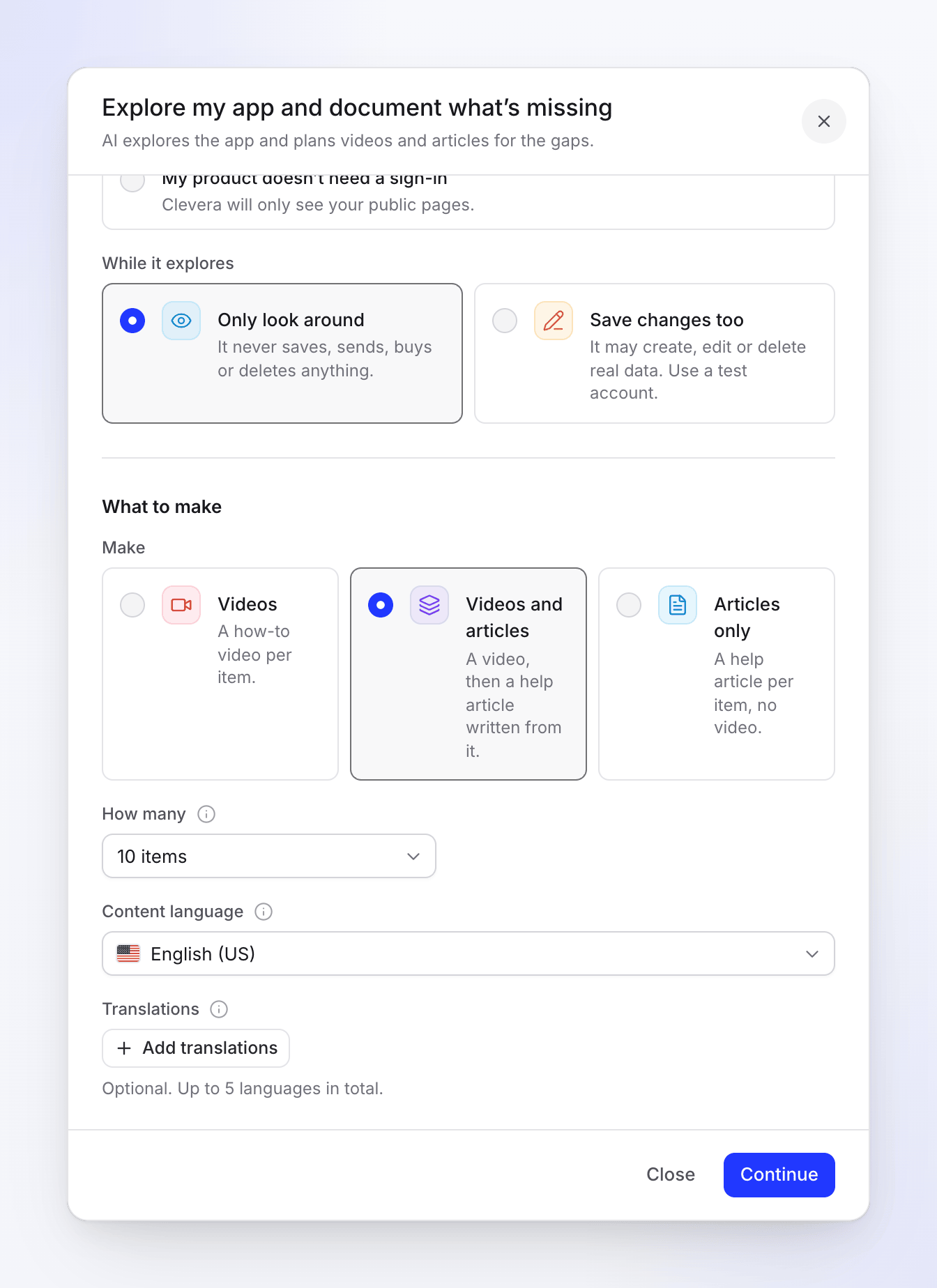
문서만을 선택해도 각 항목에 대해 앱을 기록합니다. 문서는 해당 기록을 바탕으로 작성되지만 동영상은 만들어지지 않습니다.
AI가 탐색하는 동안 수행하는 작업
- 먼저 앱을 매핑합니다. 영역별로 메뉴, 링크, 탭을 열고 완료할 수 있는 워크플로를 기록합니다.
- 학습한 내용을 재사용합니다. Clevera가 지난 7일 이내에 동일한 앱을 학습했다면, 다시 탐색하는 대신 해당 내용을 바탕으로 계획을 시작합니다. 한 영역 문서화는 지난 7일 이내에 심층 학습한 영역을 재사용하며, 그렇지 않으면 해당 영역만 탐색합니다. 워크스페이스는 하루에 3번 이러한 영역 탐색을 수행할 수 있으며, 그 이후에는 마지막 탐색을 사용합니다("Clevera가 오늘 앱의 일부를 3번 살펴보았으므로, 이 계획은 …에서 학습한 내용을 사용합니다."). 변경 사항은 워크스페이스당 하루 최대 한 번 다시 탐색합니다.
- 위험한 장소는 피합니다. 계정, 결제, 플랜, 팀 또는 워크스페이스 설정, 멤버, API 키 또는 로그아웃을 열지 않으며, 결제, 구매, 업그레이드, 게시, 전송 또는 초대를 하지 않습니다. 이러한 영역은 계획에 "건너뜀(절대 건드리지 않음)"으로 나열됩니다.
- 라이브러리와 비교합니다. 기존 동영상과 문서를 확인하여 계획이 이미 있는 내용을 반복하지 않도록 합니다. 이미 다루고 있는 항목은 "…에 의해 이미 다루어짐."이라고 표시됩니다.
탐색 및 계획은 무료이며, 크레딧이 차감되지 않습니다.
계획 검토
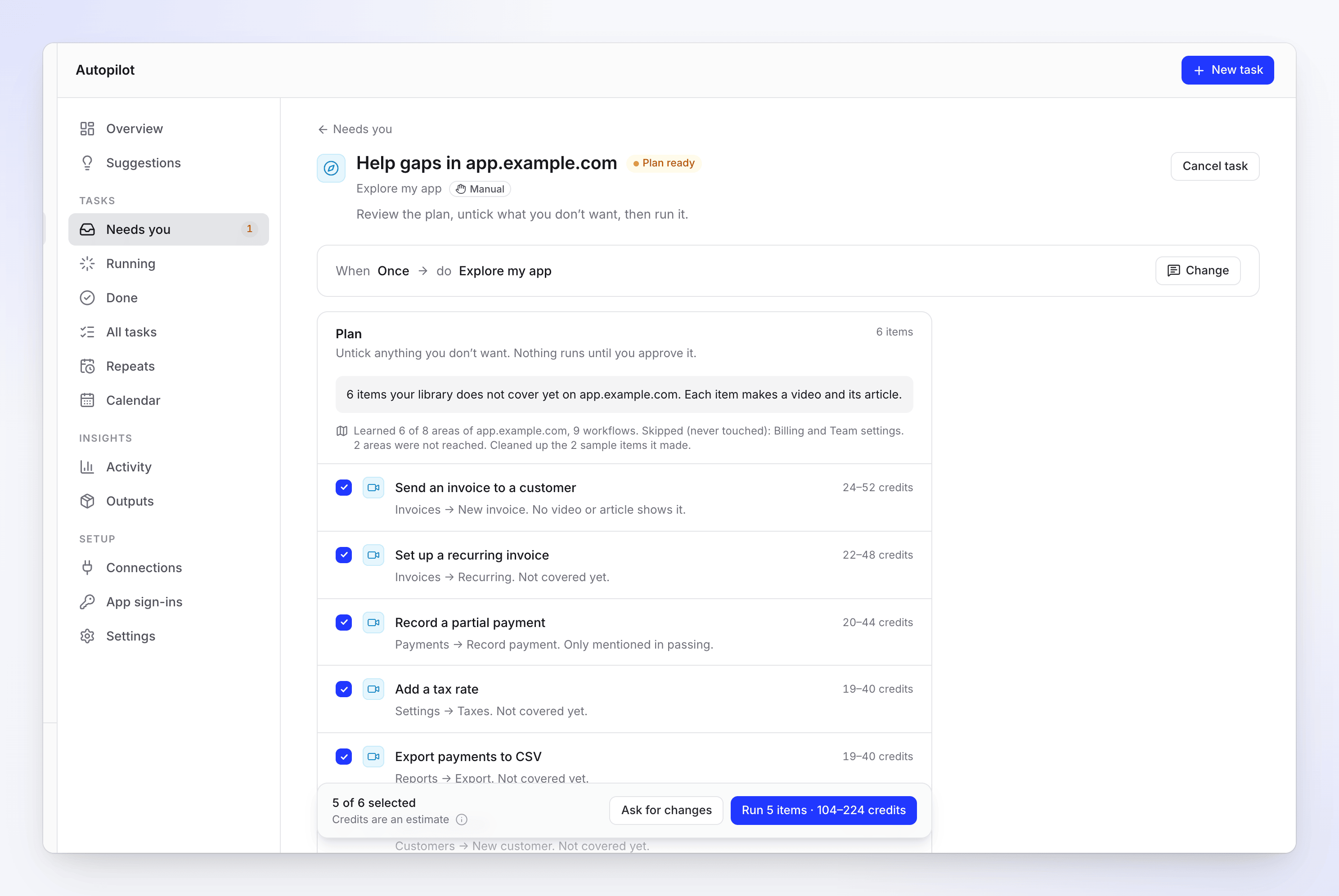
계획 카드는 요약으로 시작합니다(예: "app.example.com에서 라이브러리가 아직 다루지 않는 6개 항목. 각 항목은 동영상과 문서를 만듭니다."). 또한 Clevera가 학습한 내용에 대한 문구가 표시됩니다(예: "app.example.com의 8개 영역 중 6개, 9개 워크플로 학습. 건너뜀(절대 건드리지 않음): 결제 및 팀 설정. 2개 영역은 도달하지 못함.").
- 권장 항목은 체크된 상태로 제공됩니다. 각 줄에는 예상 크레딧, 앱 내 위치, 그리고 해당 항목이 포함된 이유가 표시됩니다. 각 줄에는 Written by AI from your app 표시가 있으므로 실행하기 전에 단계를 읽어보세요.
- 원하지 않는 항목은 체크를 해제하세요. 하단에는 체크된 항목 수(예: "6개 중 5개 선택됨")와 예상 크레딧이 포함된 실행 버튼(예: Run 5 items · 104–224 credits)이 표시됩니다.
- 변경 요청하기를 선택하면 메모("무엇을 변경할까요?")를 입력하여 새로운 계획을 세울 수 있습니다. 아직 아무것도 실행되지 않은 상태입니다.
- 헤더의 작업 취소를 누르면 작업을 중단할 수 있습니다.
- 계획은 7일 동안 유지됩니다. 5일이 지나면 알림("이 계획은 2일 후 만료됩니다. 검토 후 실행을 누르세요.")이 전송되며, 7일이 지나면 취소됩니다("이 계획은 7일 동안 대기 후 만료되었습니다. 다시 시도를 눌러 새로 계획하세요.").
샘플 항목
Save changes too를 선택하면 AI가 기능을 확인하기 위해 앱 내에 샘플 항목을 생성할 수 있으며, 작업이 완료되면 이를 삭제합니다. AI는 자신이 생성한 항목만 삭제합니다. 계획에는 삭제된 항목 수("생성된 샘플 항목 2개를 정리했습니다.")가 표시됩니다.
항목을 삭제할 수 없는 경우, 계획에 "확인 필요: 앱을 학습하는 동안 샘플 항목 1개가 남았습니다. 앱에서 삭제하거나 유지한 후 계획을 실행하세요."라는 메시지가 표시됩니다. 각 항목은 위치와 함께 Open it 버튼이 나열됩니다. 앱에서 삭제한 후 I deleted it을 클릭하거나, 유지하기를 클릭하세요. 모든 항목에 대한 처리가 완료될 때까지 계획을 실행할 수 없습니다. 녹화 중에도 동일한 방식으로 샘플 항목이 남을 수 있습니다("확인 필요: 앱을 녹화하는 동안 …").
탐색 중 로그인 페이지를 만난 경우
My product doesn’t need a sign-in을 선택했는데 AI가 로그인 페이지(비밀번호 필드 또는 /login와 같은 로그인 주소)를 발견하면, 공개 페이지만 확인한 상태이므로 계획을 세우기 전에 중단합니다. 작업 상태는 Waiting for a sign-in으로 표시되며 확인 필요 아래에 나열됩니다.
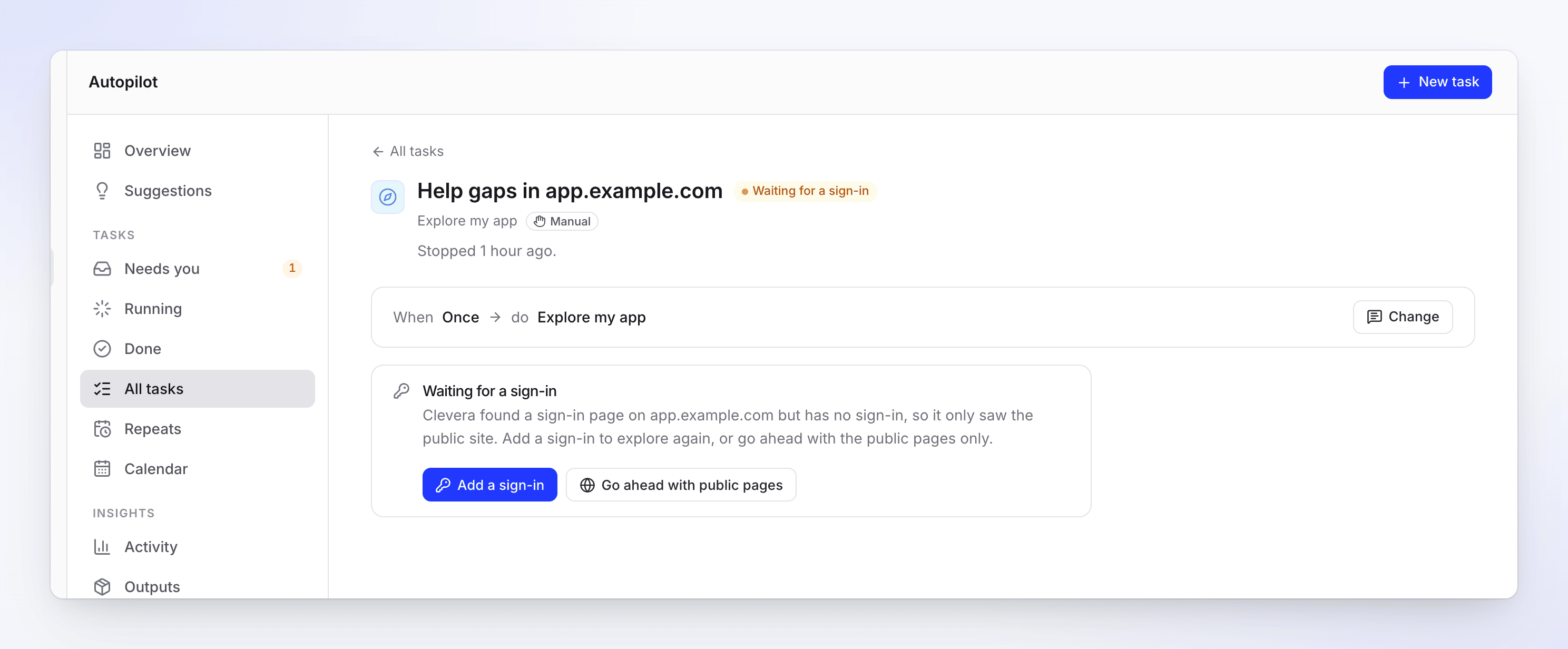
또한 받은 편지함 알림과 해당 작업 제목이 포함된 이메일(예: "Help gaps in app.example.com is waiting for a sign-in", "Clevera가 로그인 페이지를 찾았지만 로그인 정보가 없습니다. 로그인 정보를 추가하거나 공개 페이지로 계속 진행하세요.")을 받게 되며, 에이전트가 설정 채팅에 메시지를 남깁니다. 다음 중 하나를 선택하세요:
| 버튼 | 동작 |
|---|---|
| 앱 로그인 추가 | 앱 로그인 추가 대화 상자를 엽니다. 저장하면 로그인 상태로 탐색이 다시 실행됩니다. 이 버튼은 워크스페이스 소유자나 관리자에게만 보입니다. |
| 공개 페이지만 진행 | 이미 확인한 공개 페이지를 기반으로 계획을 세웁니다("요청하신 대로 …의 공개 페이지로 진행합니다."). 아무것도 다시 탐색하지 않습니다. |
워크스페이스 소유자나 관리자가 아닌 경우, 앱 로그인 추가 대신 공개 페이지만 진행 버튼과 "워크스페이스 소유자나 관리자만 로그인을 추가할 수 있습니다. 관리자에게 추가를 요청하거나 공개 페이지만 진행하세요."라는 문구가 표시됩니다.
에이전트 채팅에서 직접 답변할 수도 있습니다. "go ahead with the public pages"라고 말하거나 이미 저장된 로그인 이름을 입력하세요.
비용 및 시간
| 항목 | 크레딧 |
|---|---|
| 탐색 및 계획 | 무료 |
| 각 항목 | 실행 전 계획 줄에 표시됩니다. 녹화 예상 크레딧은 표시되는 단계 수에 따라 증가하며, 녹화본으로 작성된 아티클은 약 5~15 크레딧이 추가됩니다. |
| 일반적인 실행 | 100~260 크레딧, 설정 카드에 Typical run으로 표시됨 |
예상치가 아닌 각 항목이 실제로 사용하는 만큼 크레딧이 차감됩니다. 일반적인 실행은 실행 버튼을 클릭한 후 20~45분이 소요되며, 대부분 녹화 작업에 사용됩니다. 실행 후 24시간이 지나도 열려 있는 항목은 중단됩니다.
결과물
- 동영상은 Autopilot → 설정에서 지정한 기본 컬렉션의 라이브러리로 이동합니다.
- 아티클은 각 항목의 녹화본을 바탕으로 작성되어 라이브러리에 저장됩니다. 탐색 기능은 아티클을 바로 도움말 센터에 게시하지 않습니다. 내용이 만족스러우면 라이브러리에서 도움말 센터로 추가하세요.
- 자동으로 게시되는 항목은 없습니다. 각 항목은 생성된 결과물로 연결되며, 작업이 완료되면 영수증이 생성됩니다. 작업 영수증 읽기를 참조하세요.
문제 해결
설정 양식의 메시지
| 표시 내용 | 조치 방법 |
|---|---|
| "Add the address to go on." / "Add the address of your app." | 앱 주소를 입력하세요. |
| "This doesn’t look like a web address." / "Use a public https:// address the AI can open." | https://로 시작하는 전체 공개 주소를 사용하세요. |
| "Choose a sign-in, or say your product doesn’t need one." | 로그인에 답변하세요. |
| "Pick a sign-in, or add one." | Use a sign-in을 선택했지만 로그인 정보가 없습니다. 선택하거나 **로그인 추가…**를 누르세요. |
| "This app sign-in is for example.com. Use an address on that site." | 로그인 정보가 다른 사이트의 것입니다. 일치하는 것을 선택하거나 주소를 변경하세요. |
| "Name the area to document." | Document one area를 선택하고 영역을 입력하거나 선택하세요. |
| "Choose from 1 to 30 items." | 범위 내에서 개수를 선택하세요. |
| "You can’t record videos in this workspace." | 현재 역할로는 녹화할 수 없습니다. 소유자나 관리자에게 문의하세요. |
| **로그인 추가…**가 비활성화됨 | 워크스페이스 소유자나 관리자만 로그인 정보를 저장할 수 있습니다. |
계획이 없는 경우
작업에 이번에는 플랜 없음이 표시되며, 다시 시도 및 편집 후 다시 시도 버튼이 나타납니다:
| 메시지 | 해결 방법 |
|---|---|
| "Clevera가 …에서 …을(를) 찾을 수 없습니다. 영역은 다음과 같습니다: …. 영역 중 하나를 지정하여 변경 요청하기를 하세요." | 나열된 영역 이름 중 하나를 사용하세요. |
| "라이브러리에 이미 Clevera가 …에 대해 학습한 내용이 포함되어 있습니다. 다른 목표를 선택하거나 변경 요청하기를 통해 다시 시도하세요." | 누락된 내용이 없습니다. 한 영역 문서화 또는 변경 사항을 시도해 보세요. |
| "…에서 하우투 영상으로 만들 만한 내용을 찾지 못했습니다. 집중할 내용을 추가하거나 변경 요청하기를 통해 다시 시도하세요." | **집중할 내용이 있나요?**를 추가하거나 로그인이 실제 앱에 제대로 도달하는지 확인하세요. |
| "…의 탐색 이후 …에서 변경된 내용이 없습니다." | 변경 사항에서 변경된 내용을 찾지 못했습니다. |
| "Clevera가 …에서 …을(를) 학습했으나 하우투 영상으로 만들 만한 워크플로우를 찾지 못했습니다. 6시간 후에 변경 요청하기를 통해 다시 확인하세요." | 마지막 탐색에서 기록할 내용을 찾지 못했습니다. 주소와 로그인을 확인한 후 6시간 뒤에 다시 시도하세요. |
| "선택한 로그인 정보로 …에 로그인할 수 없습니다. Autopilot의 앱 로그인에서 확인한 후, 변경 요청하기를 통해 다시 시도하세요." | Autopilot → 앱 로그인을 열어 로그인 정보(아이디, 비밀번호, 인증 키)를 확인한 다음, 변경 요청하기 또는 다시 시도를 클릭하세요. |
| "…에 대한 앱 로그인이 제거되었습니다." | 편집 후 다시 시도를 사용하여 다른 로그인을 선택하세요. |
| "… 학습에 너무 오랜 시간이 걸렸습니다." / "…을(를) 제시간에 학습할 수 있는 브라우저가 없습니다." / "이번에는 …을(를) 학습할 수 없습니다. 잠시 후 다시 시도하세요." | 나중에 다시 시도하세요. |
| "도달하지 못함" 영역 | AI가 해당 영역에서 시간 초과되었습니다. 해당 영역에 대해 한 영역 문서화를 실행하세요. |