

창 또는 영역 녹화하기
Clevera 데스크톱 앱으로 특정 창이나 화면의 일부를 녹화해 보세요. 창을 선택하고 720p, 1080p 또는 16:9 비율로 크기를 조정하거나, 사전 설정된 크기로 영역을 지정하고, 창 및 영역 관련 문제를 해결할 수 있습니다.
창이나 영역 하나를 녹화하면 영상의 집중도가 높아지고 파일 크기도 작게 유지됩니다. 다른 앱, 알림, 바탕 화면이 녹화에 포함되지 않기 때문입니다. 이 문서에서는 창 선택, 표준 크기로 조정, 영역 지정 방법을 다룹니다. 전체 디스플레이를 녹화하려면 화면 또는 디스플레이 녹화하기를 참조하세요.
창 녹화하기
레코더에서 창 선택하기
레코더를 열고 창(Mac에서는 ⌘2, Windows에서는 Ctrl+2)을 클릭하세요. 아직 창을 선택하지 않았다면 카드에 선택된 창 없음이라고 표시되며 큰 버튼에 **창 선택…**이라고 나타납니다. 이 버튼을 클릭하세요.
창 선택하기
레코더 내부에 창 선택 목록이 열립니다. 앱 및 창 검색에 입력하여 목록을 필터링할 수 있습니다.
- 마지막 사용에는 마지막으로 녹화한 창이 표시됩니다(예: "Safari · 마지막과 동일한 제목 및 크기").
- 열려 있는 앱에는 창이 열려 있는 모든 앱이 나열됩니다. 앱을 클릭하면 해당 앱의 전면 창이 녹화되며, 앱을 열어 특정 창을 선택할 수도 있습니다.
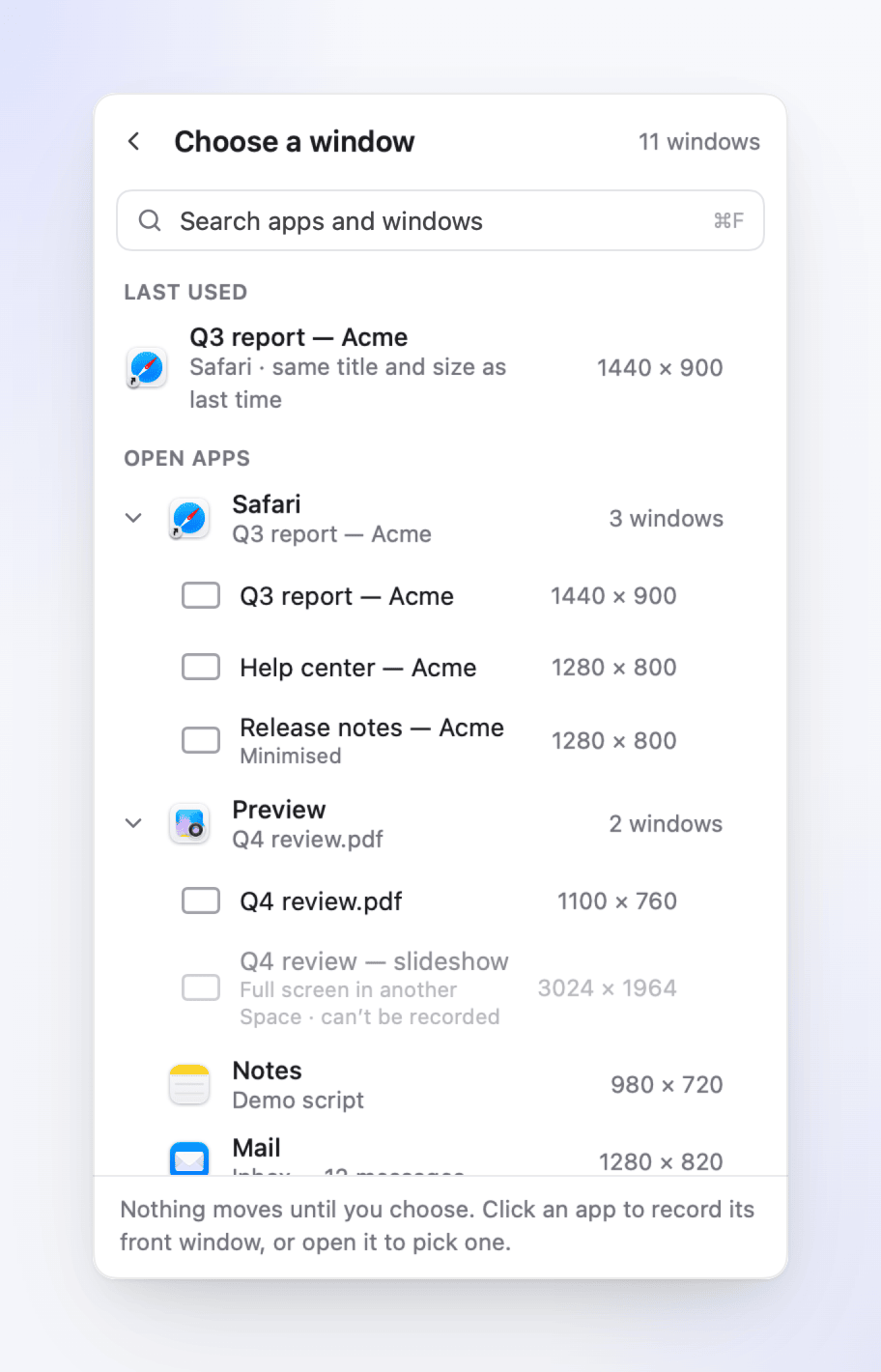
선택하기 전까지는 아무것도 움직이지 않습니다. 테두리 확인하기
선택한 창이 파란색 테두리와 함께 전면으로 나타나고 나머지 바탕 화면은 어둡게 처리됩니다. 창 위의 레이블에는 앱 이름, 창 제목, 현재 크기가 표시되며 크기 조정 버튼이 있습니다. 선택 도구 하단에는 예를 들어 "Safari · Docs가 전면에 있으며 테두리가 표시됨"과 같은 메시지가 나타납니다. 표준 크기를 원하면 지금 창 크기를 조정하세요(창 크기 조정하기 참조).
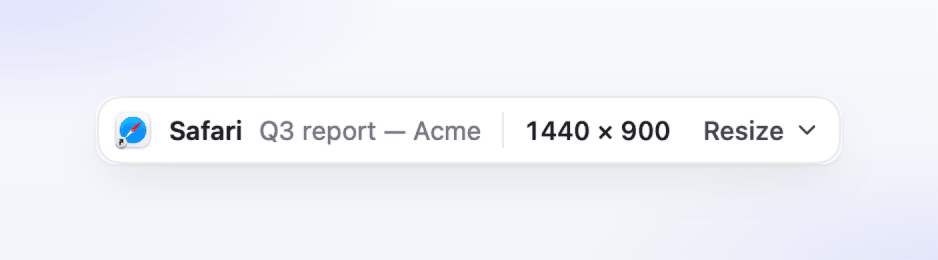
레이블의 크기 조정을 사용하여 표준 크기로 설정하세요. 녹화 시작
↩(Mac) 또는 Enter(Windows)를 누르거나 녹화 시작을 클릭하세요. 창에 카운트다운이 표시된 후 녹화가 시작됩니다.
창 목록의 태그
일부 창에는 상태를 나타내는 태그가 표시됩니다.
| 태그 | 의미 |
|---|---|
| 최소화됨 | 창이 최소화된 상태입니다. |
| 숨김(Mac) | 앱이 숨겨진 상태입니다. |
| 다른 데스크톱에 있음 | 창이 다른 데스크톱이나 Space에 있습니다. |
| 다른 Space에서 전체 화면 · 녹화 불가(Mac) | 해당 앱의 전체 화면을 먼저 종료한 후 창을 선택하세요. |
열려 있는 창이 없으면 목록에 녹화할 창 없음과 "창이 열려 있는 앱만 나열됩니다."라는 메시지가 표시됩니다. Clevera 자체 창은 목록에 표시되지 않습니다.
기억된 창으로 돌아올 때
Clevera는 마지막으로 녹화한 창을 기억하며 카드에 변경 버튼과 함께 표시합니다.
| 캡션 | 의미 |
|---|---|
| "마지막 사용. 시작할 때까지 그대로 유지됩니다." | 동일한 창이 열려 있습니다. 시작하기 전까지는 전면으로 가져오지 않습니다. |
| "“Docs”가 열려 있지 않습니다. 대신 Safari의 전면 창을 사용합니다." | 앱은 열려 있지만 해당 창은 없으므로 Clevera가 전면 창을 사용합니다. |
| "Safari가 열려 있지 않습니다. 녹화할 창을 선택하세요." | 앱을 열거나 다른 창을 선택하세요. |
| "전면에 있으며 테두리가 표시됨. 창 위의 레이블에서 크기를 조정하세요." | 방금 창을 선택했습니다. |
창 크기 조정하기
표준 창 크기를 사용하면 영상이 깔끔해 보이며 AI가 확대할 수 있는 깨끗한 프레임을 제공합니다. Clevera는 사용자가 요청할 때만 창 크기를 조정합니다.
- 테두리가 표시된 창 위의 레이블에서 크기 조정을 클릭하세요.
- 창 크기 조정 아래에서 크기를 선택하세요.
- 창 크기가 조정되고 레이블에 새 크기가 표시됩니다. 녹화를 시작하세요.
| 옵션 | 크기 |
|---|---|
| 720p | 1280 × 720 |
| 1080p | 1920 × 1080 |
| 16:10 | 1440 × 900 |
| 16:9 맞춤 | 화면에 맞는 최대 16:9 크기 |
| 4:3 맞춤 | 화면에 맞는 최대 4:3 크기 |
| 원본 크기 | 선택 당시의 창 크기 |
화면에 맞지 않는 크기는 비활성화됩니다. 앱이 새 크기 조정을 거부하면 "이 창의 크기를 조정할 수 없습니다. 그대로 녹화할 수 있습니다."라는 메시지가 표시됩니다.
영역 녹화하기
레코더에서 영역 선택하기
영역(Mac에서는 ⌘3, Windows에서는 Ctrl+3)을 클릭하세요. 이전에 영역을 녹화한 적이 있다면 카드에 크기와 "마지막 사용 영역" 및 디스플레이 이름이 표시됩니다. 그렇지 않으면 선택된 영역 없음이라고 표시됩니다. **영역 선택…**을 클릭하세요.
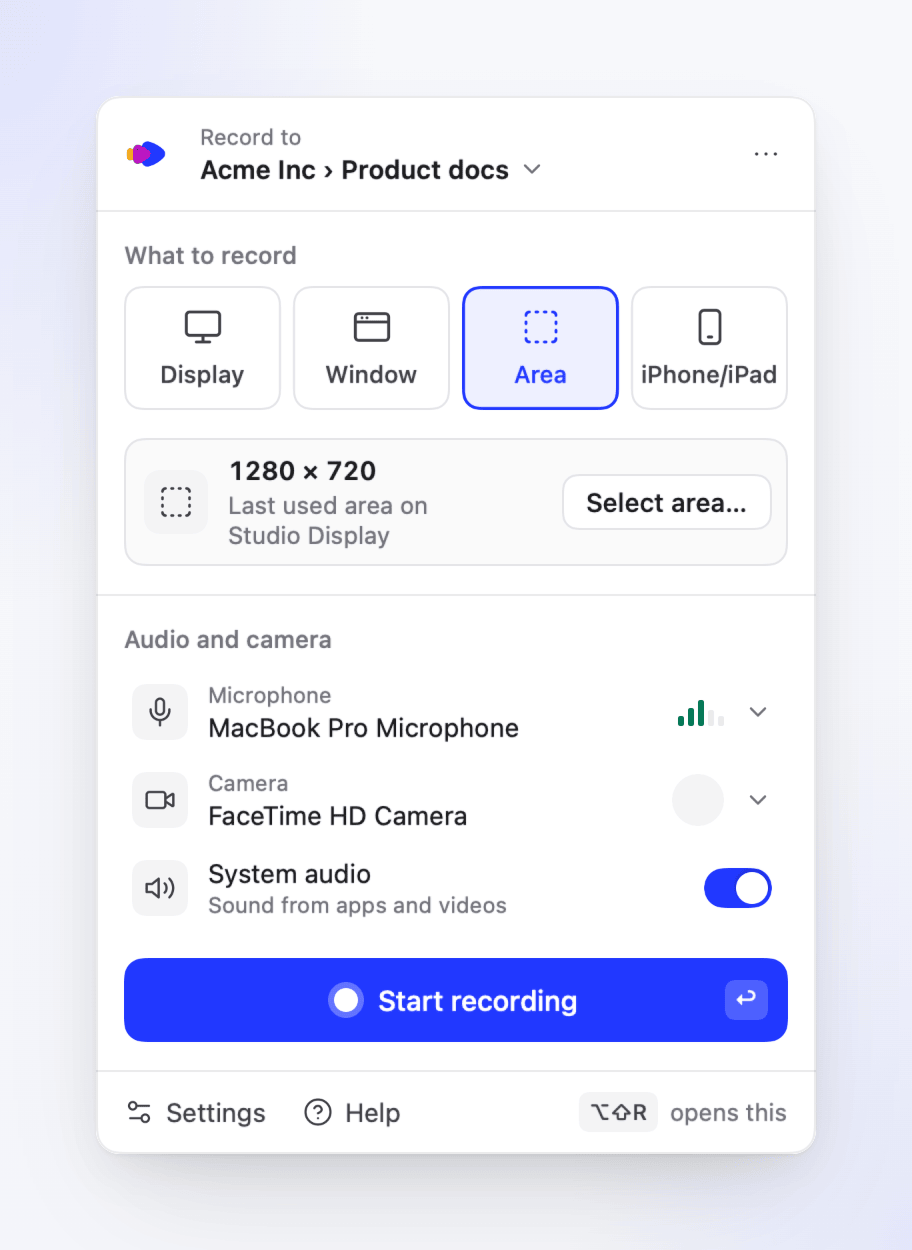
영역 그리기
화면이 어두워지고 이전에 지정한 영역이 있다면 다시 그려집니다.
- 아무 곳이나 드래그하여 새 영역을 그립니다.
- 영역 내부를 드래그하여 이동하거나, 8개의 핸들 중 하나를 드래그하여 크기를 조정합니다.
- 화살표 키를 사용하여 미세 조정하거나, 전체 디스플레이에 대한 키보드 단축키를 사용합니다(아래 표 참조).
- 또는 크기 사전 설정을 클릭합니다: 1280 × 720, 1920 × 1080, 1080 × 1080 또는 1440 × 900. 디스플레이보다 큰 사전 설정은 비활성화됩니다.
최소 영역 크기는 160 × 90입니다.

도구 모음은 영역 외부에 위치하므로 녹화 화면에 포함되지 않습니다. 시작 또는 취소
녹화 시작(↩ 또는 Enter)을 클릭하여 카운트다운을 시작하거나, 취소(⎋ 또는 Esc)를 클릭하여 돌아가세요.
화면 상단 힌트에 표시된 영역 관련 키는 다음과 같습니다.
| 작업 | Mac | Windows |
|---|---|---|
| 영역 미세 조정 | 화살표 키(1 pt) | 화살표 키(1 px) |
| 더 크게 이동 | ⇧ + 화살표(10 pt) | Shift + 화살표(10 px) |
| 전체 디스플레이 선택 | ⌘A | Ctrl+A |
| 녹화 시작 | ↩ | Enter |
| 취소 | ⎋ | Esc |
Clevera는 각 디스플레이별로 영역을 기억합니다.
문제 해결
| 메시지 | 해결 방법 |
|---|---|
| "녹화할 창 없음" | 녹화하려는 앱을 연 다음 목록을 다시 여세요. |
| "macOS가 화면 기록 권한을 허용할 때까지 Clevera의 창을 숨깁니다."(Mac) | 시스템 설정에서 허용을 클릭하세요. 허용 후 Clevera를 다시 열어야 할 수 있습니다. |
| "어떤 창이든 녹화할 수 있지만, 손쉬운 사용 권한을 허용할 때까지 Clevera가 창을 전면으로 가져오거나 크기를 조정할 수 없습니다."(Mac) | 시스템 설정 → 개인정보 보호 및 보안 → 손쉬운 사용에서 Clevera를 켜세요. |
| 다른 Space에서 전체 화면 · 녹화 불가(Mac) | 해당 앱의 전체 화면을 종료한 후 창을 다시 선택하세요. |
| "이 창의 크기를 조정할 수 없습니다. 그대로 녹화할 수 있습니다." | 일부 앱은 자체 크기를 유지합니다. 창 크기를 수동으로 조정하거나 그대로 녹화하세요. |
| "창이 닫혔습니다."(Mac, 시작 시) | 창을 다시 열고 목록에서 선택하세요. |
| "녹화 일시 중지됨. 창이 닫혔습니다."(Windows, 녹화 중) | 중지 및 업로드를 클릭하여 현재까지 녹화된 내용을 저장하거나 **삭제…**를 클릭하세요. 녹화 일시 중지, 다시 시작 또는 취소하기를 참조하세요. |
| "해당 디스플레이가 더 이상 연결되어 있지 않습니다. 영역을 다시 선택하세요." | 영역이 연결 해제된 디스플레이에 있었습니다. 새 영역을 선택하세요. |
| "Clevera가 녹화할 대상을 찾을 수 없습니다. 창이나 디스플레이를 다시 선택하세요."(Mac) | 창이나 디스플레이를 다시 선택한 후 시작하세요. |
자세한 내용은 Clevera에서 화면을 녹화할 수 없습니다를 참조하세요.