

Polish으로 녹화본 정리 또는 스타일 변경하기
Polish은 사용자의 목소리와 콘텐츠를 그대로 유지합니다. 정리(Clean-up)는 불필요한 부분, 재녹화, 공백 시간을 잘라내며, 공유용으로 스타일 지정됨(Styled for sharing)은 불필요한 공백을 부드럽게 다듬고 템플릿과 제목 카드를 추가하여 녹화본을 구성합니다. 두 기능 모두 사용자의 목소리에 자막을 추가할 수 있습니다.
Polish은 녹화본의 내용을 변경하지 않고 깔끔하게 다듬어 줍니다. AI 음성 더빙은 사용되지 않으며, 녹화 시 사용자의 목소리가 포함되었다면 해당 목소리가 그대로 유지되고 자막으로 변환될 수 있습니다. 재녹화나 공백 시간을 잘라내려면 정리를 선택하고, 녹화본을 그대로 유지하면서 브랜드에 맞춰 구성하려면 공유용으로 스타일 지정됨을 선택하세요.
정리(Clean-up)와 공유용으로 스타일 지정됨(Styled for sharing) 중 무엇을 선택할까요?
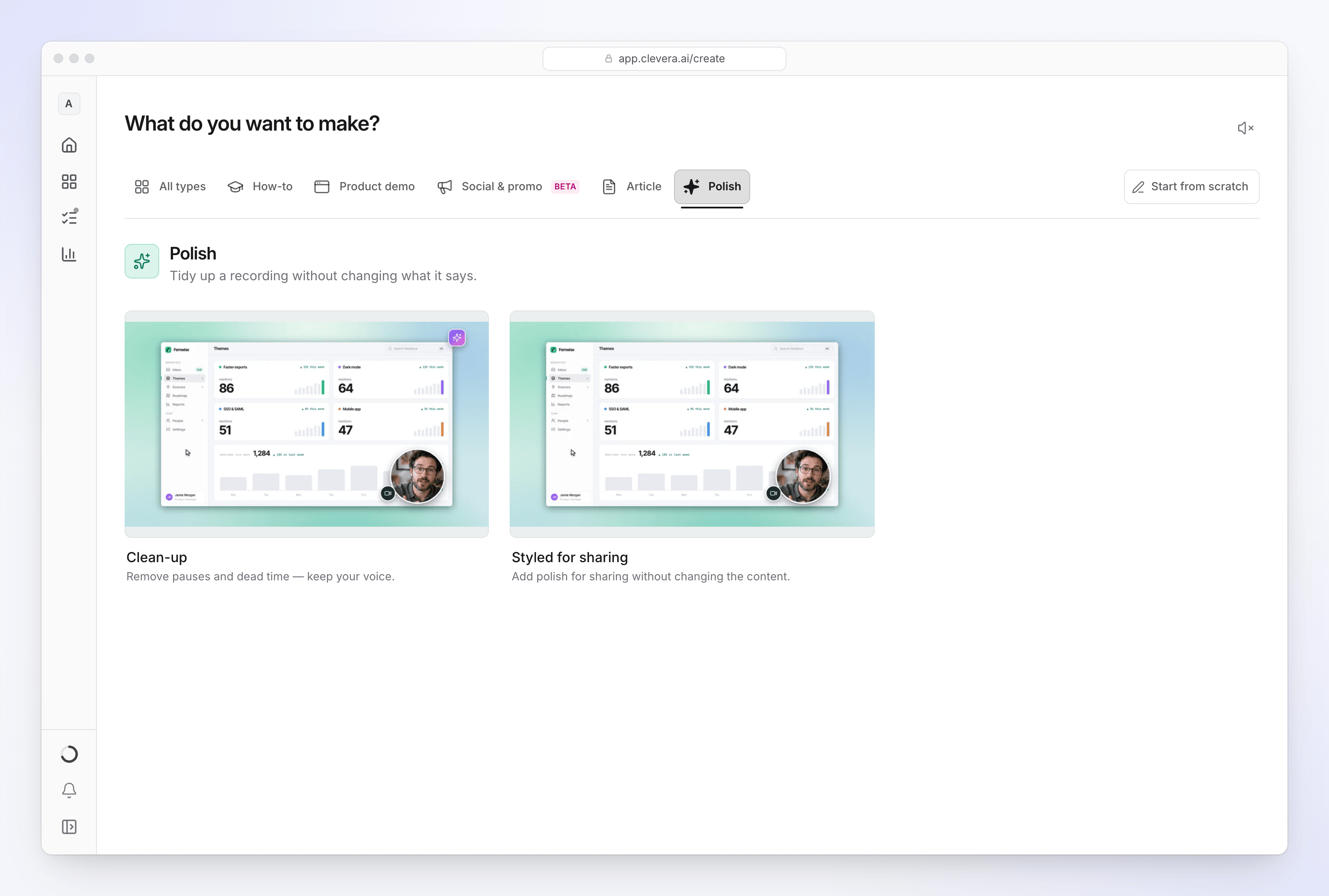
| 정리 | 공유용으로 스타일 지정됨 | |
|---|---|---|
| 카드 내용 | "일시 정지 및 공백 시간 제거 — 목소리는 유지합니다." | "내용을 변경하지 않고 공유를 위해 다듬습니다." |
| 변경 사항 | AI가 불필요한 단어, 잘못된 시작, 재촬영, 주제에서 벗어난 부분 및 긴 침묵을 잘라내고, 로딩 중 침묵 구간의 속도를 높입니다. | 공백 구간만 부드럽게 다듬습니다. 말하거나 보여준 내용은 삭제되지 않습니다. |
| 목소리 | 정상 속도로 유지되며, 절대 빨라지지 않습니다. | 녹음된 그대로 유지됩니다. |
| 자막 | 처음에는 꺼져 있습니다. 자막 필을 사용하여 켭니다. | 처음에는 켜져 있습니다. |
| 외관 | 템플릿의 배경과 음악, 그리고 AI가 작성한 제목이 포함됩니다. | 템플릿의 배경과 음악, 제목이 포함된 인트로 카드, 전환 효과 및 로고 공개가 포함됩니다. |
| 줌 | 자동으로 추가됩니다. | 데스크톱 앱 녹화본에는 자동으로 추가되지만, 업로드된 영상에는 추가되지 않습니다. |
| 필요 사항 | 녹화본. | 녹화본 및 제목. |
| 크레딧 | 최대 5분 녹화 시 보통 20–50 크레딧이 소요됩니다. | 최대 5분 데스크톱 앱 녹화 시 자동 줌 패스에 보통 1–5 크레딧이 소요됩니다. 업로드된 영상은 0 크레딧입니다. |
두 기능 모두 형식 필에서 다른 형식을 선택하지 않는 한 녹화본의 형태를 유지하며, 하나의 동영상에만 작동합니다. 사진, PDF, 링크는 사용되지 않습니다. 만약 추가했다면 Compose가 "사진, PDF, 링크가 제거되었습니다. 이 동영상 유형은 동영상 파일에만 작동합니다."라는 알림과 함께 해당 항목을 제거합니다.
Polish 영상은 하우투 및 데모 영상의 애니메이션 장면 템플릿이 아닌 이전 비디오 템플릿(배경, 음악, 인트로 및 제목 카드, 로고 공개)을 사용합니다. Polish 영상용 템플릿을 확인하세요.
녹화본 다듬기
Polish 선택
만들기를 클릭하고 Polish 제품군을 연 다음 정리 또는 공유용으로 스타일 지정됨을 선택하세요.
녹화본 추가
What should we make it from? 아래에서 화면 녹화, 동영상 업로드(최대 250MB MP4), 라이브러리에서 선택 또는 AI로 녹화를 클릭하세요. 새 동영상이 현재 동영상을 대체합니다.
제목 지정 (공유용으로 스타일 지정됨)
Styled for sharing은 소스 위에 녹화 파일 이름으로 채워진 제목 필드를 표시합니다. 인트로 카드에 표시될 내용으로 수정하세요. 최대 255자까지 입력할 수 있으며, AI는 입력한 내용을 그대로 유지합니다. 필드가 비어 있으면 영상 생성 시 "Give the video a title."이라는 메시지가 표시됩니다.
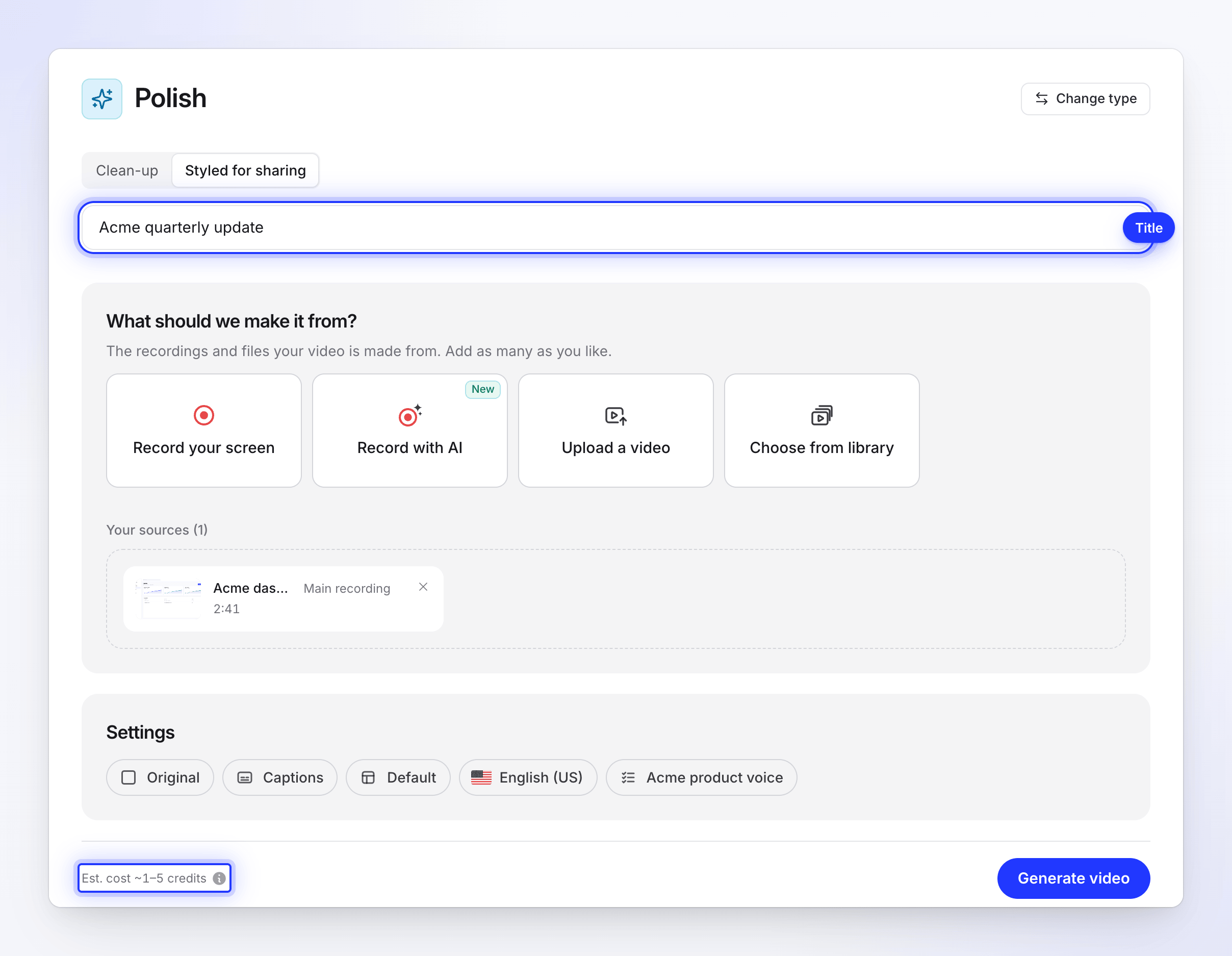
제목은 인트로 카드에 표시되며, 예상 시간은 자동 줌 패스 과정을 포함합니다. 설정 확인하기
Polish의 설정 아래에는 다음과 같은 필이 있습니다:
필 설정 항목 형식 영상의 모양입니다. 형식을 확인하세요. 자막 본인 목소리의 자막입니다. 정리는 꺼짐으로 시작하고, 공유용으로 스타일 지정됨은 켜짐으로 시작합니다. 템플릿 배경, 음악, 인트로 및 제목 카드입니다. Polish 영상용 템플릿을 확인하세요. 언어 영상의 언어입니다. AI 규칙 워크스페이스의 AI 규칙입니다. Polish는 음성을 추가하지 않으므로 음성 또는 톤 필은 없습니다. Clean-up에는 설정 아래에 선택 사항인 AI 지침 상자가 있으며, Styled for sharing에는 별도의 브리핑이 없습니다.
영상 생성
영상 생성 옆의 예상 크레딧을 확인한 후 클릭하세요. 생성 페이지에서 진행 상황을 확인할 수 있으며, 탭을 닫아도 됩니다.
형식
| 형식 | 용도 |
|---|---|
| 원본 (기본값) | "녹화된 동영상의 형태 유지" |
| 세로 · 9:16 | TikTok, Reels, Shorts, Stories |
| 인물 · 4:5 | Instagram 및 LinkedIn 피드 게시물 |
| 정사각형 · 1:1 | 어디서나 사용 가능한 피드 게시물 |
| 와이드스크린 · 16:9 | YouTube, 웹사이트, 이메일 |
| 클래식 · 4:3 | 프레젠테이션 및 클래식 가로 화면 |
| 직립 · 3:4 | 세로 프레젠테이션 및 인쇄물 관련 |
나중에 편집기에서 화면 비율을 변경할 수 있습니다.
정리(Clean-up) 기능이 잘라내는 것
AI는 녹화본을 분석하고 대본을 읽은 뒤, 동영상을 여러 개의 유지할 세그먼트로 나눕니다(보통 말하는 내용 단위). 세그먼트 사이에서 다음을 제거합니다:
- 단어 사이의 불필요한 추임새("음", "어"), 잘못된 시작 및 자기 수정,
- 동일한 문장이나 동작의 재녹화(가장 깔끔한 버전 유지),
- 화면 변화가 없는 침묵 구간,
- 주제와 무관한 잡담.
잘라내기는 단어와 단어 사이의 일시 정지 구간에서 이루어지며, 단어 중간을 자르지 않습니다. 화면에 무언가 나타나는 침묵 구간은 공백으로 간주하지 않고 유지합니다. 페이지 로딩이나 파일 업로드와 같이 자를 수 없는 대기 시간은 빠르게 처리합니다. 말하는 구간은 항상 정상 속도로 재생되는데, 이는 배속된 음성이 부자연스럽게 들리기 때문입니다.
녹화본에 목소리가 없나요? 정리 기능은 여전히 작동합니다. 각 의미 있는 동작을 정상 속도로 유지하고, 동작 사이의 일시 정지 시간을 단축하거나 빠르게 처리하며, 매우 긴 유휴 시간이나 재시도 구간을 삭제합니다.
제목 카드는 드물게 추가됩니다. 3분 미만 영상에는 추가되지 않으며, 3~8분 영상에는 최대 1개, 더 긴 영상에는 주제가 명확히 바뀔 때 최대 2개까지만 추가됩니다.
공유용으로 스타일 지정됨(Styled for sharing) 기능이 추가하는 것
공유용으로 스타일 지정됨은 이미 완성된 녹화본을 깔끔하게 마무리할 때 사용합니다:
- 일시 정지 구간의 공백을 부드럽게 다듬기(말하거나 보여준 내용은 그대로 유지),
- 녹화본 뒤에 템플릿 배경, 여백, 모서리 및 그림자 추가,
- 제목이 포함된 인트로 카드(템플릿의 인트로 카드 디자인 적용, 없을 경우 제목 카드 디자인 사용),
- 인트로 이후 템플릿의 전환 효과 및 마지막 로고 공개 효과,
- 오디오 아래에 템플릿 음악 추가,
- 사용자의 목소리에 대한 자막(기본값: 켜짐),
- 데스크톱 앱으로 녹화한 경우 클릭 시 줌 효과 추가.
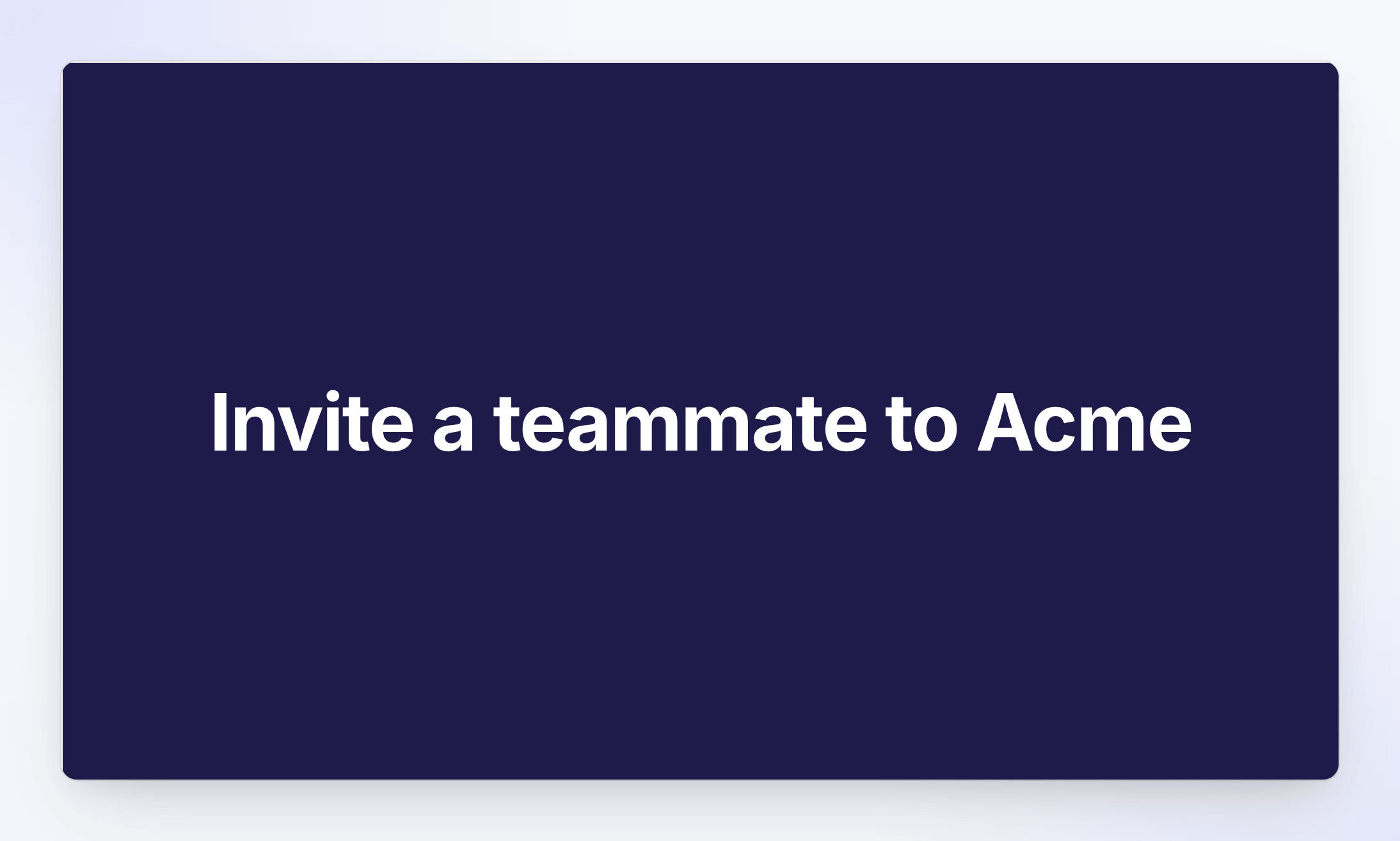
음성이 생성되지 않으므로 자동 줌 패스에만 크레딧이 사용됩니다. 따라서 영상 생성 옆에 더 작은 예상 크레딧이 표시됩니다(5분 이하 데스크톱 앱 녹화본 기준 1~5 크레딧). 녹화본이 길어지면 길이에 따라 범위가 조정되지만, 예상 크레딧은 최대 6 크레딧을 넘지 않습니다. 업로드된 동영상은 줌 패스가 적용되지 않으므로 0 크레딧으로 계산 및 청구됩니다. 다른 생성 작업과 마찬가지로 시작하려면 예상 비용의 최소치를 충족하는 잔액이 필요하며, 실제 줌 패스 사용량만큼 크레딧이 차감됩니다. 크레딧 청구 시점 알아보기를 참조하세요.
사용자의 목소리에 대한 자막
두 Polish 유형 모두 사용자가 말한 내용을 자막으로 표시할 수 있습니다. 자막은 사용자의 단어와 타이밍을 기반으로 생성되며, 잘라내기나 다듬기로 타이밍이 변경되면 다시 생성됩니다. 생성 전 자막 필을 사용하거나, 나중에 편집기의 스타일 → 자막에서 켜거나 끌 수 있습니다. 스타일 및 자막 변경하기를 참조하세요.
생성 후
에디터에서 영상을 열어 조정하세요. AI 음성 해설이 없으므로 스크립트 탭은 나타나지 않습니다. 여전히 스타일에서 배경을 변경하고 본인 목소리의 자막을 켜거나 스타일을 변경할 수 있으며, 오디오에서 음악 및 녹음 볼륨을 조절하고, 줌에서 줌을 조정하거나 요소를 추가할 수 있습니다. 데스크톱 앱으로 카메라를 녹화했다면 스타일 → 카메라 오버레이에서 버블을 설정하세요.
Polish 동영상에 추가하는 동영상 클립은 원본 오디오를 유지하는 음성 클립으로 들어옵니다.
문제 해결
| 메시지 | 해결 방법 |
|---|---|
| "Your upload is still being prepared. Please wait a moment and try again." | Clevera가 업로드 파일에서 오디오를 추출하는 중입니다. 잠시 기다린 후 영상 생성을 다시 누르세요. |
| "Give the video a title." | 제목 필드를 채우세요(Styled for sharing). |
| "Polish works on your video alone. Remove the pictures, PDFs and links and try again." | 소스에서 추가 파일을 제거하세요. |
| "This type works on your video alone — pictures and PDFs are not used." | 동영상 외의 파일을 페이지에 드롭했습니다. 동영상만 사용됩니다. |
| "This needs about N credits and you have M left. Buy more credits or upgrade your plan in Billing to continue." | 잔액이 예상 사용량보다 부족합니다. 크레딧이 부족합니다를 참조하세요. |