

나만의 ElevenLabs 음성 사용하기
ElevenLabs 계정을 연결하여 Clevera 영상을 직접 만든 ElevenLabs 음성(복제한 음성 포함)으로 내레이션해 보세요. API 키가 필요한 이유, 키를 추가하는 위치, 음성 사용량 청구 방식에 대해 알아보세요.
ElevenLabs 계정이 있다면 나만의 ElevenLabs 음성(해당 서비스에서 복제하거나 디자인한 음성 포함)으로 Clevera 동영상의 내레이션을 생성할 수 있습니다. API 키를 사용하여 계정을 한 번만 연결하면, 음성 메뉴의 ElevenLabs 탭에 음성이 나타납니다.
시작하기 전에
- 유료 또는 무료 구독 중인 ElevenLabs 계정(<b>남은 문자 크레딧 3,000자 이상</b>).
- 다음 권한이 포함된 ElevenLabs API 키: User(읽기), Models(읽기), Voices(읽기), Text to Speech(액세스).
- 이 키는 워크스페이스가 아닌 <b>나</b>에게 귀속됩니다. 키는 암호화되어 내가 생성하는 동영상에만 사용되며, 팀원은 절대 볼 수 없습니다. ElevenLabs 음성을 사용하려는 팀원은 각자 자신의 키를 추가해야 합니다.
ElevenLabs 계정 연결하기
ElevenLabs에서 키 생성하기
ElevenLabs에서 <b>프로필 → API 키</b>를 열고 키를 생성하세요. 위에서 언급한 네 가지 권한을 부여한 다음 키를 복사합니다.
Clevera에서 계정 설정 열기
계정 설정을 열고 <b>연결</b> 탭으로 이동하세요. <b>ElevenLabs 음성</b> 섹션을 찾습니다: "나만의 ElevenLabs 계정을 사용하여 보이스오버를 생성하세요. 키는 암호화되어 사용자의 생성 작업에만 사용되며, 팀원은 절대 볼 수 없습니다."
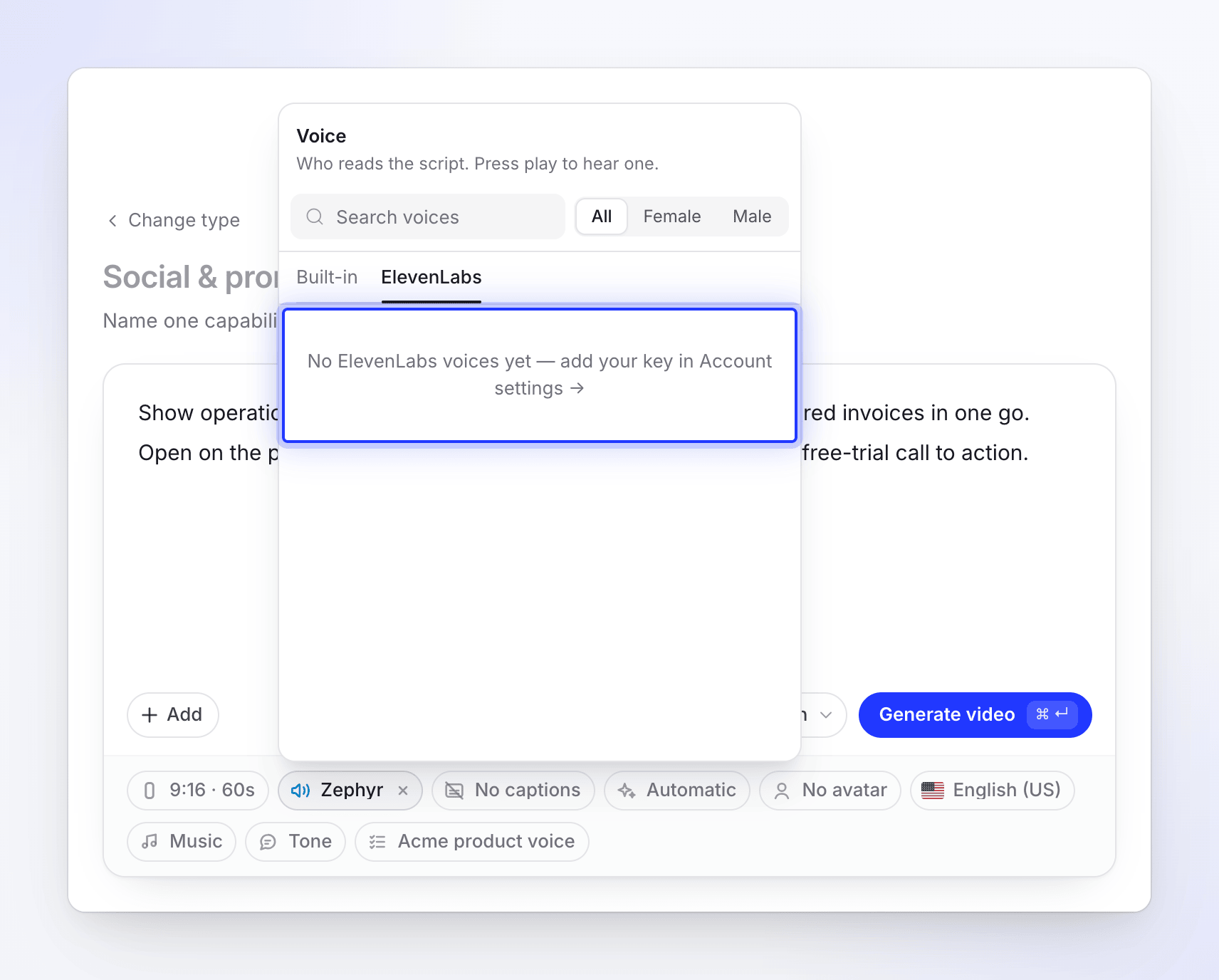
Compose 페이지의 음성 메뉴에서도 이동할 수 있습니다. <b>ElevenLabs</b> 탭을 열고 "아직 ElevenLabs 음성이 없습니다 — 계정 설정에서 키를 추가하세요 →"를 클릭하세요.
키 붙여넣기
<b>API 키</b> 필드에 키를 붙여넣고(
sk_로 시작함) <b>저장 및 확인</b>을 클릭하세요. Clevera가 ElevenLabs 계정을 통해 키를 테스트하는 동안 버튼에 <b>확인 중…</b>이 표시됩니다.상태 확인하기
키가 정상적으로 작동하면 "ElevenLabs 키가 저장되고 확인되었습니다."라는 메시지가 표시되며 섹션에 <b>연결됨</b>이 나타납니다.
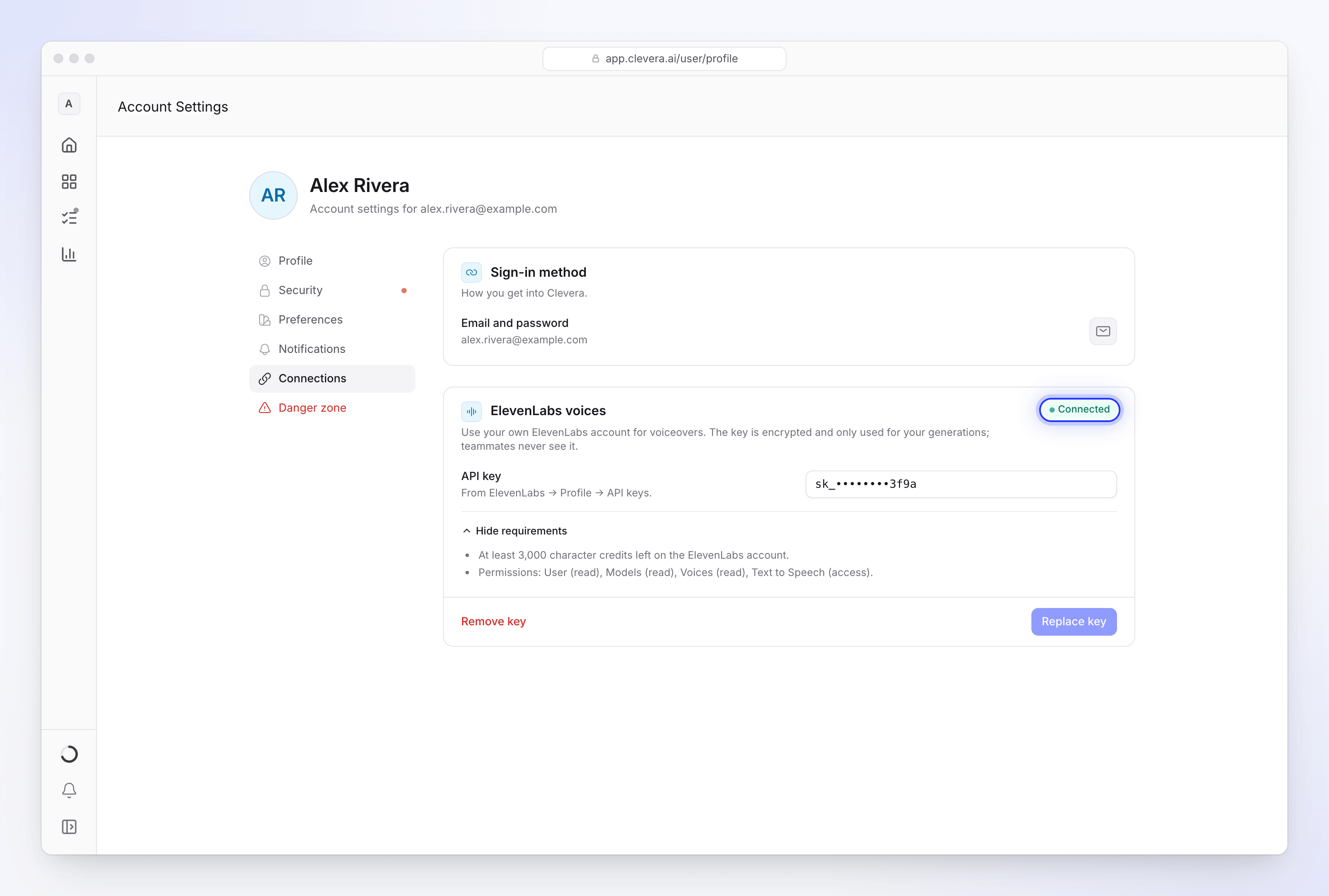
키는 암호화되어 사용자의 생성 작업에만 사용됩니다.
| 상태 | 의미 |
|---|---|
| 연결됨 | 키가 정상적으로 작동하며 필요한 모든 권한을 갖추었습니다. |
| 저장됨, 아직 확인되지 않음 | 키가 저장되었으나 ElevenLabs에 연결하여 확인할 수 없습니다. 페이지를 다시 방문하면 재확인됩니다. |
| 주의 필요 | 키는 저장되었으나 권한 누락이나 문자 크레딧 부족 등 문제가 있습니다. 필드 아래 메시지에서 내용을 확인하세요. |
| 연결되지 않음 | 저장된 키가 없습니다. |
ElevenLabs 음성 사용하기
음성 필 열기
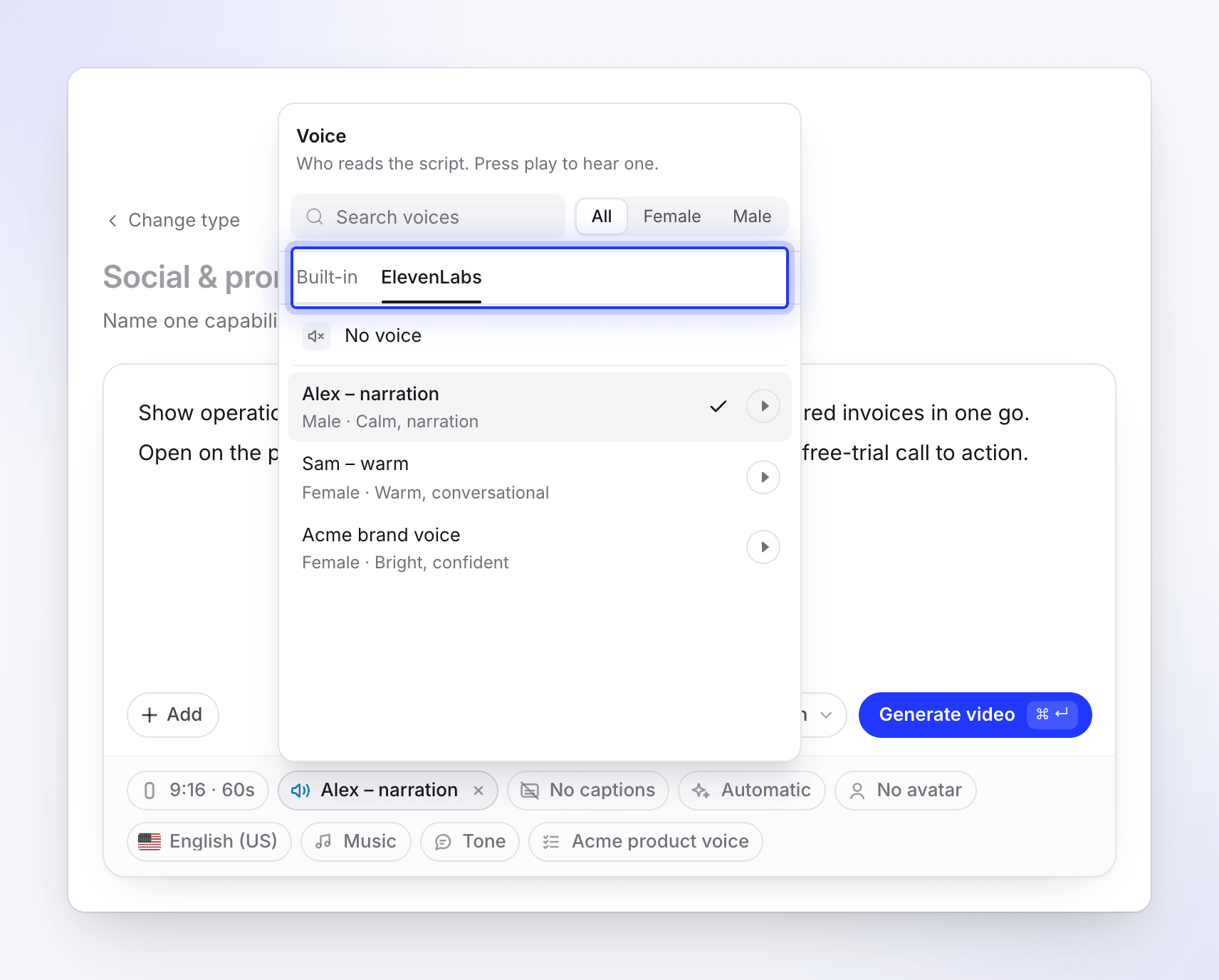
Compose 페이지에서 <b>음성</b> 필을 클릭하세요.
ElevenLabs 탭으로 전환하기
동영상 언어에 맞춰 필터링된 ElevenLabs 음성 목록이 표시됩니다. 해당 언어로 태그된 음성이 없으면 전체 목록이 표시됩니다.
미리 듣고 선택하기
재생 버튼을 클릭하여 음성을 들어보고(샘플은 ElevenLabs에서 제공), 클릭하여 선택하세요.
ElevenLabs 음성은 소셜 클립, 하우투 동영상, 제품 데모에 사용할 수 있습니다. AI 아바타를 사용하는 경우 아바타 고유의 음성이 대신 사용됩니다.
키를 아직 연결하지 않았다면 탭에 음성 대신 계정 설정으로 이동하는 링크가 표시됩니다.
비용 청구 방식
| 결제 주체 | |
|---|---|
| ElevenLabs 음성으로 생성된 보이스오버 | 사용자의 ElevenLabs 계정(ElevenLabs 문자 크레딧 차감) |
| 동영상 내 기타 요소(작성, 디자인, 검토) | Clevera 크레딧(기존과 동일) |
사용자의 키로 생성된 음성은 Clevera 크레딧을 사용하지 않으므로, ElevenLabs 음성을 사용한 동영상은 기본 음성을 사용한 동영상보다 비용이 약간 저렴할 수 있습니다. ElevenLabs 잔액을 확인하세요. 연결 시점에 Clevera는 최소 3,000자 이상의 문자 크레딧이 필요합니다.
키 교체 또는 제거하기
- 다른 키를 사용하려면 필드를 클릭하고(마스킹된 키가 지워짐), 새 키를 붙여넣은 뒤 <b>키 교체</b>를 클릭하세요.
- 연결을 해제하려면 <b>키 제거</b>를 클릭하고 <b>ElevenLabs 키를 제거하시겠습니까?</b> 창에서 확인하세요: "새 보이스오버는 다시 Clevera의 음성을 사용합니다. 언제든지 키를 다시 추가할 수 있습니다."
이미 제작된 동영상은 기존 보이스오버를 그대로 유지합니다.
문제 해결
| 메시지 | 해결 방법 |
|---|---|
| "유효하지 않은 API 키입니다. ElevenLabs API 키를 확인하세요." | ElevenLabs에서 키를 다시 복사하세요. 잘린 부분이 없는지 확인합니다. |
| "사용자 정보를 가져올 수 없습니다. API 키에 "User: Read" 권한이 있는지 확인하세요." | ElevenLabs에서 키를 편집하고 <b>User</b> 읽기 권한을 켜세요. |
| "음성 정보를 가져올 수 없습니다. API 키에 "Voices: Read" 권한이 있는지 확인하세요." | <b>Voices</b> 읽기 권한을 켜세요. |
| "모델 정보를 가져올 수 없습니다. API 키에 "Models: Read" 권한이 있는지 확인하세요." | <b>Models</b> 읽기 권한을 켜세요. |
| "텍스트 음성 변환을 사용할 수 없습니다. API 키에 "Text to Speech" 권한이 활성화되어 있는지 확인하세요." | <b>Text to Speech</b> 액세스 권한을 켜세요. |
| "문자 크레딧이 부족합니다. 계정에 N자가 남았지만 최소 3,000자가 필요합니다…" | 크레딧을 추가하거나 ElevenLabs 플랜을 업그레이드한 후 다시 저장하세요. |
| "여러 문제가 발견되었습니다:" 뒤에 목록이 표시됨 | ElevenLabs에서 각 문제를 해결한 후 <b>저장 및 확인</b>을 다시 클릭하세요. |
| 연결 후 ElevenLabs 탭이 비어 있음 | Compose 페이지를 새로고침하세요. ElevenLabs 라이브러리가 비어 있다면 먼저 음성을 추가하세요. |