

⌘K로 모든 항목 검색하기
⌘K(Windows는 Ctrl+K)를 눌러 Clevera의 모든 비디오, 아티클, 컬렉션, 템플릿 및 페이지를 검색하세요. 검색 대상, 유형 필터, 키보드 단축키, 결과 표시 권한에 대해 알아봅니다.
Mac에서는 ⌘K를, Windows에서는 Ctrl+K를 눌러 Clevera 검색창을 엽니다. 하나의 검색창에서 비디오, 소셜 클립, 아티클, 컬렉션, 템플릿, 앱 내 모든 페이지를 찾을 수 있으며, 새로운 비디오를 바로 생성할 수도 있습니다. 이 아티클에서는 검색 범위와 필터, 키보드 사용법을 다룹니다.
검색 열기
- 홈 또는 콘텐츠 페이지에서 ⌘K(Mac) 또는 Ctrl+K(Windows)를 누르세요.
- 또는 홈 상단의 검색창을 클릭하거나, 콘텐츠나 컬렉션의 검색 필드 끝에 있는 모든 곳 버튼(⌘K 표시됨)을 클릭하세요.
- 콘텐츠 → 녹화본에서는 상단의 전체 검색 상자를 사용하세요. 그 아래의 녹화본 검색 필드는 녹화본만 검색합니다.
검색창이 필드 아래에 열리며 뒤에 있는 페이지는 어둡게 표시됩니다.
입력 전
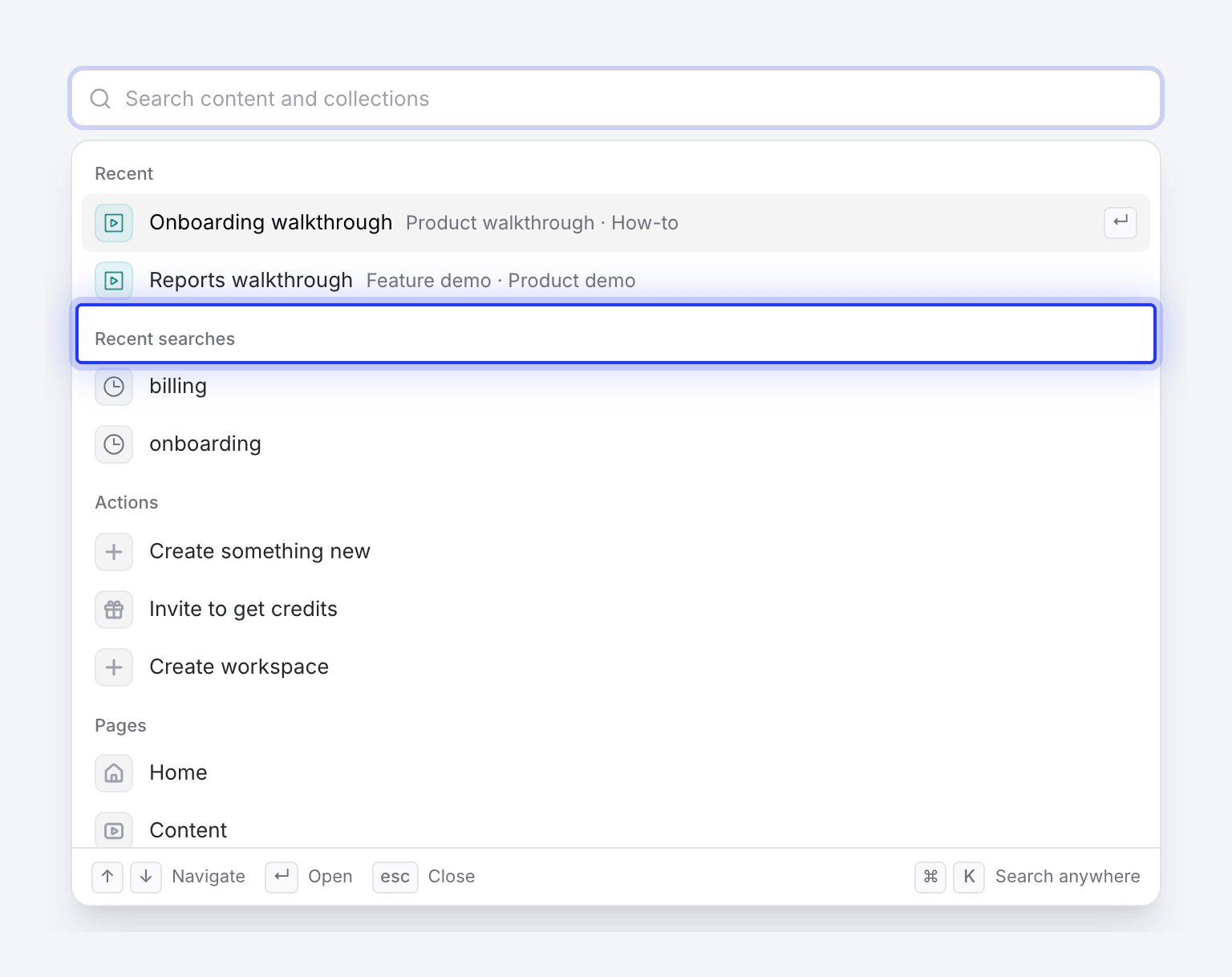
검색창이 비어 있을 때는 다음 순서로 바로가기가 표시됩니다:
| 섹션 | 내용 |
|---|---|
| 최근 항목 | 검색을 통해 마지막으로 연 비디오 또는 아티클 5개. |
| 최근 검색 | 결과를 클릭했던 마지막 검색어 5개. 클릭하면 다시 실행되며, **×**를 클릭하면 삭제됩니다. |
| 작업 | 새로 만들기(편집자 제외), 초대하고 크레딧 받기, 워크스페이스 만들기. |
| 페이지 | 홈, 콘텐츠, 컬렉션, 분석, 녹화본, 알림, 휴지통, 연동, 그리고 권한이 있는 경우 사용량 및 결제. 컬렉션, 녹화본, 휴지통은 콘텐츠의 해당 섹션을 엽니다. |
| 계정 | 비밀번호, 2단계 인증, 모양, 알림 설정, ElevenLabs API 키 등 계정 설정의 각 섹션. |
| 팀 | 소유자 및 관리자 전용: 팀 설정 및 멤버, 초대, 크리에이터 시트, 역할 및 권한, Single sign-on 등 관련 섹션. |
| 연동 | Notion, Confluence, GitBook, WordPress 등 연결 가능한 각 연동 서비스. |
| 도움말 | 고객 지원 문의, 문서, 새로운 기능, 데스크톱 앱 다운로드. |
검색 대상
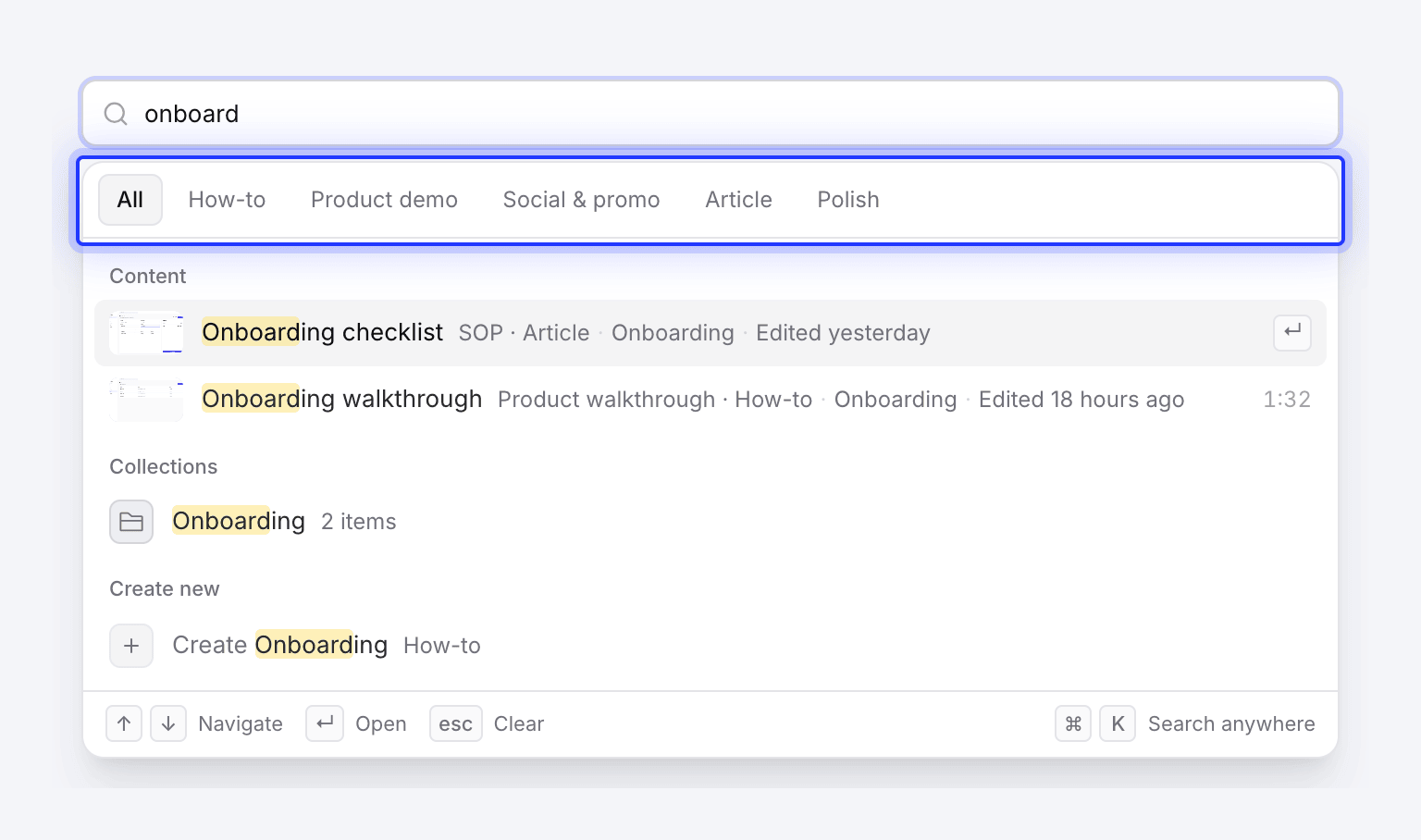
2자 이상 입력하면 결과가 나타납니다. 일치하는 항목은 노란색으로 강조 표시됩니다.
| 그룹 | 일치 항목 | 개수 |
|---|---|---|
| 콘텐츠 | 번역된 제목을 포함한 완료된 비디오, 소셜 클립, 아티클의 제목. 번역된 제목이 일치하면 원본 옆에 표시됩니다. | 최대 8개 |
| 컬렉션 | 컬렉션 이름 및 설명. | 최대 8개 |
| 템플릿 | 워크스페이스의 비디오 템플릿 및 AI 규칙(이름 기준). 선택 시 해당 선택 도구가 열린 상태로 작성 화면이 표시됩니다. | 최대 4개 |
| 새로 만들기 | "기능 소개 만들기"와 같이 이름이 일치하는 비디오 유형. 선택 시 해당 유형의 작성 화면이 열립니다. 생성 권한이 없는 편집자에게는 표시되지 않습니다. | 최대 4개 |
| 페이지 | "2fa", "청구서", "다크 모드" 등 이름이나 관련 단어가 일치하는 페이지 및 설정. | 모든 일치 항목 |
검색 시 대소문자와 악센트는 구분하지 않으므로 "guncelleme"로 "Güncelleme"를 찾을 수 있습니다. 각 콘텐츠 행에는 유형, 컬렉션, 마지막 수정일이 표시됩니다. 제목이 같은 결과가 두 개 이상일 경우, 구분할 수 있는 정보(날짜, 길이, 컬렉션 또는 작성자)가 행에 표시됩니다.
검색은 스크립트, 대본 또는 아티클 본문 내부를 검색하지 않습니다. 제작 중인 비디오는 완료될 때까지 나타나지 않습니다(콘텐츠 → 진행 중에서 확인 가능). 녹화본은 하나씩 나열되지 않습니다. 이름으로 녹화본을 찾으려면 콘텐츠 → 녹화본의 녹화본 검색을 사용하거나, 작성 화면에서 라이브러리에서 선택을 사용하세요. 녹화본 찾기 및 재사용하기를 참조하세요.
유형별 필터링
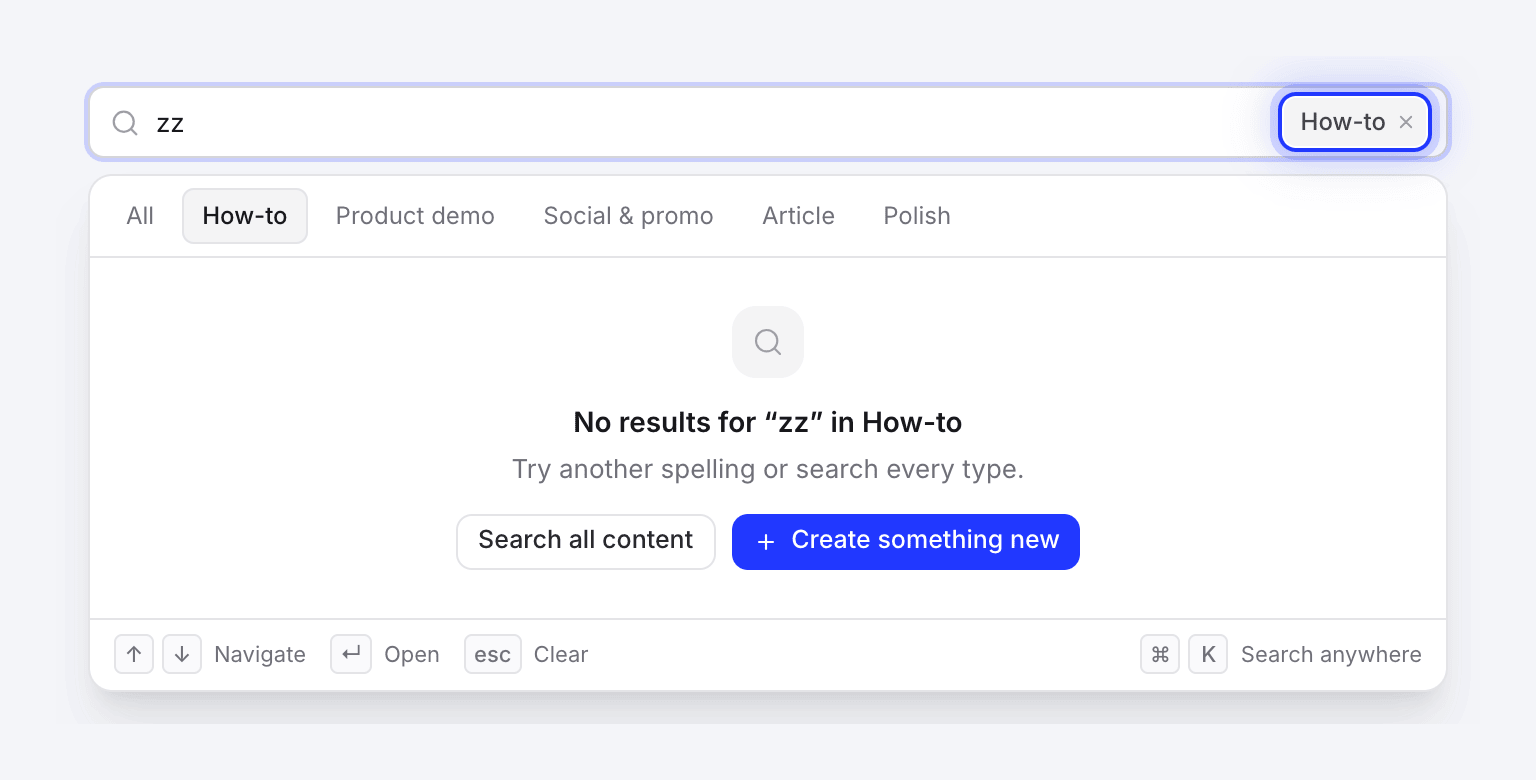
입력 후 상단의 칩을 사용하여 콘텐츠 결과를 전체, 사용 방법, 제품 데모, 소셜 및 프로모션, 아티클, 다듬기 중 하나의 범주로 좁힐 수 있습니다.
선택한 범주는 검색창 내부의 칩으로도 표시됩니다. **×**를 클릭하거나 빈 검색창에서 Backspace를 누르면 전체 콘텐츠로 돌아갑니다. 범주가 선택된 동안에는 컬렉션, 템플릿, 페이지 그룹이 숨겨집니다.
키보드
| 키 | 기능 |
|---|---|
| ⌘K / Ctrl+K | 페이지에서 검색 열기 |
| ↑ ↓ | 그룹 전체에서 결과 이동 |
| ↵ | 강조 표시된 결과 열기 |
| esc | 검색창 비우기; 다시 누르면 닫기 |
| 빈 검색창에서 Backspace | 유형 필터 제거 |
| Tab | 검색 닫기 |
결과 표시 권한
검색은 사용자의 콘텐츠와 열람 가능한 컬렉션 내의 콘텐츠를 찾습니다. 초대받지 않은 비공개 컬렉션의 콘텐츠나 해당 컬렉션 자체는 표시되지 않습니다. 어떤 컬렉션에도 포함되지 않은 팀원의 콘텐츠도 나타나지 않습니다. 팀 설정 및 결제 페이지는 해당 권한이 있는 역할에만 표시됩니다.
목록 검색하기
콘텐츠 섹션 상단(이 라이브러리 검색)과 컬렉션 상단의 필드는 다르게 작동합니다. 입력하는 대로 페이지의 목록을 필터링하며 기존 필터를 유지합니다. **/**를 눌러 해당 필드로 이동하세요. 제목과 번역된 제목도 일치 항목으로 찾습니다. 휴지통에서는 휴지통 검색으로, 녹화본에서는 녹화본 검색으로 표시됩니다. 콘텐츠 찾기를 참조하세요.
긴 목록을 좁힐 때는 해당 필드를 사용하고, 다른 곳으로 이동할 때는 ⌘K를 사용하세요.
문제 해결
| 표시 내용 | 해결 방법 |
|---|---|
| "…"에 대한 결과 없음 | 철자를 확인하세요. 유형 필터가 켜져 있으면 전체 콘텐츠 검색을 클릭하세요. 그렇지 않으면 새로 만들기 또는 … 만들기 제안을 사용하여 시작하세요. |
| 검색 로드 실패 | 연결 상태를 확인하고 다시 시도를 클릭하세요. |
| 팀원의 비디오가 없음 | 검색은 사용자의 콘텐츠와 열람 가능한 컬렉션 내의 콘텐츠를 찾습니다. 팀원의 비디오가 초대받지 않은 비공개 컬렉션에 있거나, 어떤 컬렉션에도 포함되지 않았거나, 아직 제작 중인 경우 검색되지 않습니다. 팀원에게 공유 컬렉션에 추가하거나 초대해 달라고 요청하세요. |
| ⌘K가 작동하지 않음 | 모든 페이지에서 지원되는 것은 아닙니다. 홈이나 콘텐츠 페이지로 이동하거나 해당 페이지의 검색창을 클릭하세요. |