

장면 및 카드 편집
인트로 카드, 타이틀 카드, 로고 리빌, 목록, 텍스트 비트, 비디오 장면, 클립, 비디오 커버가 무엇인지, 이를 추가하는 방법, 편집 가능한 모든 필드, 애니메이션 모션 배경을 포함한 카드 배경, 장면 템플릿 작동 방식에 대해 알아봅니다.
녹화본의 내레이션 단계 외에도, 하우투 비디오나 제품 데모에는 전체 화면 장면을 포함할 수 있습니다. 여기에는 인트로 카드, 타이틀 카드, 로고 리빌, 목록, 텍스트 비트, 업로드된 비디오, 녹화본에서 가져온 클립이나 이미지가 포함됩니다. 이 문서에서는 각 항목의 용도와 편집 가능한 모든 필드에 대해 설명합니다.
시작하기 전에
- 장면은 하우투 비디오, 제품 데모 및 Polish 비디오를 위한 비디오 편집기에 있습니다. 소셜 클립은 AI 디렉터가 작성한 장면으로 구성됩니다. 소셜 클립 편집을 참조하세요.
- 편집 권한이 필요합니다. 목록이나 비디오 보이스오버를 녹음하는 경우를 제외하고 장면을 추가하고 편집하는 것은 무료입니다. 보이스오버 녹음은 다른 보이스오버 라인과 마찬가지로 크레딧을 사용합니다.
장면, 단계 및 요소
타임라인의 장면 행은 왼쪽에서 오른쪽으로 한 번에 하나씩 재생됩니다.
[Intro card][Step 1][Step 2][Title card][Step 3][List][Step 4][Logo reveal]
| 종류 | 설명 | 재생 시간 출처 |
|---|---|---|
| 단계 | 녹화본의 일부가 포함된 내레이션 라인 | 내레이션 및 해당 클립. 동기화 및 페이싱 사용을 참조하세요. |
| 장면 (본 문서) | 재생되는 동안 녹화본을 대체하는 전체 화면 카드 또는 클립 | 자체 재생 시간 또는 콘텐츠 |
| 요소 | 단계 및 장면 위에 배치된 텍스트, 이미지, 블러 등 | 타임라인의 해당 블록. 요소 추가 및 편집을 참조하세요. |
장면을 삽입하면 그 뒤의 모든 항목이 뒤로 밀리고, 삭제하면 앞으로 당겨집니다. "주변 클립은 변경되지 않습니다."
장면 추가
- 재생 헤드를 장면이 들어갈 위치로 이동합니다.
- 타임라인 툴바에서 +(재생 헤드 위치에 타임라인 추가)를 클릭하거나, 타임라인의 두 장면 사이에 있는 **+**를 클릭합니다.
- 장면 또는 녹화본에서 아래에서 장면을 선택합니다. 편집기가 열립니다.
- 내용을 입력하고 저장을 클릭합니다.
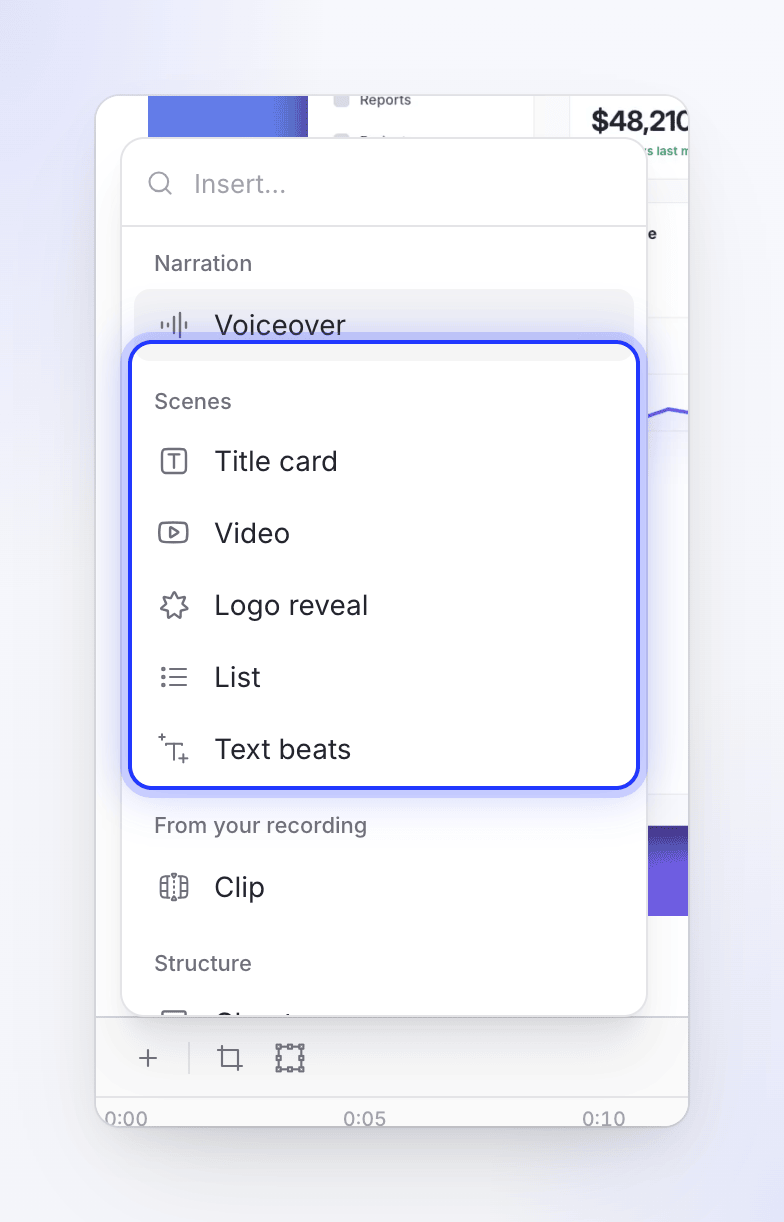
| 메뉴 항목 | 설명 |
|---|---|
| 타이틀 카드 | "화면 텍스트가 포함된 전체 화면 장면." |
| 비디오 | "업로드된 비디오 클립 삽입." |
| 로고 리빌 | "애니메이션 로고 리빌 장면." |
| 목록 | "제품 기능의 애니메이션 목록." |
| 텍스트 비트 | "애니메이션 비트가 포함된 키네틱 타이포그래피." |
| 클립 | "화면 녹화본의 무음 클립." 녹화본 및 업로드만 가능. |
| 이미지 | "사진 중 하나를 별도의 장면으로 표시." 비디오 소스에 사진이 포함된 경우에만 가능. |
같은 메뉴의 내레이션 아래에는 보이스오버(새로운 내레이션 단계, 스크립트 및 보이스오버 편집 참조)가 있고, 구조 아래에는 챕터("비디오를 구성하기 위한 섹션 제목.")가 있습니다. 인트로 카드는 스크립트 탭 상단의 인트로 카드 추가를 통해 별도로 추가됩니다.
장면 편집 또는 삭제
- 편집: 타임라인에서 장면을 더블 클릭하거나, 스크립트 탭의 해당 행에서 편집 장면(연필 아이콘)을 클릭합니다. 타임라인에서 우클릭해도 편집 메뉴가 나타납니다.
- 이동: 스크립트 탭에서 드래그하여 장면 이동을 사용하여 행을 드래그합니다.
- 삭제: 행 메뉴, 편집기의 ⋯ 메뉴에서 삭제 장면을 선택하거나, 타임라인에서 우클릭 → 삭제를 선택합니다. 삭제 전 확인 메시지가 표시됩니다.
장면 블록은 타임라인에서 드래그하거나 트리밍할 수 없습니다. 편집기에서 재생 시간을 사용하여 길이를 변경하세요.
모든 장면 편집기 하단에는 저장 버튼이 있습니다. ⋯ 메뉴에는 템플릿 불러오기…, 템플릿으로 저장…, 삭제가 있습니다.
인트로 카드 및 타이틀 카드
둘 다 배경 위에 텍스트와 이미지가 있는 전체 화면 카드입니다. 동일한 편집기를 사용합니다.
| 인트로 카드 | 타이틀 카드 | |
|---|---|---|
| 헤더 | "첫 번째 단계 이전, 비디오 시작" | "단계 사이의 전체 프레임 카드" |
| 추가 방법 | 스크립트 탭의 인트로 카드 추가("첫 번째 단계 이전의 타이틀 화면"). 추가 후에는 버튼이 사라집니다. | + → 타이틀 카드, 어디서나 |
| 텍스트 소스 | 스크린캐스트 제목(비디오 제목, 자동 입력) 또는 사용자 지정 텍스트 | 직접 입력한 텍스트 |
| 일반적인 용도 | 비디오 이름 및 브랜드 | 챕터 제목: "파트 2: 팀 초대하기" |
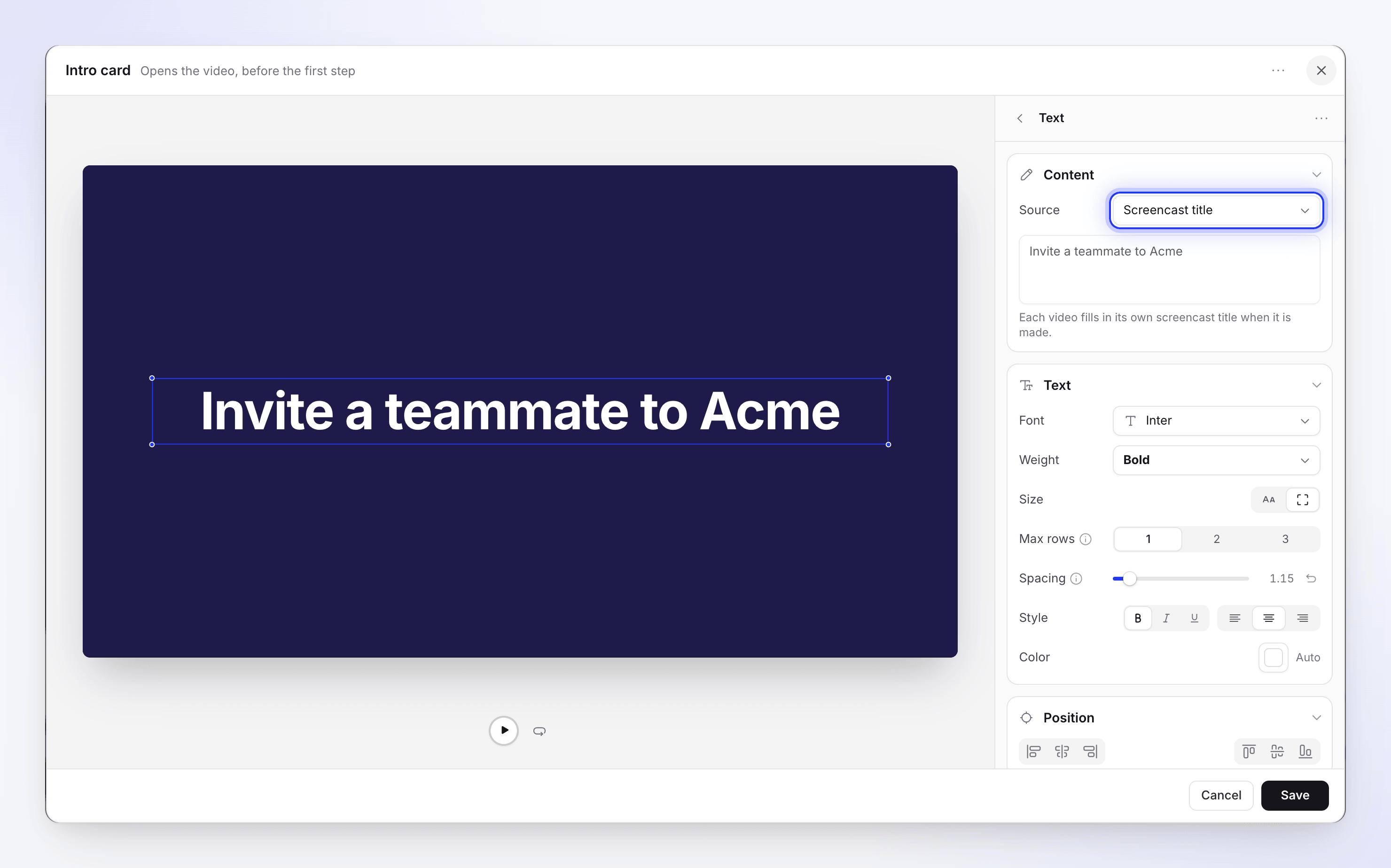
편집기의 섹션:
| 섹션 | 설정 항목 |
|---|---|
| 요소 | 카드의 텍스트 및 이미지. 텍스트 추가, 이미지 추가. 비어 있는 경우: "아직 카드에 아무것도 없습니다". 각 항목에는 텍스트 삭제 / 이미지 삭제 메뉴가 있습니다. |
| 텍스트: 콘텐츠 | 단어. 인트로 카드의 경우 소스 드롭다운: 스크린캐스트 제목("각 비디오는 생성 시 자체 스크린캐스트 제목을 채웁니다.") 또는 사용자 지정 텍스트. |
| 텍스트: 텍스트 | 글꼴, 굵기, 크기(두 개의 아이콘 버튼: 사용자 지정 크기, 8–240 px, 또는 상자에 맞춤과 최대 행 수), 간격, 스타일, 색상 |
| 텍스트: 위치 | 텍스트를 왼쪽, 중앙, 오른쪽 및 상단, 중간, 하단으로 정렬하는 두 그룹의 아이콘 버튼. 마우스를 올리면 이름이 표시됩니다. |
| 텍스트: 애니메이션 | 시작 및 종료 탭. 효과: 없음, 페이드, 슬라이드, 와이프, 중앙 빌드, 확대, 축소, 타자기, 드롭. 표시 방식: 행, 단어, 글자. 타자기 효과는 타이핑 소리와 속도를 추가합니다. |
| 이미지 | 파일 |
| 배경 | 배경, 색상, 그라데이션, 이미지, 모션 배경 또는 없음. 카드 배경을 참조하세요. |
| 오디오 | 카드와 함께 재생할 소리(업로드) |
| 타이밍 | 재생 시간, 3–10초: "다음으로 넘어가기 전 타임라인에 표시되는 시간." |
새 카드는 Inter Bold, 76 px, 중앙 정렬, 와이프 효과로 단어별로 표시되는 "제목 추가"로 시작합니다.
로고 리빌
"로고가 나타난 후 이름이 표시됩니다". 보통 비디오의 마지막 장면입니다.
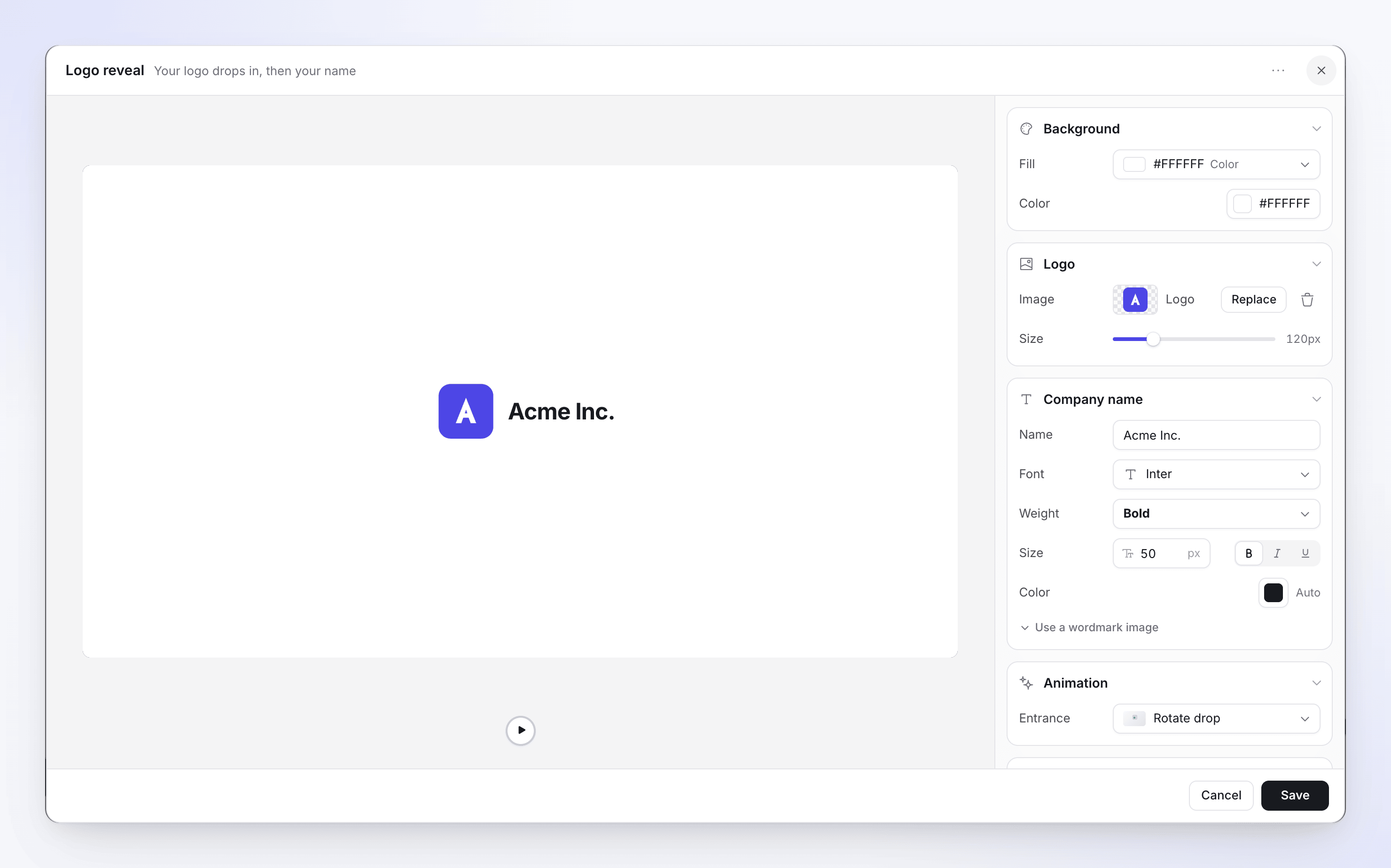
| 섹션 | 설정 항목 | 기본값 |
|---|---|---|
| 로고 | 이미지("투명한 로고 아이콘이 가장 좋습니다"), 크기 40–400 px | 120 px |
| 회사 이름 | 이름, 글꼴, 굵기, 크기 14–120, 색상. 또는 워드마크 이미지 사용("일치시킬 수 없는 로고 글꼴의 경우: 이미지가 입력된 이름을 대체합니다."), 높이 포함. | 워크스페이스 이름 |
| 애니메이션 | 입장: 회전 드롭 또는 직선 드롭 | 회전 드롭 |
| 소리 | 12가지 소리 중 하나 또는 직접 업로드, 볼륨 조절 | "Innovate Sign", 40% |
| 배경 | 카드와 동일. 카드 배경을 참조하세요. | 검정색 |
| 타이밍 | 재생 시간, 3–10초 | 5초 |
로고가 필요합니다: "저장하려면 로고 이미지를 선택하세요". 워크스페이스에 로고 리빌이 포함된 비디오 템플릿이 있는 경우, 새 로고 리빌은 해당 로고와 디자인으로 시작합니다.
목록
"항목이 하나씩 나타납니다". 기능 요약이나 체크리스트에 사용하세요.
| 섹션 | 설정 항목 |
|---|---|
| 디자인 | 레이아웃 표준, 카드 또는 그리드; 애니메이션; 속도(느리게, 보통, 빠르게) |
| 콘텐츠 | 제목(선택 사항, 최대 80자), 마커(각 항목 앞의 기호, 예: 체크) 및 항목(최대 20개, 각 최대 48자; 위로 이동, 아래로 이동, 제거) |
| 보이스오버 | "항목당 한 문장; 각 항목은 말할 때 나타납니다." 최대 1,024자. 비어 있는 경우: "보이스오버 없음. 목록은 음악과 함께만 재생됩니다." |
| 타이포그래피 | 글꼴 및 항목 컨테이너(채우기, 테두리) |
| 배경 | 카드와 동일. 카드 배경을 참조하세요. |
| 타이밍 | 재생 시간, 애니메이션이 허용하는 가장 짧은 시간("목록 애니메이션이 허용하는 가장 짧은 시간")부터 최대 60초까지 |
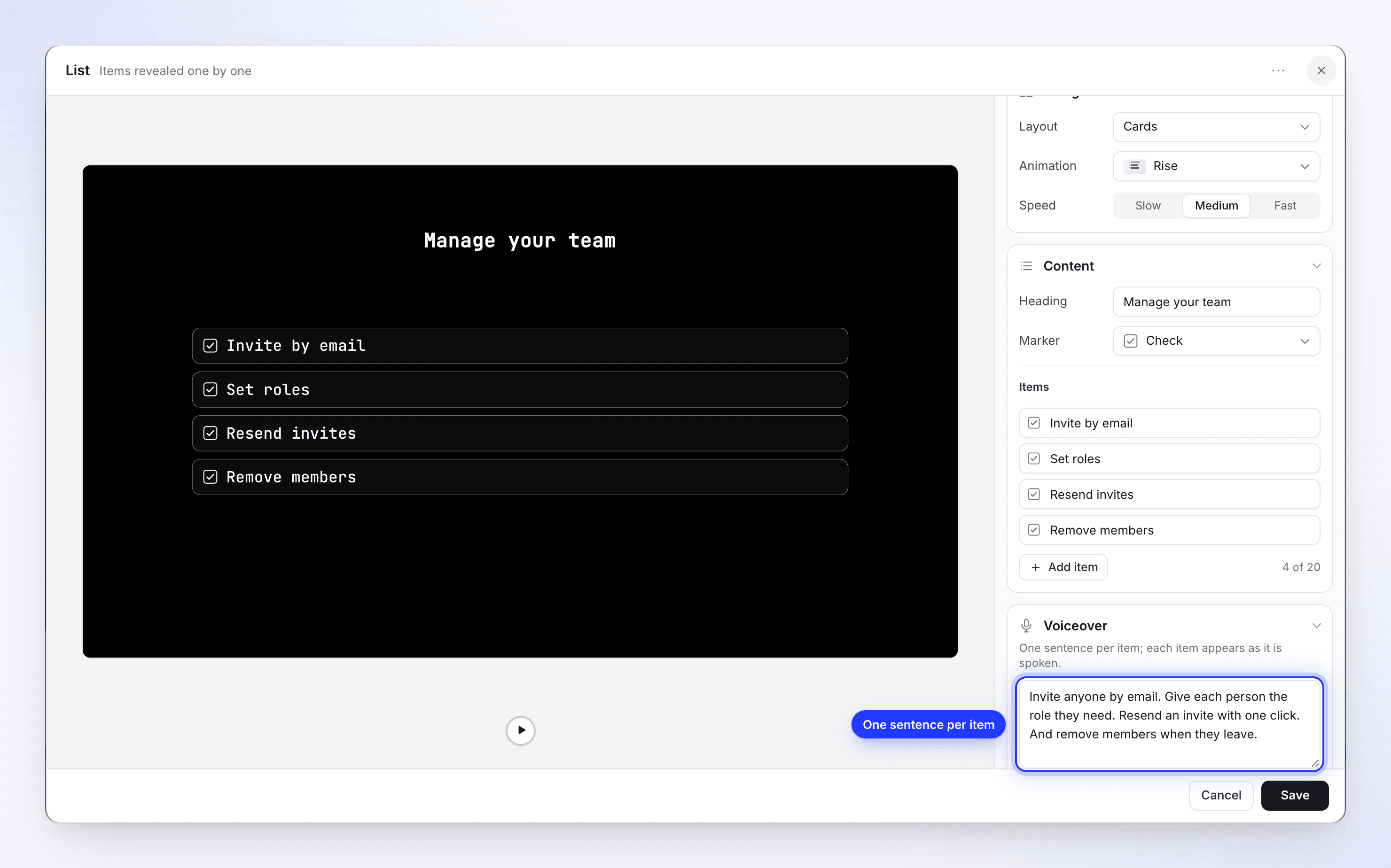
목록의 보이스오버와 비디오 단계의 보이스오버(비디오 참조)는 단계 외에 유일한 장면 내레이션입니다. 둘 다 비디오의 음성으로 녹음되며 보이스 태그를 지원합니다.
텍스트 비트
"비트에 맞춰 하나씩 나타나는 단어". 오프닝이나 핵심 메시지를 위한 짧고 강렬한 문구입니다.
| 섹션 | 설정 항목 |
|---|---|
| 비트 | 최대 10개의 비트("10개 중 3개"). 비트 추가; 각 비트 메뉴에는 복제, 위로 이동, 아래로 이동, 비트 삭제가 있습니다. |
| 비트의 단어 | 최대 6단어, 각각 삭제 가능 |
| 비트의 레이아웃 | 정렬: 행 또는 열; 위치: 상단, 중간, 하단 |
| 비트의 타이포그래피 및 종료 | 글꼴 및 "이 비트가 사라지는 방식" |
| 배경 | 카드와 동일. 카드 배경을 참조하세요. |
| 타이밍 | 길이, "비트에 의해 설정됨". 재생 시간 슬라이더가 없습니다. |
비디오
"자체 장면으로 재생되는 클립": 고객 추천사나 제품 티저와 같은 미디어 라이브러리의 비디오 파일입니다. 보이스오버를 통해 내레이션을 추가할 수 있습니다.
| 섹션 | 설정 항목 | 기본값 |
|---|---|---|
| 비디오 | 파일 (동영상 선택), 볼륨 0–100, 클립 사운드 음소거, 루프 | 100, 소리 켬 |
| 보이스오버 | 클립 위에 말할 대사(최대 1,024자). 비어 있을 경우: "보이스오버 없음. 클립이 자체 소리로 재생됩니다." | 없음 |
| 프레임 | 위치, 크기, 모서리, 그림자 및 그림자 옵션 | |
| 오디오 | 함께 재생할 소리 | |
| 타이밍 | 재생 시간, 0.1–600초. 파일과 일치하지 않으면 "비디오는 12.0초입니다 · 사용"이라는 힌트가 표시됩니다. | 3초 |
파일이 필요합니다: "이 장면을 저장하려면 동영상을 선택하세요". 비디오 파일은 MP4 형식이어야 하며 최대 100MB까지 가능합니다.
클립 위에 내레이션 추가
보이스오버에 대사를 작성하고 저장을 클릭하세요. 대사가 비디오의 음성으로 녹음되는 동안 버튼은 **보이스오버 녹화 중…**으로 표시되며, 녹음이 완료되면 대화 상자가 닫힙니다. 다른 보이스오버 대사와 마찬가지로 크레딧이 사용됩니다(본인의 ElevenLabs 계정 음성을 사용하면 크레딧이 차감되지 않습니다). 녹음에 실패하면 오류가 나타나고 아무것도 저장되지 않습니다. 대사를 수정하면 다시 녹음되며, 내용을 지우면 보이스오버가 제거됩니다.

보이스오버 추가 대화 상자에서 동영상 업로드를 선택하여 보이스오버가 포함된 비디오 단계를 한 번에 만들 수도 있습니다(시청자가 보는 화면 아래). 보이스오버 단계 추가를 참조하세요.
단계의 길이는 클립과 음성 중 더 긴 쪽을 기준으로 결정됩니다(음성에는 짧은 시작과 끝 부분이 포함됩니다). 더 짧은 음성이 클립을 자르지 않습니다. 클립은 전체가 재생되고 음성은 시작 부분부터 재생됩니다. 음성이 클립보다 길면 단계가 연장되며, 시청자가 보는 화면은 루프 설정에 따라 달라집니다:
- 루프 끄기: 음성이 끝날 때까지 클립의 마지막 프레임이 유지됩니다.
- 루프 켜기: 음성이 끝날 때까지 클립이 계속 반복됩니다.
음성이 나오는 동안 클립 자체의 소리는 자동으로 낮아지므로 클립 소리가 내레이션을 덮지 않습니다. 클립 소리를 완전히 끄려면 클립 사운드 음소거를 켜세요. 볼륨 설정은 소리를 다시 켤 때를 위해 현재 레벨을 유지합니다.
자막은 보이스오버에 자동으로 추가되지 않습니다. 스타일 → 자막을 열고 자막 생성을 클릭하세요(스타일, 배경 및 자막 변경 참조).
클립, 음성 클립 및 이미지
이 항목들은 AI 내레이션 없이 사용자의 녹화본이나 사진을 별도의 장면으로 보여줍니다.
| 장면 | 설명 | 편집 방법 |
|---|---|---|
| 클립 | "화면 녹화에서 가져온 무음 클립." 내레이션 없이 재생되는 녹화의 일부입니다. | 동기화 및 속도 조절 |
| 음성 클립 | 폴란드어 비디오의 경우: 사용자의 음성이 녹음된 녹화의 일부입니다. | 동기화 및 속도 조절. 폴란드어 비디오에서는 재생 헤드에서 클립 분할을 사용하여 클립이나 음성 클립을 둘로 나눌 수 있습니다. |
| 이미지 | "사진 중 하나를 별도의 장면으로 표시." 화면에 고정된 정지 이미지입니다. | 타임라인에서의 길이 조절 |
비디오에 소스 녹화본이 두 개 이상 있는 경우, 클립을 추가할 때 어떤 것을 사용할지 묻는 메시지가 나타납니다.
비디오 커버
일부 비디오는 맨 처음에 비디오 커버를 포함합니다: "첫 번째 장면 앞에 표시되는 오프닝 카드". 이는 썸네일이 아니며 비디오의 일부로 재생됩니다. 해당 행에는 커버 편집, 영상에서 숨기기 / 동영상에 표시(숨겨진 커버는 숨김으로 표시됨), 커버 삭제("비디오 시작 부분에서 커버가 제거됩니다.")가 있습니다.
| 섹션 | 설정 항목 |
|---|---|
| 배경 | 유형: 색상, 그라데이션, 이미지 또는 빛 번짐 (패턴 및 색조 포함) |
| 제목 | 켜기/끄기. "이 스타일로 설정된 비디오 제목." 크기, 글꼴, 굵기, 색상, 정렬, 배치 |
| 설명 | 켜기/끄기. 최대 500자("제목 아래의 짧은 문구"), 크기 10–60 |
| 로고 | 켜기/끄기. 이미지, 크기 20–400, 모서리, 위치 |
| 모션 | 진입(우아하게, 페이드 인, 위로 슬라이드, 스케일 인, 바운스), 종료(없음, 페이드, 위로 슬라이드, 아래로 슬라이드, 스케일 아웃, 블러, 안쪽 마스크, 바깥쪽 마스크), 재생 시간 2–10초 |
| 인트로 사운드 | 인트로 사운드 없음 또는 볼륨 조절이 가능한 사운드 중 선택 |
+ 메뉴에서는 커버를 제공하지 않습니다. 새 비디오는 대신 인트로 카드를 사용합니다.
카드 배경
인트로 카드, 제목 카드, 로고 공개, 목록 및 텍스트 비트에는 각각 배경 섹션이 있습니다. 이 설정은 해당 카드에만 색상을 적용하며, 녹화본 주변의 배경은 스타일 탭에서 설정합니다(아래 참조).
채우기 행을 클릭하여 선택 도구를 여세요. 채우기 종류별로 탭이 나뉘어 있으며 상단에 검색 상자가 있습니다:
| 탭 | 설명 |
|---|---|
| 배경 | 코랄 인디고나 미드나잇 블루와 같은 17개의 루프 그라데이션 비디오 |
| 색상 | 12개의 견본 또는 사용자 지정 색상을 선택하여 원하는 색상 지정 |
| 그라데이션 | 18개의 2색 그라데이션. 시작, 끝 및 각도를 세부 조정할 수 있습니다. |
| 이미지 | Clevera 라이브러리의 사진 8장 또는 이미지 업로드를 통해 사용자 이미지 사용 |
| 모션 | 애니메이션 배경. 모션 배경을 참조하세요. |
| 없음 | 인트로 카드, 제목 카드 및 로고 공개 전용: "이 장면 뒤에 비디오의 배경 화면이 표시됩니다." |
어떤 탭에서든 채우기를 선택하면 모션 배경을 포함하여 이전 설정이 대체됩니다.
Clevera의 배경은 로열티 프리이거나 AI가 생성한 것으로, 비디오에서 상업적 용도로 사용할 수 있도록 라이선스가 부여되어 있습니다.
모션 배경
모션 배경은 카드가 화면에 있는 동안 계속 움직이는 애니메이션 효과(빛이 카드를 가로지르거나, 은은한 빛이 떠다니거나, 픽셀이 떨어지는 등)입니다. 60개 이상의 모션 중 선택할 수 있습니다.
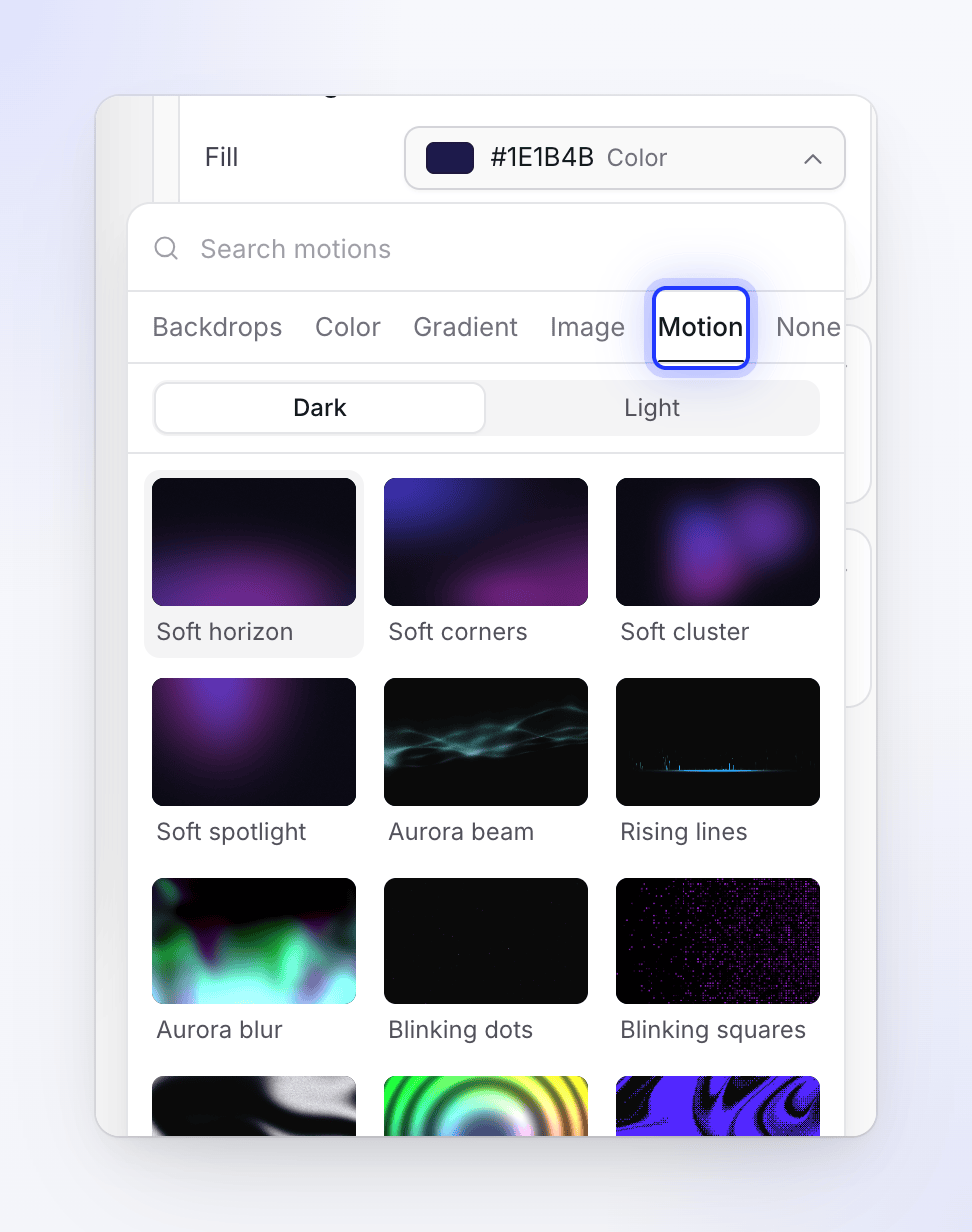
모션 탭 열기
카드의 배경 섹션에서 채우기를 클릭한 다음 모션 탭을 클릭하세요. 화면에 보이는 타일들은 각 효과의 실시간 미리보기를 재생합니다. 모션 검색에 입력하여 이름으로 찾을 수 있습니다.
어둡게 또는 밝게 선택
그리드 상단의 스위치로 버전을 선택하세요. 어둡게 효과는 검은색에 가까운 카드 위에서 빛나며, 밝게 효과는 밝은 카드에서도 잘 보이도록 색상이 조정됩니다. 모든 모션에는 어두운 버전이 있고 약 3분의 1은 밝은 버전도 제공되므로 밝게 그리드는 더 짧습니다.
모션 선택
타일을 클릭하세요. 카드 미리보기가 해당 모션을 재생하며, 채우기 행에 이름과 함께 모션이 표시됩니다.
조정하기
채우기 아래의 행은 모션에 따라 달라집니다. 일반적으로 색상과 속도, 그리고 불투명도, 밝기, 강도 또는 위치와 같은 설정이 포함됩니다. 더 세부적인 설정은 모양 제어 아래에 있습니다. 이동한 슬라이더에는 재설정 버튼이 표시됩니다.
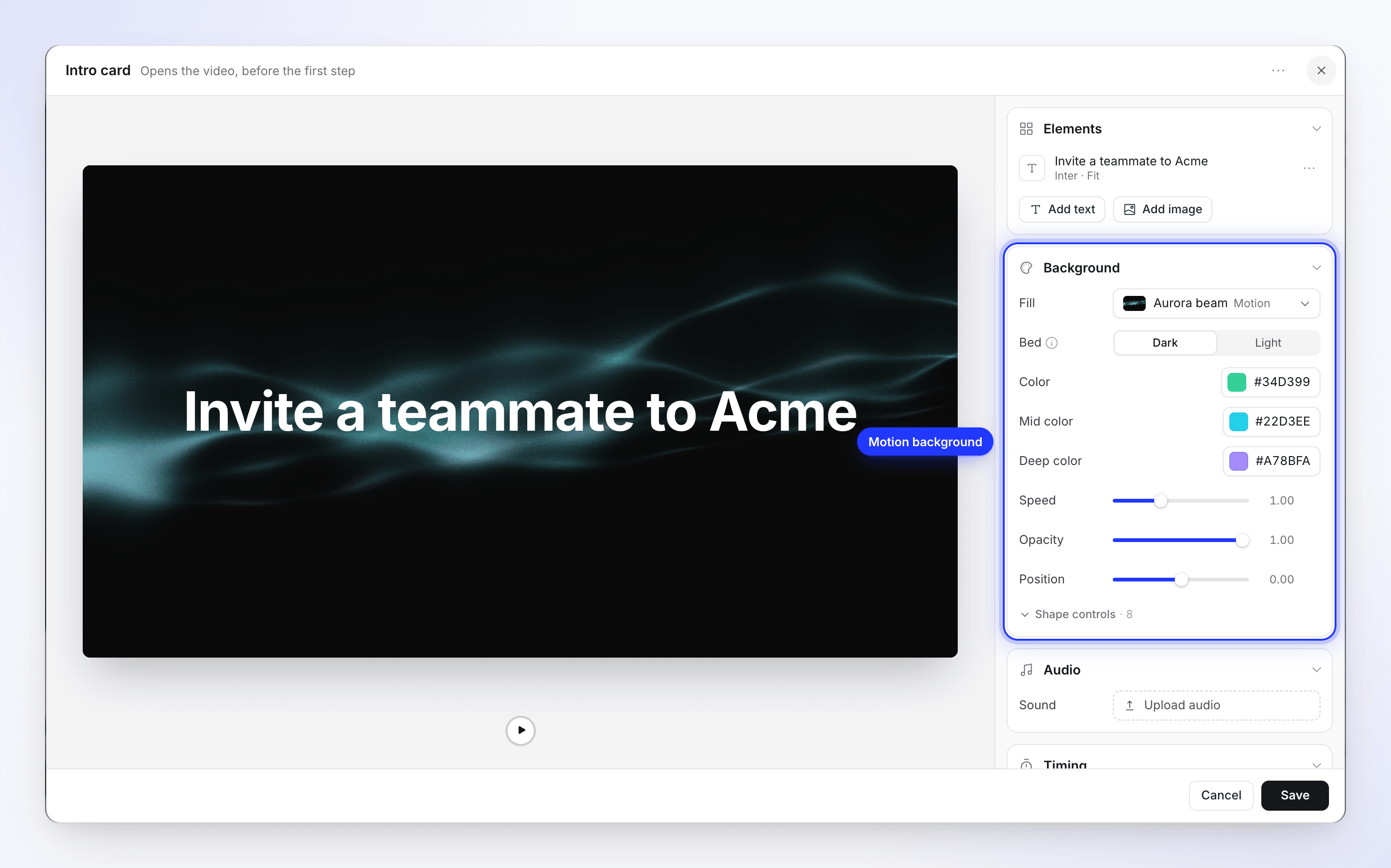
| 설정 | 설명 |
|---|---|
| 베드 | 어둡게 또는 밝게: 효과가 적용되는 바탕입니다. "이 효과들은 검은색에 가까운 배경에서 빛나도록 제작되었습니다. 밝게 설정하면 베드가 바뀌고 효과의 팔레트가 조정되어 밝은 장면에서도 잘 읽힙니다." 밝은 버전이 없는 모션은 밝게로 전환하면 제거되므로, 밝은 버전을 선택할 수 있습니다. |
| 색상 | 색상, 중간 색상, 깊은 색상 또는 강조 색상 및 강조 색상 2와 같은 효과 자체의 색상 |
| 속도 | 움직이는 속도 |
| 불투명도, 밝기 또는 강도 | 베드 위에서 효과가 얼마나 강하게 나타나는지 조절 |
| 모양 제어 | 밀도, 크기 또는 입자감과 같은 효과의 세부 사항 |
4가지 소프트 모션(소프트 호라이즌, 소프트 코너, 소프트 클러스터, 소프트 스포트라이트)이 가장 먼저 나열됩니다. 이들은 두 가지 강조 색상을 사용하는 차분한 빛 효과로, 텍스트가 많은 카드에 적합합니다.
배경: 장면이 아닌 스타일 탭
스타일 탭의 배경은 모든 단계에서 녹화본 주변에 표시되는 화면입니다. 카드는 자체적인 배경 섹션을 가지고 있으며, 이는 해당 카드에만 색상을 적용합니다. 타임라인에서 배경으로 표시된 행은 소셜 클립의 배경 베드이며, 하우투(how-to) 비디오에는 수동으로 추가하지 않습니다.
템플릿
카드 디자인을 저장하여 재사용할 수 있습니다: ⋯ → 템플릿으로 저장… ("팀에서 이 디자인을 시작점으로 사용할 수 있습니다. 적용 시 텍스트는 대체됩니다."), 이름을 입력하고 템플릿 저장을 클릭하세요.
⋯ → **템플릿 불러오기…**를 사용하여 템플릿을 적용하세요. 창("내장 스타일은 텍스트를 유지하고, 팀 템플릿은 저장된 전체 디자인을 복원합니다.")에는 각각 개수가 표시된 두 개의 탭과 템플릿 검색 기능이 있습니다. 내장 탭에는 Clevera의 디자인이, 내 팀 탭에는 팀이 저장한 디자인이 있습니다.
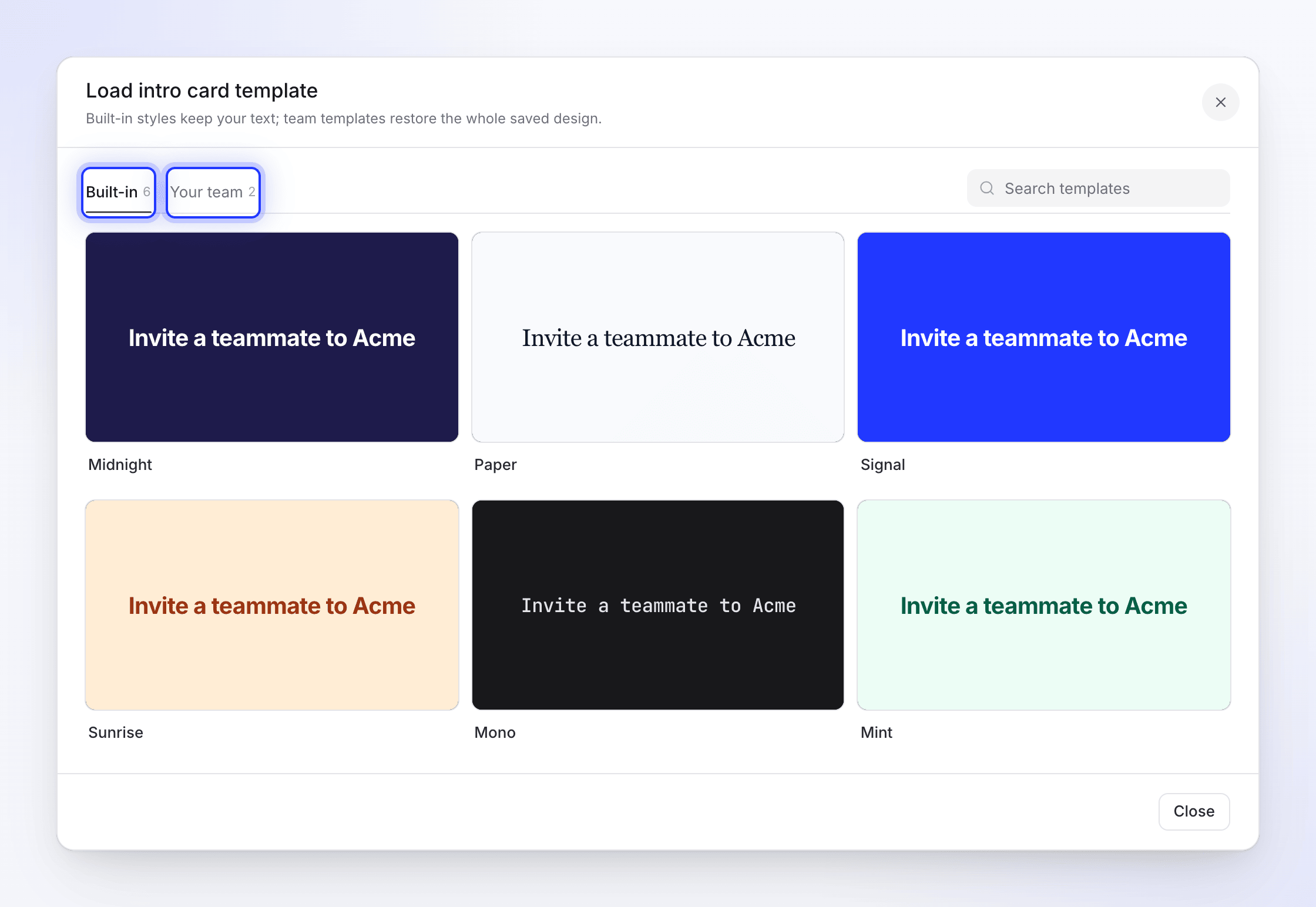
| 적용 항목 | 변경 사항 |
|---|---|
| 제목 또는 인트로 카드에 내장 디자인 적용 | 디자인이 변경됩니다. 텍스트와 카드 지속 시간은 유지됩니다. |
| 로고 공개에 내장 디자인 적용 | 디자인이 변경됩니다. 로고, 워드마크, 회사 이름 및 지속 시간은 유지됩니다. |
| 텍스트 비트에 내장 디자인 적용 | 디자인이 변경됩니다. 비트 단어는 유지됩니다. |
| 팀 템플릿 적용 | 텍스트를 포함한 저장된 디자인 전체가 변경됩니다. |
팀 템플릿을 삭제하면 "이 템플릿을 삭제하시겠습니까?"라는 메시지가 표시되며, 팀의 모든 구성원에게서 해당 템플릿이 제거됩니다.
워크스페이스 비디오 템플릿은 한 단계 더 나아갑니다. AI가 비디오를 생성할 때 비디오 제목이 포함된 인트로 카드, 주요 챕터 앞의 제목 카드(최대 2개, 짧은 비디오에는 없음), 그리고 마지막에 사용자의 디자인이 적용된 로고 공개 화면을 추가합니다.
다른 언어로 된 장면
비디오를 번역하면 인트로 카드, 제목 카드, 텍스트 비트, 목록에 있는 단어와 로고 공개 화면의 회사 이름이 번역됩니다. 레이아웃, 색상, 애니메이션, 이미지 및 지속 시간은 동일하게 유지됩니다. 목록의 보이스오버는 번역되어 다시 녹음됩니다. 각 언어는 고유한 장면을 유지하므로, 독일어 카드를 편집해도 영어 카드는 변경되지 않습니다. 언어 버전 이해하기를 참조하세요.