

Chrome 확장 프로그램 설정 변경하기
모든 Clevera Chrome 확장 프로그램 설정과 기본값은 다음과 같습니다: 카운트다운, 탭 오디오, 마이크 및 카메라, 단축키, 계정 및 로그아웃, 시작 가이드, 로그 전송 및 버전 정보.
Chrome 확장 프로그램 설정에는 녹화 기본값, 키보드 단축키, 계정 및 도움말 정보가 포함되어 있습니다. 이 문서에서는 모든 설정과 기본값을 나열하며, 시작 가이드를 다시 열거나 Clevera에 로그를 보내는 방법을 안내합니다.
설정 열기
- Clevera 아이콘을 클릭한 다음 팝업 하단의 설정을 클릭하세요. 팝업이 열려 있는 동안 Mac에서는 **⌘,**를, 다른 환경에서는 **Ctrl+,**를 눌러 열 수도 있습니다.
- 팝업에서 **⋯ → 문제 보고…**를 선택하면 도움말 섹션의 설정이 열립니다.
설정은 별도의 탭인 Clevera 설정에서 열리며, 왼쪽에 5개의 섹션이 있습니다. 변경 사항은 즉시 저장됩니다. 설정과 팝업은 시스템의 라이트 또는 다크 모드 설정과 Chrome 언어를 따릅니다.
녹화
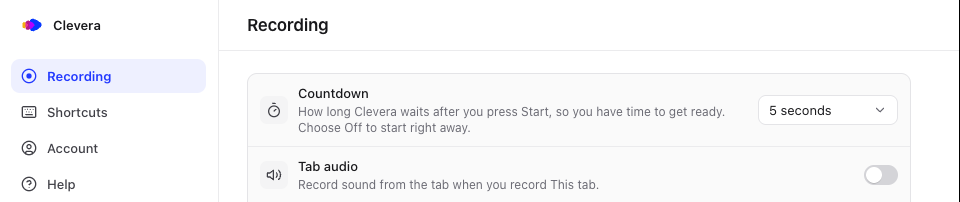
| 설정 | 기능 | 기본값 |
|---|---|---|
| 카운트다운 | 시작 버튼을 누른 후 Clevera가 대기하는 시간으로, 준비할 시간을 제공합니다. 끄기, 3, 5, 10초 중 선택 가능합니다. | 3초 |
| 탭 오디오 | 이 탭을 녹화할 때 탭에서 나오는 소리를 녹음합니다. 동일한 스위치가 팝업에도 있으며, Windows 및 ChromeOS에서는 화면 녹화 시 컴퓨터 오디오도 켭니다. | 끄기 |
| 마이크 | 녹화에 사용할 마이크("화면과 함께 음성을 녹음합니다.") 또는 마이크 없음을 선택합니다. | 권한 허용 시 Chrome의 기본 마이크 |
| 카메라 | 녹화에 사용할 카메라("별도의 영상으로 녹화됩니다. Clevera가 에디터에 배치합니다.") 또는 카메라 없음을 선택합니다. | 권한 허용 시 Chrome의 기본 카메라 |
마이크나 카메라 권한을 허용하기 전까지는 해당 행에 허용 버튼이 표시됩니다. 각 녹화 전 Clevera 팝업에서도 이 설정을 변경할 수 있습니다. 마이크 및 카메라를 참조하세요.
단축키
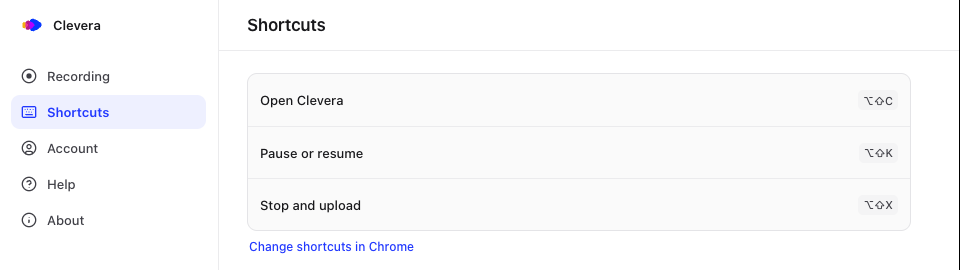
| 단축키 | Mac | Windows, Linux 및 ChromeOS |
|---|---|---|
| Clevera 열기 | ⌥⇧C | Alt+Shift+C |
| 일시 중지 또는 재개 | ⌥⇧K | Alt+Shift+K |
| 중지 및 업로드 | ⌥⇧X | Alt+Shift+X |
확장 프로그램 단축키는 Chrome에서 관리합니다. 변경하려면 Chrome에서 단축키 변경을 클릭하여 chrome://extensions/shortcuts을 여세요. 할당되지 않은 단축키는 설정되지 않음으로 표시됩니다.
계정
| 항목 | 표시 내용 또는 기능 |
|---|---|
| Clevera 계정 | 로그인한 이메일 주소와 "녹화 대상" 워크스페이스를 표시합니다. |
| 로그아웃 | 로그아웃하시겠습니까?("녹화하려면 다시 로그인해야 합니다.")라고 묻습니다. 이 브라우저의 녹화본은 업로드될 때까지 유지됩니다. 녹화 중에는 사용할 수 없습니다("녹화 완료 후 사용 가능합니다."). |
로그아웃 상태일 때는 이 섹션에 로그인되어 있지 않습니다와 로그인 버튼이 표시됩니다. 다른 워크스페이스에 녹화하려면 로그인을 참조하세요.
도움말
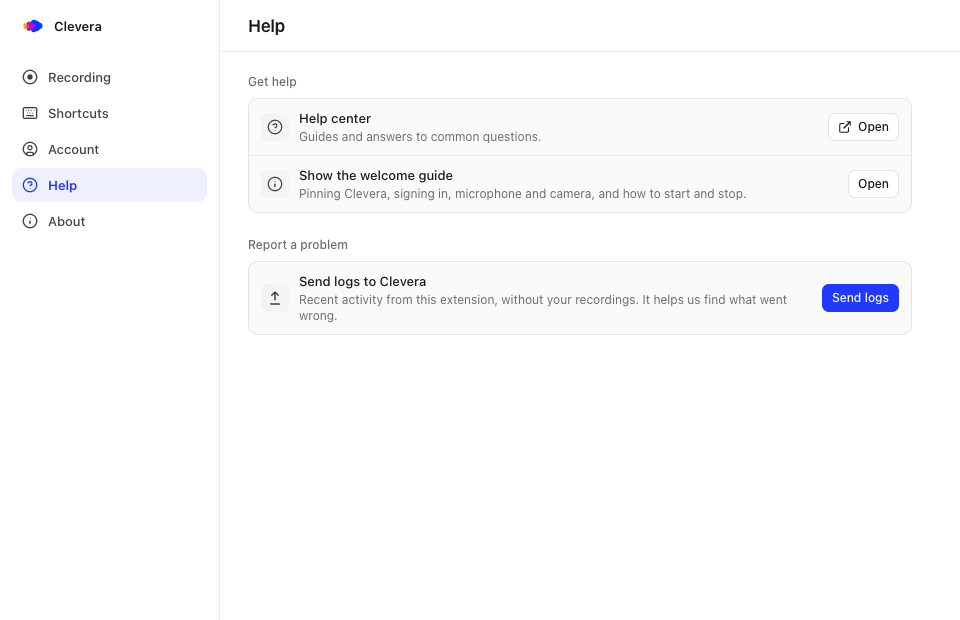
| 항목 | 기능 |
|---|---|
| 도움말 센터 | 이 도움말 센터를 엽니다. |
| 시작 가이드 표시 | 시작 가이드를 다시 엽니다: Clevera 고정, 로그인, 마이크 및 카메라, 시작 및 중지 방법. 시작 가이드를 참조하세요. |
| Clevera에 로그 전송 | 지원팀이 문제를 파악할 수 있도록 녹화본을 제외한 확장 프로그램의 최근 활동 로그를 전송합니다. 로그 전송을 클릭하면 "전송되었습니다. 감사합니다. 확인해 보겠습니다."라는 메시지가 표시됩니다. 로그인이 필요합니다. |
로그는 계정 정보와 함께 Clevera로 전송됩니다. 어떤 상황에서 문제가 발생했는지 알려주시려면 지원팀에 문의하세요.
정보
Clevera for Chrome과 버전 및 빌드 번호(예: "Version 1.0.0 (12)")를 표시하며, 개인정보 처리방침 및 서비스 약관 링크가 포함되어 있습니다.