

자료 추가: 녹화본, 영상, 사진, PDF 및 링크
AI가 작업할 수 있는 자료를 제공하세요. 화면 녹화, 동영상 업로드 또는 재사용, 사진 및 PDF 추가가 가능하며, AI가 앱을 녹화하거나 웹사이트를 조사하도록 할 수도 있습니다. 비디오 유형별 제한 사항이 포함되어 있습니다.
자료는 AI가 작업의 기반으로 삼는 요소입니다. 화면 녹화본, 기타 영상, 사진, PDF, 웹사이트 또는 AI가 직접 생성한 녹화본 등이 이에 해당합니다. 작성 상자(Compose box)의 + 버튼을 사용하여 자료를 추가할 수 있습니다. 추가 가능한 자료의 종류와 개수는 비디오 유형에 따라 다릅니다.
유형별 사용 가능 자료
| 비디오 유형 | 동영상 | 사진 | 웹사이트 | |
|---|---|---|---|---|
| 소셜 클립 (모든 소셜 및 프로모션 유형 및 처음부터 시작) | 최대 3개 | 최대 40개 | 최대 3개 | 최대 10개 |
| 사용 방법 및 제품 데모 | 최대 3개 (설정한 순서대로 재생) | 최대 20개 | 최대 3개 | 없음 |
| 다듬기 (정리, 공유용 스타일) | 1개 | 없음 | 없음 | 없음 |
| 아티클 | 1개 | 없음 | 없음 | 없음 |
소셜 클립에는 샘플 동영상을 하나 추가할 수 있습니다. 이는 스타일 참조용이며 클립에는 표시되지 않습니다.
소셜 클립은 이러한 자료를 자유롭게 조합하거나 브리프만으로도 제작할 수 있습니다. 사용 방법 및 제품 데모는 최소한 하나의 동영상, 또는 동영상을 대신할 사진이나 PDF 페이지가 필요합니다. 그러면 AI가 각 사진을 내레이션의 해당 부분에 맞춰 보여주는 내레이션 슬라이드쇼를 제작하며, 사진과 PDF 페이지를 합쳐 최대 20개까지 사용할 수 있습니다. 다듬기 및 아티클은 하나의 동영상만 사용하여 제작됩니다.
자료 추가
+ 메뉴 열기
작성 상자 왼쪽 하단의 **+**를 클릭하세요. 메뉴에는 최대 세 개의 그룹이 있습니다:
- 영상: 화면 녹화, 동영상 업로드, 라이브러리에서 선택.
- AI 활용: AI로 녹화 및 웹사이트 조사. 이 항목들은 AI가 유료 작업을 수행하므로 AI · 크레딧 태그가 붙습니다.
- 컨텍스트: 이미지 또는 PDF 업로드, 소셜 클립의 경우 샘플 동영상 업로드.
현재 유형에서 사용할 수 없거나 이미 가득 찬 항목은 표시되지 않습니다.
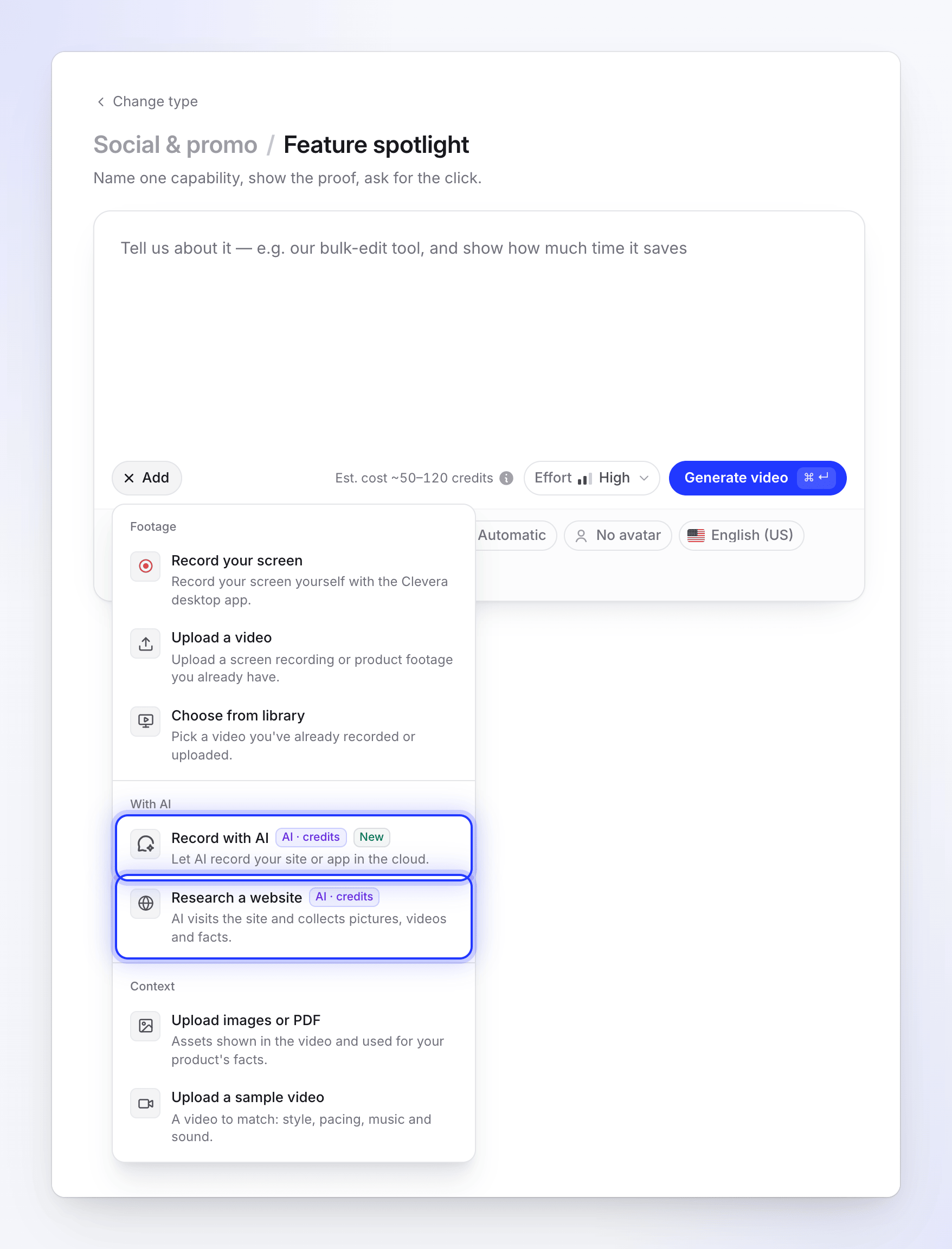
AI · 크레딧 태그가 붙은 행은 유료 AI 작업을 시작합니다. 편집자는 기존 콘텐츠를 수정하는 역할이며 새로운 콘텐츠를 생성할 수 없으므로 자료를 추가하거나 파일을 업로드할 수 없습니다.
추가할 항목 선택
각 행을 클릭하면 별도의 창이 열립니다. 아래 섹션에서 각 항목에 대해 설명합니다. 파일을 상자로 직접 드래그하여 추가할 수도 있습니다("드래그하여 추가").
타일 확인
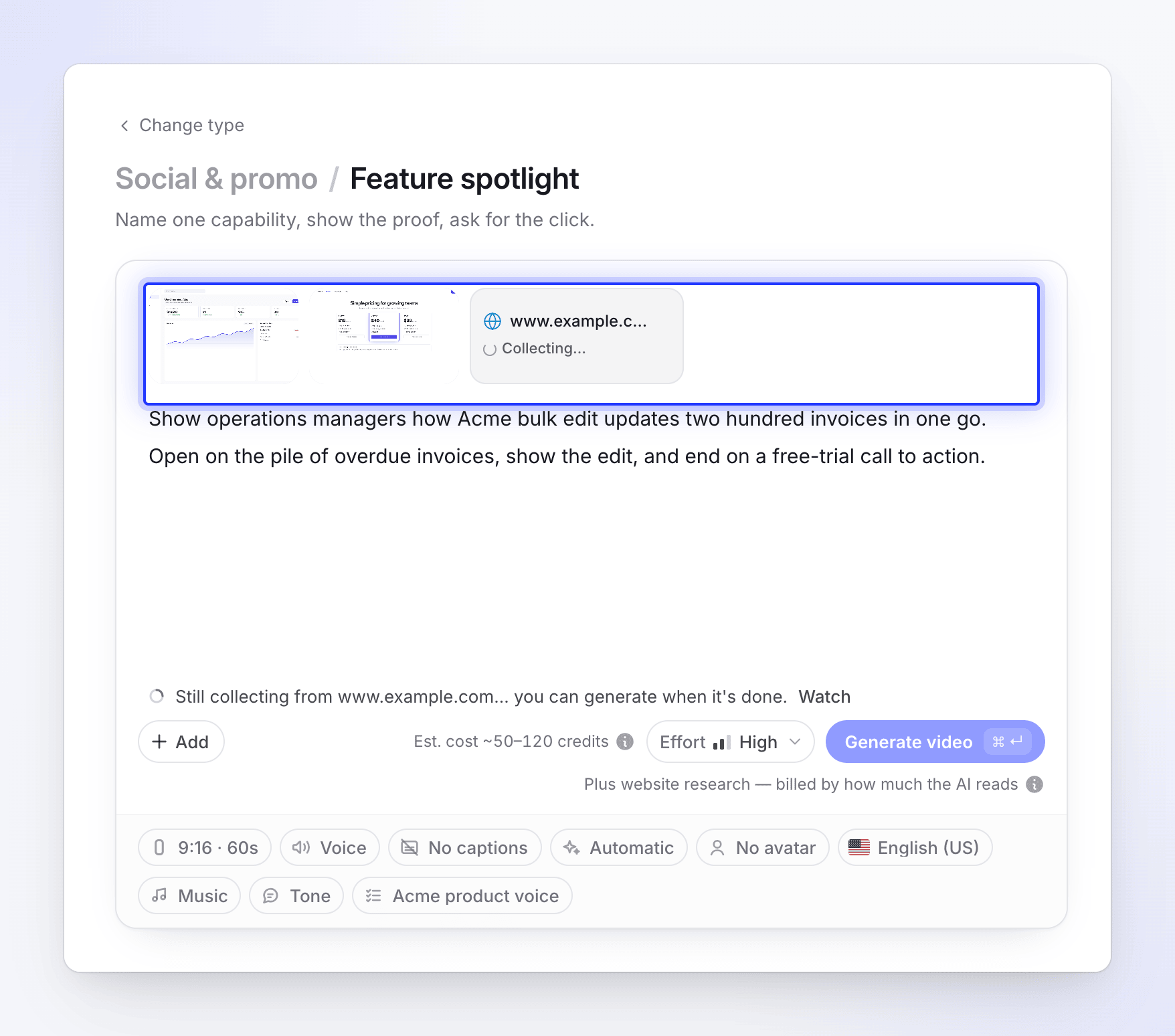
추가한 모든 항목은 진행 상황과 함께 상자에 타일 형태로 나타납니다. 파일이 업로드되는 동안 계속해서 내용을 작성할 수 있습니다.
준비가 완료되면 생성
비디오 제작을 시작하려면 업로드, 녹화 및 조사가 완료되어야 합니다. 아직 진행 중인 작업이 있으면 생성 버튼에 "example.com에서 수집 중… 완료되면 생성할 수 있습니다."와 같은 메시지가 표시됩니다.
영상
화면 녹화
Clevera 데스크톱 앱을 열어 바로 녹화할 수 있습니다. 페이지에 Clevera 데스크톱 앱에서 계속하기("Clevera 앱으로 전환하여 녹화 시작을 클릭하세요.")가 표시되며, 앱이 없는 경우 Clevera 앱 열기 및 앱 다운로드 버튼이 나타납니다. 완료된 녹화본은 라이브러리에 업로드되며, 라이브러리에서 선택을 통해 추가할 수 있습니다. Clevera 데스크톱 앱 설치를 참조하세요.
데스크톱 앱은 클릭과 커서 이동을 화면과 별도로 기록하므로, Clevera가 사용자의 동작을 따라가는 부드러운 줌 효과를 추가할 수 있습니다. 다른 도구로 녹화했다면 MP4 파일을 업로드하세요.
동영상 업로드
| 비디오 유형 | 형식 | 파일당 크기 |
|---|---|---|
| 사용 방법, 제품 데모, 다듬기, 아티클 | MP4 전용 | 최대 250 MB |
| 소셜 클립 | MP4 전용 | 최대 100 MB |
업로드한 모든 동영상은 라이브러리에 저장되므로 라이브러리에서 선택을 통해 다시 사용할 수 있습니다. MOV나 WebM과 같은 다른 형식의 파일은 선택 즉시 거부되며 "Only .mp4 videos are supported — this file is .mov. Convert it to .mp4 and upload again."라는 메시지가 표시됩니다. MP4로 내보내거나 변환한 후 다시 업로드하세요. Mac 화면 녹화기로 저장된 .mp4은 그대로 허용됩니다.
소셜 클립에서는 여러 동영상을 한 번에 추가할 수 있습니다. 동영상은 하나씩 업로드되며, 이전 동영상이 완료될 때까지 다음 동영상 타일에는 **대기 중…**이 표시됩니다.
업로드 중에도 창을 닫을 수 있습니다: "창을 닫아도 업로드는 계속 진행됩니다." 업로드에 실패하면 창이나 동영상 타일에서 재시도를 클릭하세요.
대용량 동영상은 부분별로 업로드되며, 실패한 부분은 자동으로 다시 시도합니다. 회사 방화벽이나 VPN 등으로 인해 직접 업로드가 차단되는 경우, Clevera는 자체 서버를 통해 파일을 전송하는 방식으로 전환합니다. 그래도 업로드가 되지 않으면 타일에 업로드 실패 메시지와 함께 연결 지연, 연결 끊김, **스토리지에 연결할 수 없습니다.**와 같은 짧은 이유가 표시됩니다. 타일에 마우스를 올리면 전체 메시지를 확인할 수 있습니다.
라이브러리에서 선택
이미 녹화하거나 업로드한 녹화본을 선택하세요. 이름으로 검색하거나 제작자별로 필터링할 수 있습니다. 처리 중인 녹화본도 선택할 수 있으며, 작성 상자에는 처리 중임이 표시되고 생성 시에는 완료될 때까지 대기합니다.
15일 동안 어떤 비디오에서도 사용되지 않은 녹화본은 자동으로 삭제되므로, 녹화 후 곧바로 비디오를 제작하세요. 녹화본은 콘텐츠 → 녹화본에서도 확인할 수 있으며, 사용되지 않은 녹화본에는 삭제 예정일이 표시됩니다("사용되지 않음 · 삭제 예정" 및 날짜). 녹화본 찾기 및 재사용을 참조하세요.
사용 방법 또는 데모에 여러 동영상 사용
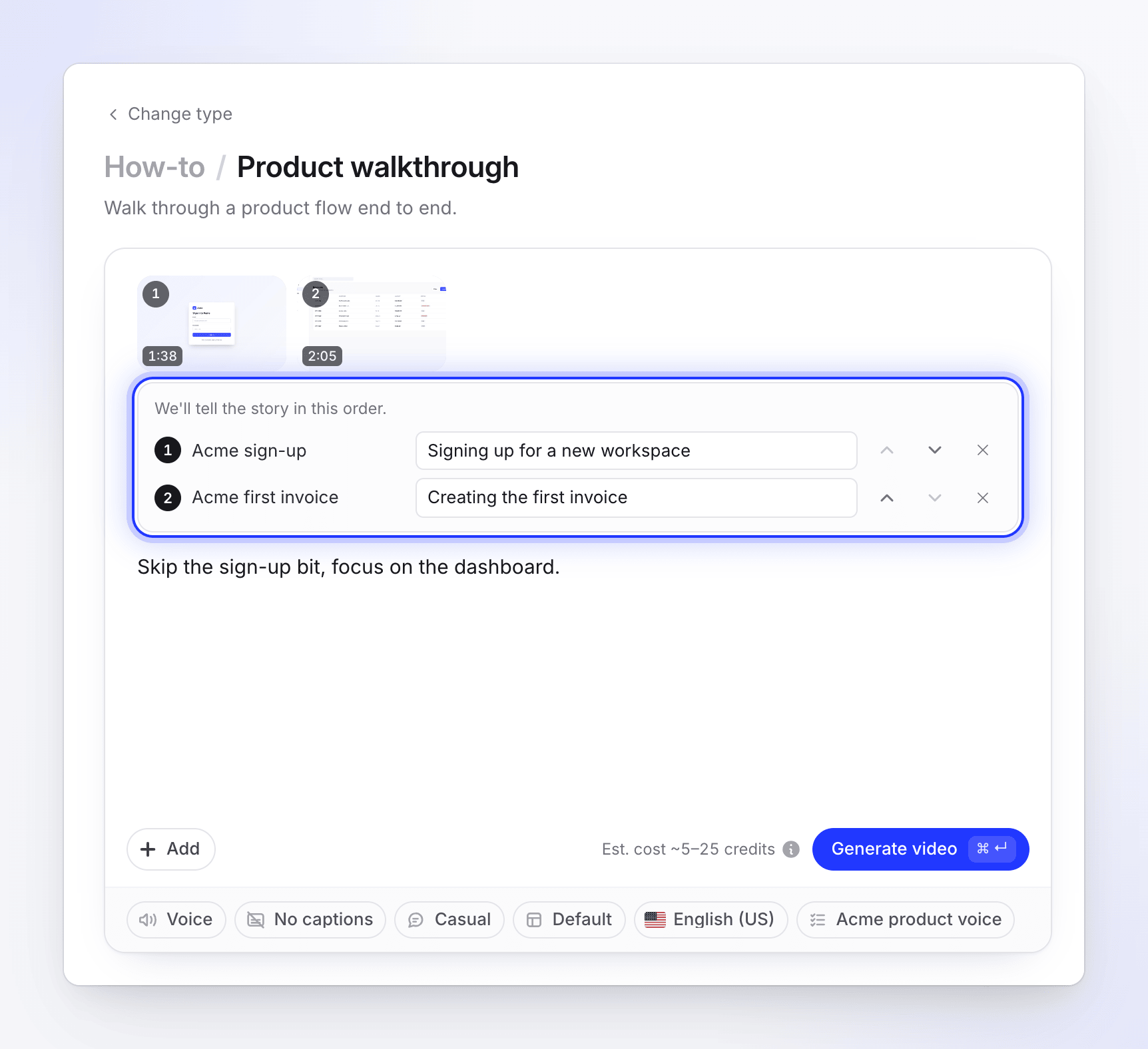
사용 방법 및 제품 데모에서는 이야기를 이 순서대로 전달합니다 아래에 나열된 순서대로 동영상이 재생됩니다. 이전 재생 및 이후 재생을 사용하여 순서를 변경하고, **표시할 내용 (선택 사항)**을 추가하여 내레이션이 각 동영상을 적절히 소개하도록 하세요. 하나의 비디오에 여러 녹화본, 사진, PDF 사용을 참조하세요.
AI 활용
| 행 | 기능 | 비용 |
|---|---|---|
| AI로 녹화 (배지 신규) | "AI가 클라우드에서 사이트나 앱을 녹화하도록 합니다." 표시할 내용을 설명하면 AI가 브라우저를 조작하여 녹화합니다. 결과물은 비디오 개수에 포함됩니다. | 예상 비용 외에 AI 작업 시간에 따라 청구됩니다. |
| 웹사이트 조사 (소셜 클립 전용) | "AI가 사이트를 방문하여 사진, 동영상, 사실 정보를 수집합니다." 확인할 내용을 지정할 수 있습니다. | 예상 비용 외에 AI가 읽은 사이트 분량에 따라 청구됩니다. |
시작 전, Clevera는 주소를 확인합니다. YouTube 주소, 성인 콘텐츠, 도박 사이트, 주차된 도메인 또는 판매용 도메인, 공개 피싱 목록에 있는 주소, 로그인 벽이나 "찾을 수 없음" 페이지는 거부되며 이유가 메시지로 표시됩니다. Clevera가 링크를 열 수 없는 이유를 참조하세요.
두 작업 모두 몇 분 정도 소요되며 실시간으로 지켜볼 수 있습니다. AI가 제품을 녹화하도록 하기 및 소셜 클립을 위한 웹사이트 조사를 참조하세요.
샘플 동영상
소셜 클립에서 샘플 동영상 업로드("스타일, 속도, 음악 및 사운드를 맞출 동영상.")를 선택하면 AI 디렉터가 속도, 카메라 및 유형, 색감, 음악 및 사운드 등 해당 동영상의 스타일을 따릅니다. "이는 참조용일 뿐이며 비디오에 직접 표시되지 않습니다." 디렉터는 콘텐츠나 브랜드를 복사하지 않습니다.

- MP4 전용, 클립당 하나만 가능. 다른 동영상을 업로드하면 교체됩니다.
- 타일에 샘플 배지가 표시됩니다.
- 생성 버튼을 눌렀을 때 업로드 중이라면 "샘플 동영상 업로드가 완료될 때까지 기다려주세요."라는 메시지가 표시됩니다.
샘플 동영상을 사용하여 클립 스타일 설정하기를 참조하세요.
사진 및 PDF
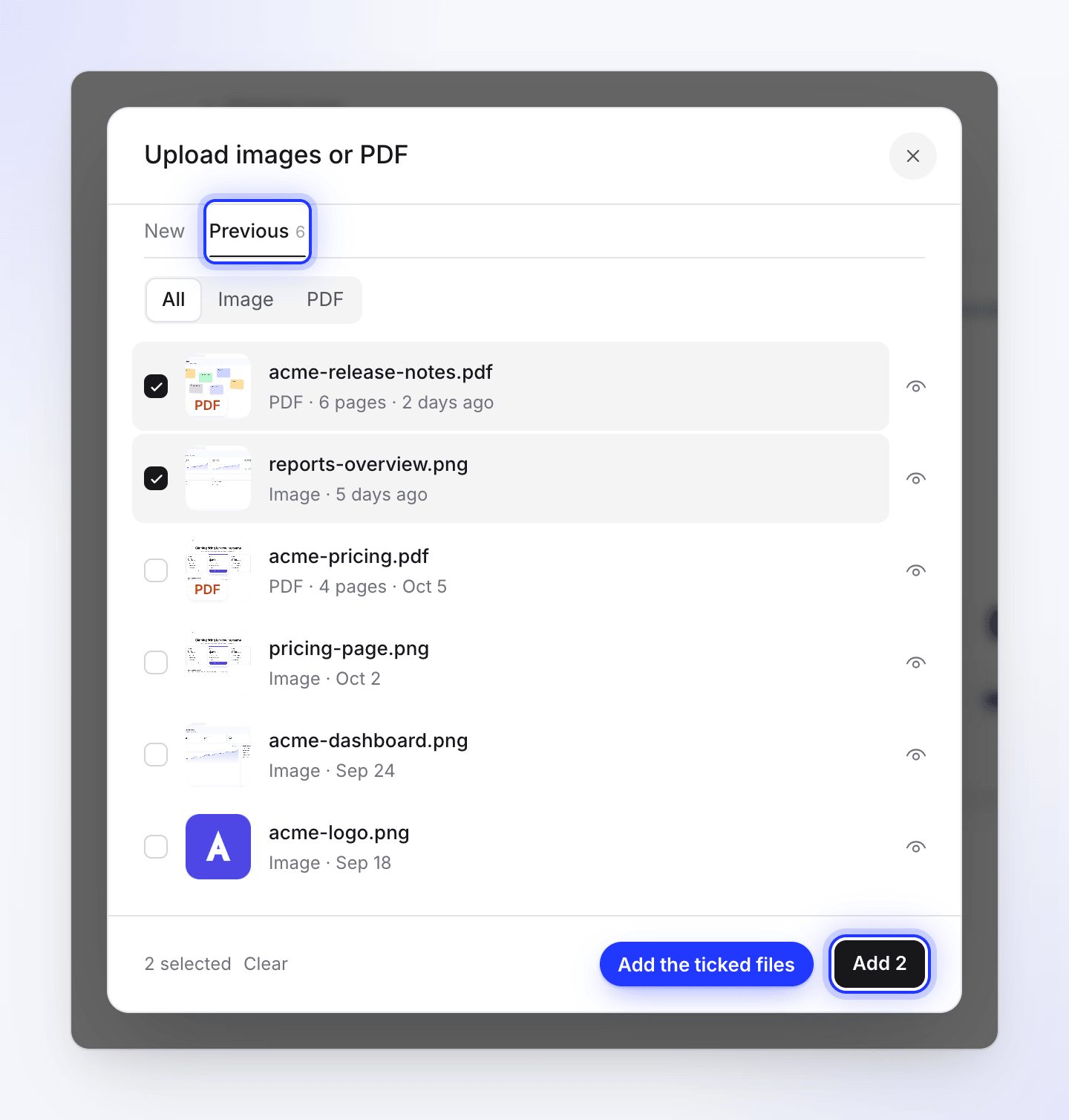
이미지 또는 PDF 업로드를 선택하세요. 창에는 두 개의 탭이 있습니다:
- 신규: 파일을 드래그하거나 파일 찾아보기를 클릭하세요. JPG, PNG 또는 WebP 사진을 사용하세요. SVG 파일은 업로드되지만 비디오에 표시될 수 없습니다.
- 이전: 이전에 업로드한 모든 파일이 표시되며 파일 유형 필터와 검색 기능을 사용할 수 있습니다. "여기 업로드한 이미지는 다음 비디오에서도 나타납니다." 파일을 선택하고 추가를 클릭하세요.
| 제한 | 값 |
|---|---|
| 사진 크기 | 개당 최대 8 MB |
| PDF 크기 | 개당 최대 40 MB |
| PDF 페이지 | 페이지당 최대 30 페이지 |
| PDF 읽기 텍스트 | PDF당 최대 20,000자 |
| 소셜 클립에서 사진으로 사용되는 PDF 페이지 | PDF당 최대 10페이지; AI가 가장 유용한 페이지를 선택합니다 |
AI가 이를 사용하는 방식은 유형에 따라 다릅니다:
- 소셜 클립: "영상에 표시되며 제품 관련 사실을 설명하는 데 사용되는 자료입니다." AI 디렉터가 어떤 사진을 어디에 표시할지 결정합니다.
- 하우투 및 제품 데모: "사진은 영상에 표시되며, PDF는 사실 확인을 위해 읽거나 선택에 따라 화면에 표시할 수 있습니다." 파일별로 설정을 변경하거나 메모를 추가하고, 표시할 PDF 페이지를 선택할 수 있습니다. AI에게 사진이나 PDF 사용 방법 알려주기를 확인하세요.
표시될 수 있는 메시지
| 메시지 | 의미 |
|---|---|
| "You've added the most images we can use." | 이 유형에 허용된 최대 이미지 개수에 도달했습니다. 하나를 삭제하고 추가하세요. |
| "We'll take the first N — that's all the images we can add." | 허용된 개수보다 많은 파일을 드롭했습니다. 처음 추가된 파일들만 적용됩니다. |
| "We can't use {file} here." | 이 창에서는 지원하지 않는 파일 형식입니다. |
| "{file} is larger than 8 MB." | 파일 크기가 제한을 초과했습니다. 압축하거나 크기를 조정하세요. |
| "Only .mp4 videos are supported — this file is .mov. Convert it to .mp4 and upload again." | MP4 영상만 업로드할 수 있습니다. 파일을 MP4로 변환한 후 다시 업로드하세요. |
| "Your upload stalled: no data reached our storage for a minute." | 1분 동안 데이터가 전송되지 않았습니다. 연결 상태, VPN 또는 방화벽을 확인하거나 다른 네트워크를 시도한 후 재시도를 클릭하세요. |
| "This type works on your video alone — pictures and PDFs are not used." | 폴리시(Polish) 또는 아티클 페이지에 사진이나 PDF를 드롭했습니다. |
| "Pictures, PDFs and links were removed — this video type works on your video alone." | 다른 자료가 첨부된 상태에서 폴리시(Polish)로 전환했습니다. 기존 자료는 삭제되었습니다. |
| "Links were removed — not supported for this video type." | 웹사이트 리서치는 소셜 클립에서만 사용할 수 있습니다. |
| "Your PDF is still being read — one moment." | 생성(Generate) 기능은 PDF 읽기가 완료될 때까지 대기합니다. |
| "This upload failed — try again or remove it." | 타일을 재시도하거나, 삭제하고 계속 진행하세요. |
| "YouTube links can't be used. If the video is yours, upload the file instead." | YouTube 주소는 어디에서도 사용할 수 없습니다. 본인의 영상이라면 파일을 직접 업로드하세요. |
| "We can't open this site." (with the reason) | Clevera에서 지원하지 않는 사이트 유형이거나 이용 규칙을 충족하지 않는 경우입니다. |
| "We couldn't reach this address. Check that it's typed correctly and that the site is online, then try again." | 사이트에 연결할 수 없습니다. 주소를 확인하세요. |
| "This page needs a login (it returned “401 Unauthorized”)…" or "This page returned “404 Not Found”…" | 공개된 페이지를 사용하세요. |