

크레딧 이해하기
Clevera 크레딧의 작동 방식: 워크스페이스 지갑에 있는 세 가지 종류의 크레딧, 크레딧이 차감되는 순서, 월간 리필(연간 플랜 포함), 항상 무료인 항목, 그리고 작업이 잔액을 초과할 때 발생하는 상황에 대해 알아봅니다.
크레딧은 Clevera에서 AI 작업(비디오, 소셜 클립, 기사, 번역 작성, 음성 생성 및 제작)에 사용하는 유일한 통화입니다. 이 도움말에서는 크레딧의 출처, 차감 순서, 리필 시기 및 잔액이 부족할 때 발생하는 상황을 설명합니다.
크레딧이란 무엇인가요
크레딧은 AI 작업의 단위입니다. 녹음 읽기, 스크립트 작성, 보이스오버 녹음, 소셜 클립 연출, 번역 등 AI가 수행하는 모든 작업에는 크레딧이 사용됩니다. 직접 수행하는 모든 작업은 무료입니다.
- 이전: 생성이 시작되기 전에 정확한 선택 항목에 대한 예상 비용(예: Est. cost ~50–120 credits)을 확인할 수 있습니다.
- 진행 중: AI 단계가 진행됨에 따라 각 단계별로 비용이 청구됩니다.
- 후: 작업이 완료되면 실제로 사용된 크레딧이 차감됩니다. 이는 예상 비용보다 많거나 적을 수 있습니다.
Clevera는 작은 단계를 정밀하게 계산하며, 매 단계마다 반올림하는 것이 아니라 워크스페이스의 총 사용량에서 반올림하므로, 짧은 AI 단계 하나가 크레딧 하나를 완전히 소모하지는 않습니다.
| 크레딧 사용 | 항상 무료 |
|---|---|
| 비디오, 소셜 클립 및 기사 생성 | MP4로 비디오 내보내기(유료 플랜) |
| 번역 | 수동 편집: 줌, 스타일, 음악, 장면 및 텍스트 |
| AI 아바타 | 링크 공유, 임베드 및 분석 |
| AI 어시스턴트에게 요청한 더 큰 변경 사항(계획 확인 후) | AI 어시스턴트의 작은 편집(일일 공정 사용 허용량 내) |
| Article AI, 기사 편집기의 AI 메뉴 | 데스크톱 앱으로 녹음 |
| 새로운 보이스오버(예: 스크립트 변경 후) | 녹음, 사진 및 PDF 업로드 |
| AI로 녹음 및 웹사이트 조사 | 아바타 외형 미리보기 |
AI 어시스턴트의 작은 편집은 일일 공정 사용 허용량까지 무료이며, 이를 초과하면 각각 약 1 크레딧이 사용됩니다. 더 큰 변경 사항은 확인하기 전에 비용이 표시됩니다. 크레딧 청구 시점 알아보기를 참조하세요.
각 비디오 유형별 비용은 비디오 유형별 비용 확인하기를 참조하세요.
워크스페이스당 하나의 지갑
크레딧은 개인이 아닌 워크스페이스에 귀속됩니다. "이 팀의 모든 구성원이 하나의 지갑을 공유합니다." 워크스페이스에서 비디오를 만드는 모든 사람은 동일한 잔액에서 크레딧을 사용하며, 사용량 페이지에서 누가 무엇을 사용했는지 확인할 수 있습니다.
- 크레딧은 워크스페이스 간에 이동할 수 없습니다. 두 개의 워크스페이스가 있다면 각각 별도의 지갑을 가집니다.
- 워크스페이스 소유자만 크레딧을 구매하거나 플랜을 변경할 수 있습니다. 지갑 잔액이 부족하면 다른 멤버에게는 "팀 소유자에게 크레딧 추가를 요청하세요."라는 메시지가 표시됩니다.
세 가지 종류의 크레딧
지갑에는 최대 세 가지 종류의 크레딧이 보관됩니다. 각 크레딧은 결제의 크레딧 카드와 사이드바 하단의 크레딧 메뉴에서 확인할 수 있습니다.
| 종류 | 출처 | 만료 시기 |
|---|---|---|
| 포함된 크레딧 | 플랜에 따라 매월 제공: Free 100개, Starter 900개, Pro 4,000~9,200개 | 다음 월간 리필 시. 사용하지 않은 포함된 크레딧은 이월되지 않습니다. 유료 플랜을 취소하면 결제한 기간이 끝날 때까지 사용할 수 있습니다. |
| 보너스 크레딧 | 친구 초대, 프로모션 및 Clevera 팀이 추가한 크레딧 | 만료 없음 |
| 구매한 크레딧 | Starter 또는 Pro에서 구매한 크레딧 팩 | 만료 없음 |
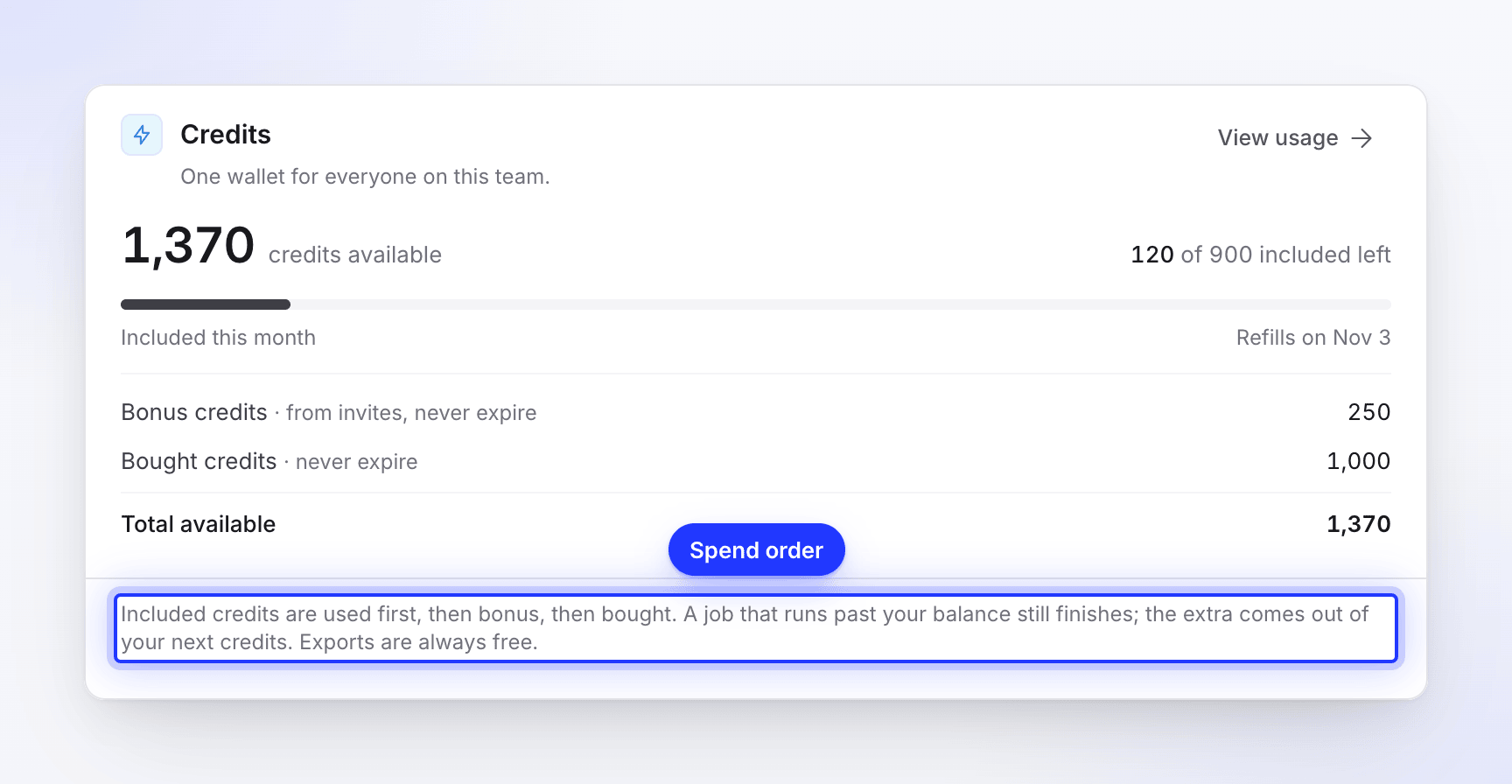
보너스 크레딧과 구매한 크레딧은 플랜을 변경하거나 취소하거나 Free 플랜으로 이동해도 지갑에 그대로 유지됩니다.
크레딧 차감 순서
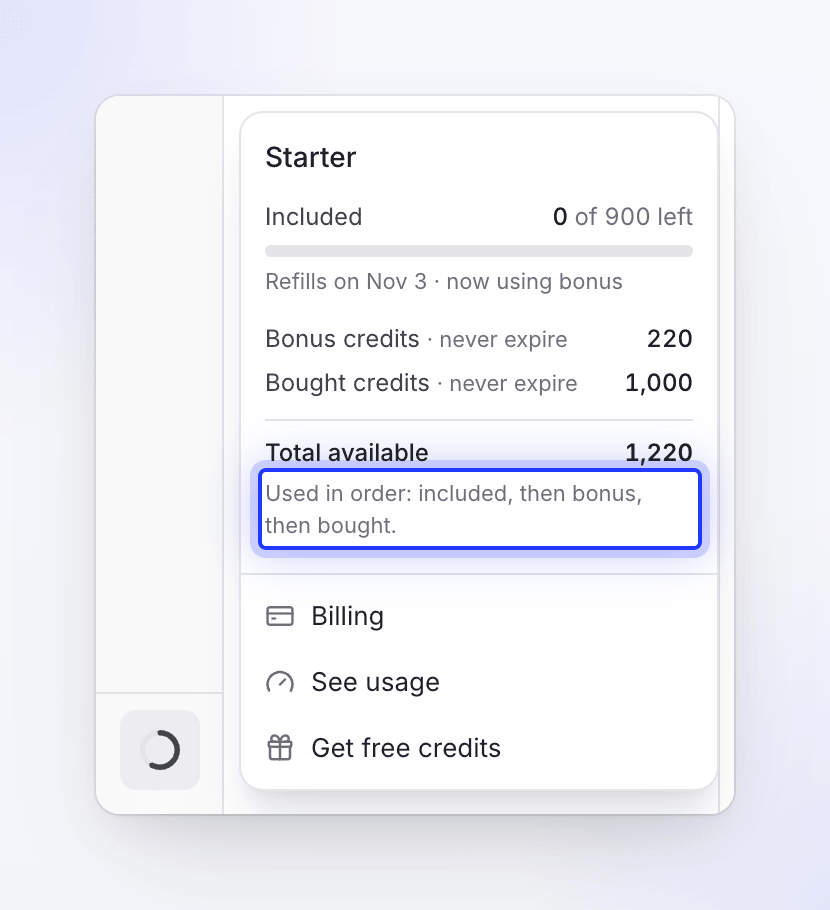
Clevera는 항상 포함된 크레딧을 먼저 사용하고, 그다음 보너스 크레딧, 마지막으로 구매한 크레딧을 사용합니다. 사이드바에는 "사용 순서: 포함된 크레딧, 보너스 크레딧, 구매한 크레딧"이라고 표시됩니다. 만료되는 크레딧이 먼저 사용되므로 월간 초기화로 인해 구매한 크레딧이 사라지는 일은 없습니다.
예를 들어, Starter 워크스페이스에 포함된 크레딧 120개, 보너스 크레딧 250개, 구매한 크레딧 1,000개가 남아 있고 150 크레딧을 사용하는 소셜 클립을 생성하는 경우:
| 포함된 크레딧 | 보너스 크레딧 | 구매한 크레딧 | 총액 | |
|---|---|---|---|---|
| 클립 생성 전 | 120 | 250 | 1,000 | 1,370 |
| 클립 사용량 150 | −120 | −30 | 0 | −150 |
| 클립 생성 후 | 0 | 220 | 1,000 | 1,220 |
포함된 크레딧이 소진되면 지갑에 "11월 3일에 리필 · 현재 보너스 크레딧 사용 중"이라고 표시됩니다.
포함된 크레딧 리필 시기
포함된 크레딧은 한 달에 한 번 리필됩니다. 리필 시점에 사용하지 않은 포함된 크레딧은 만료되고 새로운 달의 크레딧이 추가됩니다. 받은 편지함에는 "11월분 900 크레딧이 추가되었습니다"와 "지난달 미사용 크레딧 120개가 만료되었습니다"라는 알림이 표시됩니다.
| 플랜 | 월간 포함 크레딧 | 리필 시기 |
|---|---|---|
| Free | 100 | 매월, Free 플랜을 시작한 날짜 |
| Starter(월간/연간) | 900 | 매월, 결제일 |
| Pro(월간/연간) | 2개 시트 기준 4,000개, 추가 시트당 650개 | 매월, 결제일 |
| Custom | 협의된 수량 | 매월 |
리필 날짜는 사이드바의 크레딧 메뉴 내 포함된 크레딧 바 아래("11월 3일에 리필")와 결제 페이지에서 확인할 수 있습니다.
월 중간에 업그레이드하면 해당 월의 포함된 크레딧은 일할 계산되며, 지갑에는 "이번 기간의 허용량은 일할 계산되었습니다. 다음 리필부터는 매월 4,000 크레딧이 포함됩니다."라고 표시됩니다. 플랜 또는 시트 변경하기를 참조하세요.
작업이 잔액을 초과할 때
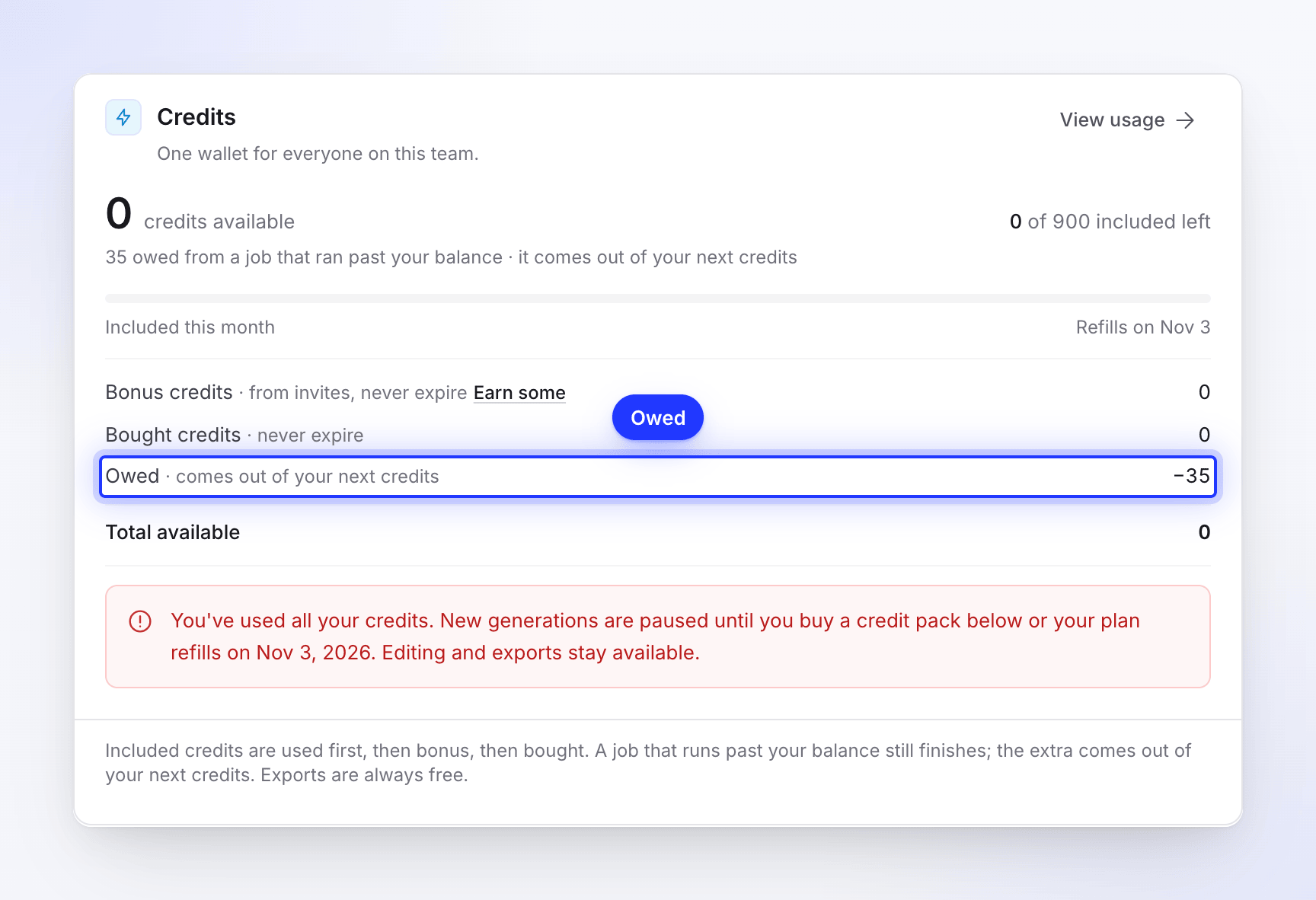
이미 시작된 작업은 잔액보다 많은 크레딧을 사용하더라도 항상 완료됩니다. 지갑 잔액이 부족하다고 해서 비디오가 중간에 끊기는 일은 없습니다.
초과분은 지갑에 미납 · 다음 크레딧에서 차감으로 표시되며, 다음 크레딧(보통 다음 달 리필분)에서 차감됩니다. 결제 페이지에는 "잔액을 초과하여 실행된 작업은 완료되지만, 초과분은 다음 크레딧에서 차감됩니다."라고 설명되어 있습니다.
잔액 확인 방법
| 위치 | 표시 내용 |
|---|---|
| 사이드바 하단의 크레딧 미터 | 남은 크레딧. 사이드바가 아이콘만 표시될 때는 작은 크레딧 링으로 나타납니다. 클릭하면 리필 날짜가 포함된 잔여 크레딧, 보너스 및 구매한 크레딧, 사용 가능 총액, 그리고 결제, 사용량 보기, 크레딧 구매(Free 플랜은 업그레이드), 무료 크레딧 받기 링크가 표시됩니다. |
| 결제 → 크레딧 | 전체 지갑: 사용 가능한 크레딧, "포함된 크레딧 중 N개 남음", 보너스, 구매한 크레딧, 미납액 및 사용량 보기. |
| 생성 아래의 예상 비용 | 예상 비용보다 잔액이 적을 때 예상 비용 옆에 잔액이 표시됩니다. |
| 사용량 페이지 | 활동, 멤버, 항목 및 컬렉션별로 사용 및 추가된 모든 크레딧. 크레딧 사용 내역 확인하기를 참조하세요. |
미터는 크레딧이 1/4 미만으로 남으면 주황색으로, 1/10 미만으로 남으면 빨간색으로 변합니다.
잔액 부족
크레딧이 부족하면 다음과 같은 곳에서 확인할 수 있습니다:
- 사이드바 크레딧 미터와 결제의 크레딧 카드가 색상이 변경되며 "120 크레딧 남음. 아래에서 크레딧 팩을 구매하거나 11월 3일에 포함된 크레딧이 리필될 때까지 기다리세요."와 같은 짧은 메모가 표시됩니다.
- 생성 아래의 예상 비용에 "크레딧이 부족합니다(40개 남음)."라는 메시지가 표시되며, 크레딧 구매 링크(Free 플랜은 업그레이드)가 나타납니다.
- 받은 편지함으로 "크레딧이 부족합니다"라는 알림이 오며, 0이 되면 "Acme Inc.의 크레딧이 소진되었습니다"라는 알림이 옵니다.
편집, 공유 및 유료 플랜의 MP4 내보내기는 지갑이 비어 있어도 계속 작동합니다. 크레딧을 추가하려면 크레딧 팩을 구매하거나, 친구를 초대하여 보너스 크레딧을 획득하거나, 플랜을 변경하세요.