

새 스크린샷으로 아티클 새로고침하기
아티클 새로고침은 내 앱을 다시 기록하여 기존 도움말 아티클에 새로운 스크린샷과 최신 문구를 반영합니다. 이때 제목, 주소, 링크는 그대로 유지됩니다. 플랜은 무료이며, 실행 전 각 아티클의 크레딧이 표시됩니다.
아티클 새로 고침은 도움말 센터에 이미 있는 아티클을 현재 앱 상태에 맞춰 최신으로 업데이트하는 오토파일럿 레시피입니다. Clevera는 앱을 다시 기록하여 각 아티클에 새로운 스크린샷을 넣고, 더 이상 일치하지 않는 이름을 제자리에서 수정합니다(동일한 제목, 동일한 주소, 동일한 제목 및 링크 유지). 다른 도구에서 도움말 센터를 가져온 직후나 아티클 작성 이후 앱 화면이 변경되었을 때 사용하세요.
새로고침할까요, 그대로 둘까요?
| 원하는 작업 | 사용 방법 |
|---|---|
| 가져오기 직후 등 현재 아티클에 새로운 스크린샷과 최신 문구 반영 | 아티클 새로고침 (본 아티클) |
| 새로운 스크린샷 없이 여러 아티클의 문구(새 이름, 용어, 어조 등)를 동일하게 변경 | 여러 아티클 한꺼번에 편집하기 |
| 배포 시마다 수정: Clevera가 릴리스나 변경 로그를 읽고 영향받는 부분 파악 | 배포 시 도움말 센터 최신 상태 유지하기 |
| 내 앱으로 새로운 도움말 센터 구축 | 내 앱으로 도움말 센터 만들기 |
배포 시 도움말 센터 최신 상태 유지하기는 변경 사항에 반응합니다. 아티클 새로고침은 배포 여부와 관계없이 선택한 모든 아티클을 확인합니다.
시작하기 전에
- 플랜에 포함된 오토파일럿(Pro 및 Custom)과 도움말 센터에 콘텐츠를 생성하고 페이지를 추가할 수 있는 역할(소유자, 관리자, 콘텐츠 제작자). 오토파일럿 액세스 권한 얻기를 참조하세요.
- 아티클이 포함된 도움말 센터. 하나의 작업은 하나의 도움말 센터를 처리합니다.
- 앱 주소 및 로그인. 새로운 스크린샷은 앱 기록에서 가져오므로 주소가 필요합니다. 저장된 앱 로그인을 선택하거나 앱에 로그인이 필요하지 않다고 표시하세요. 앱 로그인 저장하기를 참조하세요.
먼저 내 앱 탐색을 실행할 필요는 없습니다. Clevera는 각 아티클의 단계를 앱에 대해 알고 있는 내용과 일치시키며, 필요할 경우 스스로 앱을 학습합니다. 플랜이 앱을 학습하는 방법을 참조하세요.
시작하는 방법
| 위치 | 수행 작업 |
|---|---|
| 오토파일럿 | 아티클 새로고침 레시피 카드를 클릭하거나 **Autopilot이 무엇을 해야 하나요?**에 원하는 내용을 입력하세요(예: "가져온 아티클을 현재 앱에 맞게 업데이트"). |
| 도움말 센터의 페이지 | 아티클을 선택한 다음 선택 막대에서 작업으로 새로고침을 클릭하세요. |
| 콘텐츠 | 아티클을 선택한 다음 하단 막대에서 작업으로 새로고침을 클릭하세요. 선택 항목에 포함된 동영상은 제외됩니다. |
| Clevera 에이전트 (AI에게 질문하기) | 직접 말로 요청하세요(예: "새 스크린샷으로 내 도움말 아티클 새로고침해 줘"). |
페이지나 콘텐츠에서 설정 카드가 열리면 선택한 항목이 이미 채워져 있습니다. 아티클은 모두 동일한 도움말 센터에 있어야 합니다.

아티클 새로고침하기
아티클 선택하기
위의 방법 중 하나로 설정 카드를 열고 세부 정보 입력을 클릭하세요. 아티클에서 도움말 센터와 아티클 선택(직접 선택한 아티클, 일부 섹션(각 섹션의 아티클 수 표시), 또는 전체 도움말 센터)을 선택하세요.
추가 변경 사항 및 제외할 항목 지정하기
변경할 내용에서 새로운 제품명 등 추가로 변경하고 싶은 내용을 입력하세요. 건드리지 않을 섹션이나 아티클은 제외하세요. 설정 양식을 확인하세요.
앱 추가하기
내 앱에서 앱 주소를 입력하고 AI의 로그인 방식을 선택하세요. 계속을 클릭하세요.
예상치 확인 및 작업 생성하기
카드에 작업이 다루는 아티클 수와 예상(예: "약 34 크레딧, 최대 90")이 표시됩니다. 작업 생성을 클릭하세요. 계획 수립이 즉시 시작되며 무료입니다.
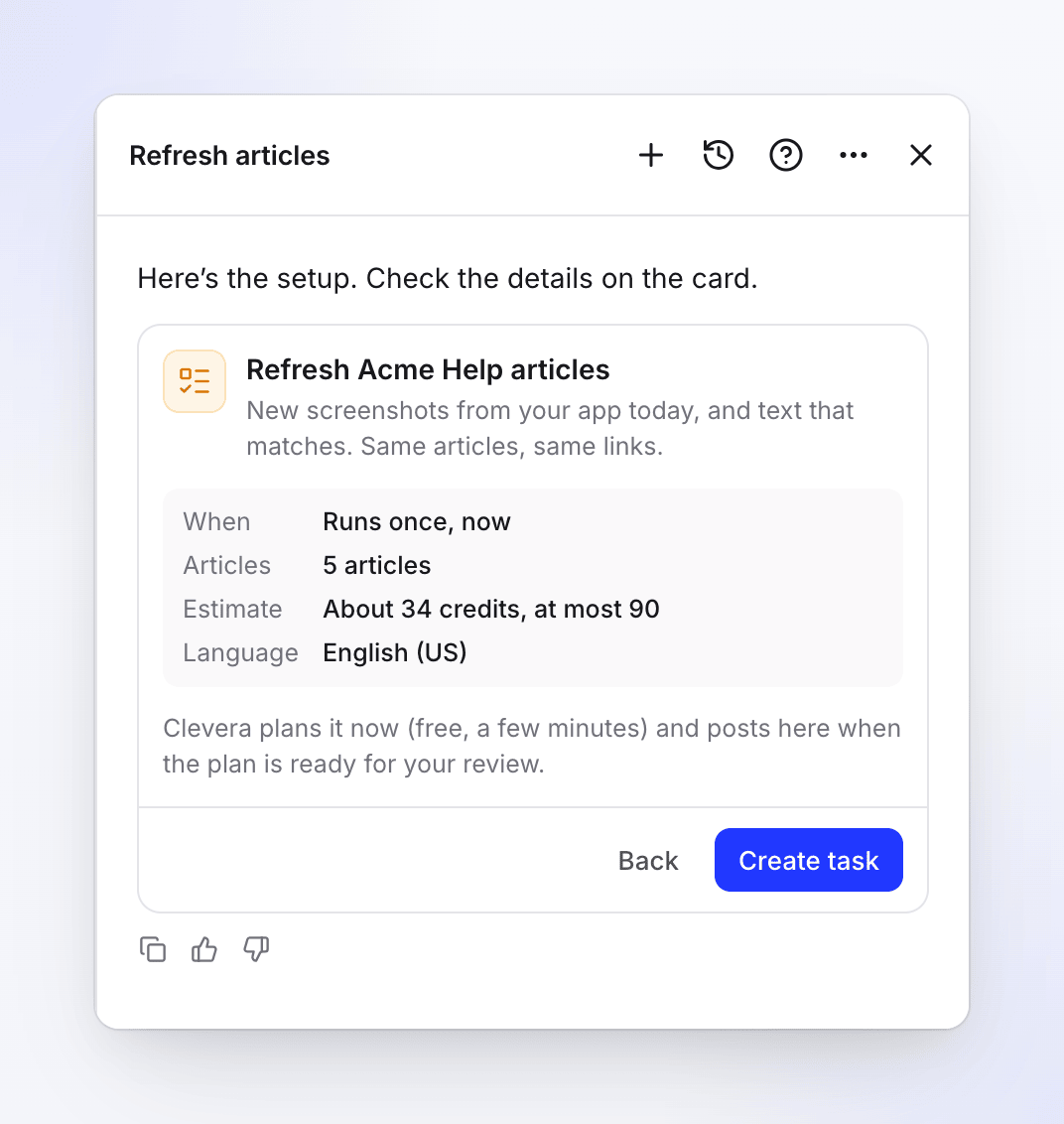
예상치는 제외 항목을 제외하고 남은 아티클 수를 계산합니다. 플랜 대기
Clevera가 먼저 앱을 학습해야 하는 경우 플랜 작성에 최대 2시간 정도 더 걸릴 수 있으며, 페이지를 떠나도 됩니다. 그 후 각 아티클을 전체적으로 읽고, 사진을 분류하고, 단계를 기록 플랜으로 전환한 다음 각 아티클에 필요한 사항을 결정합니다. 플랜이 준비되면 알림을 받게 됩니다.
계획 검토하기
플랜에는 변경 사항이 한 줄씩 나열되며, 각각 크레딧이 표시됩니다. 원하지 않는 항목은 체크를 해제하거나 변경 요청하기를 클릭하세요.
실행하기
실행을 클릭하세요. Clevera가 각 흐름을 한 번씩 기록하고, 새로운 스크린샷으로 교체하며 문구를 업데이트합니다. 그런 다음 몇 개의 페이지를 확인하고 도움말 센터를 게시하세요.
설정 양식
| 단계 | 필드 | 기능 |
|---|---|---|
| 아티클 | 도움말 센터 | 새로 고칠 도움말 센터입니다. "하나의 작업은 하나의 도움말 센터를 새로 고칩니다." |
| 어떤 아티클 | 선택한 12개의 아티클(페이지 또는 콘텐츠에서 온 경우), 일부 섹션(섹션을 체크하세요. 각 섹션의 아티클 수가 표시됩니다), 또는 전체 도움말 센터(182개 아티클). "대규모 도움말 센터는 최대 40개의 아티클씩 순차적으로 진행됩니다." | |
| 변경할 내용 | 추가 변경 사항 (선택 사항) | 최대 2,000자까지 입력 가능합니다. 예: "“계정” 대신 “워크스페이스”라고 부르세요". 새로 고침이 편집하는 아티클에 적용됩니다. 별도의 줄이 없는 아티클은 이 내용으로 편집되지 않습니다. |
| 이 섹션은 그대로 두기 (선택 사항) | 전체 도움말 센터에서만 가능합니다. 건너뛸 섹션을 체크하세요. | |
| 제목에 다음이 포함된 아티클은 그대로 두기 (선택 사항) | 줄당 하나의 문구(예: "릴리스 노트")를 입력하세요. 제목에 해당 문구가 포함된 아티클은 건너뜁니다. | |
| 내 앱 | 앱 주소 | 필수 항목입니다. "새로운 스크린샷은 앱 기록에서 가져옵니다. 삭제, 전송, 게시, 결제 또는 초대 단계는 마지막 클릭 전에 중단됩니다." |
| 로그인 | 저장된 앱 로그인 또는 내 제품은 로그인이 필요하지 않습니다를 선택하세요. |
계속 후의 검토 화면에는 양식의 도움말 센터, 아티클, 추가 변경 사항, 제외 항목, 내 앱, 게시 중, 크레딧과 카드의 시기, 아티클, 예상, 언어가 표시됩니다.
플랜이 앱을 학습하는 방법
아티클의 어떤 단계를 기록할 수 있고 어떤 이름이 변경되었는지 파악하기 위해 Clevera는 앱의 페이지, 버튼, 현재 명칭 등을 알아야 합니다.
| Clevera가 앱에 대해 아는 것 | 플랜 작성 작업 |
|---|---|
| 아직 모름 | 먼저 앱을 둘러봅니다: "Clevera가 아직 app.example.com을 학습하지 않았으므로 먼저 둘러봅니다. 보기만 할 뿐 앱의 내용은 변경되지 않습니다. 최대 2시간 정도 걸릴 수 있으며 이 페이지를 떠나도 됩니다." |
| 7일 이전에 학습함 | 다시 둘러보며 현재 앱 상태에 맞게 플랜을 조정합니다 |
| 최근 7일 이내에 이 레시피나 내 앱 탐색으로 학습함 | 학습 내용을 사용하여 바로 아티클로 이동합니다 |
둘러보기는 플랜 작성의 일부이며 무료입니다. 페이지와 메뉴를 열기만 할 뿐 앱에 아무것도 저장하지 않습니다.
Clevera가 앱의 모든 부분에 항상 접근할 수는 없습니다(플랜에 포함되지 않은 기능이나 연결된 계정이 필요한 페이지 등). 이러한 부분에 대한 아티클은 기록되지 않습니다. 플랜에 표시되는 내용에서 "Clevera가 아직 학습하지 못한 앱의 부분"을 참조하세요.
계획에 표시되는 내용

| 줄 | 의미 | 체크됨 |
|---|---|---|
| 새 스크린샷 기록: 아티클 제목 | Clevera가 AI로 기록하기를 사용하여 앱의 한 흐름을 기록합니다: "새 스크린샷을 위해 이 아티클의 단계가 앱에서 진행되는 모습을 촬영합니다." 동영상이나 새 아티클은 생성되지 않으며, 기록은 스크린샷 소스로만 사용됩니다. 동일한 예시 값으로 동일한 단계를 가르치는 아티클은 하나의 기록을 공유합니다("2개 아티클에 대한 하나의 기록: …"). 개요 보기에 단계가 나열됩니다. | 예 |
| 아티클 제목, 새 스크린샷 (3): 이유 | 아티클의 스크린샷이 해당 기록의 프레임으로 교체되고 문구가 수정됩니다. 기록 후에 실행됩니다. 일부 사진만 앱을 보여주는 경우 다음과 같이 표시됩니다: "다른 스크린샷 1개는 그대로 유지됩니다: 다른 사이트, 로그인 화면 또는 Clevera가 아직 학습하지 못한 앱의 부분을 보여줍니다." | 예 |
| 아티클 제목, 텍스트만: 스크린샷 교체 불필요. | 아티클의 이름이 앱에서 변경되었지만 교체할 스크린샷이 없습니다. 아무것도 기록되지 않습니다. | 예 |
| 아티클 제목, 텍스트만: 스크린샷이 Clevera가 아직 학습하지 못한 앱의 부분을 보여주므로 그대로 유지됩니다. | 이름은 수정되었지만 사진이 Clevera가 접근할 수 없는 앱의 부분을 보여줍니다. 이름은 수정되지만 사진은 그대로 유지됩니다. | 예 |
| 제거: 아티클 제목 | 아티클의 주제가 더 이상 앱에 없습니다. 해당 페이지는 도움말 센터에서 제거되며 주소는 유지되는 가장 가까운 아티클이나 해당 섹션으로 연결됩니다. 아티클은 라이브러리에 남습니다. | 아니요: "체크 해제됨: 먼저 확인하세요." |
이름을 변경하는 줄에는 이전 이름과 새 이름(예: "고객" 및 "계정")이 표시됩니다. Clevera가 앱에서 변경된 것을 확인한 이름만 변경됩니다.
기록 줄의 개요는 AI가 아티클의 예시를 사용하여 수행할 작업을 보여줍니다. 예를 들어 아티클이 예산 5000인 "봄 캠페인"이라는 프로젝트를 생성하면, 기록 시 해당 내용을 입력하여 새 스크린샷이 주변 문구와 일치하도록 합니다. 아티클에서 이전 이름으로 부르는 버튼은 현재 이름과 함께 이전 이름이 옆에 나열됩니다(예: "계정 추가" (이전 명칭 "고객 추가")). 다른 웹사이트에서의 단계나 로그인은 제외됩니다.
일부 아티클에는 줄이 표시되지 않습니다:
- 변경이 필요 없는 아티클. 요약에 다음과 같이 집계됩니다: "변경이 필요 없는 아티클 1개: 교체할 앱 스크린샷이 없고 Clevera가 학습한 앱 내용과 다른 문구가 없습니다."
- Clevera가 학습하지 못한 앱 부분에 대한 아티클(이름 변경 없음). "아티클 1개가 Clevera가 아직 학습하지 못한 앱의 부분을 보여주므로 그대로 유지됩니다." 이 아티클도 새로 고치려면 해당 앱 부분에서 내 앱 탐색을 실행한 다음, 이 작업에서 변경 요청하기를 클릭하여 다시 플랜을 작성하세요.
일부 라인은 체크 해제된 상태로 시작됩니다:
- 삭제, 전송, 게시, 결제, 초대 또는 연결을 수행하는 앱 단계. "체크 해제됨: 아티클이 삭제, 전송, 게시, 결제, 초대 또는 연결을 수행하는 단계를 보여줍니다. 기록은 해당 클릭 전에 중단됩니다." 체크하면 아티클은 해당 단계까지의 스크린샷을 얻게 되며 AI는 해당 컨트롤을 누르지 않습니다.
- 다른 작업이 이미 변경 중인 아티클. "아티클 1개가 다른 작업에 의해 이미 변경 중이므로 체크되지 않았습니다."
플랜 상단의 요약은 전체 내용을 정리합니다. 예: "29개의 아티클이 27개의 기록에서 새 스크린샷을 가져옵니다. 5개의 아티클은 변경이 필요 없습니다: 교체할 앱 스크린샷이 없고 Clevera가 학습한 앱 내용과 다른 문구가 없습니다."
변경되는 것과 유지되는 것
| 변경 사항 | 유지 사항 |
|---|---|
| 앱 스크린샷: 각 스크린샷은 동일한 위치에서 동일한 단계를 보여주는 새 기록의 순간으로 교체됩니다 | 제목, 주소, 모든 제목의 문구, 날짜 및 링크 |
| 주석이 달린 스크린샷(상자, 화살표 또는 마커 포함): 다음 단계에서 클릭하는 컨트롤에 원을 그려 교체됩니다 | 다이어그램, 로고, 사진, GIF 및 다른 웹사이트의 사진 |
| 새 스크린샷과 더 이상 맞지 않는 캡션 또는 alt 텍스트 | 단어 하나하나가 여전히 적절한 캡션 및 교체되지 않은 사진의 모든 캡션 |
| 앱에서 현재 다르게 표시되는 이름(이름이 바뀐 버튼, 페이지 또는 메뉴) | 아티클의 구조 및 순서: 처음부터 다시 작성되지 않으며 단계, 섹션 또는 사진이 추가되거나 제거되지 않습니다 |
| 기록 시 다른 값을 입력하거나 선택해야 했던 예시 값 | 기록에 표시되지 않은 모든 것 |
Clevera는 기록을 살펴보고 각 새 스크린샷을 선택합니다. 기록의 어떤 순간에도 단계가 표시되지 않으면 해당 단계는 이전 사진을 유지하며 다음과 같이 표시됩니다: "“팀 초대”: 스크린샷 1개가 이전 사진을 유지합니다(기록에 일치하는 내용이 없습니다)."
문구는 기록을 따릅니다. 문장은 기록이나 Clevera가 변경된 것을 확인한 이름이 앱을 다르게 보여주는 경우에만 수정됩니다. 기록에 포함되지 않은 단계는 작성된 그대로 유지됩니다.
각 문서 변경 사항은 새 버전으로 저장됩니다. 완료된 라인에서 실행 취소를 누르면 문서가 단어와 사진을 포함하여 이전 상태로 돌아갑니다. 삭제된 페이지는 도움말 센터의 페이지에서 다시 추가할 수 있습니다.
기록이 모든 단계를 수행할 수 없는 경우
계정에서 아티클에 표시된 내용(상위 플랜, 연결된 계정, 승인 대기 중인 타임시트와 같은 데이터 등)이 누락되었을 수 있습니다. 레코딩은 가능한 단계만 수행하며, 해당 아티클은 다른 아티클과 구분되어 표시되므로 직접 확인하실 수 있습니다.
| 발생한 상황 | 표시되는 내용 | 아티클에 적용되는 결과 |
|---|---|---|
| 레코딩이 일부 단계를 촬영함 | 레코딩 라인에 "Recording ready: 5 of 6 steps filmed" 표시 | 촬영된 단계에 대한 새 스크린샷 적용; 나머지는 기존 이미지 유지 |
| 앱에서 단계를 수행할 수 없음 | 아티클 라인에 해당 단계와 이유 표시(예: The recording could not do one step (Click "New rule"): Access to Workflows is blocked because it requires the Business plan. That part of the article was left as it was for you to check.) | 해당 부분은 그대로 유지됨. 내용을 읽고 여전히 유효한지 확인하세요. |
| 아티클의 스크린샷이 있어야 할 자리에 앱의 업그레이드 페이지가 표시됨 | "Your app shows an upgrade page where this article’s screens should be: on your plan it may not be available. Check it: its pictures were left as they were." | 기존 이미지 유지 |
| 레코딩 실패 | 레코딩 라인에 해당 단계와 이유 표시("Step 2 could not be done in the app: …"). 아티클 라인에 "Its recording didn’t finish, so this article was left exactly as it is. Retry the recording, then this line." 표시 | 변경 사항 없음, 아티클 라인에 대한 비용 청구 안 됨 |
| 레코딩 선택을 해제했지만 아티클 라인을 실행함 | "“Invite your team”: no new recording, so its pictures stay as they are and only its words are updated." | 이름만 변경됨 |
| 텍스트 편집 시 단계, 제목, 이미지 또는 명명된 버튼이 삭제될 상황임 | "Its new screenshots are in, but the edit of its words would have removed steps, headings, pictures or named buttons, so the words were left exactly as they were." | 새 스크린샷 적용; 텍스트는 그대로 유지 |
일부 라인이 실패하며 완료된 실행은 완료된 단계와 실패한 단계의 수를 알려줍니다.
게시 및 언어
- 페이지별로 즉시 게시되지 않습니다. 자동 게시가 켜진 상태의 라이브 도움말 센터에서는 첫 번째 라인이 실행되면 자동 게시가 일시 중지됩니다: "Acme 도움말의 자동 게시가 문서 새로고침 동안 일시 중지되었습니다. 확인을 마친 후 사이트를 게시하세요. 게시 설정에서 자동 게시를 다시 켤 수 있습니다." 몇 개의 페이지를 확인한 후 게시하세요. 자동 게시를 사용하지 않는 경우에도 자동으로 게시되는 항목은 없습니다.
- 기본 언어의 도움말 센터만 업데이트됩니다. 다른 언어는 다시 번역할 때까지 이전 버전을 유지합니다. 문서 사이트에 언어 추가하기를 참조하세요.
대규모 도움말 센터
하나의 작업은 헬프 센터의 순서대로 최대 40개의 아티클을 계획합니다. 그보다 많을 경우, 계획에는 "152 more articles go in the next part, planned once you run this one."라고 표시됩니다. 이 부분을 실행하면 Clevera는 다음 부분(예: Refresh Acme Help articles (part 2))을 시작하고 검토를 위해 계획합니다. 각 부분은 고유한 계획과 크레딧을 가집니다. 앱은 한 번만 학습되며, 다음 부분에서 재사용됩니다.
레코딩은 순차적으로 실행되므로 40개의 아티클로 구성된 부분을 실행하는 데 약 2시간이 소요될 수 있습니다.
비용
| 부분 | 크레딧 |
|---|---|
| 계획(앱 학습, 읽기, 이미지 분류, 매칭) | 무료 |
| 각 레코딩 라인 | 라인에 범위로 표시; 짧은 흐름은 종종 하한선보다 적게 사용 |
| 각 아티클 라인 | 라인에 1~5로 표시; 텍스트가 이미 올바른 아티클은 무료 |
| 삭제 라인 | 무료 |
작업을 생성하기 전에 카드에는 제외한 항목을 제외하고 범위 내 문서에 대한 예상 크레딧이 표시됩니다: "약 X 크레딧, 최대 Y". "약"은 문서 2개당 녹화 1개를 가정하며, "최대"는 모든 문서가 각각의 녹화를 가질 때를 의미합니다. 각 라인에서 실제로 사용하는 만큼 비용이 청구됩니다. Autopilot 작업 영수증 읽기를 참조하세요.
문제 해결
| 표시 내용 | 의미 | 조치 방법 |
|---|---|---|
| "This task has no app address, so Clevera can’t match your articles to your app. Ask for changes and add it." | 앱 주소 없이 작업이 시작됨 | 변경 요청하기를 클릭하고 주소를 추가하세요 |
| "These articles are on more than one help center. A task covers one help center: pick articles of one, or start one task per help center." | 선택 항목이 두 개의 헬프 센터에 걸쳐 있음 | 하나의 헬프 센터 아티클만 선택하거나, 헬프 센터별로 작업을 시작하세요 |
| "Some of these articles aren’t on a help center. This task works on a help center’s articles." | 선택한 아티클이 헬프 센터에 없음 | 먼저 헬프 센터에 추가하거나 선택에서 제외하세요 |
| "There are no articles here you can refresh. Check what you left alone, or pick other articles." | 제외한 항목이 모든 것을 포함하거나, 해당 아티클을 편집할 수 없음 | 제외하는 섹션이나 제목을 줄이거나 다른 아티클을 선택하세요 |
| "Pick at least one section of this help center." | 일부 섹션 중 선택된 항목이 없음 | 섹션을 선택하세요 |
| "Add your app’s address." / "Use a public https:// address the AI can open." | 앱 주소가 누락되었거나 열 수 없음 | 전체 공개 주소를 입력하세요(예: https://app.example.com) |
| "Choose a sign-in, or say your product doesn’t need one." | 로그인 정보가 입력되지 않음 | 로그인을 선택하거나 My product doesn’t need a sign-in을 선택하세요 |
| "Its recording didn’t finish, so this article was left exactly as it is. Retry the recording, then this line." | 이 아티클이 대기 중인 레코딩이 실패함 | 레코딩 라인에서 이유를 확인하고, 다시 시도한 후 아티클 라인을 다시 시도하세요 |
| "Changed since planning: someone edited this article after the plan was made, so it was left as it is. Ask for changes to plan it again." | 계획 수립 후 누군가 아티클을 편집함 | 변경 요청하기를 클릭하여 다시 계획하세요 |
| "One article could not be checked. Ask for changes to check it again." | 계획 수립 중 아티클을 읽을 수 없음 | 변경 요청하기를 클릭하세요 |
| "The next part could not be planned yet. Start Refresh articles again for the rest." | 대규모 헬프 센터의 다음 부분이 시작되지 않음 | 남은 아티클에 대해 레시피를 다시 시작하세요 |
| "There was nothing to refresh here." | 작업할 내용 없음 | 수정할 내용 없음 |