

생성 버튼을 눌렀을 때 누락된 항목 수정하기
항목이 누락되면 **생성** 버튼이 이를 수정할 수 있는 컨트롤을 가리키며 이유를 알려줍니다. **생성**을 눌렀을 때 작성 페이지에 표시될 수 있는 모든 메시지와 그 의미, 그리고 해결 방법을 확인해 보세요.
생성 버튼은 항목이 누락되었다고 해서 비활성화되지 않습니다. 버튼을 눌렀을 때 아직 비디오를 시작할 수 없는 상태라면, 해당 문제를 해결할 수 있는 컨트롤(+ 버튼, 브리프, 파일 타일 또는 필) 옆에 짧은 메시지가 나타나며 해당 컨트롤이 강조 표시됩니다. 문제를 해결한 후 생성을 다시 누르세요.
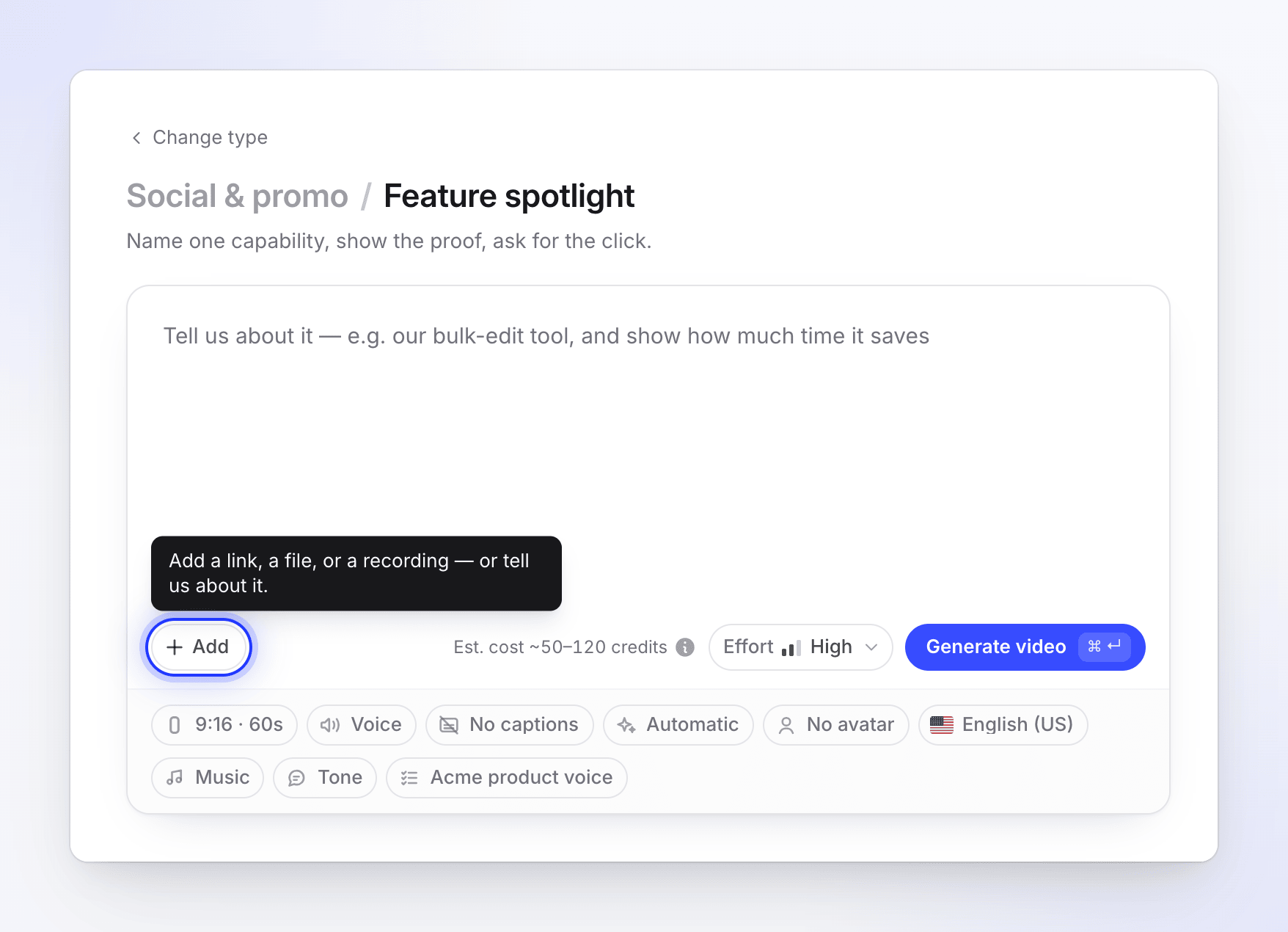
작업에 필요한 항목
| 메시지 | 가리키는 위치 | 해결 방법 |
|---|---|---|
| "링크, 파일 또는 녹화본을 추가하거나 내용을 입력하세요." | + 버튼 | 소셜 클립: 자료를 추가하거나 브리프를 작성하세요. |
| "먼저 비디오를 추가하세요(녹화, 업로드 또는 라이브러리에서 선택)." | + 버튼 | 하우투, 데모, 폴리시 및 아티클에는 비디오가 필요합니다. 하우투와 데모는 사진이나 PDF 페이지를 대신 사용할 수 있습니다. |
| "조금 더 입력하세요. 두 문장이면 충분합니다." | 브리프 | 브리프가 최소 글자 수 미만입니다. 처음부터 시작은 40자, 아무것도 첨부되지 않은 소셜 클립은 100자가 필요합니다. 좋은 비디오를 만드는 브리프 작성법을 확인하세요. |
| "비디오 제목을 입력하세요." | 제목 필드 | 공유용으로 스타일 지정됨에는 제목이 필요합니다. |
| "귀하의 역할로는 기존 콘텐츠를 편집할 수 있지만 새 콘텐츠를 만들 수는 없습니다." | 생성 (비활성화됨) | 이 워크스페이스에서 편집자 권한을 가지고 있습니다. 소유자나 관리자에게 비디오 생성을 요청하거나 권한 변경을 요청하세요. 편집자 권한으로 생성 페이지를 열면 내 콘텐츠 페이지로 이동합니다. |
업로드 중인 파일
| 메시지 | 해결 방법 |
|---|---|
| "업로드가 완료될 때까지 기다리세요." | 비디오가 업로드 또는 처리 중입니다. 타일 작업이 완료될 때까지 기다리세요. |
| "이 파일의 업로드가 완료될 때까지 기다리세요." | 사진이나 PDF가 업로드 중입니다. |
| "PDF를 읽는 중입니다. 잠시만 기다려 주세요." | 하우투와 데모는 페이지를 표시하기 전에 PDF를 읽어야 합니다. 몇 초 정도 걸립니다. |
| "업로드에 실패했습니다. 다시 시도하거나 제거하세요." | 비디오 타일을 다시 시도하거나 제거하세요. |
| "파일이 업로드되지 않았습니다. 다시 시도하거나 제거하세요." | 사진 또는 PDF 타일을 다시 시도하거나 제거하세요. |
| "샘플 비디오 업로드가 완료될 때까지 기다리세요." | 소셜 클립의 샘플 비디오가 업로드 중입니다. |
녹화 및 조사 진행 중
AI로 녹화 또는 웹사이트 조사가 진행되는 동안 생성 버튼은 대기 상태가 되며, 상자 아래 줄에 그 이유가 표시됩니다. 이 경우에만 생성 버튼을 누를 수 없습니다.
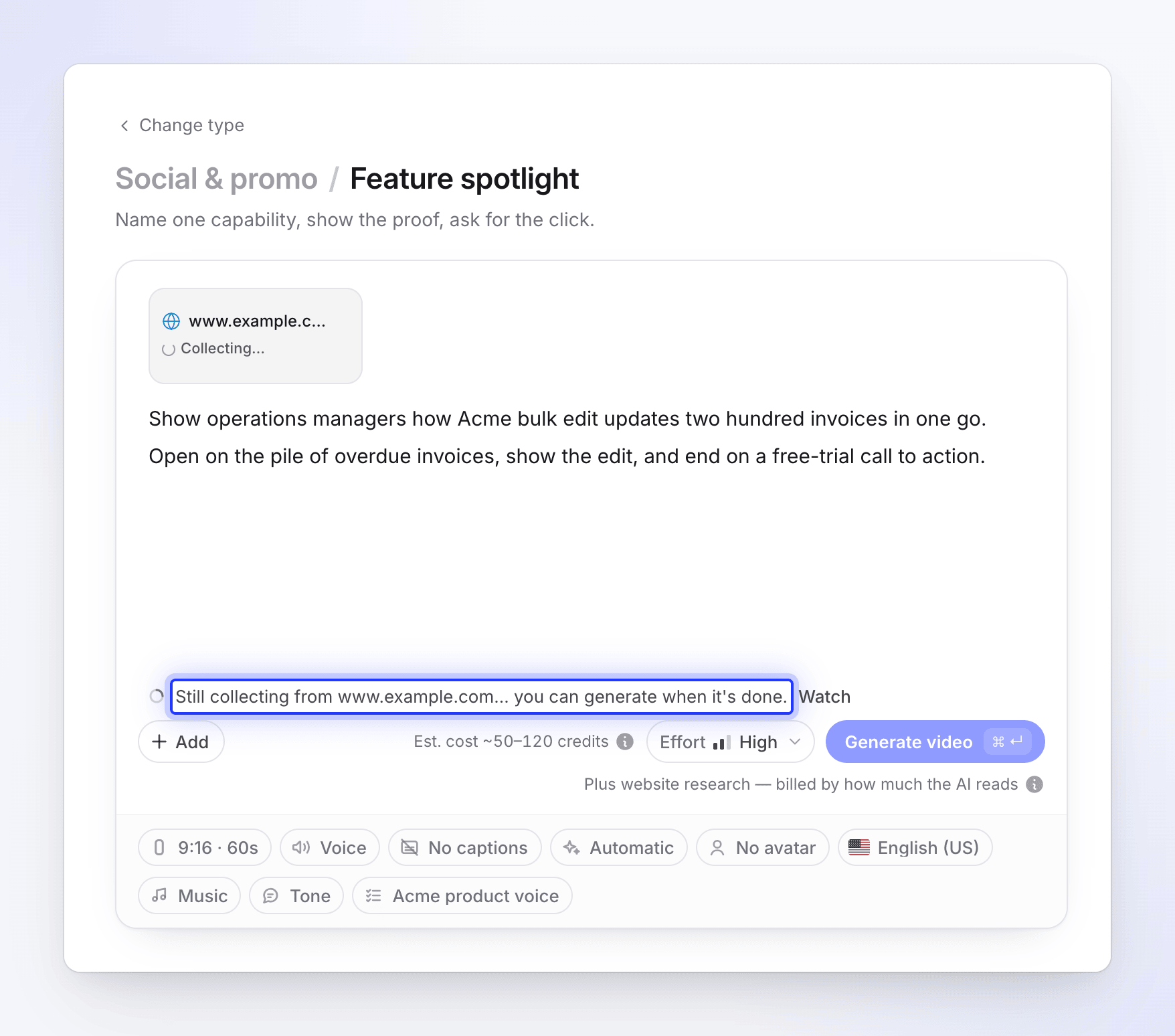
| 메시지 | 수행할 작업 |
|---|---|
| "example.com 녹화 중... 완료되면 생성할 수 있습니다." | 기다리거나 보기를 클릭하여 확인하세요. |
| "example.com 녹화본 저장 중... 완료되면 생성할 수 있습니다." | 잠시 기다리세요. |
| "example.com 녹화본 복구 중... 완료되면 생성할 수 있습니다." | 녹화 중 문제가 발생하여 복구 중입니다. 기다리세요. |
| "example.com 녹화본이 대기 중입니다." | 로그인이 필요한 경우 등 AI의 도움이 필요합니다. 보기를 클릭하여 진행하세요. |
| "example.com 녹화가 완료되지 않았습니다." | 다시 시도 또는 제거를 클릭하세요. 무슨 일이 있었는지 확인에서 이유를 볼 수 있습니다. |
| "지금은 example.com 녹화 상태를 확인할 수 없습니다." | 다시 확인을 클릭하세요. "완료된 것을 확인하면 생성할 수 있습니다." |
| "example.com에서 수집 중... 완료되면 생성할 수 있습니다." | 웹사이트 조사가 진행 중입니다. 기다리거나 보기를 클릭하세요. |
| "example.com에서 수집한 내용 읽는 중... 완료되면 생성할 수 있습니다." | 거의 완료되었습니다. |
| "example.com을 읽을 수 없습니다." | 다시 시도를 클릭하거나 링크를 제거하세요. AI가 읽을 수 없는 웹사이트 수정하기를 확인하세요. |
| "AI로 녹화가 완료되지 않았습니다. 다시 시도하거나 제거하세요." | 녹화 타일을 다시 시도하거나 제거하세요. |
Clevera에서 열 수 없는 링크
웹사이트 조사, AI로 녹화 실행 또는 소셜 클립 시작 전에 Clevera는 제공된 모든 주소를 확인합니다. 거부된 주소는 이러한 메시지 중 하나를 표시하며, 일부는 "실수라고 생각되면 [email protected]로 문의하세요."라는 문구가 추가됩니다. Clevera가 링크를 열 수 없는 이유를 확인하세요.
| 메시지 | 수행할 작업 |
|---|---|
| "YouTube 링크는 사용할 수 없습니다. 본인의 비디오라면 파일을 직접 업로드하세요." | 링크를 제거하세요. 본인의 비디오라면 비디오 파일을 업로드하세요. |
| "이 사이트를 열 수 없습니다." (이유 포함: "Clevera는 성인 콘텐츠 사이트를 지원하지 않습니다.", "...도박 사이트.", "...파킹 또는 판매 중인 도메인.", "허용 가능한 사용 규칙을 충족하지 않습니다.") | 다른 사이트를 사용하세요. |
| "이 주소는 피싱 사이트 공개 목록에 있습니다." | 주소를 확인하세요. 본인의 사이트인데 잘못 등록되었다고 생각되면 지원팀에 문의하세요. |
| "이 주소에 연결할 수 없습니다. 주소가 정확한지, 사이트가 온라인 상태인지 확인한 후 다시 시도하세요." | 주소와 사이트 상태를 확인하세요. 사이트가 느리다는 이유만으로 거부되지는 않습니다. |
| "이 페이지는 로그인이 필요하여(401 Unauthorized 오류) 열 수 없습니다. 주소를 확인하거나 공개 페이지를 사용하세요." | 공개 페이지를 사용하세요. |
| "이 페이지에서 404 Not Found 오류가 발생했습니다..." 또는 "...410 Gone..." | 링크가 잘못되었거나 페이지가 삭제되었습니다. 주소를 확인하세요. |
선택해야 할 항목
| 메시지 | 해결 방법 |
|---|---|
| "아바타를 선택하세요. 이 스타일은 아바타를 기반으로 합니다." | AI 아바타 유형에는 발표자가 필요합니다. AI 아바타 필을 클릭하여 선택하세요. |
| "생성하기 전에 아바타를 선택하세요." | 아바타를 켰지만 얼굴을 선택하지 않았습니다. |
| "템플릿을 선택하세요." | 하우투, 데모, 폴리시에는 비디오 템플릿이 필요합니다. 템플릿 필을 클릭하세요. |
| "계속하려면 템플릿을 만드세요." | 아직 사용 가능한 템플릿이 없습니다. 템플릿 필에서 템플릿을 만드세요. |
| "이 유형에 사용할 수 있는 비디오 템플릿이 없습니다." | 지원팀에 문의하세요. |
| 사용자 지정 크기 관련 메시지 | 사용자 지정 크기가 허용 범위(한 변당 256 |
하우투나 데모의 사진 또는 PDF에 대해 추가 답변이 필요한 경우, 생성을 누르면 먼저 간단한 질문 몇 가지가 열립니다. AI에게 사진이나 PDF 사용 방법 알려주기를 확인하세요.
생성 버튼을 누른 후 메시지
이 메시지들은 생성을 누른 후 Clevera에서 반환하는 메시지입니다.
| 메시지 | 해결 방법 |
|---|---|
| "Add a recording to make this video." | 녹화본을 첨부하세요. |
| "This recording is still processing. Please wait until it is ready." | 녹화본 처리가 완료될 때까지 기다리세요. |
| "Only a how-to guide or a product demo can be made from pictures and PDFs alone." | 동영상을 추가하거나 유형 변경을 통해 How-to 또는 제품 데모로 전환하세요. |
| "Only a how-to guide or a product demo can be made from several videos." | 동영상을 하나만 남기거나 유형을 변경하세요. |
| "Polish works on your video alone. Remove the pictures, PDFs and links and try again." | 다른 자료를 제거하세요. |
| "Links aren't available for this video type yet. Remove the link and try again." | 웹사이트 조사는 소셜 클립 전용입니다. |
| "Please verify your email address before your first generation. Check your inbox for the verification link." | 인증 이메일의 링크를 클릭한 후 다시 시도하세요. |
| "This needs about N credits and you have M left. Buy more credits or upgrade your plan in Billing to continue." | 동영상을 시작하려면 충분한 크레딧이 필요합니다. 크레딧을 추가한 후 생성을 다시 누르세요. 크레딧이 부족한 경우를 참조하세요. |
| "You have used all your credits for this billing period. Buy more credits or upgrade your plan in Billing to continue. Your included credits renew on your next billing date." | 크레딧을 추가하거나 충전될 때까지 기다리세요. |
| "You have used this month's Free plan credits. Upgrade to keep creating, or wait for your credits to renew on Nov 3." | 업그레이드하거나 표시된 날짜까지 기다리세요. |
| "The Free plan makes videos up to 3 minutes. Trim the recording or upgrade to make longer videos." | 더 짧은 녹화본을 사용하거나 업그레이드하세요. |
| "The Free plan runs one generation at a time. Wait for the current one to finish, or upgrade to run more at once." | 진행 중인 동영상이 완료될 때까지 기다리세요. |
| "The AI avatar is not included in the Free plan. Upgrade to add one." | 아바타를 제거하거나 업그레이드하세요. |
| "The Free plan includes one social clip, one time only, limited in quality and length. Upgrade to make more." | 무료 소셜 클립을 이미 제작하셨습니다. 더 제작하려면 업그레이드하거나 How-to, 데모, 기사 또는 폴리시(Polish) 동영상을 만드세요. Compose에서도 누르기 전에 동일한 메시지가 표시됩니다: "The Free plan includes one social clip, and you've made it. Upgrade to make more." |
| "Free plan generations are paused for the rest of today. Upgrade to a paid plan to keep creating now, or try again tomorrow." | 내일 다시 시도하거나 업그레이드하세요. |
| "This video type is temporarily unavailable: … Please try again later." | 해당 유형을 잠시 중단했습니다. 나중에 다시 시도하거나 다른 유형을 선택하세요. |
| "AI avatars are temporarily unavailable: … Please try again later." | 아바타를 제거하거나 나중에 다시 시도하세요. |
| "Too many starts in a minute. Wait a moment and try again." | 잠시 기다리세요. |
| "This page has been open a long time. Reload it and press Generate again." | 페이지를 새로고침하세요. 브리핑 내용은 유지됩니다. |
| "We could not reach Clevera. Check your connection and try again." | 인터넷 연결을 확인하고 다시 시도하세요. |
| "Something went wrong creating your video. Please try again." | 다시 시도하세요. 문제가 계속되면 고객 지원팀에 문의하세요. |
| "Your video has started, but its page did not open. Find it in your library." | 아무것도 손실되지 않았습니다. 콘텐츠 → 진행 중에서 확인하세요. |
시작할 때
버튼을 성공적으로 누르면 버튼에 "Reading your attachments…(첨부 파일 읽는 중…)", "Starting…(시작 중…)", 그리고 "Opening…(여는 중…)"과 같이 현재 상태가 표시됩니다. 그 후 생성 페이지가 열립니다. 동영상 생성 과정을 확인하는 방법을 참조하세요.