

마이크, 카메라 또는 시스템 오디오 추가하기
Clevera 데스크톱 앱으로 음성, 카메라, 앱 사운드를 녹화하세요. 오디오 및 카메라 행, 카메라 버블, 시스템 오디오가 별도 트랙으로 녹화되는 방식, 장치 연결이 끊겼을 때의 동작에 대해 알아보세요.
Clevera 데스크톱 앱은 화면 외에도 마이크, 카메라, 시스템 오디오(앱과 동영상에서 발생하는 소리)를 녹화할 수 있습니다. 각 항목은 별도의 트랙으로 저장되므로 나중에 에디터에서 조정하거나 끌 수 있습니다. 녹화기의 오디오 및 카메라 섹션에서 설정하세요.
시작하기 전에
- Clevera가 마이크와 카메라에 액세스할 수 있도록 허용하세요. 두 항목 모두 선택 사항입니다. Clevera 녹화에 필요한 권한 부여하기를 참조하세요.
- Mac의 경우 시스템 오디오를 녹화하려면 macOS 13 이상이 필요합니다. macOS 12에서는 시스템 오디오 행이 표시되지 않습니다.
오디오 및 카메라 한눈에 보기
| 행 | 선택 항목 | 참고 |
|---|---|---|
| 마이크 | 마이크 목록(시스템 기본값 표시) 및 마이크 없음 | 실시간 레벨 미터로 마이크 입력 상태를 확인할 수 있습니다. |
| 카메라 | 카메라 목록 및 카메라 없음 | 카메라를 선택하지 않으면 꺼집니다. Mac의 녹화기에는 작은 실시간 미리보기가 표시됩니다. |
| 시스템 오디오 | 켜기 또는 끄기 | "앱 및 동영상 소리". 기본값은 꺼짐입니다. |
Clevera는 다음 녹화를 위해 선택 사항을 기억합니다.
음성 녹화하기
- 녹화기를 엽니다.
- 오디오 및 카메라에서 마이크를 클릭하고 마이크를 선택합니다. 음성 없이 녹화하려면 마이크 없음을 선택하세요.
- 말을 하면서 레벨 미터가 움직이는지 확인합니다.
녹화 중에는 녹화 바에 마이크 레벨이 표시되며, 마이크가 꺼져 있으면 마이크 없음으로 표시됩니다.
사용자의 음성은 AI에 도움이 됩니다. AI는 사용자가 말한 내용을 바탕으로 내레이션과 자막을 작성합니다. 나중에 AI 음성을 사용할 계획이더라도, 무엇을 하는지 그리고 왜 하는지를 직접 말하며 녹화하세요.
카메라 녹화하기
- 오디오 및 카메라에서 카메라를 클릭하고 사용할 카메라를 선택합니다.
- 녹화를 시작합니다. 화면에 원형 카메라 버블이 나타납니다.
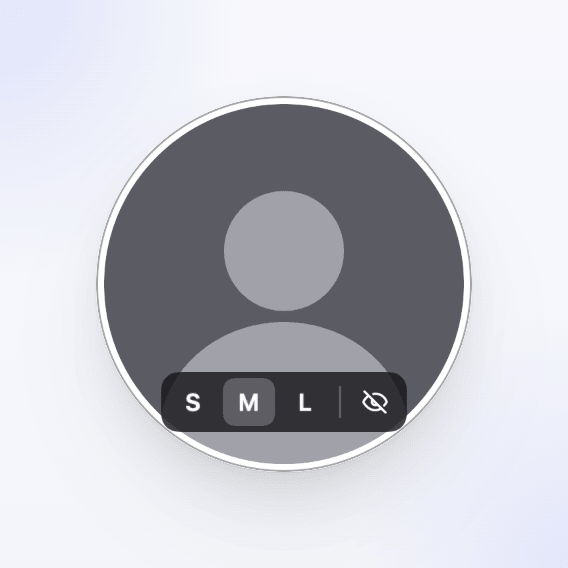
버블은 사용자만 볼 수 있는 미리보기입니다. 화면 녹화 영상에는 포함되지 않습니다. 카메라는 별도의 트랙으로 녹화되며, 나중에 에디터에서 위치를 지정할 수 있습니다.
- 크기: 버블에 마우스를 올리고 S(120), M(180, 기본값) 또는 L(240)을 클릭하세요.
- 숨기기: 숨기기 버튼("미리보기 숨기기(카메라는 계속 녹화됨)")을 클릭하세요. 카메라는 계속 녹화됩니다. 녹화 바의 카메라 버튼(카메라 미리보기 표시)을 눌러 버블을 다시 불러올 수 있습니다.
- 이동: 버블을 원하는 곳으로 드래그하세요. 가장자리 근처로 가져가면 자석처럼 붙습니다. Clevera는 버블의 위치를 기억합니다.
버블의 시작 크기는 설정 → 녹화 중 → 카메라 버블 크기에서 지정할 수 있습니다.
동일한 크기 및 숨기기 옵션은 버블의 우클릭 메뉴에서도 사용할 수 있습니다. Windows 10 버전 1903 및 1909에서는 버블이 디스플레이 녹화에 나타날 수 있지만, Windows 10 버전 2004 이상에서는 나타나지 않습니다.
시스템 오디오 녹화하기
오디오 및 카메라에서 시스템 오디오 스위치를 켜면 재생 중인 동영상이나 알림음 등 앱에서 발생하는 소리를 녹화할 수 있습니다.
Clevera는 마이크 소리와 중복되지 않는 경우에만 시스템 오디오를 별도 트랙으로 녹화합니다.
| 사운드 재생 장치 | 마이크 | 시스템 오디오 트랙 |
|---|---|---|
| 헤드폰 또는 이어폰 | 켜짐 또는 꺼짐 | 녹화됨 |
| 스피커 | 꺼짐 | 녹화됨 |
| 스피커 | 켜짐 | 녹화되지 않음: 마이크가 스피커에서 나오는 소리를 이미 수음함 |
스피커를 사용하면서 마이크를 켜면 행의 하위 제목이 "헤드폰을 사용하면 별도 트랙으로 녹화 가능"으로 변경됩니다. Mac의 녹화기에는 다음과 같은 설명이 추가됩니다: "Mac이 스피커를 통해 소리를 재생 중이고 마이크가 켜져 있어, 마이크가 앱 소리를 이미 수음하고 있습니다. Clevera는 헤드폰이나 이어폰을 사용할 때만 앱 소리를 별도 트랙으로 녹화합니다."
Clevera가 헤드폰과 스피커를 구분하는 방법
블루투스 헤드폰 및 이어폰, 그리고 헤드폰으로 인식되는 출력 장치(예: AirPods, Beats 또는 헤드셋)는 헤드폰으로 간주됩니다. 내장 스피커, 디스플레이 스피커, HomePod나 사운드바와 같은 스피커는 블루투스 연결 여부와 관계없이 스피커로 간주됩니다.
Clevera는 Windows의 사운드 출력 장치 이름을 확인합니다. 이름에 "headphone", "headset", "earbud", "AirPods" 또는 "Beats"가 포함되어 있으면 헤드폰으로 간주합니다. 그 외의 장치는 모두 스피커로 간주됩니다. Windows 설정 → 시스템 → 사운드에서 이름을 확인하세요.
녹화 중 장치 연결이 끊긴 경우
녹화는 계속 진행됩니다. 녹화 바의 행에 발생한 상황이 표시됩니다.
| 행 | 상황 |
|---|---|
| "마이크 연결이 끊김" / "음성 없이 녹화가 계속됩니다. 다른 마이크를 사용하려면 중지 후 다시 녹화하세요." | 나머지 녹화에는 음성이 포함되지 않습니다. 바에 마이크 없음이 표시됩니다. |
| "카메라 연결이 끊김" / "카메라 없이 녹화가 계속됩니다." | 카메라 트랙이 해당 지점에서 종료됩니다. |
| "앱 사운드가 녹화되지 않습니다." | 시스템 오디오 트랙이 중단되었습니다. |
확인을 클릭하여 행을 닫으세요. 녹화 중에는 다른 마이크로 전환할 수 없습니다.
녹화 시작 전 녹화기 상태
| 메시지 | 조치 방법 |
|---|---|
| "마이크가 연결되지 않았습니다. USB 마이크를 사용합니다." (또는 다른 마이크 이름) | Clevera가 다른 마이크로 전환했습니다. 원래 마이크를 다시 연결하거나 다른 마이크를 선택하세요. |
| "마이크가 연결되지 않았습니다." | 마이크를 연결하거나 다른 마이크를 선택하세요. |
| "카메라가 연결되지 않았습니다." | 카메라를 연결하거나 다른 카메라를 선택하세요. |
| "마이크 액세스가 꺼져 있습니다" 또는 "카메라 액세스가 꺼져 있습니다" | 허용을 클릭하세요. Windows의 경우 Windows 설정의 개인 정보 페이지가 열립니다. |
iPhone 또는 iPad 녹화하기
Mac에서 iPhone 또는 iPad를 녹화할 때 카메라 및 시스템 오디오 행은 "장치에서 녹화됨"이라는 설명과 함께 iPhone 사운드(또는 iPad 사운드)로 대체됩니다. Mac의 마이크는 그대로 작동합니다. iPhone 또는 iPad 녹화하기를 참조하세요.
에디터에서
음성, 카메라, 시스템 오디오는 녹화와 함께 별도의 트랙으로 들어옵니다. 에디터에서 볼륨을 변경하거나, 트랙을 끄거나, 카메라 위치를 지정할 수 있습니다. 음성, 음악 및 사운드 변경하기를 참조하세요.