

사용 방법 및 제품 데모 영상에 템플릿 사용하기
사용 방법 영상이나 제품 데모의 템플릿(애니메이션 장면, 스타일, 색상, 로고, 음악)을 선택하고 미리 보고 사용자 지정하세요. 직접 만들거나, 워크스페이스 기본값으로 설정하거나, 이전 템플릿을 계속 사용할 수 있습니다.
템플릿은 사용 방법 영상이나 제품 데모의 모양, 소리, 흐름을 결정합니다. 여기에는 녹화 영상 주변의 애니메이션 장면(표지, 학습 내용, 단계 표시, 요약, 종료 로고), 장면의 스타일과 색상, 밝게 또는 다크 모드, 로고, 음악, 녹화 영상 뒤의 배경이 포함됩니다. 템플릿 창에서 각 영상에 맞는 템플릿을 선택하고, 내장된 템플릿을 기반으로 나만의 템플릿을 만들거나 스페이스의 기본값을 설정하세요.
이 창의 템플릿은 사용 방법 및 제품 데모 영상용입니다. 정리 및 공유용으로 스타일 지정됨(Polish)은 여전히 이전 영상 템플릿을 사용합니다. Polish 영상용 템플릿을 참조하세요. 워크스페이스에서 이전 템플릿으로 사용 방법이나 데모 영상을 만든 적이 있다면 계속 사용할 수 있습니다. 이전 템플릿 계속 사용하기를 참조하세요. 소셜 클립은 대신 모양을 사용합니다. 모양 선택하기를 참조하세요.
템플릿 설정 항목
| 항목 | 결정 내용 | 변경 위치 |
|---|---|---|
| 스토리 | 영상에 포함될 애니메이션 장면과 순서(예: 표지, 학습 내용, 각 단계 앞의 번호 표시, 요약 및 로고). | 스토리 탭 |
| 스타일 | 모든 애니메이션 장면의 모양: 레이아웃, 유형, 모션 및 녹화 영상 주변의 프레임. 12가지 스타일. | 스타일 탭 |
| 모드 | 밝게 또는 다크. | 스타일 탭 |
| 색상 | 스타일 고유 색상, 색상 세트 중 하나, 브랜드 색상 또는 사용자 지정 색상. | 색상 탭 |
| 글꼴 | 스타일의 글꼴 또는 브랜드 글꼴. | 스타일 탭 (브랜드 필요) |
| 로고 | 브랜드 로고, 스페이스 로고 또는 로고 없음. | 로고 탭 |
| 음악 | 템플릿 고유 트랙, 직접 선택한 트랙 또는 음악 없음. | 더 보기 탭 |
| 배경 | 애니메이션 장면 사이에서 녹화 영상이 배치되는 배경. | 더 보기 탭 |
| 자막 | 영상 시작 시 자막 표시 여부. | 더 보기 탭 |
장면의 텍스트(제목, 단계, 요약)와 음성 해설은 녹화 내용을 바탕으로 AI가 각 영상에 맞춰 작성합니다. 템플릿은 오직 장면의 모양과 순서만 설정합니다.
영상 템플릿 선택하기
템플릿 창 열기
사용 방법 또는 제품 데모의 만들기 페이지에 있는 템플릿 섹션("영상의 모양, 음악 및 흐름.")에는 해당 영상이 사용할 템플릿이 표시되며, 표지에서 장면이 재생됩니다. 템플릿 검색을 클릭하거나 표지를 클릭하세요.
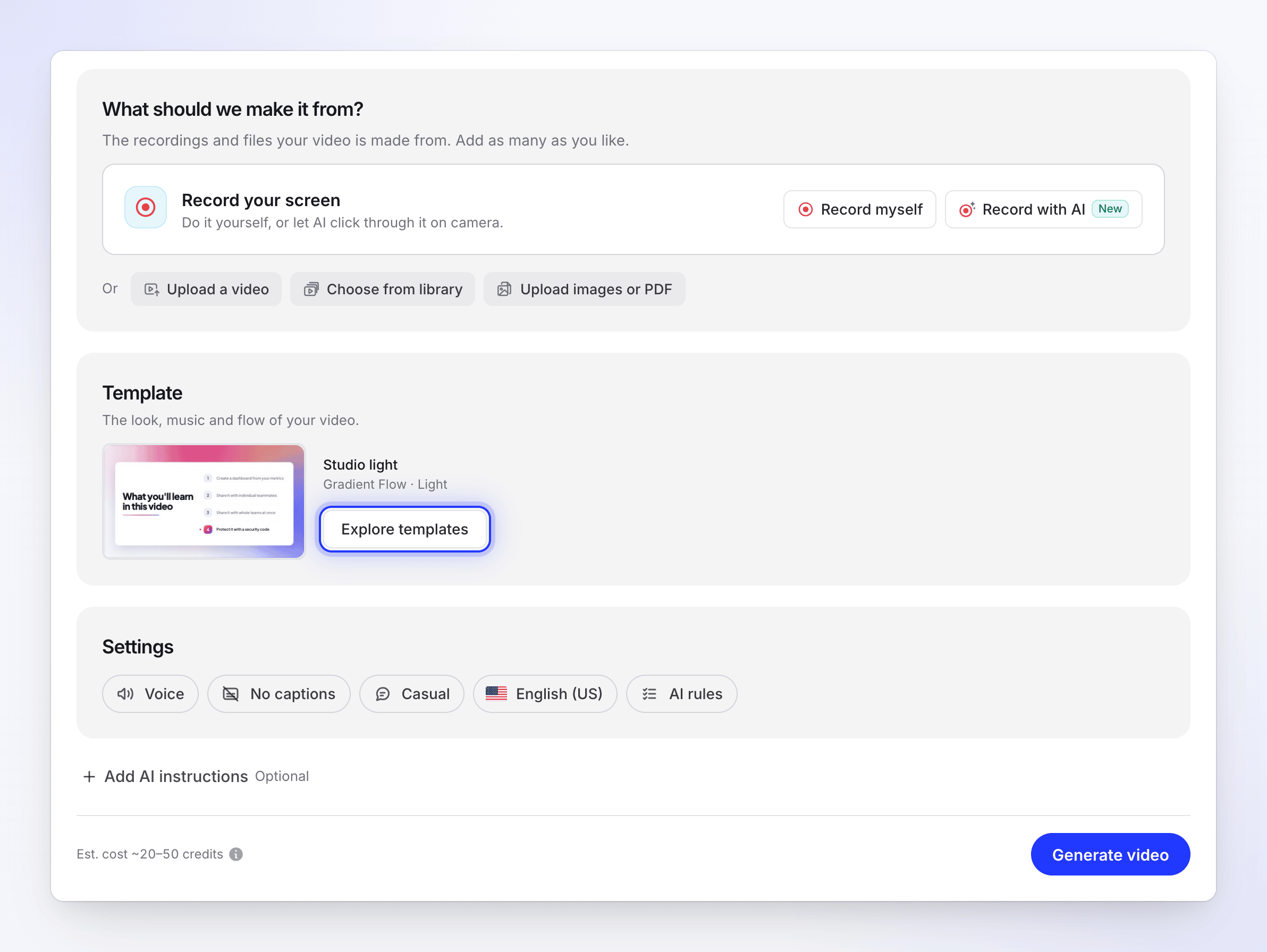
템플릿 섹션은 사용 방법 및 데모 영상의 설정 위에 위치합니다. 브랜드 선택
상단의 내 브랜드 적용에는 해당 브랜드를 위해 만들어진 모든 템플릿이 표시됩니다. 모든 템플릿에 브랜드 로고와 글꼴이 적용되며, 브랜드 색상으로 설정된 템플릿에는 브랜드 색상이 적용됩니다(나머지는 고유 색상을 유지합니다). 템플릿을 있는 그대로 보려면 브랜드 없음을 선택하세요. 먼저 브랜드가 필요하신가요? 브랜드 추가하기를 참조하세요.
탐색 및 미리 보기
카드를 클릭하면 왼쪽에서 미리 볼 수 있습니다. 미리 보기에서는 영상 제목과 함께 템플릿 스토리가 재생되며, 아래 스트립에는 각 장면이 표시됩니다. 장면을 클릭하여 해당 위치로 이동하고, 스페이스를 눌러 재생하거나 일시 정지하세요. 탭(전체, 내장, 저장됨), 모드 아이콘(전체, 밝게, 다크)으로 필터링할 수 있으며, 템플릿이 6개 이상인 경우 템플릿 검색을 사용할 수 있습니다.
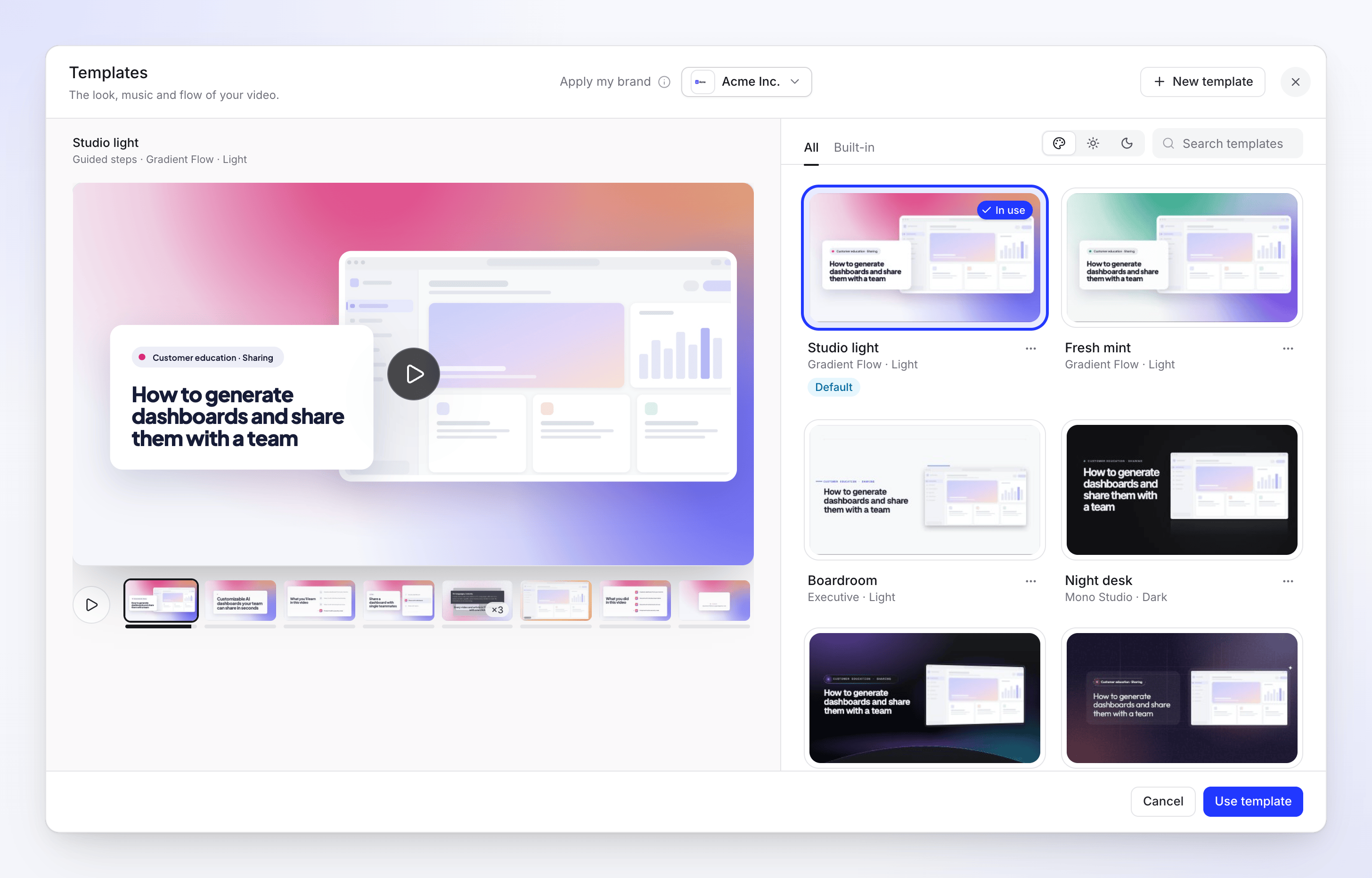
사용 중 표시가 된 카드는 현재 영상에 적용된 템플릿입니다. 사용하기
템플릿 사용을 클릭하세요. 선택한 템플릿과 브랜드가 영상에 적용되고 창이 닫힙니다. 취소를 누르면 아무것도 변경되지 않습니다.
각 카드에는 Gradient Flow · 밝게와 같이 스타일과 모드 이름이 표시되며, 기본값, 나만, 가져옴(이전 영상 템플릿에서 가져온 템플릿: 음악 및 배경 포함)이 표시될 수 있습니다. 휴대폰 크기의 화면에서는 미리 보기가 제공되지 않으며, 카드를 클릭하면 즉시 적용됩니다.
새 영상에 기본으로 적용되는 템플릿: 해당 유형의 영상에 마지막으로 사용한 템플릿이 같은 브랜드와 함께 적용됩니다. 처음 사용하는 경우 스페이스의 기본값이 적용되며, 설정된 기본값이 없으면 Clevera의 해당 유형 기본값이 적용됩니다.
이전 템플릿 계속 사용하기
2026년 10월 말 이전에는 사용 방법 영상과 제품 데모가 이전 영상 템플릿(인트로 카드, 각 챕터 앞의 타이틀 카드, 로고 리빌, 배경, 음악 및 전환 효과)으로 제작되었습니다. 해당 템플릿 중 하나로 브랜딩된 영상이 있다면, 계속해서 그 템플릿으로 새로운 사용 방법 및 데모 영상을 만들 수 있습니다.
이전 템플릿 열기
사용 방법이나 제품 데모의 만들기 페이지에서 템플릿 탐색을 클릭하여 템플릿 창을 엽니다. 왼쪽 하단의 이전 템플릿을 클릭하세요.
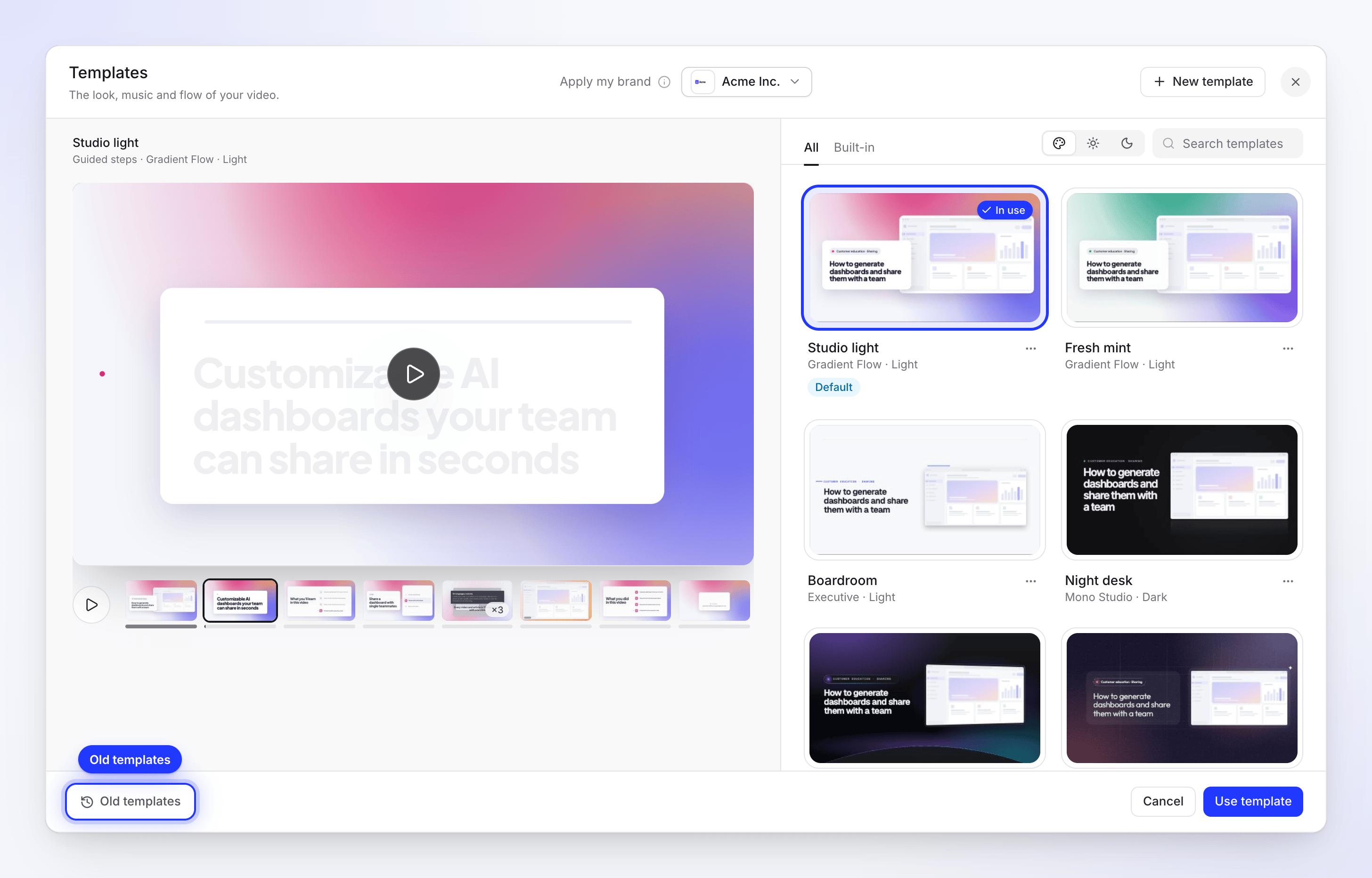
이전 템플릿은 템플릿 창의 왼쪽 하단에 있습니다. 템플릿 선택
이전 템플릿 창("영상의 배경, 음악, 인트로 및 타이틀 카드.")이 열리며, 기본 제공 템플릿과 팀이 만든 템플릿이 표시됩니다. 카드에 마우스를 올리고 사용을 클릭하거나, 카드를 열고 이 템플릿 사용을 클릭하세요.
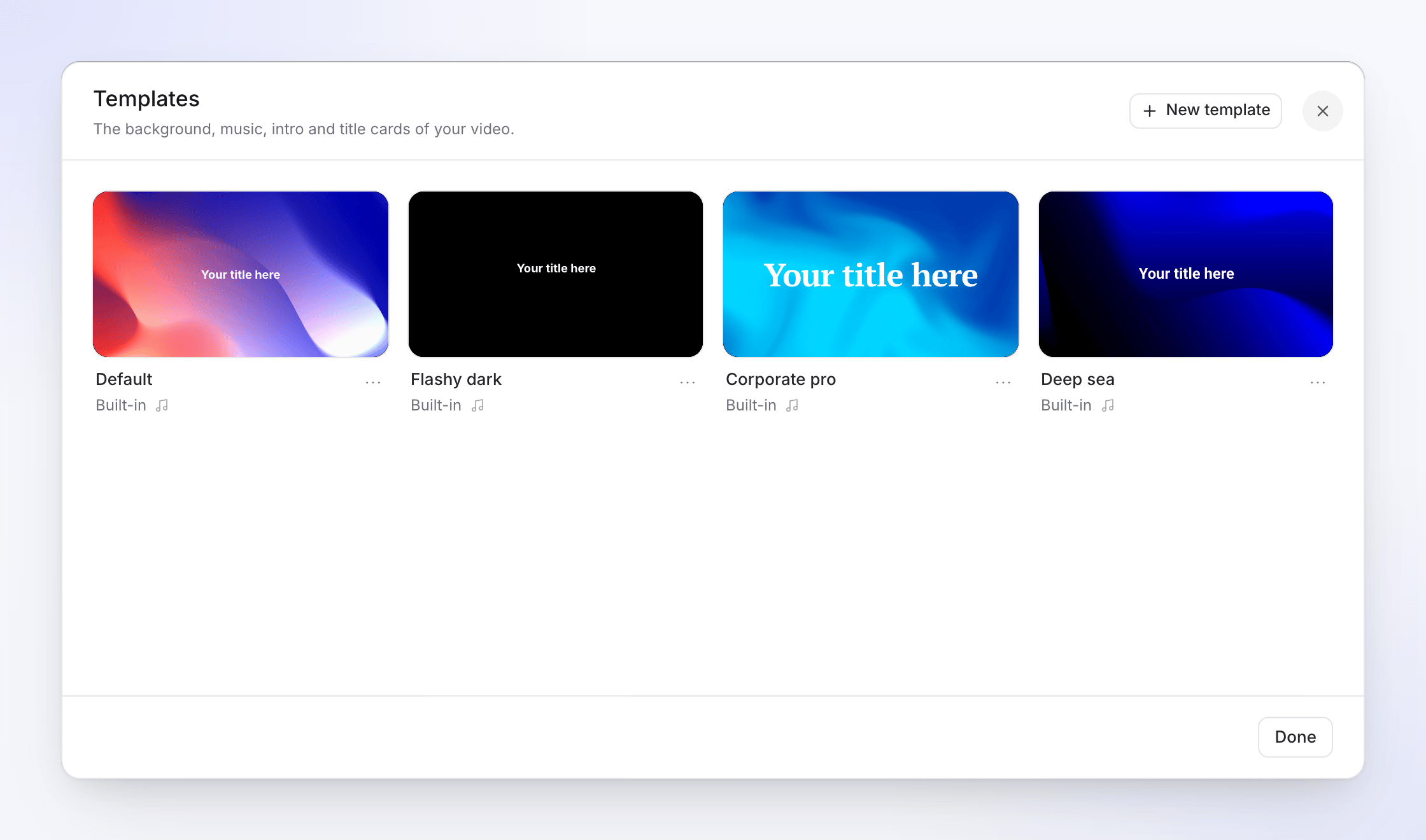
템플릿 섹션 확인
만들기 페이지로 돌아오면 템플릿 섹션에 이전 템플릿 배지가 표시된 템플릿이 나타납니다. 템플릿 변경을 클릭하면 이전 템플릿 창이 다시 열리고, 새 템플릿 사용을 클릭하면 영상이 전환되며 템플릿 창이 열립니다.
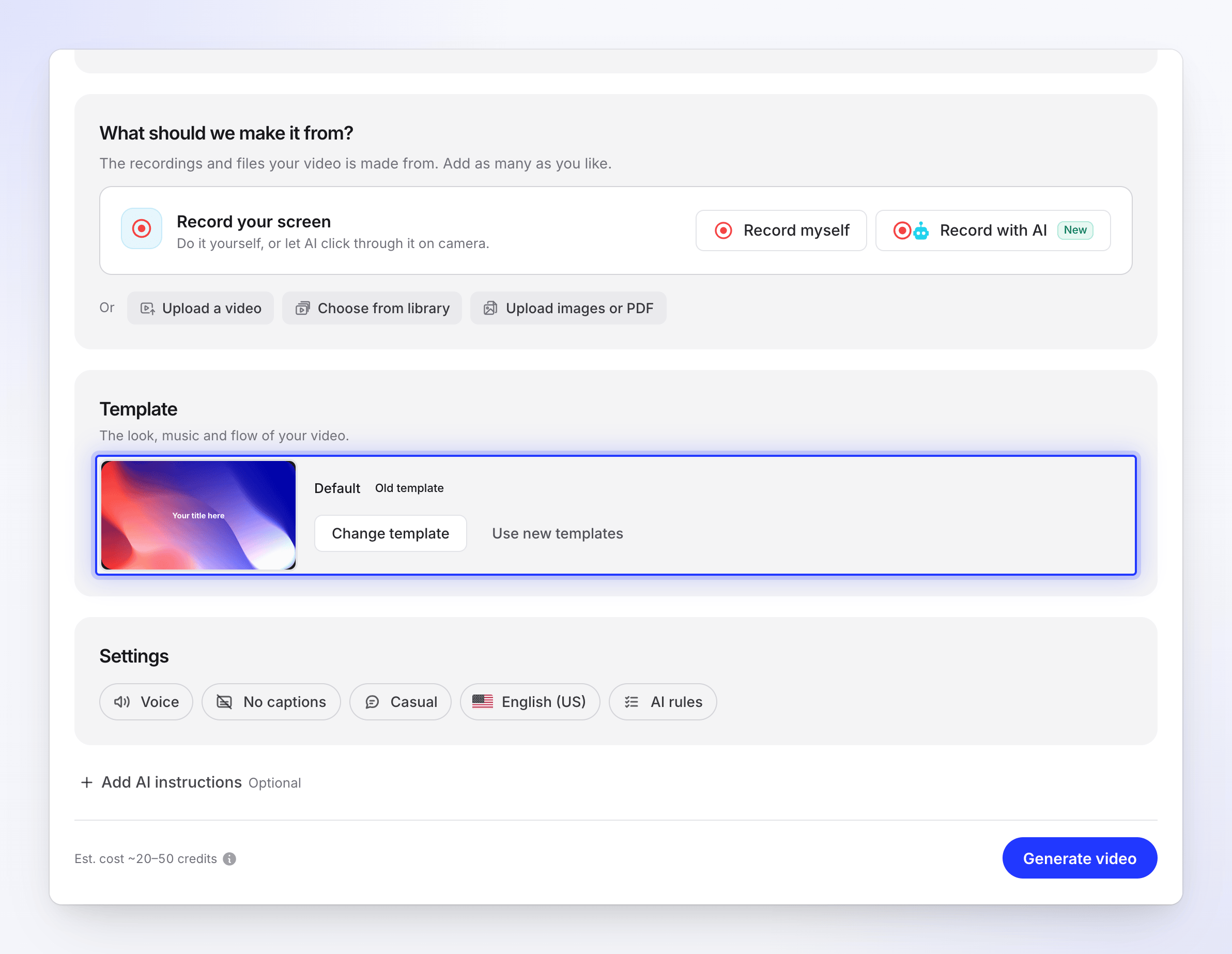
새 템플릿 사용을 클릭하기 전까지는 이전 템플릿으로 영상이 제작됩니다.
이전 템플릿을 사용한 영상의 차이점
| 이전 템플릿 | 새 템플릿 | |
|---|---|---|
| 녹화본 구성 | 영상 제목이 포함된 인트로 카드, 각 챕터 앞의 타이틀 카드, 마지막의 로고 리빌, 그리고 템플릿의 전환 효과. | 스토리의 애니메이션 장면(표지, 학습 내용, 단계 표시, 요약, 종료 로고). |
| 모양, 음악, 배경 | 템플릿 고유 설정. | 템플릿의 스타일, 색상, 음악 및 배경. |
| 로고 | 템플릿의 로고 리빌에 설정된 로고. | 브랜드 또는 워크스페이스 로고. 내 브랜드 적용은 이전 템플릿에 적용되지 않습니다. |
| 제품 데모 길이 | 제품 출시 30 |
제품 데모 만들기 참조. |
| 사후 편집 | 인트로, 타이틀 카드, 로고 리빌은 다른 카드처럼 편집기에서 편집 가능. 장면 및 카드 편집 참조. | 애니메이션 장면 편집 참조. |
AI는 여전히 녹화본을 바탕으로 내레이션, 챕터, 제목을 작성하며, 번역, 내보내기 및 에이전트 기능도 이전과 동일하게 작동합니다.
다음 영상의 시작 템플릿: 이전 템플릿으로 영상을 만들면 다음 사용 방법이나 데모 영상도 동일한 템플릿으로 시작됩니다. 다시 돌아가려면 새 템플릿 사용을 클릭하세요.
이전 템플릿을 만들거나 변경하려면 새 템플릿을 사용하거나 카드 ⋯ 메뉴에서 편집 / 복제를 선택하세요. Polish 영상용 템플릿과 동일한 편집기가 열립니다. 이전 템플릿은 만들기 페이지에서만 제공됩니다. Clevera 에이전트, Autopilot 또는 AI 앱으로 만든 영상은 새 템플릿을 사용합니다.
내장 템플릿
Clevera는 사용 방법 영상용 60개, 데모 영상용 60개의 내장 템플릿을 제공합니다. 이는 밝게 및 다크 버전의 12가지 스타일에 걸쳐 있으며, 각각 고유한 배경과 음악이 포함되어 있습니다. 내장 템플릿은 변경할 수 없지만, 이를 기반으로 나만의 템플릿을 만들 수 있습니다.
| 스타일 | 느낌 |
|---|---|
| Gradient Flow | 밝은 SaaS 스타일: 흐르는 색상 그라데이션, 깔끔한 흰색 카드, 굵은 서체. |
| Executive | 기업용 보고서 스타일: 네이비와 흰색, 에그제큐티브 블루 포인트, 가는 선, 보고서 스타일 숫자. |
| Mono Studio | 미니멀한 제품 출시: 모노톤에 가까운 색상, 크고 정밀한 서체, 차분한 포인트 색상 하나. |
| Midnight Gradient | 다크 프리미엄 테크: 보라색에서 청록색으로 이어지는 빛이 비치는 거의 검은색 배경, 그라데이션 테두리 카드. |
| Soft Aura | 공기처럼 가벼운 그라데이션, 흐릿한 색상 구체, 반투명 유리 효과. |
| Ink & Ember | 편집 디자인 포스터: 거대한 소문자 서체, 강렬한 포인트 색상 하나. |
| Blueprint | 중립적인 프레임: 차콜 또는 옅은 배경, 가는 흰색 선, 크롭 마크, 절제된 포인트 색상 하나. |
| Moss & Rose | 차분한 편집 디자인: 깊은 톤, 부드러운 포인트 색상, 옅은 종이 질감. |
| Signal Grid | 차분한 중립 색상 위의 신호 포인트 색상, 눈에 띄는 그리드 위의 크고 깔끔한 서체. |
| Poster Punch | 스위스 그리드 위의 펑크 진 에너지: 굵은 대문자, 어두운 테두리, 강렬한 포인트 색상. |
| Candy Brick | 강렬한 네오 브루탈리즘 블록: 어두운 테두리, 짙은 그림자, 캔디 파스텔 색상. |
| Zine collage | 엄격한 모더니즘 그리드 위의 화려한 핸드메이드 콜라주. |
나만의 템플릿 만들기
표시된 템플릿에서 시작하기
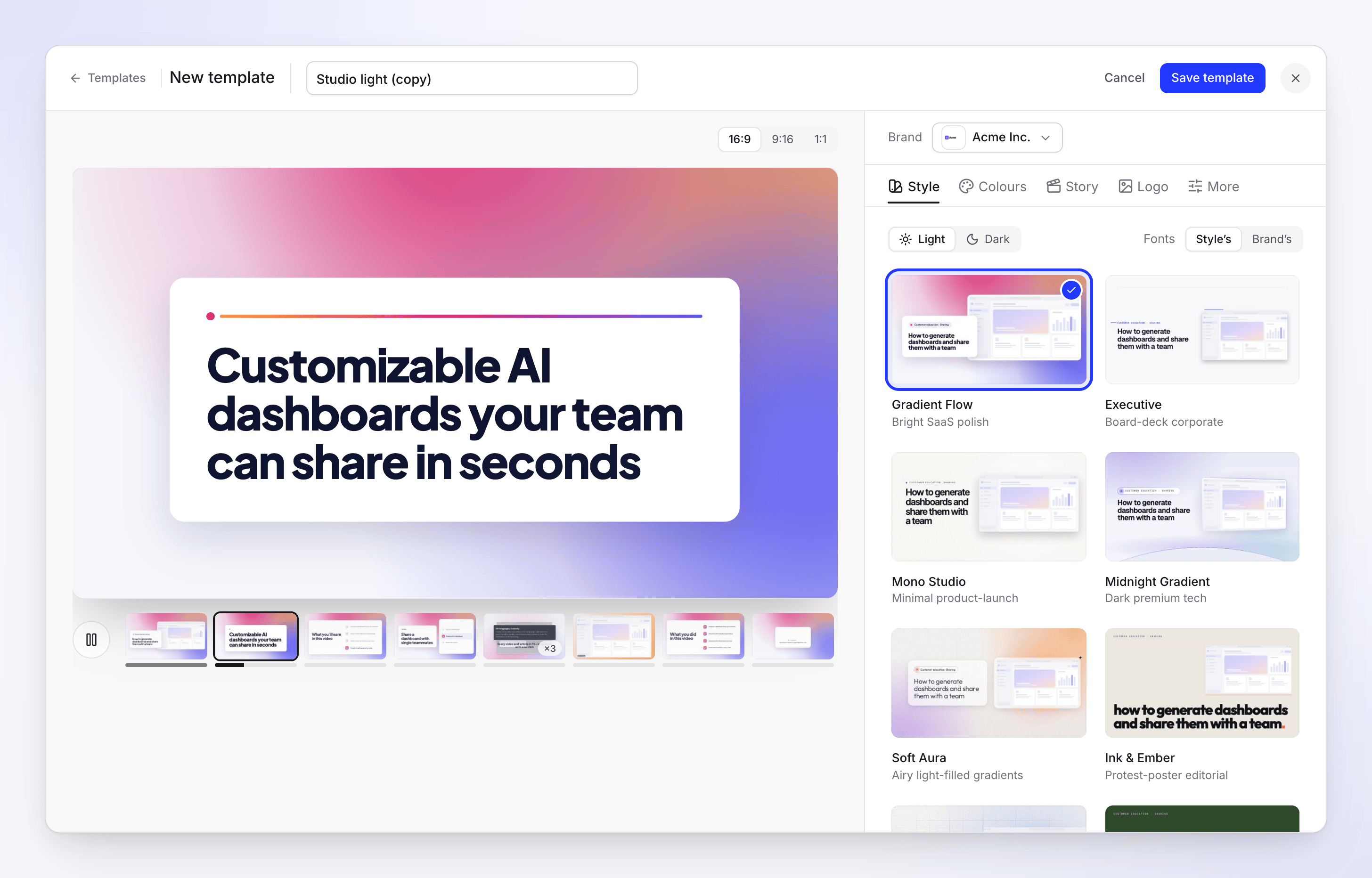
템플릿 창에서 원하는 것과 가장 유사한 템플릿을 미리 보고 새 템플릿을 클릭하세요(또는 내장 카드 메뉴 **⋯**에서 이 템플릿으로 새 템플릿 만들기 선택). 선택한 브랜드를 기반으로 템플릿 복사본이 생성됩니다. 스튜디오가 열리면 왼쪽에는 실시간 미리 보기가, 오른쪽에는 선택 항목이 표시됩니다.
이름 지정하기
상단에 이름을 입력하세요. 비워두면 템플릿은 스타일과 모드에 따라 이름이 지정됩니다(예: "Mono Studio · 다크", 이미 이름이 있는 경우 "Mono Studio · 다크 2").
스타일 및 모드 선택
스타일에서 밝게 또는 다크와 12가지 스타일 중 하나를 선택하세요. 각 타일은 해당 스타일로 적용된 시작 장면을 보여줍니다. 브랜드를 선택하면 글꼴을 스타일 글꼴과 브랜드 글꼴 사이에서 전환할 수 있습니다. 로드할 수 없는 브랜드 글꼴은 가장 유사한 글꼴로 대체되며 툴팁에 관련 내용이 표시됩니다.
색상 설정하기
색상에서 다음 중 하나를 선택하세요:
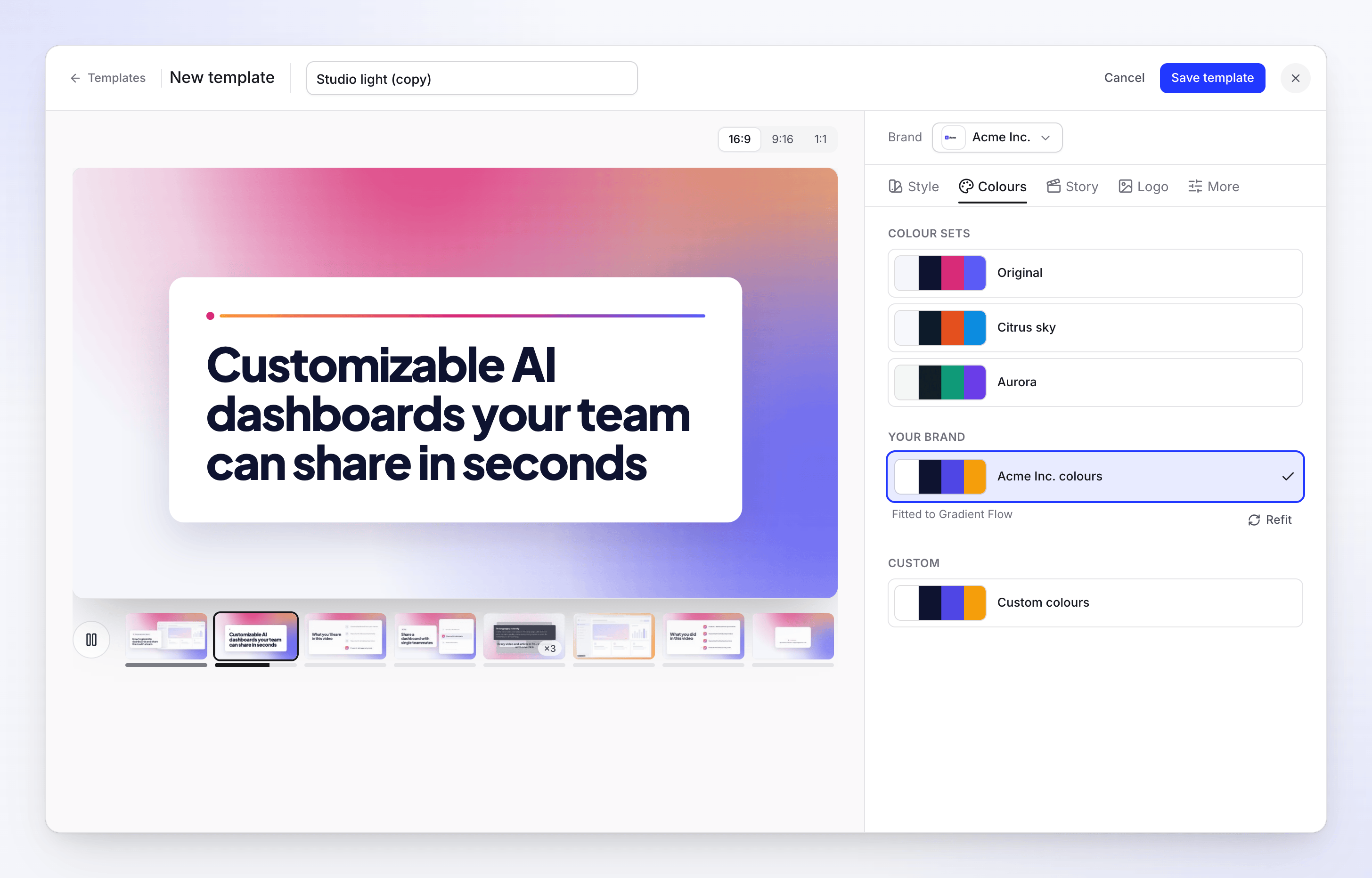
- 원본: 스타일 고유 색상 또는 다른 색상 세트 중 하나.
- 내 브랜드: 스타일(예: "Gradient Flow에 맞춤")에 맞춰진 브랜드 색상. 브랜드를 변경한 후 다시 맞추기를 클릭하면 다시 조정됩니다.
- 사용자 지정 색상: 견본을 클릭하여 각 색상을 직접 설정하세요. 스타일 색상으로 재설정을 누르면 되돌릴 수 있습니다.
색상으로 인해 텍스트를 읽기 어려워지면 Clevera가 이를 조정하고 알림을 표시합니다("텍스트를 읽을 수 있도록 한 가지 색상을 조정했습니다."). 조정된 내용에 마우스를 올리면 변경 사항을 확인할 수 있습니다. 일부 스타일은 고유 색상을 유지합니다("이 스타일은 고유 색상을 유지합니다.").
스토리 선택하기
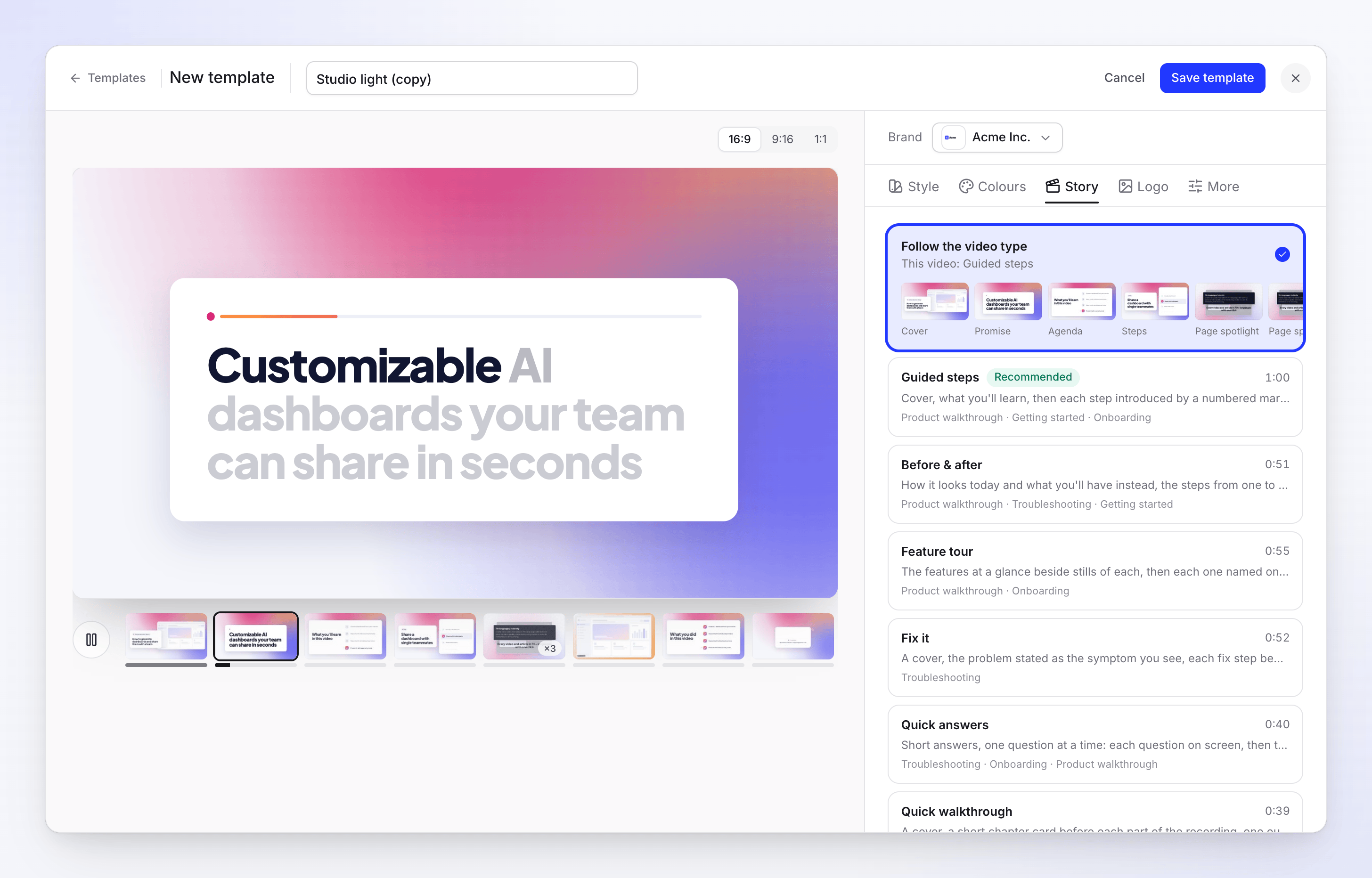
스토리에서 영상 유형 따르기(기본값: 각 영상은 유형에 권장되는 스토리를 가져오며 "이 영상: 안내 단계"로 표시됨)를 유지하거나, 이 템플릿으로 만든 모든 영상에 하나의 스토리를 고정하세요. 각 스토리는 장면 목록, 적합한 영상 유형 및 샘플 길이를 나열합니다. 스토리를 참조하세요.
로고, 음악 및 기타 설정
- 로고: 브랜드 로고, 스페이스 로고 또는 로고 없음. 브랜드에 다크 또는 밝은 배경에 필요한 로고가 없으면 탭에 관련 내용이 표시되며("Acme Inc.에는 다크 배경용 로고가 없습니다.") 브랜드에 로고를 업로드할 수 있습니다. 아직 브랜드가 없나요? 브랜드 선택 또는 브랜드 추가를 클릭하세요.
- 더 보기 → 음악: 템플릿의 음악(템플릿에 포함된 트랙), 선택(음악 라이브러리에서 트랙 선택) 또는 음악 없음.
- 더 보기 → 배경: "애니메이션 장면 사이에서 녹화 영상이 배치되는 배경": 배경 화면, 색상 또는 직접 업로드한 이미지.
- 더 보기 → 자막: "이 템플릿을 사용할 때 영상의 자막을 설정합니다."
- 더 보기 → 사용 권한: 스페이스의 모든 사용자 또는 나만, 그리고 사용 방법 영상의 기본값으로 설정(또는 데모 영상). 공유된 템플릿만 기본값으로 설정할 수 있습니다.
저장하기
템플릿 저장을 클릭하세요. 템플릿이 저장되고 영상에 적용되며 목록에서 미리 볼 수 있습니다. 변경 사항이 있는 상태에서 나가려고 하면 "이 템플릿의 변경 사항을 삭제할까요?"라는 메시지가 표시됩니다. 계속 편집을 선택하여 돌아가세요.
미리보기는 16:9, 9:16, 1:1 사이를 전환하여 각 모양에서 템플릿을 확인할 수 있습니다. 동영상은 기존 형식을 유지합니다.
스토리
스토리는 녹화본 주변에 배치되는 애니메이션 장면의 순서입니다. 비디오 유형 따르기를 선택하면 생성 단계에서 선택한 동영상 종류에 권장되는 스토리가 적용됩니다.
| 스토리 | 용도 | 권장 대상 |
|---|---|---|
| Guided steps | 표지, 학습 내용, 번호가 매겨진 마커 뒤의 각 단계, 요약 및 로고. | 제품 가이드 |
| Setup guide | 완료 시 결과물, 마커 뒤의 각 설정 단계, 준비 완료 시점 및 다음 단계. | 시작하기 |
| Fix it | 증상으로 나타나는 문제, 각 해결 단계, 해결된 문제 표시, 요약. | 문제 해결 |
| Welcome tour | 따뜻한 환영 인사, 전체 계획, 번호가 매겨진 배지 뒤의 각 부분, 학습 내용 체크리스트. | 온보딩 |
| Quick walkthrough | 표지, 각 부분 앞의 짧은 챕터 카드, 마무리 위에 표시되는 한 줄 결과. | — |
| Before & after | 현재 모습, 변경 후 모습, 그 사이의 단계. | — |
| Feature tour | 기능을 한눈에 보여준 다음, 각 기능을 카드에 명시하고 표시. | — |
| Quick answers | 화면에 한 번에 하나의 질문을 표시한 후, 답변이 되는 녹화본 재생. | — |
| Workflow | 처음부터 끝까지의 프로세스, 짧은 카드 뒤의 각 단계. | — |
| What's new | 릴리스, 변경 사항 목록, 각 변경 사항 표시, 새로운 기능 체크리스트. | 새 버전 |
| Product story | 후킹 및 문제, 제품, 각 기능의 이름과 표시, 브랜드 버튼의 요청. | 제품 개요 |
| Launch film | 가치 우선, 제품, 기능, 약속, 버튼 및 로고. | 제품 출시 |
| Feature spotlight | 기능 심층 분석: 중요성, 작동 방식, 약속 및 요청. | 새로운 기능 |
| Sales pitch | 구매자의 문제, 해결책으로서의 제품, 화면에서 증명된 각 주장, 요청. | 영업 피치 |
| Investor pitch | 덱 중심: 문제, 회사, 성과, 시장, 경쟁, 팀 및 요청. | 투자자 피치 |
| Old way vs new, Use-case story, Integration, Teaser | 고정할 수 있는 기타 데모 형태. | — |
처음 10개는 하우투 스토리이고 나머지는 데모 스토리입니다(What's new는 둘 다 해당). 템플릿에는 해당 동영상 종류에 맞는 스토리만 나열됩니다.
템플릿 관리
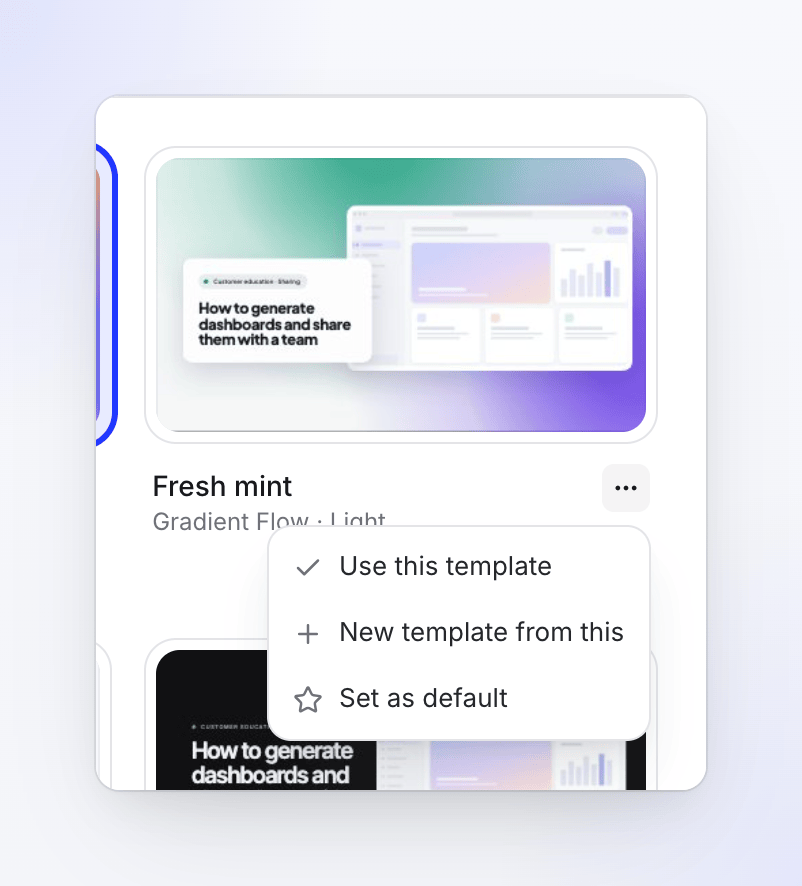
모든 카드에는 ⋯ 메뉴가 있습니다:
| 항목 | 기능 |
|---|---|
| Use this template | 동영상에 즉시 적용합니다. |
| Edit | 스튜디오에서 나만의 템플릿을 엽니다. 내장 템플릿의 경우 New template from this로 표시됩니다. |
| Duplicate | 나만의 템플릿을 복제합니다. |
| Set as default / Remove default | 이 동영상 유형(하우투 또는 데모)에 대한 워크스페이스 기본값입니다. 공유 템플릿 및 내장 템플릿만 해당됩니다. |
| Delete | "Delete "name"?" 확인 후 템플릿을 삭제합니다. "이 템플릿으로 이미 만든 동영상은 스타일이 유지됩니다. 새 동영상에는 더 이상 사용할 수 없습니다. 이 작업은 되돌릴 수 없습니다." 삭제된 기본값은 해제됩니다. |
권한별 작업
| 작업 | 대상 |
|---|---|
| 내장 또는 공유 템플릿 사용 | 워크스페이스의 모든 구성원 |
| 템플릿 생성, 복제, 삭제, 기본값 설정, 로고 업로드 | 소유자, 관리자 및 콘텐츠 제작자 |
| 기존 공유 템플릿 변경 | 편집자 포함 |
| Only me 템플릿 변경 또는 템플릿 사용 권한 변경 | 템플릿을 만든 사람만 |
| 내장 템플릿 변경 | 없음; 이를 기반으로 새 템플릿 시작 |
템플릿은 모든 플랜에서 무료로 만들고 사용할 수 있습니다. 브랜드는 플랜별 제한이 있습니다. Add your brand를 참조하세요.
Polish 동영상용 템플릿
Clean-up 및 Styled for sharing은 이전 동영상 템플릿을 유지합니다. 생성 페이지에서 Template 알약을 클릭하면 창("동영상의 배경, 음악, 인트로 및 타이틀 카드.")에 All, Built-in, Your team 탭이 표시됩니다. 카드 ⋯ 메뉴에는 View details, Use this template, Edit, Duplicate, Set as default / Remove as default 및 **Delete…**가 있습니다. 바닥글에 "Using {name}"이 표시되면 Done을 클릭하세요. New template(내장 템플릿의 경우 Duplicate to edit)을 클릭하면 템플릿 편집기가 열립니다:
| 섹션 | 설정 항목 |
|---|---|
| General | 이름 및 Who can use it(Everyone in workspace 또는 Only me). |
| Background | Wallpapers, Colors 또는 Use your own image, Padding, Corners, Shadow 및 Blur. |
| Music | 음악 라이브러리의 트랙 및 Volume, 또는 없음. |
| Text layer | 텍스트 레이어의 기본 스타일. |
| Transitions | AI가 장면 간에 전환하는 효과. |
| Intro card, Title card, Text beats, List, Logo reveal | 카드 디자인. 로고는 Logo reveal(Choose a logo)에 있습니다. |
여기서 설정한 기본값은 해당 Polish 유형에만 적용됩니다. Clean up or restyle a recording with Polish를 참조하세요.
문제 해결
| 표시 내용 | 해결 방법 |
|---|---|
| "템플릿을 불러올 수 없습니다. 다시 시도해 주세요." | 다시 시도를 클릭하세요. |
| 템플릿 저장이 비활성화되어 있고 "이 스타일은 사용할 수 없습니다." 또는 "이 스토리는 아직 사용할 수 없습니다."라고 표시됨 | 다른 스타일이나 스토리를 선택하세요. |
| "아직 브랜드가 없습니다. 로고와 색상을 포함한 브랜드를 추가한 후 여기서 선택하세요." | 브랜드 추가를 클릭하여 브랜드 페이지를 엽니다. 창으로 돌아오면 목록이 자동으로 새로고침됩니다. 브랜드 추가하기를 참조하세요. |
| "이 브랜드를 맞출 수 없습니다. 다시 시도해 주세요." | 재조정을 클릭하거나 브랜드를 다시 선택하세요. |
| "이 템플릿은 변경할 수 없습니다. 복제하여 직접 만드세요." | 기본 제공 템플릿이거나 개인 템플릿입니다. 이 템플릿으로 새 템플릿 만들기를 사용하세요. |
| "워크스페이스와 공유하여 기본값으로 설정하세요." | 사용 권한을 워크스페이스의 모든 멤버로 설정하세요. |
| 이전 템플릿 버튼이 없음 | 이전 템플릿으로 사용 방법이나 데모를 만든 적이 있는 유료 플랜 워크스페이스에만 표시됩니다. 새 템플릿을 사용하거나, 워크스페이스에서 이전 템플릿을 사용한 적이 있다면 고객 지원팀에 문의하세요. |
| "이 워크스페이스에서는 이전 템플릿을 사용할 수 없습니다." | 워크스페이스가 자격 요건을 충족하지 않습니다(위 참조). 템플릿 창에서 템플릿을 선택하세요. |