

아티클의 이전 버전 복원하기
아티클에 대한 모든 변경 사항은 수정 기록에 보관됩니다. 사람, 소스, 이름 또는 텍스트별로 버전을 찾고, 미리보고, 현재 아티클과 비교한 뒤 복원할 수 있습니다. 마음이 바뀌면 복원 취소를 사용할 수도 있습니다.
Clevera는 사용자의 편집, 팀원의 편집, 어시스턴트의 변경 사항 및 처음에 생성된 버전을 포함하여 모든 아티클의 기록을 보관합니다. 어떤 버전이든 미리보고, 정확히 무엇이 변경되었는지 확인하고, 중요한 버전에 이름을 지정하거나 고정하고, 클릭 한 번으로 복원할 수 있습니다. 복원해도 기존 데이터가 삭제되지 않으므로 언제든지 복원을 취소할 수 있습니다.
시작하기 전에
- 기록을 열고 복원하려면 아티클에 대한 편집 권한이 필요합니다. 누가 편집할 수 있는지에 대해서는 팀과 함께 아티클 작성하기를 참조하세요.
- 아티클의 각 언어 버전은 고유한 기록을 가집니다.
- 비디오의 경우 비디오의 이전 버전 복원하기를 참조하세요.
버전 복원하기
수정 기록 열기
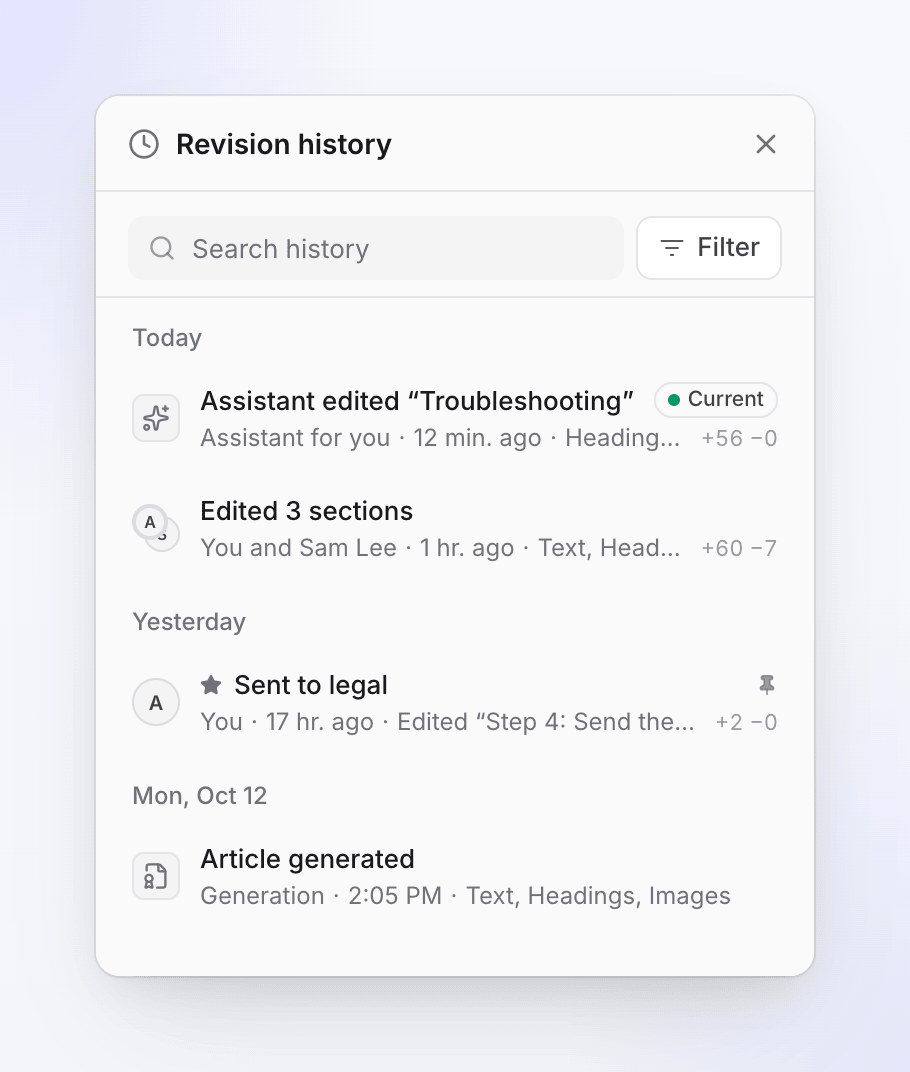
에디터 상단 바에서 기록(시계) 버튼을 클릭하거나 ⋯ → 수정 기록을 선택하세요. 키보드 단축키는 Mac의 경우 ⌘⌥⇧H, Windows의 경우 Ctrl+Alt+Shift+H입니다. 오른쪽에 수정 기록 패널이 최신순으로 열립니다.
버전 찾기
목록을 스크롤하거나 검색 기록에 입력하거나 필터를 클릭하세요(버전 찾기 참조). 각 행에는 변경된 내용, 변경한 사람, 시간, 아티클의 어떤 부분이 영향을 받았는지가 표시됩니다.
미리보기
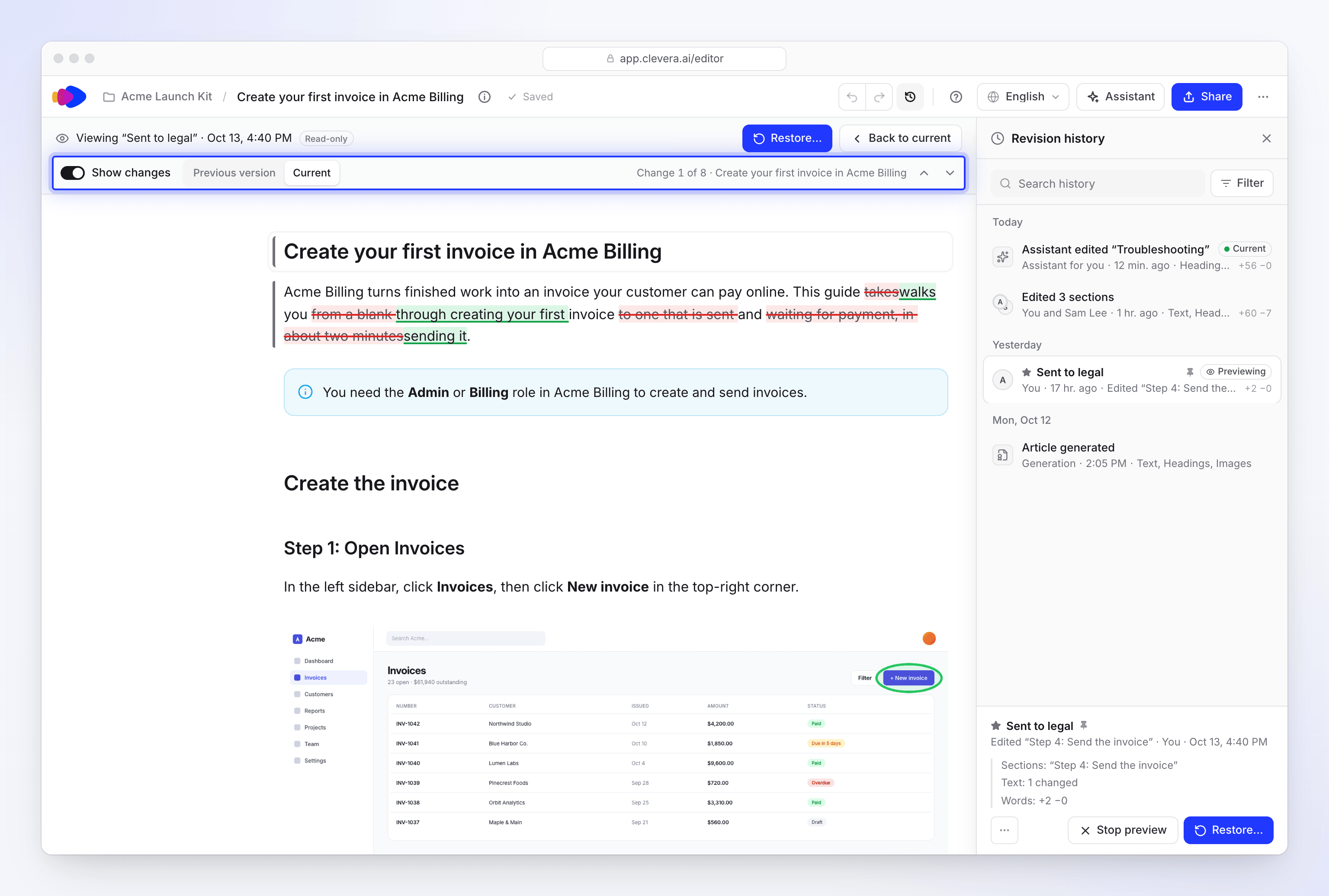
행을 클릭하여 미리봅니다. 아티클은 해당 버전을 읽기 전용으로 표시하며, 상단에 "Viewing “…”", 시간 및 읽기 전용이 나타납니다. 변경 사항 표시를 켜서 이전 버전 또는 현재와 비교하고, 이전 변경사항 (Alt+↑) 및 **다음 변경 사항 (Alt+↓)**을 사용하여 각 변경 사항("7개 중 1번째 변경 사항")을 단계별로 확인하세요. Esc 키를 누르거나 현재로 돌아가기 또는 미리보기 중지를 클릭하여 미리보기를 종료합니다.
복원하기
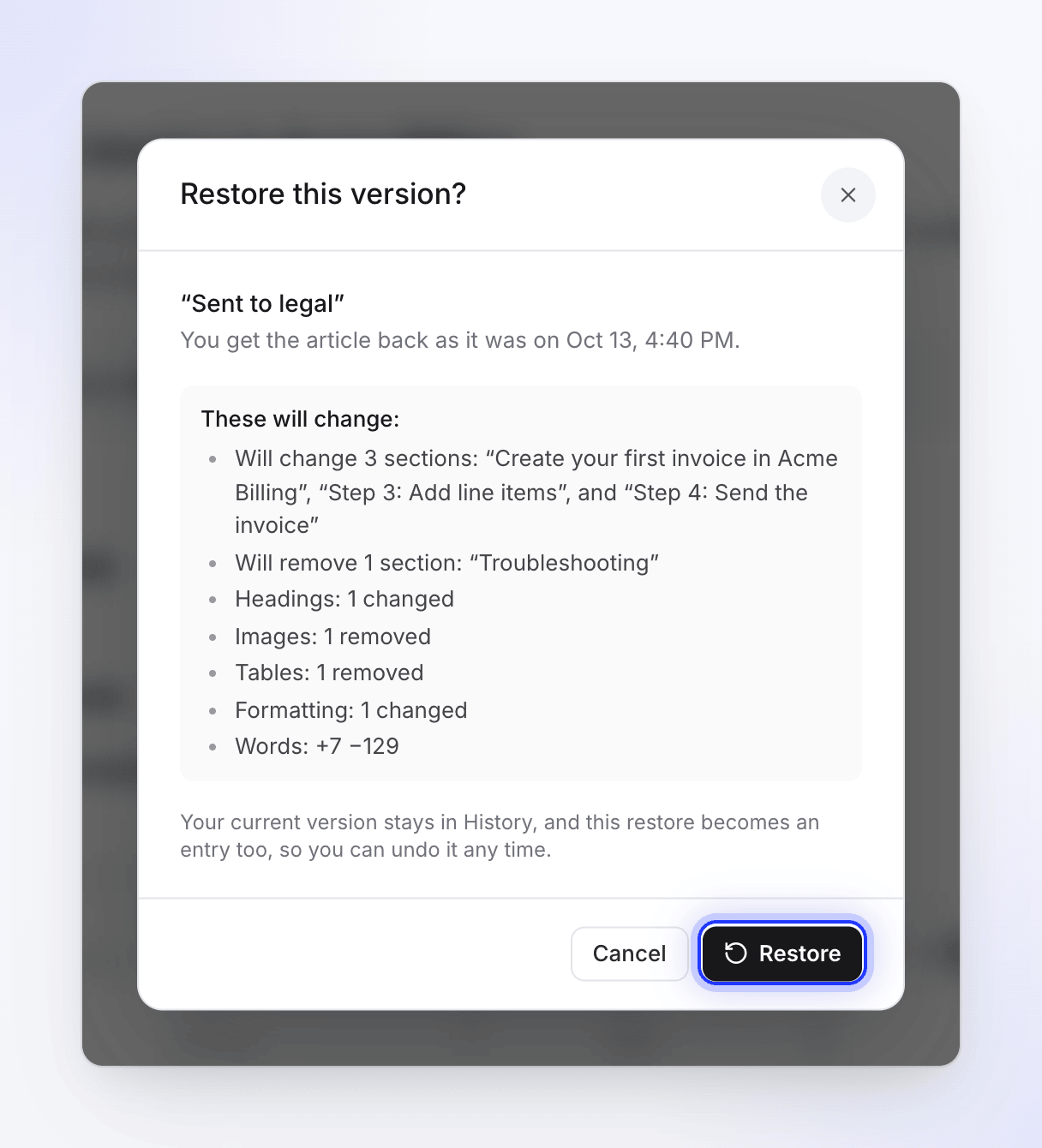
**복원…**을 클릭하세요. 이 버전을 복원할까요? 대화 상자에 변경될 내용이 나열되며 다음과 같이 표시됩니다: "현재 버전은 기록에 남으며, 이 복원 작업도 항목으로 추가되므로 언제든지 취소할 수 있습니다." 복원을 클릭하세요.
필요한 경우 취소하기
복원 후 패널에는 복원 취소와 함께 "…에서 복원됨"(예: 해당 버전의 시간)이 표시됩니다. 복원 취소는 다른 사람이 변경 사항을 만들기 전까지 작동합니다. 그 이후에는 목록에서 원하는 버전을 다시 복원하세요.
각 항목의 의미
편집할 때마다 매번 새로운 항목이 생성되지는 않습니다. 짧은 시간 동안의 편집은 하나의 항목이 되며, 약 5분 동안 저장하지 않거나 30분 동안 계속 편집하면 새로운 항목이 시작됩니다. 여러 사람이 함께 편집하면 해당 항목에 모두 나열됩니다.
| 항목 | 표시 시점 |
|---|---|
| "Article generated" | AI가 작성한 첫 번째 버전 |
| "Edited the article", "Edited the introduction", "Edited “Section name”", "Edited 3 sections" | 직접 편집 |
| "Added section “…”", "Removed section “…”", "Added 2 images", "Removed an image" | 섹션 또는 이미지 추가/삭제 |
| "Changed the title", "Changed formatting" | 제목 또는 서식만 변경 |
| "Assistant edited the article", "Assistant edited “…”", "Assistant improved the article" | 어시스턴트가 변경한 내용 |
| "Undid an assistant change", "Redid an assistant change" | 어시스턴트 채팅에서 실행 취소 또는 다시 실행 |
| "Translated from English" | 번역된 첫 번째 버전 |
| "Restored an earlier version" / "Restored from …" | 복원 작업 |
| "Saved automatically", "Saved before regenerating" | 큰 변경 사항 전에 Clevera가 보관하는 안전 복사본 |
| "Earlier version" | 기록에 세부 정보가 보관되기 전에 저장됨: "저장된 그대로 복원됩니다." |
변경한 사람은 나, 팀원 이름, "Alex Rivera and Sam Lee", 어시스턴트(또는 요청 시 사용자를 위한 어시스턴트), 생성, 번역 또는 자동으로 표시됩니다.
이전 에디터의 버전
아티클 에디터가 재구축되었습니다. 그 이전에 저장된 버전에는 "이 버전은 이전 에디터 형식으로 저장되어 변경 사항을 나열할 수 없습니다."라고 표시됩니다. 여전히 미리보고 복원할 수 있지만, 해당 버전에는 변경 사항 표시를 사용할 수 없습니다.
버전 찾기
| 도구 | 옵션 |
|---|---|
| 검색 기록 | 항목 이름, 섹션 이름 및 버전 이름 검색 |
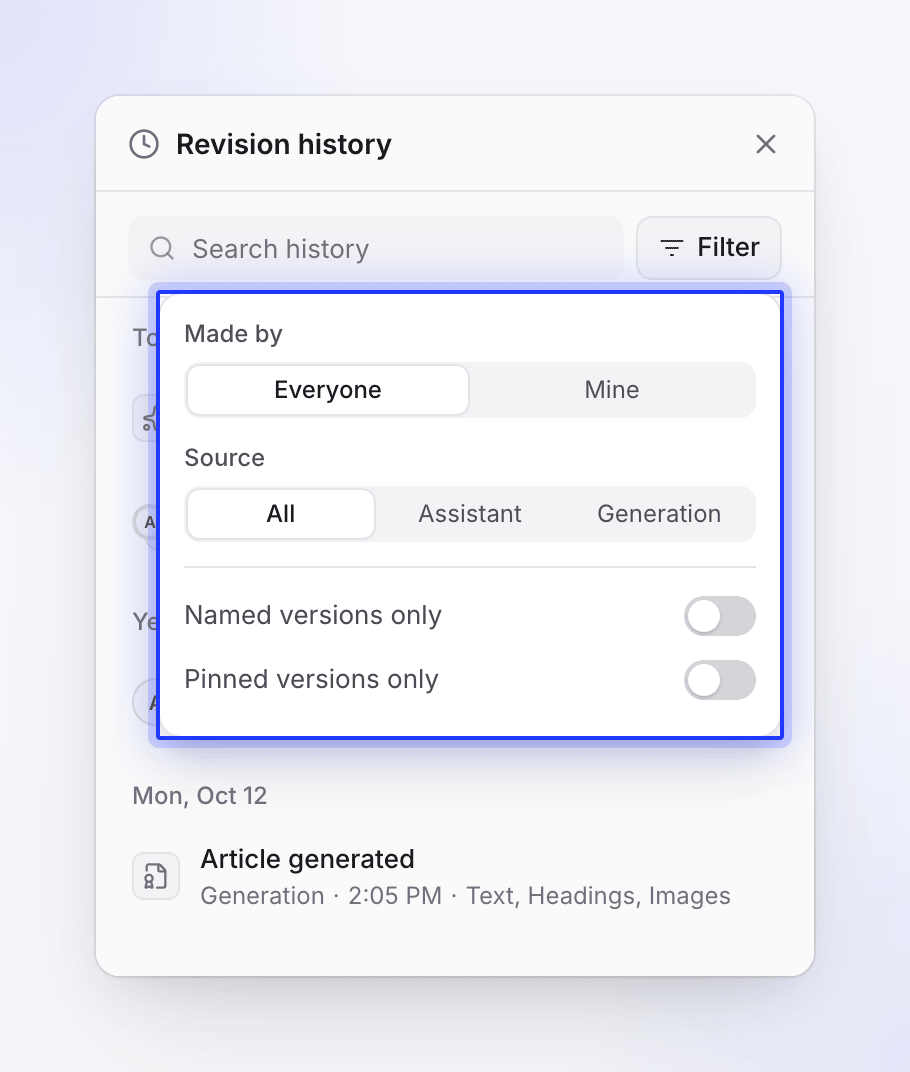
| 필터 → 제작자: | 모두 또는 내 것 |
| 필터 → 소스 | 전체, 어시스턴트 또는 생성 |
| 명명된 버전만 | 이름을 지정한 버전만 표시 |
| 고정된 버전만 | 고정된 버전만 표시 |
버전 이름 지정 또는 고정
행의 이 버전에 대한 추가 작업 메뉴를 엽니다:
- 이 버전의 이름 지정을 사용하면 최대 120자까지 이름을 지정할 수 있습니다(예: "Sent to legal"). 이 이름은 자동 레이블을 대체하며 검색 가능합니다. 이 버전 이름 바꾸기를 사용하여 이름을 변경하세요.
- 영구 보관을 위해 고정은 게시한 버전처럼 절대 잃어버리고 싶지 않은 버전을 표시합니다. 고정 해제를 선택하면 고정이 제거됩니다.
복원할 수 없는 경우
| 표시 내용 | 이유 |
|---|---|
| "Already identical, nothing to restore." | 해당 버전이 현재 아티클과 일치합니다. |
| "Restore is available once the article finishes generating." | 생성이 완료될 때까지 기다리세요. |
| "Restore is available once the assistant finishes improving it." | 어시스턴트가 개선을 마칠 때까지 기다리세요. |
| "Restore is available once the translation finishes." | 번역이 완료될 때까지 기다리세요. |
| "The article changed since you opened History. Refresh to see the latest versions." | 그 사이에 누군가 편집했습니다. 새로 고침을 클릭하고 다시 시도하세요. |
| "Your latest edits could not be saved first, so nothing was restored." | 연결 상태를 확인하고 다시 시도하세요. |
| "Suggestions you haven't reviewed yet are replaced. They stay in History." | 대화 상자의 경고: 검토하지 않은 AI 변경 사항이 복원 작업으로 대체됩니다. |
| "The assistant's suggested changes in this version come back as plain text, without review marks." | 대화 상자의 경고: 해당 버전에 검토 대기 중인 AI 변경 사항이 있었습니다. 일반 텍스트로 복원됩니다. |
| "You don't have permission to edit this article." | 편집 권한을 요청하세요. |
| "That version no longer exists." | 다른 버전을 선택하세요. |
다른 사람이 버전을 복원할 때 저장되지 않은 편집 내용이 있으면 배너가 나타나 최신 버전으로 새로 고침 또는 내 것 유지를 선택하라고 요청합니다. 아티클이 변경된 경우를 참조하세요.