

줌 및 카메라 이동 조정
영상 편집기의 **줌** 탭에서 자동 줌을 끄거나, 레벨을 변경하거나, 직접 줌을 추가하거나, 줌 앤 팬 경로를 그릴 수 있습니다. 줌이 커서를 따라가는 방식과 모든 설정 및 기본값에 대해 알아보세요.
Clevera는 시청자가 클릭하는 내용을 볼 수 있도록 녹화본으로 만든 영상에 줌을 추가합니다. 영상 편집기의 줌 탭에서 각 줌을 끄거나, 확대 수준을 변경하거나, 직접 줌을 추가하거나, 정확한 줌 앤 팬 경로를 그릴 수 있습니다.
시작하기 전에
- 라인이 다시 녹화되면 변경하지 않은 줌은 수정된 영상과 함께 이동하므로 같은 시점에 유지됩니다.
- 줌 탭은 하우투 영상, 제품 데모 및 폴란드어 영상의 영상 편집기에 있습니다. 소셜 클립에는 이 탭이 없으며, 카메라 이동은 각 장면별로 계획됩니다. 변경하려면 어시스턴트에게 요청하세요(예: "장면 3의 클릭 부분에 더 가깝게 확대해 줘"). 또는 옵션에서 녹화본의 세그먼트를 편집하세요. 소셜 클립 편집을 참조하세요.
- 영상에 대한 편집 권한이 있어야 합니다.
- Clevera 데스크톱 앱으로 만든 녹화본의 줌은 커서를 따라갑니다. 업로드된 영상 파일에는 커서 데이터가 없으므로 줌이 고정된 초점으로 이동합니다.
자동 줌 생성 방식
하우투 영상이나 제품 데모를 생성하는 동안 AI는 녹화본을 분석하여 클릭, 양식 작성, 메뉴 열기 등 더 자세히 보여줄 필요가 있는 시점을 결정합니다. AI는 이러한 각 순간에 줌을 추가합니다. 커서가 녹화본에 고정되어 있지 않기 때문에 확대된 상태에서도 카메라가 커서를 부드럽게 따라갈 수 있습니다. 자동 줌 및 커서 효과 이해하기를 참조하세요.
줌 목록
줌 탭을 엽니다. 헤더에는 "22개 줌 · 3개 끄기"와 같이 줌 개수가 표시됩니다. 각 행에는 줌이 재생되는 시간("0:05 – 0:10")과 레벨 및 길이("1.5× · 5.0초"), 또는 사용자 지정 경로인 경우 경로가 표시됩니다.
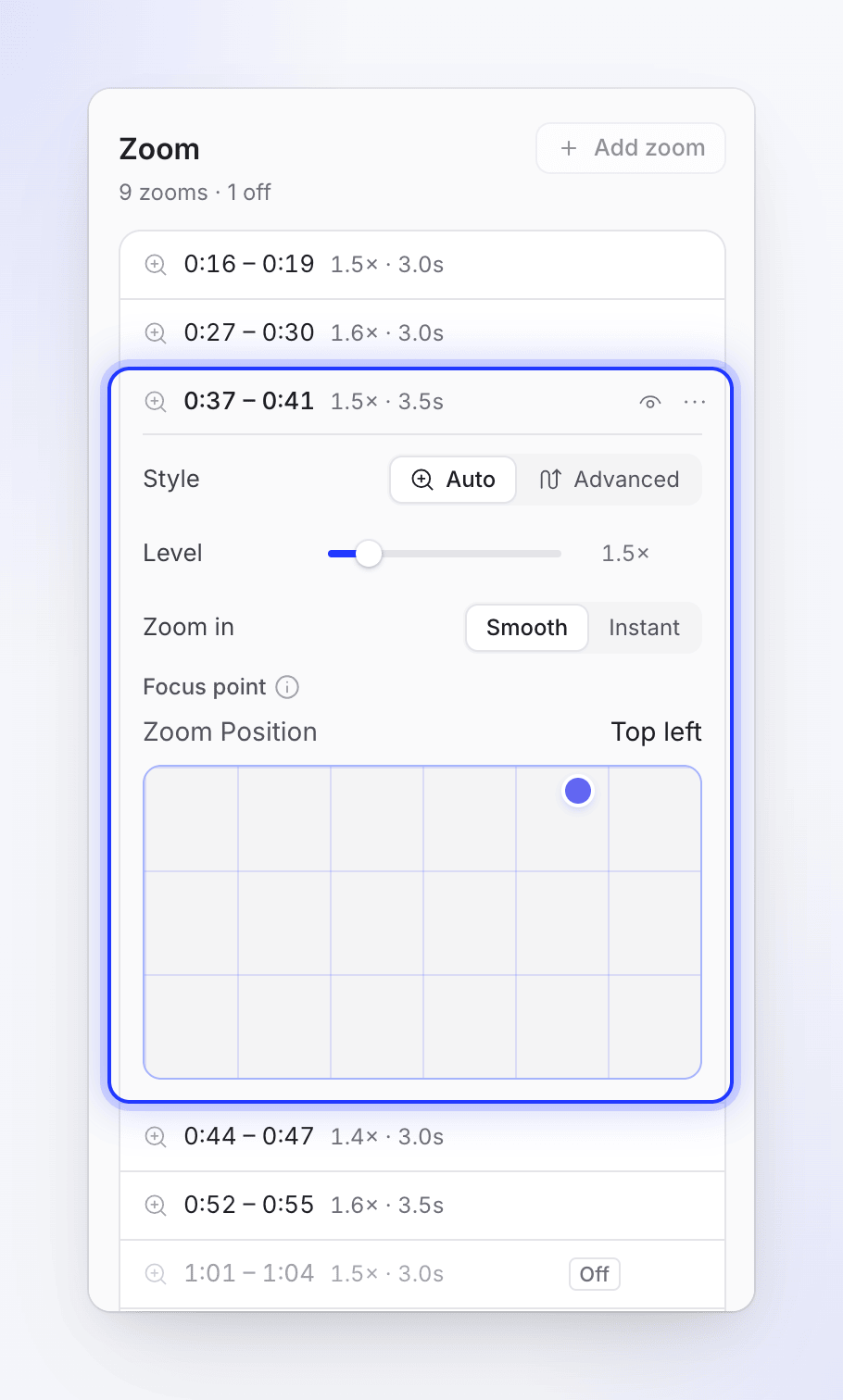
| 제어 | 기능 |
|---|---|
| 눈 아이콘 | 이 줌 끄기 / 이 줌 켜기. 줌을 끄면 설정이 유지되며 끄기로 표시됩니다. |
| 행 클릭 | 설정을 열고 재생 헤드를 시작 지점으로 이동 |
| ⋯ (줌 n 옵션) | 경로 편집… (고급 줌) 및 줌 삭제 |
삭제 시 "줌 3을 삭제하시겠습니까?"라는 메시지가 나타납니다: "타임라인에서 제거됩니다. 실행 취소로 되돌릴 수 있습니다."
영상이 재생되면 목록이 재생 헤드를 따라갑니다.
줌 변경하기
줌 행을 열고 스타일을 선택하세요:
- 자동: "커서(또는 초점)를 따라갑니다". 확대 수준과 시작 방식을 설정하세요.
- 고급: "나만의 줌 및 팬 경로". 시간이 지남에 따라 카메라가 비출 위치를 정확하게 그립니다.
자동 설정
| 설정 | 옵션 | 기본값 |
|---|---|---|
| 레벨 | 1.1×–4.0× | 1.5× |
| 확대 | 부드럽게 ("천천히 시작") 또는 즉시 ("줌으로 바로 전환") | 부드럽게 |
| 초점 (커서 데이터가 없는 영상) | 3×3 그리드에서 포인트 드래그: 왼쪽 상단, 중앙 상단, 오른쪽 상단, 왼쪽 중앙, 중앙, 오른쪽 중앙, 왼쪽 하단, 중앙 하단, 오른쪽 하단 또는 그 사이 어디든(사용자 지정). "카메라가 확대될 위치입니다. 이 영상에는 따라갈 커서가 없습니다." | AI가 설정 |
줌 이동 또는 크기 조정
줌은 타임라인에 별도의 트랙을 가집니다. 줌 블록을 드래그하여 이동하거나, 가장자리를 드래그하여 길이를 늘리거나 줄이세요(최소 1초). 줌은 겹칠 수 없습니다. 줌 블록을 더블 클릭하면 줌 탭에서 열립니다. 선택 후 삭제를 눌러 제거하거나, ← / **→**를 눌러 프레임 단위로 미세 조정하세요(Shift 키 사용 시 1초 단위).
줌 추가하기
재생 헤드 이동
시청자가 더 자세히 봐야 할 위치에 재생 헤드를 놓으세요.
줌 추가 클릭
재생 헤드 위치에 1.5× 배율의 5초짜리 줌이 추가됩니다. 영상에 아직 줌이 없으면 탭에 "아직 줌 없음" 메시지와 함께 줌 추가 버튼이 표시됩니다.
조정하기
탭에서 레벨이나 스타일을 변경하고 타임라인에서 가장자리를 드래그하세요.
"재생 헤드가 다른 줌 안에 있음" 또는 재생 헤드가 "영상 끝에 너무 가까움"(남은 시간이 0.5초 미만)인 경우 줌 추가 버튼이 비활성화됩니다.
줌 앤 팬 경로 그리기
카메라가 메뉴에서 열리는 패널로 이동하는 등 여러 지점 사이를 움직이게 하려면 고급을 사용하세요. 전체 가이드와 예시는 줌 앤 팬 경로 그리기를 참조하세요.
줌을 고급으로 전환
줌을 열고 스타일을 고급으로 설정한 뒤 **경로 편집…**을 클릭하세요. 줌의 시간 범위와 함께 줌 앤 팬 창이 열립니다. 처음에는 자동 줌이 이미 재생했던 카메라 모션에서 경로가 시작됩니다.
카메라 도착 지점 설정
첫 번째 다이아몬드(확대)를 선택하고 영상의 프레임을 카메라가 비출 위치로 드래그하세요. 줌(1.1×–4×)을 설정하세요.
포인트 추가
재생 헤드를 이동하고 포인트 추가를 클릭하세요(또는 트랙을 더블 클릭). 카메라는 각 포인트로 이동하여 잠시 멈춥니다. 포인트를 선택하여 프레임, 줌 및 시간을 설정하세요.
모션 선택
모션을 사용하세요: 부드럽게 ("균일한 속도 · 1.2초", 기본값), 자석 ("부드러운 착지 · 1.3초") 또는 스냅 ("이동 없이 즉시 전환").
재생 및 저장
경로 재생을 클릭하여 확인한 후 경로 저장을 클릭하세요.
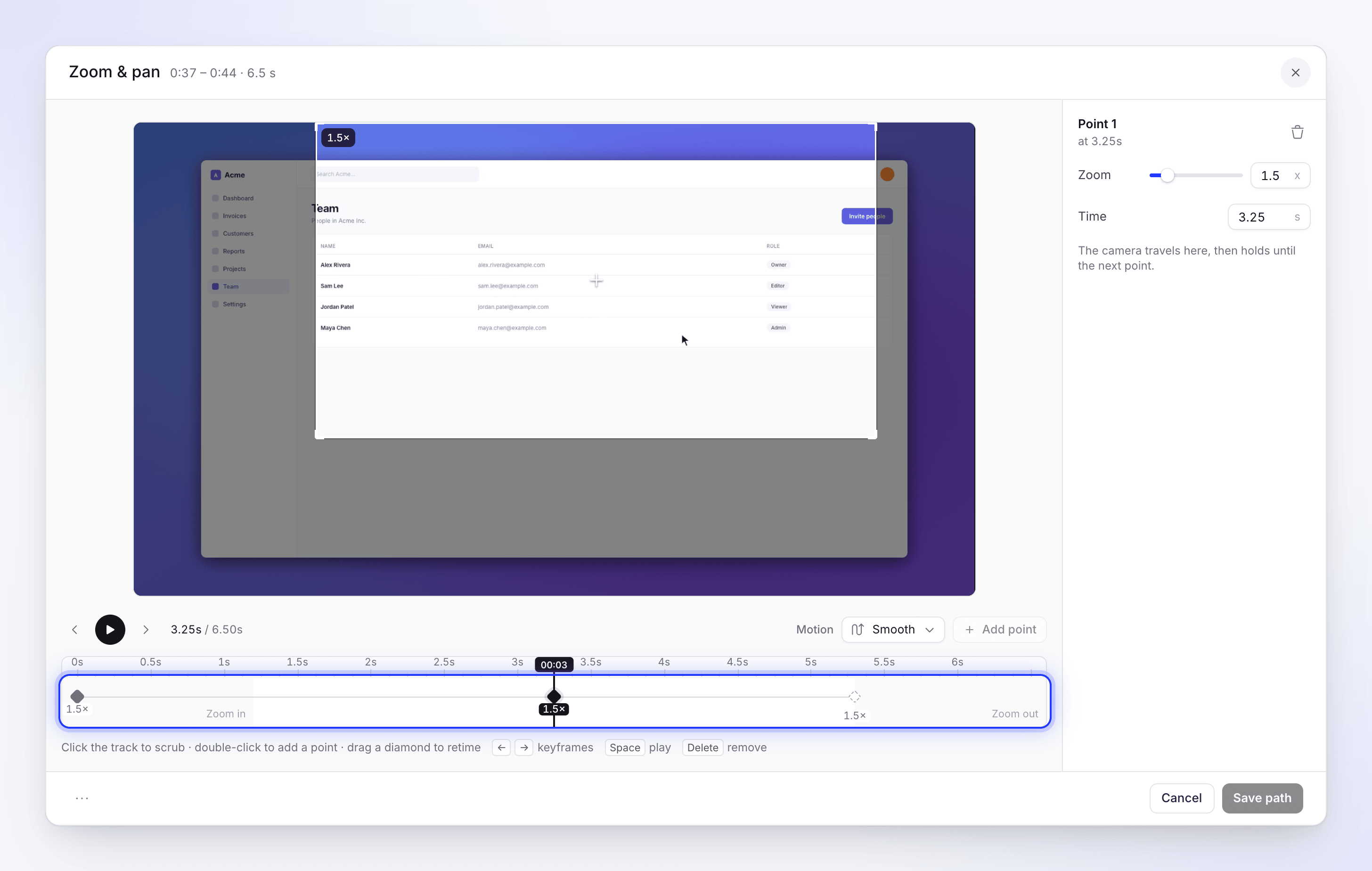
경로 작동 방식:
- 확대: 카메라가 도착하는 첫 번째 다이아몬드입니다. 항상 시작점에 있으며 삭제할 수 없습니다.
- 포인트: 카메라는 각 포인트로 이동하여 다음 포인트까지 멈춰 있습니다.
- 축소: 마지막 포인트 이후에 별도로 시작됩니다. 위치는 이전 포인트를 따라갑니다.
| 경로 제한 | 값 |
|---|---|
| 줌당 포인트 | 최대 20개 |
| 포인트 간 간격 | 최소 0.5초 |
| 포인트 위치 | 확대 또는 축소 애니메이션 중에는 불가 |
줌 앤 팬 창의 키보드 조작: ← 및 **→**는 포인트 간 이동, 스페이스는 재생, 삭제는 선택한 포인트 제거입니다. 경로 옵션 → 경로 재설정은 처음부터 다시 시작합니다. 저장된 경로가 없는 줌에서 취소를 누르면 자동으로 되돌아갑니다.
줌, 단계 및 언어
- 줌은 녹화본의 특정 시점에 연결되어 있습니다. 줌 이전의 단계가 길어지거나 짧아지면(예: 내레이션이나 동기화 및 속도 편집 후), 줌도 함께 이동합니다.
- 하우투 단계의 카메라는 줌 탭에서만 제어됩니다. 동기화 및 속도 편집은 영상과 속도를 선택하며, 이 영상들에는 카메라 제어 기능이 없습니다.
- 영상의 각 언어 버전은 고유한 줌을 가집니다. 번역 후 추가한 줌은 현재 열려 있는 언어에만 나타납니다. 언어 버전 이해하기를 참조하세요.
- 상단 바의 실행 취소로 줌 변경 사항을 되돌릴 수 있습니다.
비용
줌 변경, 추가 및 삭제는 무료입니다. 크레딧을 사용하지 않습니다.
모든 줌을 한 번에 제거하거나 AI가 다시 수행하게 하는 버튼은 없습니다. 대신 어시스턴트에게 요청하세요(예: "두 번째 챕터의 모든 줌 제거" 또는 "4단계의 저장 버튼으로 확대"). 줌을 하나씩 끄거나 수정 기록에서 이전 버전으로 복원할 수 있습니다. 일부만 복원하면 줌은 포함되지 않으므로, 이전 줌을 되돌리려면 전체 영상을 복원하세요.