

이전 녹화본의 이벤트 속도 및 표시 여부 변경
이전 데스크톱 앱으로 캡처한 녹화본으로 만든 동영상의 경우, 이벤트 설정을 사용하여 단계 아래에 있는 각 클릭, 스크롤 또는 일시 중지 동작의 속도를 높이거나 낮추거나 숨길 수 있습니다.
업데이트됨 읽는 시간 2분
이전 버전의 Clevera 데스크톱 앱으로 캡처한 녹화본으로 만든 동영상은 각 단계를 이벤트(녹화 중 수행한 클릭, 타이핑, 스크롤, 일시 중지)로 나눕니다. 이벤트 설정을 사용하면 단계 아래에 있는 각 이벤트의 속도를 높이거나 낮추거나 숨길 수 있습니다.
시작하기 전에
- 이벤트 설정은 이전 녹화본으로 만든 하우투(how-to) 동영상 및 제품 데모의 단계에서만 나타납니다. 현재 데스크톱 앱에서 녹화한 영상이나 업로드한 동영상에는 대신 동기화 및 속도 편집이 표시됩니다. 동기화 및 속도 사용하기를 참조하세요.
- 편집 권한이 필요합니다. 이벤트 설정을 변경하는 것은 무료입니다.
이벤트 속도 변경 또는 숨기기
단계의 이벤트 열기
스크립트 탭에서 해당 단계에 마우스를 올리고 이벤트 설정(톱니바퀴 아이콘)을 클릭합니다. 클릭, 텍스트 입력, 스크롤 또는 일시 중지와 같은 단계별 이벤트 목록이 아래에 열립니다.
속도 변경하기
이벤트 옆의 속도(재생 속도, 예: 1x)를 클릭하고 0.5x, 1x, 1.5x, 2x, 3x, 5x 또는 8x 중에서 선택합니다.
이벤트 숨기기
눈 모양 버튼(영상에서 이벤트 숨기기)을 클릭합니다. 다시 클릭(동영상에 이벤트 표시)하면 다시 나타납니다.
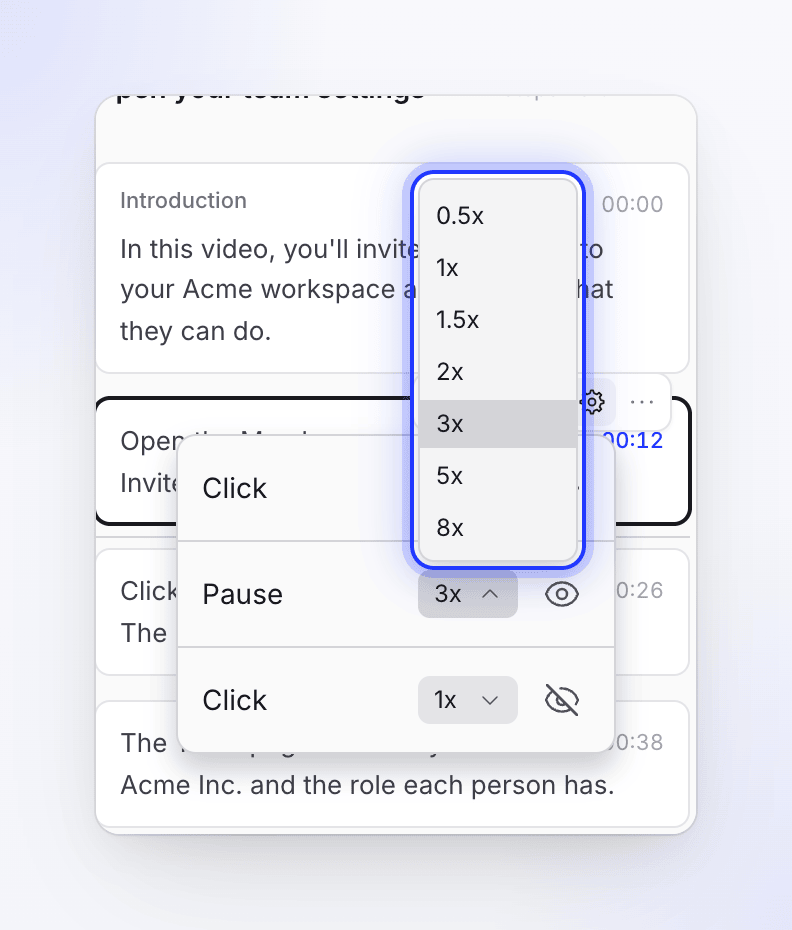
변경 사항은 즉시 저장됩니다. 내레이션은 그대로 유지됩니다. 이벤트를 숨기면 모든 언어 버전의 동영상에서 해당 이벤트가 숨겨집니다. 모든 언어가 동일한 녹화본을 공유하기 때문입니다.
더 새롭고 정밀한 제어 기능을 사용하려면 현재 데스크톱 앱으로 동영상을 다시 녹화하세요. 데스크톱 앱 업데이트를 참조하세요.