

Autopilot 액세스 권한 얻기
Autopilot은 Pro, Business 및 Custom 플랜에서 제공되며 초대제로 운영됩니다. Autopilot 페이지에서 액세스를 요청하세요. Clevera 팀이 요청을 검토한 후 승인 또는 거절 여부를 이메일과 받은 편지함 알림으로 알려드립니다.
Autopilot은 Pro, Business 및 Custom 플랜에서 제공되며 초대 방식으로 이용할 수 있습니다. 해당 플랜을 사용하는 워크스페이스에서 Autopilot 페이지를 통해 액세스를 요청하면 Clevera 팀이 기능을 활성화해 드립니다. 이 문서에서는 활성화 전 화면, 요청 방법, 그리고 그 이후의 과정에 대해 설명합니다.
Autopilot을 사용할 수 있는 대상
| 워크스페이스 상태 | Autopilot 페이지 표시 내용 |
|---|---|
| Free, Starter 또는 체험판 사용 중 | Pro 플랜 배지 및 "Autopilot은 Pro 플랜 이상에서 초대 방식으로 제공됩니다." 플랜 변경 권한이 있는 사용자는 Pro로 업그레이드 버튼을 볼 수 있으며, 그 외 사용자는 "워크스페이스 소유자에게 업그레이드를 요청하세요."라는 문구를 확인합니다. 사이드바의 Autopilot 옆에 Pro 배지가 표시됩니다. |
| Pro, Business 또는 Custom 사용 중 (미활성화 상태) | 초대 필요 배지 및 초대 요청하기 |
| 요청 대기 중 | 요청이 접수되었습니다 및 "보낸 날짜", "검토 후 이메일로 알려드리겠습니다." |
| 활성화됨 | Autopilot 홈: Autopilot이 무엇을 할까요?, 레시피 및 Autopilot 메뉴 |
그 아래에는 페이지에서 작업이 어떻게 작동하는지 설명하고, 어떤 작업을 맡길 수 있는지 나열합니다.
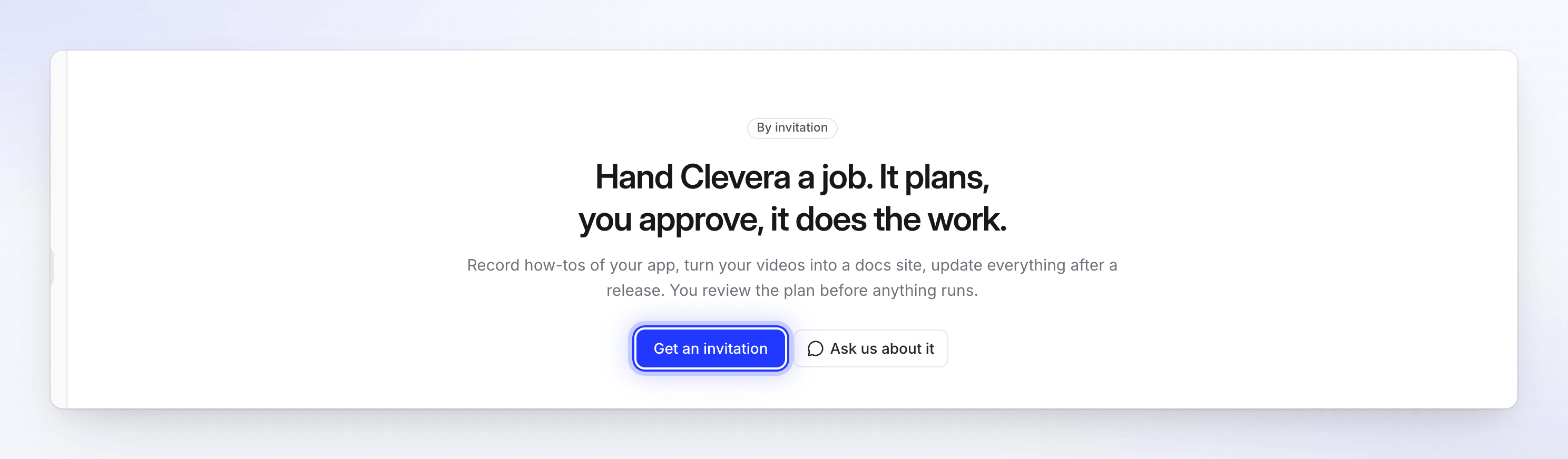
초대 요청하기
Pro, Business 또는 Custom 워크스페이스의 모든 사용자가 요청할 수 있습니다. 워크스페이스당 한 번에 하나의 요청만 대기할 수 있습니다.
Autopilot 열기
사이드바에서 Autopilot을 클릭한 다음 초대 받기를 클릭하세요.
위임할 작업 설명하기
세 가지 필드를 작성하세요.
필드 작성 내용 사용 사례 본인 소개 및 Clevera에 맡길 업무 (예: "저희는 2주마다 제품을 출시하며 도움말 영상 제작이 밀려 있습니다.") 제작하려는 콘텐츠 사용 방법 영상, 도움말 센터, 릴리스 후 업데이트 등 원하는 작업 내용 앱 주소 Autopilot이 작동할 웹 앱 주소 (예: https://app.example.com). 로그인 페이지도 괜찮습니다.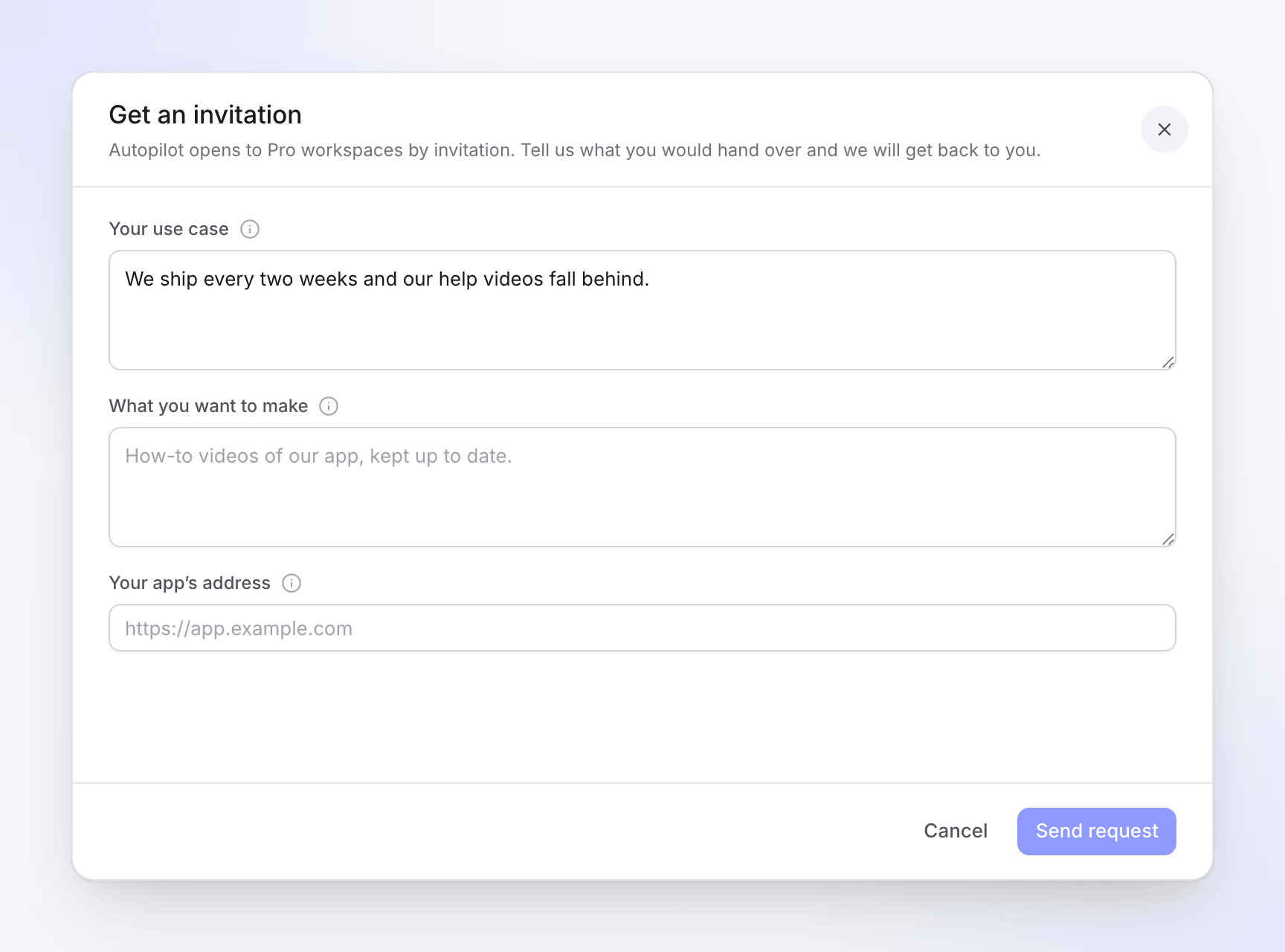
전송하기
요청 전송을 클릭하세요. 그러면 페이지에 요청이 접수되었습니다와 함께 전송 날짜가 표시됩니다.
워크스페이스에서 이미 누군가 요청했다면 "워크스페이스에서 이미 요청이 대기 중입니다. 알려드리겠습니다."라는 메시지가 표시됩니다. 먼저 질문하려면 문의하기를 클릭하여 지원 채팅을 여세요.
다음 단계
Clevera 팀이 각 요청을 검토합니다. 이메일과 Clevera 받은 편지함을 통해 결과를 알려드립니다. 요청한 사람과 워크스페이스 소유자 모두에게 통지됩니다.
| 답변 | 결과 | 다음 단계 |
|---|---|---|
| 승인됨 | "Autopilot을 사용할 준비가 되었습니다" (워크스페이스명), "초대 요청이 수락되었습니다. 첫 번째 작업을 Clevera에 맡겨보세요.", Autopilot 열기 버튼 표시 | Autopilot을 열고 **Autopilot이 무엇을 할까요?**에 작업을 입력하거나 레시피를 클릭하세요. Autopilot 작업 설정하기를 참조하세요. |
| 거절됨 | "Autopilot 요청이 수락되지 않았습니다" (워크스페이스명), 때때로 Clevera 팀의 메모가 포함됨 | Autopilot 페이지에서 새 요청을 보내세요. "이전 요청이 수락되지 않았습니다. 새 요청을 보낼 수 있습니다."라는 문구가 표시됩니다. |
이 알림은 알림 설정에서 Autopilot 액세스 승인됨 및 Autopilot 요청 거절됨으로 나열됩니다.
시작하기: 권한별 역할
워크스페이스의 모든 사용자가 Autopilot을 열 수 있습니다. 소유자, 관리자 및 콘텐츠 제작자는 작업을 설정할 수 있으며, 편집자는 모든 작업과 그 결과물을 볼 수 있지만 작업을 시작하거나 변경할 수는 없습니다. 소유자와 관리자만 Autopilot 설정, 연결 및 앱 로그인을 변경할 수 있습니다. 권한별 역할을 참조하세요.