

녹화 영상을 아티클로 변환하기
화면 녹화 영상 하나를 사용 방법 아티클, 문제 해결 페이지, 표준 운영 절차(SOP), 블로그 게시물 또는 제품 업데이트로 변환하고 녹화 영상에서 추출한 스크린샷을 추가해 보세요. 모든 설정, 스크린샷 선택 방식, 비용, 그리고 실패 시 대처 방법을 다룹니다.
Clevera를 사용하면 화면 녹화 영상 하나를 사용 방법 가이드, 문제 해결 페이지, 표준 운영 절차(SOP), 블로그 게시물 또는 제품 업데이트와 같은 글로 작성된 아티클로 변환할 수 있으며, 녹화 영상에서 추출한 스크린샷도 함께 포함됩니다. 이 도움말 아티클에서는 아티클을 시작하는 방법, 각 설정의 기능, 그리고 AI가 아티클을 작성하는 동안 일어나는 일을 설명합니다.
시작하기 전에
- 녹화 영상. 아티클은 하나의 동영상에서만 작성됩니다. 데스크톱 앱에서 녹화한 영상, 직접 업로드한 동영상, 라이브러리에 이미 있는 동영상, 또는 완료된 AI로 녹화 세션을 사용할 수 있습니다.
- 녹화 영상 준비 완료. 처리 중인 경우 "이 녹화 영상은 처리 중입니다. 준비될 때까지 기다려 주세요."라는 메시지가 표시됩니다.
- 생성 권한. 소유자, 관리자, 콘텐츠 제작자는 새 아티클을 만들 수 있습니다. 편집자는 기존 아티클만 수정할 수 있으며, 이들에게는 아티클 생성 및 다시 시도 버튼이 비활성화되고 "귀하의 역할은 기존 콘텐츠를 수정할 수 있지만 새 콘텐츠를 생성할 수는 없습니다."라는 메시지가 표시됩니다. 역할 및 제작자 시트를 참조하세요.
- 크레딧. 아티클 하나당 보통 5~15 크레딧이 소모됩니다. 비용 정보를 참조하세요.
아티클 만들기
아티클 유형 선택
만들기를 클릭하고 아티클 탭("녹화 영상으로 만든 가이드 및 게시물.")을 엽니다. 홈 화면의 프롬프트 상자 아래에 있는 도움말 아티클 카드를 클릭할 수도 있습니다.
탭에는 다섯 가지 유형의 글쓰기 방식이 카드 형태로 나열되어 있습니다. 원하는 유형을 클릭하세요. 각 유형에 대한 설명은 아티클 유형 선택하기에서 확인할 수 있습니다.
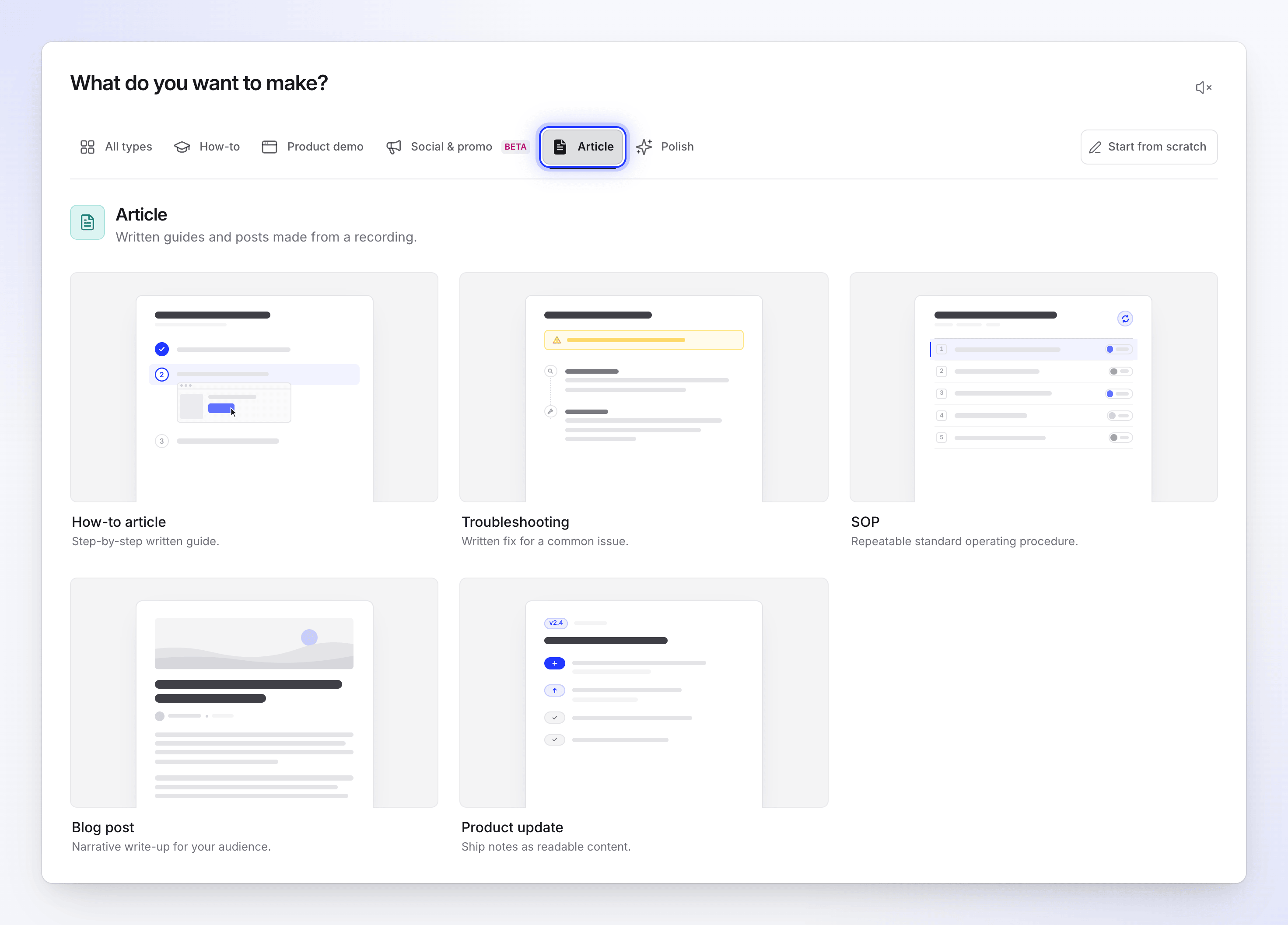
다섯 가지 유형 모두 하나의 녹화 영상으로 작성됩니다. 녹화 영상 추가
요약 상자 옆의 **+**를 클릭하고 다음 중 하나를 선택하세요:
- 화면 녹화 – Clevera 데스크톱 앱으로 지금 바로 녹화합니다.
- AI로 녹화 – AI가 클라우드에서 사이트나 앱을 녹화하도록 합니다.
- 동영상 업로드 – 이미 만들어둔 화면 녹화 영상을 업로드합니다.
- 라이브러리에서 선택 – 이미 녹화하거나 업로드한 동영상을 선택합니다.
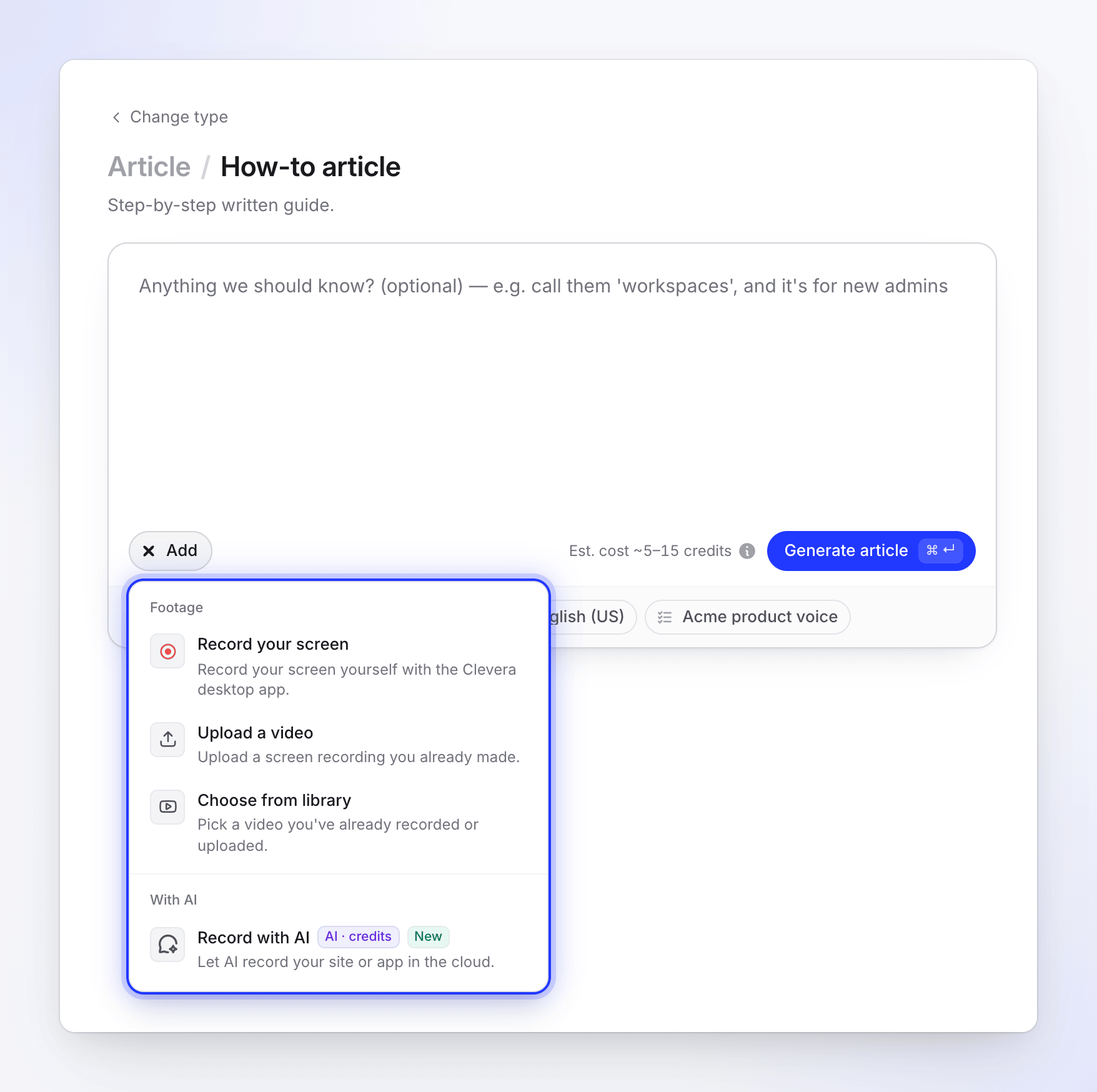
아티클은 하나의 동영상으로 작성됩니다. 동영상은 하나만 첨부할 수 있습니다. 사진, PDF, 웹사이트 링크는 아티클 작성에 사용되지 않습니다. 이 유형으로 전환할 때 첨부된 파일이 있다면 Clevera가 이를 제거하고 "사진과 PDF가 제거되었습니다. 아티클은 동영상만으로 작성됩니다."라고 안내합니다.
AI에게 필요한 정보 전달
요약 상자는 선택 사항입니다. 이름, 대상, 초점 등을 입력할 때 사용하세요. 예: "'워크스페이스'라고 부르고, 신규 관리자를 위한 내용으로 작성해 줘". AI는 이미 녹화 영상과 영상 속 사용자의 설명을 읽고 있습니다.
옵션 설정
상자 아래의 필을 사용하세요: 어조, 깊이, 스크린샷 마커(색상 표시, 예: 녹색 마커), 언어, AI 규칙(사용 중인 규칙 세트 표시). 각 항목은 아티클 설정에서 설명합니다. 대부분의 녹화 영상은 자동으로 두어도 충분합니다.
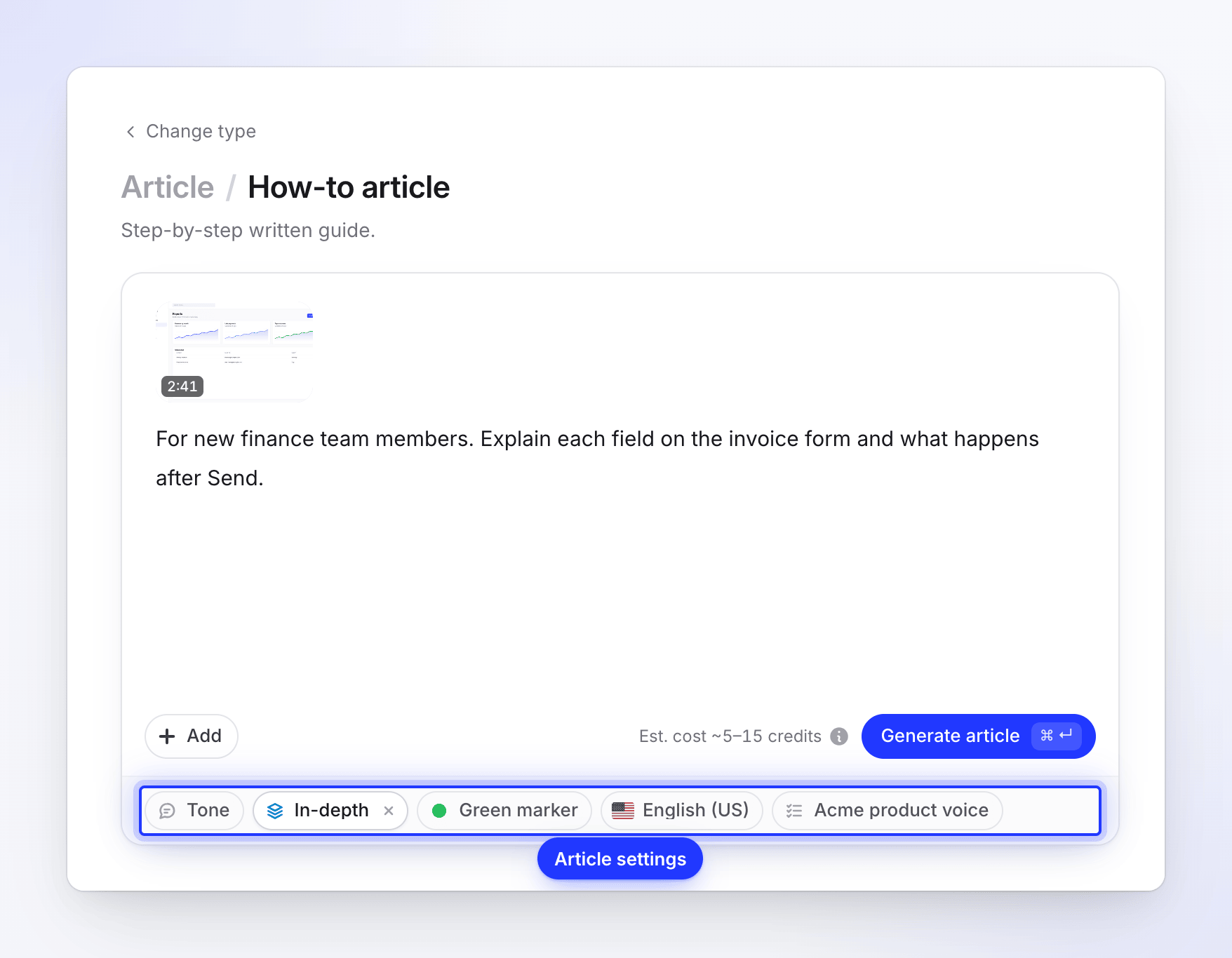
대부분의 녹화 영상은 자동 설정으로 충분합니다. 생성
버튼 옆의 예상 소요 시간을 확인한 후 아티클 생성을 클릭하세요. Clevera가 진행 페이지를 엽니다. 탭을 닫아도 아티클은 계속 작성됩니다.
아티클 유형 선택하기
유형에 따라 아티클의 섹션 구성이 결정됩니다. 다섯 가지 유형 모두 동일한 녹화 영상으로 작성됩니다.
| 유형 | 결과물 | 용도 |
|---|---|---|
| 사용 방법 아티클 | "단계별 작성 가이드." | 도움말 센터 가이드, 온보딩 문서 |
| 문제 해결 | "일반적인 문제에 대한 해결책." | 알려진 문제 및 해결 방법 |
| 표준 운영 절차(SOP) | "반복 가능한 표준 운영 절차." | 팀이 반복하는 내부 프로세스 |
| 블로그 게시물 | "독자를 위한 서사적 글." | 기능 소개, 블로그용 튜토리얼 |
| 제품 업데이트 | "읽기 쉬운 형태의 출시 노트." | 릴리스 노트, 변경 사항 게시물 |
아티클 설정
| 필 | 변경 사항 | 옵션 | 기본값 |
|---|---|---|---|
| 어조 | 아티클의 읽기 방식 | 자동 ("녹화 영상과 깊이에 따라 선택"), 전문적인, 친근한, 기술적, 대화형 | 자동 |
| 깊이 | "아티클이 다루는 세부 정보의 양." | 자동, 요약, 표준, 심층 분석 | 자동 |
| 스크린샷 마커 | 스크린샷에 "클릭 위치를 표시하는" 원 | 녹색, 빨간색, 파랑, 노란색, 보라색, 주황색, 분홍색 | 녹색 |
| 언어 | 아티클 작성 언어 | 74개 언어 검색 가능, 최근 사용 언어 상단 표시 | 영어 |
| AI 규칙 | "AI가 따르는 규칙." 워크스페이스에 저장된 규칙, 원하는 만큼 선택 | 사용자 규칙 | 없음 |
각 어조의 의미:
| 어조 | 설명 |
|---|---|
| 전문적인 | "비즈니스 문서처럼 명확하고 중립적임." |
| 친근한 | "독자에게 말하듯 따뜻하고 평이한 말투." |
| 기술적 | "기술적인 독자를 위한 정확하고 간결한 말투." |
| 대화형 | "블로그 게시물처럼 편안한 말투." |
아티클 길이
| 깊이 | 다루는 범위 |
|---|---|
| 자동 | "녹화 영상의 길이와 복잡도에 따라 선택." 짧은 단일 작업은 요약, 일반적인 워크플로우는 표준, 길거나 밀도 높은 영상은 심층 분석으로 설정됩니다. |
| 요약 | "빠른 참조: 단계와 핵심 화면 위주, 기타 정보 최소화." |
| 표준 | "전체 가이드: 모든 단계, 중요성, 주요 화면 포함." |
| 심층 분석 | "모든 내용: 배경, 전제 조건, 모든 화면, 문제 해결 및 FAQ." |
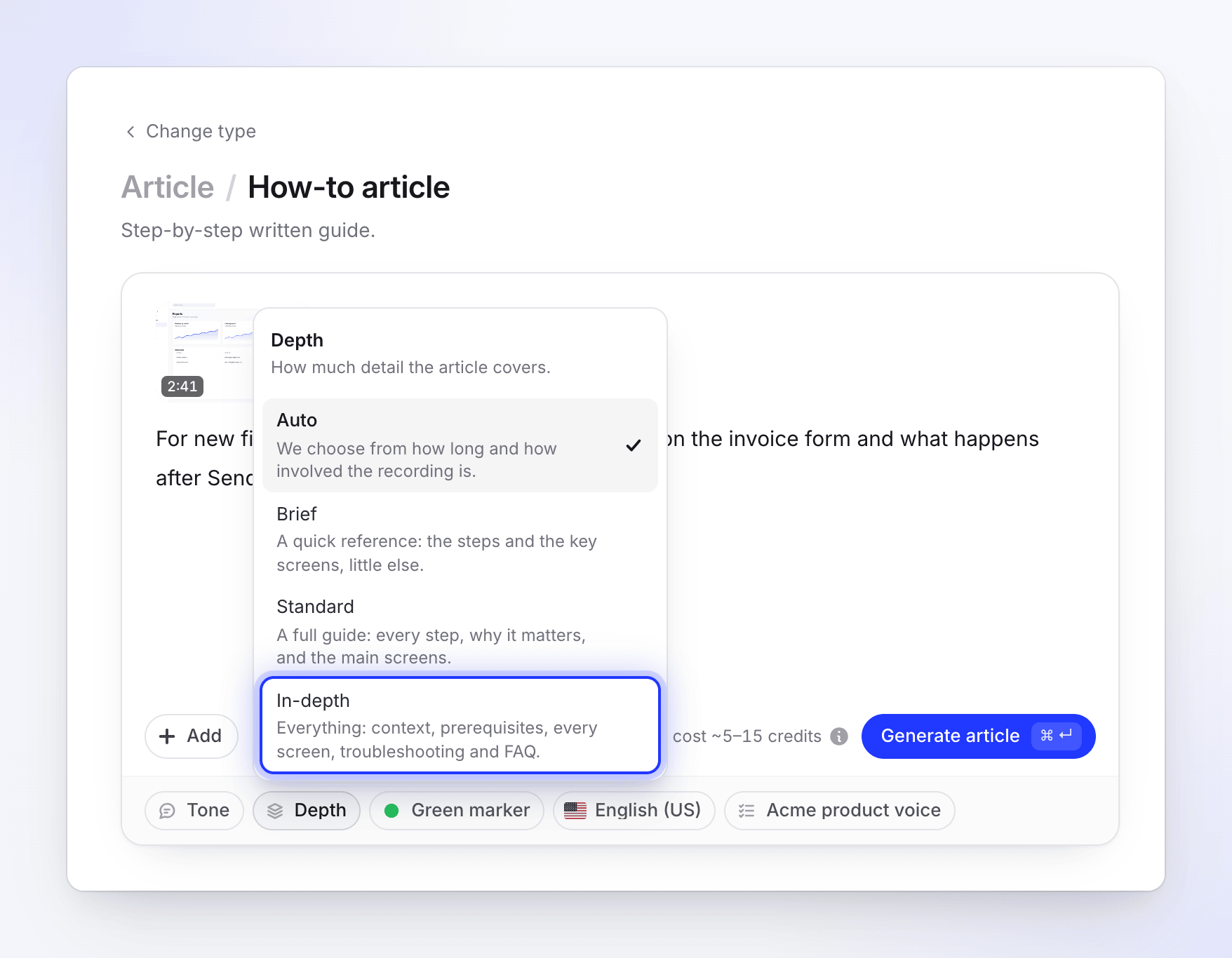
AI는 이 범위를 목표로 합니다. 이는 제한이 아닌 목표치입니다. 짧은 녹화 영상으로 심층 분석 아티클을 채울 수는 없으며, 단어 수는 언어에 따라 다를 수 있습니다.
| 유형 | 요약 | 표준 | 심층 분석 (선택 시) |
|---|---|---|---|
| 사용 방법 아티클 | 400–800단어, 4–6개 스크린샷 | 1,000–2,000단어, 7–12개 스크린샷 | 3,000–5,500단어, 14–24개 스크린샷 |
| 문제 해결 | 350–700단어, 3–4개 스크린샷 | 900–1,800단어, 4–8개 스크린샷 | 2,500–4,500단어, 10–18개 스크린샷 |
| 표준 운영 절차(SOP) | 400–800단어, 2–3개 스크린샷 | 900–1,700단어, 3–5개 스크린샷 | 2,500–4,000단어, 8–14개 스크린샷 |
| 블로그 게시물 | 400–700단어, 0–1개 스크린샷 | 700–1,400단어, 0–2개 스크린샷 | 2,000–3,500단어, 3–8개 스크린샷 |
| 제품 업데이트 | 250–500단어, 1–2개 스크린샷 | 600–1,200단어, 2–3개 스크린샷 | 1,800–3,000단어, 5–9개 스크린샷 |
심층 분석을 직접 선택하면 AI가 섹션별로 작성하며 녹화 영상의 모든 부분이 다루어졌는지 확인하므로 다른 수준보다 시간이 더 걸립니다.
스크린샷 선택 방식
아티클의 모든 사진은 녹화 영상의 프레임입니다. Clevera가 프레임을 찾는 방식은 녹화 영상의 출처에 따라 다릅니다.
| 녹화 방식 | 스크린샷 캡처 방식 | 클릭 마커 |
|---|---|---|
| 데스크톱 앱 (클릭 데이터 포함) | 각 클릭 직전, 타이핑이나 스크롤 완료 후, 설명이 필요한 일시 정지 지점의 프레임. AI가 각 사진에 적합한 프레임을 선택합니다. | 클릭한 위치에 마커 색상으로 표시 |
| 업로드된 동영상 또는 클릭 데이터 없는 녹화 | AI가 동영상을 분석하여 캡처할 순간을 선택합니다. | 없음 (동영상에 클릭 위치 정보가 없기 때문) |
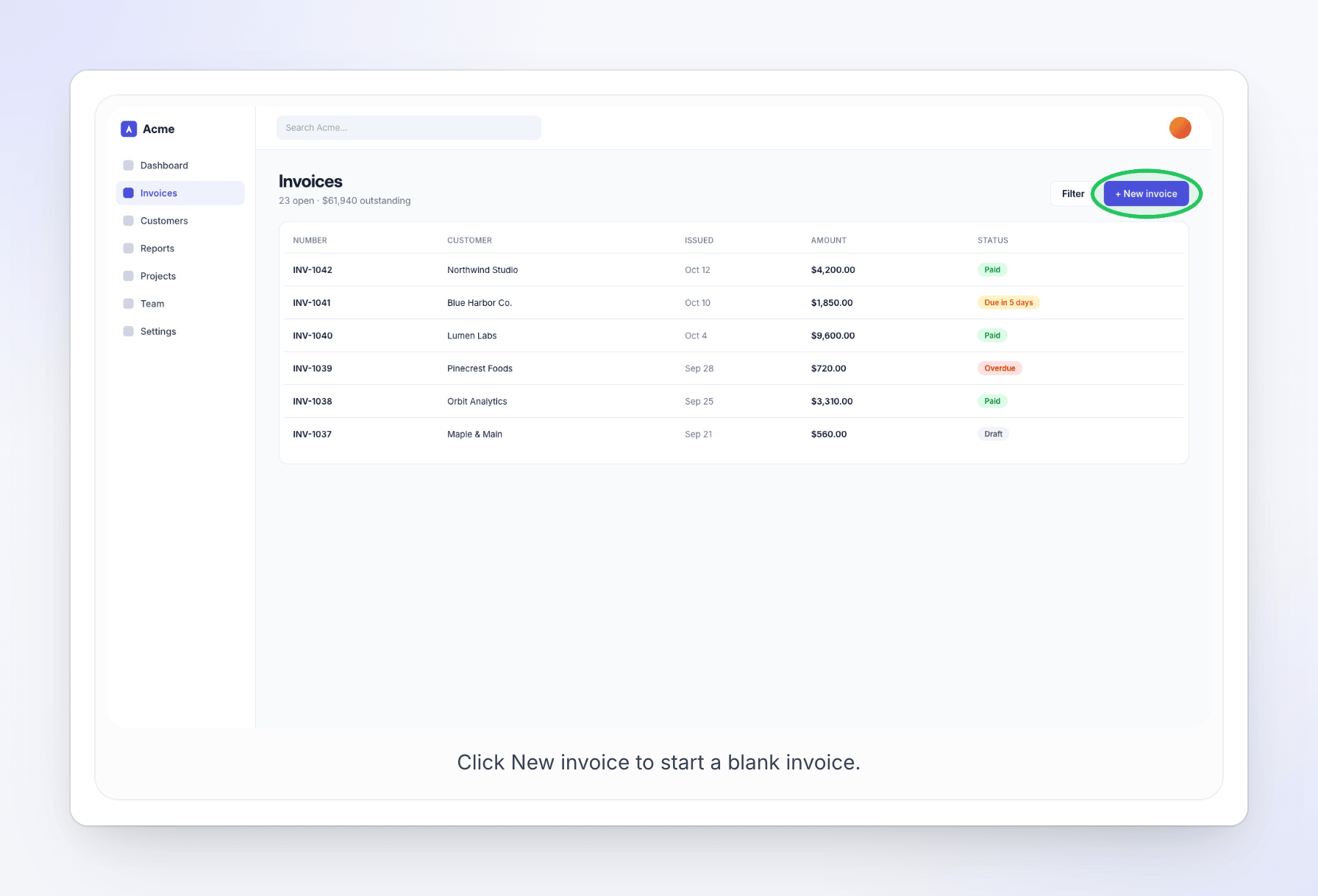
데스크톱 앱은 클릭 데이터를 동영상과 별도로 기록하기 때문에 클릭한 위치에 정확히 원을 표시할 수 있습니다. 데스크톱 앱이 캡처하는 정보를 참조하세요.
나중에 언제든지 스크린샷을 교체하거나, 새로운 프레임을 캡처하거나, 직접 마커를 그릴 수 있습니다. 아티클 및 스크린샷 수정하기를 참조하세요.
작성 중 일어나는 일
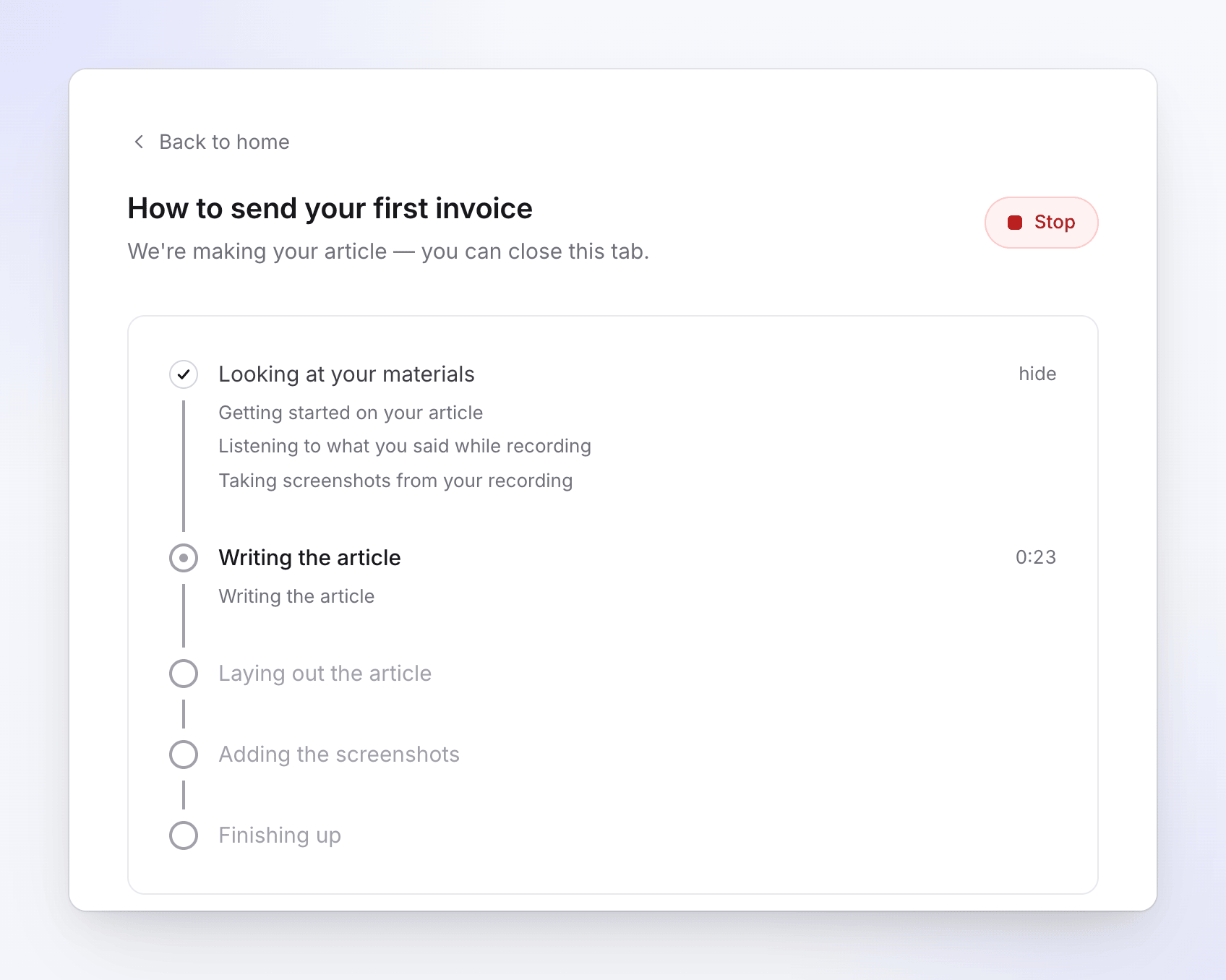
진행 페이지에는 "아티클을 만드는 중입니다. 이 탭을 닫으셔도 됩니다."라는 메시지와 함께 다섯 단계가 표시됩니다:
- 자료 살펴보는 중 – Clevera가 녹화 영상을 준비하고, 사용자의 설명을 듣고, 스크린샷을 추출합니다.
- 아티클 작성 중
- 아티클 레이아웃 구성 중
- 스크린샷 추가 중
- 마무리 중 – 최종 검토 단계.
각 단계 아래에는 "녹화 중 설명 듣는 중" 또는 "녹화 영상에서 스크린샷 추출 중"과 같이 현재 진행 상황이 표시되며, 실행 중인 단계에는 소요 시간이 나타납니다. 완료된 단계 옆의 숨기기 또는 표시를 클릭하여 내용을 접거나 펼칠 수 있습니다.
완료되면 "Your article is ready." 메시지와 Open your article 버튼이 표시됩니다. 알림도 함께 전송되므로, 페이지를 나갔다가 나중에 다시 돌아올 수 있습니다. 알림 및 받은 편지함에 대한 자세한 내용은 Follow your video while it generates를 참조하세요.
실행을 중지하려면 중지를 클릭하세요. 중지된 아티클은 다시 이어서 작업할 수 없으며, 새로 만들어야 합니다. Stop, retry or clear a generation을 참조하세요.
비용 안내
아티클 생성에는 일반적으로 5–15 크레딧이 소요됩니다. 아티클 생성 옆에 표시되는 예상치는 해당 녹화본에 대한 범위입니다. "비용 결정 요인: 아티클의 길이와 작성에 사용된 자료의 양." 더 길거나 복잡한 아티클은 일반적인 범위보다 더 많은 크레딧이 필요할 수 있습니다.
실제 작업에 사용된 크레딧이 차감되며, 이는 예상치보다 많거나 적을 수 있습니다. 이후 아티클 어시스턴트, 편집기의 AI 메뉴(아티클 AI로 표시됨) 및 번역을 사용하여 변경할 때마다 크레딧이 사용됩니다. 아티클을 다운로드하거나 공유하는 것은 무료입니다.
언어
아티클은 녹화본에서 사용한 언어와 관계없이 언어 필에서 선택한 언어로 작성됩니다. 나중에 다른 언어를 추가하려면 편집기 상단 바에서 언어 메뉴를 열고 **번역…**을 선택하세요. 각 번역본은 편집 가능한 별도의 사본으로 생성되며, 언어당 일반적으로 3–10 크레딧이 소요됩니다. 번역 대화 상자에 대한 자세한 내용은 Translate a finished video를 참조하세요.
동일한 녹화본으로 영상과 아티클 만들기
아티클은 라이브러리 내의 별도 항목입니다. 동일한 녹화본으로 내레이션이 포함된 영상을 만들려면 녹화본을 열고 **What do you want to make from this recording?**을 선택한 다음 영상 유형을 고르세요. 편집기에서 ⋯ → 관련 콘텐츠를 선택하면 동일한 녹화본으로 만든 모든 항목이 나열됩니다. 아티클 내에 영상을 표시하려면 영상 공유 링크가 포함된 Clevera 영상 블록을 추가하세요. Show a video in an article을 참조하세요.
문제 해결
| 표시되는 메시지 | 해결 방법 |
|---|---|
| "This recording is still processing. Please wait until it is ready." | 녹화본 상태가 준비될 때까지 기다린 후 다시 생성하세요. |
| "Pictures and PDFs were removed — an article is written from your video alone." | 수정할 필요 없습니다. 해당 파일의 정보는 브리핑에 직접 입력하세요. |
| "The Free plan makes videos up to 3 minutes. Trim the recording or upgrade to make longer videos." | 녹화본을 자르거나 업그레이드하세요. 이 제한은 아티클에도 적용됩니다. |
| "The Free plan runs one generation at a time. Wait for the current one to finish, or upgrade to run more at once." | 현재 실행 중인 영상이나 아티클 작업이 완료될 때까지 기다리세요. |
| "Please verify your email address before your first generation. Check your inbox for the verification link." | 인증 이메일의 링크를 클릭하세요. |
| "We couldn't finish this one" / "Something went wrong on our side. Your materials are safe." | 다시 시도를 클릭하세요. 아티클이 처음부터 새로 작성됩니다. 소유자, 관리자, 콘텐츠 제작자만 다시 시도할 수 있으며, 편집자는 버튼이 비활성화됩니다. 당사 측 문제로 아티클 생성에 실패한 경우 고객 지원팀에 문의하세요. |
| 아티클에 스크린샷이 거의 없거나 클릭 마커가 없음 | 녹화본이 업로드되었거나 클릭 데이터가 없는 경우입니다. 편집기에서 동영상에서 캡처를 사용하여 스크린샷을 추가하세요. |