

아티클 에디터에서 AI 사용하기
아티클의 특정 위치에서 에디터의 AI 메뉴를 열어 내용을 다시 작성하거나, 녹화본과 대조하여 확인하고, 스크린샷을 추가하거나, 다음 내용을 작성해 보세요. 결과를 검토한 후 유지할지 결정할 수 있습니다. 각 요청 시 크레딧이 차감됩니다.
아티클 에디터에는 작업 중인 위치를 위한 전용 AI 메뉴가 있습니다. 이 메뉴를 사용하여 문단을 다시 작성하거나, 녹화본과 일치하지 않는 단계를 수정하고, 녹화본에서 스크린샷을 추가하거나, 다음 부분을 작성할 수 있습니다. 답변은 아티클에 미리보기 형태로 나타나며, 유지하기를 선택하기 전까지는 아무것도 변경되지 않습니다.
아티클 전체에 걸친 변경 사항은 아티클 어시스턴트에게 요청하세요.
시작하기 전에
- 아티클에 대한 편집 권한이 있어야 합니다. 역할 및 크리에이터 시트를 참조하세요.
- 각 요청 시 크레딧이 차감됩니다. 비용 안내를 참조하세요.
AI 메뉴 열기
| 위치 | 여는 방법 |
|---|---|
| 텍스트 내 어디서나 | ⌘J (Mac) 또는 Ctrl+J (Windows) 누르기 |
| 빈 줄 | Space를 누르거나 /을 입력하고 AI에게 질문하기 선택 |
| 선택 영역 | 서식 막대에서 AI에게 질문하기 클릭 |
| 블록 | 블록 핸들을 클릭하고 AI에게 질문하기 선택 |
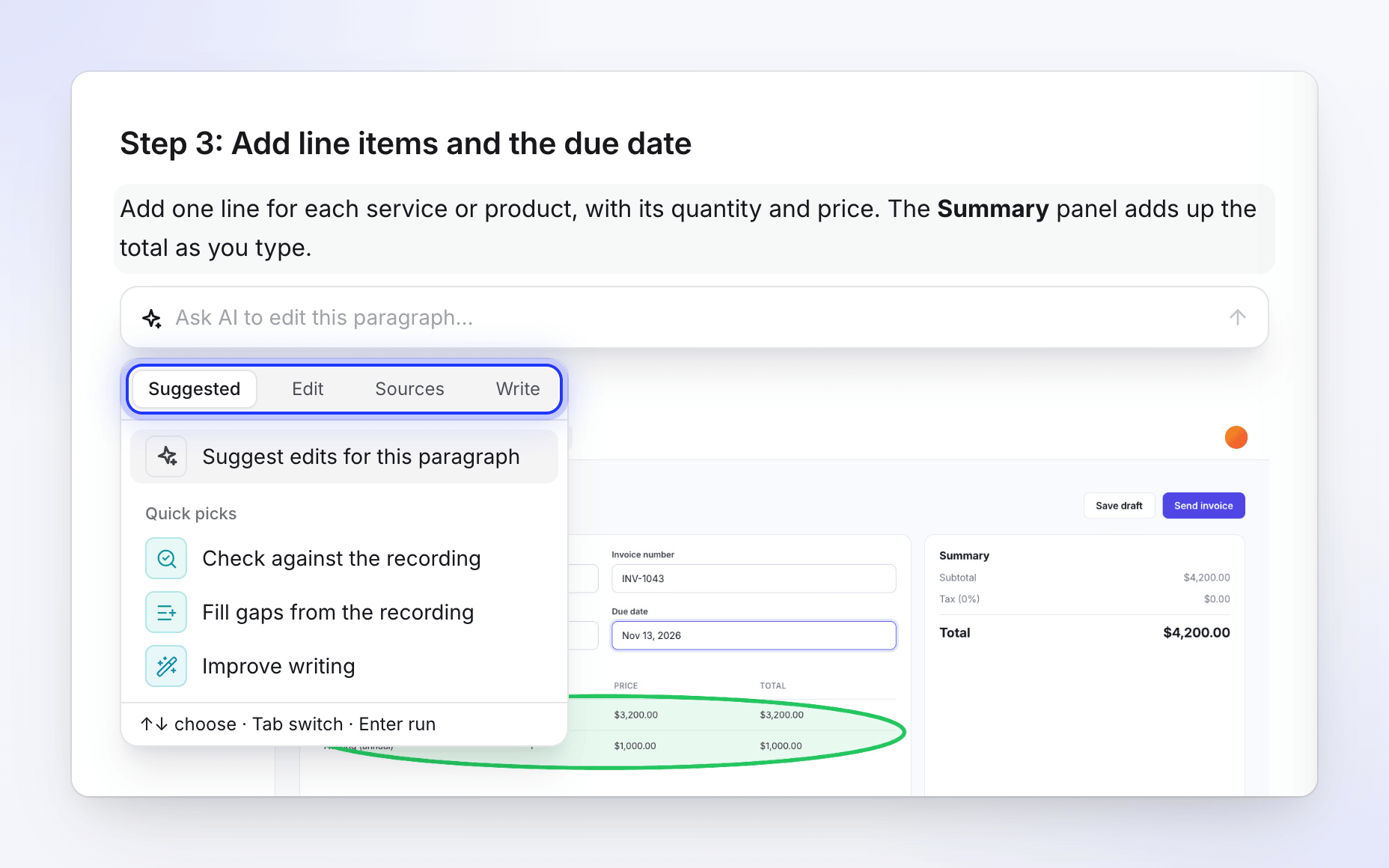
메뉴는 메뉴를 연 대상(선택한 텍스트, 하나의 블록(문단, 리스트, 표, 콜아웃, 단계, 이미지 등), 여러 개의 선택된 블록, 또는 커서가 위치한 빈 줄)에 맞춰 작동합니다. 메뉴 항목은 상황에 맞게 변경됩니다. 예를 들어, 제목에서는 길게 만들기를 제공하지 않습니다.
작업 선택하기
메뉴에는 4개의 탭이 있습니다. Tab을 눌러 탭을 전환하고, ↑ 및 **↓**로 선택한 뒤 Enter를 눌러 실행하세요. 상단에 직접 지시사항을 입력("이 문단을 편집해 줘…")하고 Enter를 누를 수도 있습니다.
**이 부분에 대한 편집 제안…**은 해당 위치, 아티클 및 녹화본을 읽고 수정하거나 추가할 내용을 나열합니다. 제안을 클릭하여 실행하세요. 수행할 작업이 없으면 "여기에 특별히 변경할 내용이 없습니다. 아래 작업을 시도해 보세요."라는 메시지가 표시됩니다.
그 아래에는 이 위치에 가장 적합한 두세 가지 작업을 보여주는 빠른 선택이 나타납니다.
| 작업 | 기능 |
|---|---|
| 글 다듬기 | "더 명확하고 간결하며 짜임새 있게, 사실은 그대로 유지." |
| 맞춤법 및 문법 수정 | "실수를 수정하고 다른 내용은 변경하지 않음." |
| 짧게 만들기 | "모든 사실을 유지하면서 단어 수 줄이기." |
| 길게 만들기 | "아티클과 녹화본의 내용을 바탕으로 세부 정보 추가." |
| 어조 변경 | 전문적인, 친근한, 캐주얼, 자신감 있는, 격식 있는, 기술적 또는 대화형. 다른 어조를 입력하여 사용할 수도 있습니다. |
| 번역 | "서식을 유지하면서 번역." 언어 목록에서 검색하세요. |
| 단계로 변환 | "작업당 한 단계씩, 순서대로." 리스트와 여러 블록에서만 가능. |
| 표로 변환 | "행과 열로 정리." 리스트와 여러 블록에서만 가능. |
| 콜아웃으로 변환 | "팁, 참고 또는 경고 상자." |
| 작업 | 기능 |
|---|---|
| 녹화본과 대조하여 확인 | "녹화본과 모순되는 내용 수정." |
| 녹화본의 빈틈 채우기 | "녹화본에 나타난 단계를 여기에 추가." |
| 여기에 스크린샷 추가 | "현재 시점의 녹화본 스틸컷." |
| 관련 문서 링크 | "독자에게 필요한 워크스페이스 내 아티클 링크." |
처음 세 가지 작업은 녹화본에서 아래에 나열되며 아티클에 소스 녹화본이 있을 때만 표시됩니다. 관련 문서 링크는 워크스페이스 아래에 있으며 워크스페이스에 관련 문서가 있을 때만 표시됩니다.
| 작업 | 기능 |
|---|---|
| 계속 작성하기 | "아래에 다음 1~3개 블록 작성." |
| 다음 내용 작성 | 빈 줄에서: "녹화본을 사용하여 이전 블록에 이어 작성." |
| 서론 작성 | 첫 번째 제목 앞 빈 줄에서: "독자가 여기서 무엇을 할지, 왜 하는지 설명." |
| 요약 추가 | 마지막 제목 뒤 빈 줄에서: "전체 문서에 대한 두세 문장의 요약." |
결과 검토하기
답변은 AI 작성으로 표시된 미리보기 형태로 아티클에 스트리밍됩니다. 작성 중에는 "아티클 읽는 중…"과 "작성 중…"이 표시되며, 중지(Esc)를 클릭하여 멈출 수 있습니다. 완료되면 미리보기 아래의 막대에서 다음을 결정할 수 있습니다:
| 제어 | 기능 |
|---|---|
| 바꾸기 (⌘↵) | 원본 대신 결과를 유지. 빈 줄에서는 삽입으로 표시됩니다. |
| 아래에 삽입 | 원본을 유지하고 그 아래에 결과를 추가. |
| 취소 (Esc) | 결과를 삭제. |
| 변경 사항 | "변경 사항 보기": 삭제되거나 추가된 단어를 표시. 다시 클릭하면 "결과 보기"로 전환. |
| 다시 시도 (⌘⇧↵) | 다른 버전 요청. |
| 시도 횟수 | 이전 시도 및 다음 시도로 버전 간 이동. |
| 다듬기 | 변경할 내용("AI에게 변경할 내용 지시…")을 입력하고 전송. |
결과로 대체될 블록은 원본 아래에 접혀 있습니다. 비교하려면 열어보세요.
AI가 변경할 내용을 찾지 못하면 미리보기에 "변경할 내용이 없습니다." (또는 확인 후 "녹화본과 일치합니다. 변경할 내용이 없습니다.")라고 표시되며 막대에는 닫기가 제공됩니다.
비용 안내
각 요청은 실제 사용량에 따라 크레딧을 차감하며, 진행 시마다 예약됩니다. 편집 제안 및 각 작업, 다시 시도, 다듬기는 별도의 요청으로 간주됩니다. 크레딧 활동 내역에는 아티클 AI로 표시됩니다. 사전에 예상 비용은 제공되지 않으며, 어시스턴트의 일일 무료 소규모 편집 허용량은 AI 메뉴에 적용되지 않습니다.
크레딧 비용을 참조하세요.
문제 해결
| 표시 메시지 | 의미 |
|---|---|
| "제안을 불러올 수 없습니다. 다시 시도하세요" | 제안 불러오기 실패. 다시 시도를 클릭하거나 직접 작업을 선택하세요. |
| "여기에 제안할 내용이 없습니다. 다시 질문하세요" | AI가 이 위치에 대해 제안할 내용이 없음. 다시 질문하거나 작업을 선택하세요. |
| "AI가 작업을 완료할 수 없습니다. 다시 시도하세요." | 요청 실패. 다시 시도를 클릭하세요. |
| "AI 요청이 너무 많습니다. 잠시 후 다시 시도하세요." | 짧은 시간에 많은 요청을 보냄. 몇 초간 기다리세요. |
| "현재 편집이 일시 중지되었습니다. 아티클을 편집할 수 있게 되면 다시 수락하세요." | 결과가 대기 중인 동안 라이브 편집 연결이 끊김. 아티클을 편집할 수 있게 되면 다시 수락하세요. |
| 소스 탭이 없음 | 아티클에 소스 녹화본이 없고 워크스페이스에 관련 문서가 없음. |