

화면 또는 표시 녹화
Clevera 데스크톱 앱으로 전체 표시를 녹화하는 방법을 알아보세요. 레코더, 카운트다운, 녹화 바, 60분 제한, 중지 버튼 클릭 후의 과정, 녹화 시작을 방해하는 메시지 해결 방법 등을 다룹니다.
Clevera 데스크톱 앱은 전체 표시, 단일 창, 화면의 일부 또는 Mac의 경우 연결된 iPhone이나 iPad를 녹화할 수 있습니다. 이 도움말에서는 레코더부터 업로드까지의 표시 녹화 과정을 안내하며, 시간 제한 및 발생할 수 있는 메시지에 대해 설명합니다. 단일 창이나 특정 영역을 녹화하려면 창 또는 영역 녹화를 참조하세요.
시작하기 전에
- 데스크톱 앱을 설치하고 로그인한 뒤 설정을 완료하세요. Mac의 경우 녹화 권한 설정이 포함됩니다.
- 온라인 상태여야 합니다. Clevera는 녹화를 시작하기 위해 인터넷 연결이 필요합니다. 녹화 중에 연결이 끊기면 업로드가 대기 상태가 되었다가 다시 온라인이 되면 계속 진행됩니다.
- 녹화 권한이 있는 역할이 필요합니다. 워크스페이스 소유자, 관리자, 콘텐츠 제작자는 녹화할 수 있습니다. 편집자는 녹화를 시작할 수 없습니다. 역할 및 제작자 시트를 참조하세요.
- 비공개 탭이나 채팅 창 등 영상에 포함하고 싶지 않은 항목은 모두 닫으세요.
레코더
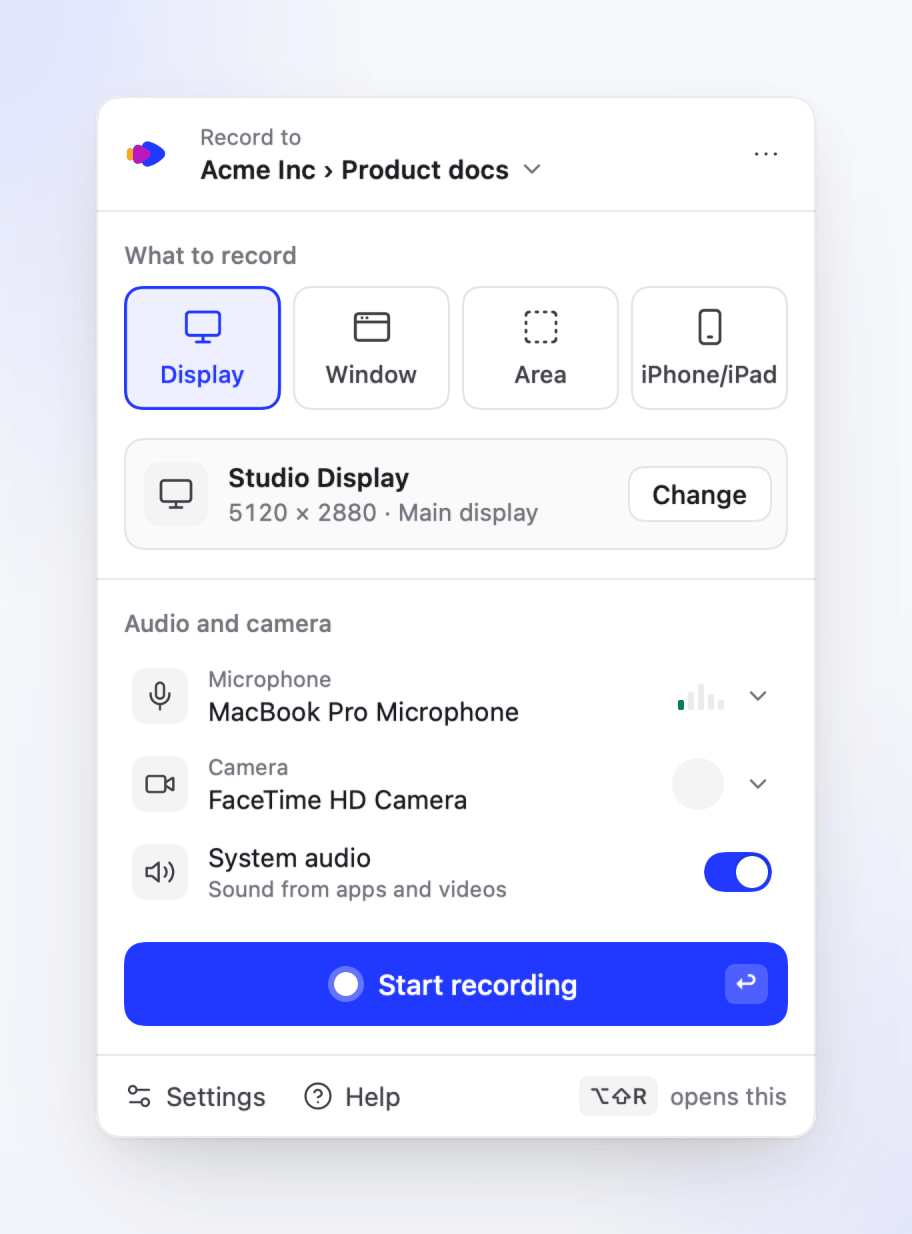
레코더는 모든 녹화를 설정하는 패널입니다. Clevera 아이콘을 클릭하여 여세요.
메뉴 막대에서 Clevera 아이콘을 클릭하거나, 어떤 앱에서든 ⌥⇧R을 누르세요. Clevera가 시작될 때마다 레코더가 자동으로 열리기도 합니다.
알림 영역에서 Clevera 아이콘을 클릭하거나 작업 표시줄의 Clevera 버튼을 클릭하세요. 작업 표시줄 버튼을 마우스 오른쪽 버튼으로 클릭하고 새 녹화를 선택할 수도 있습니다. Windows에는 레코더를 여는 단축키가 없습니다.
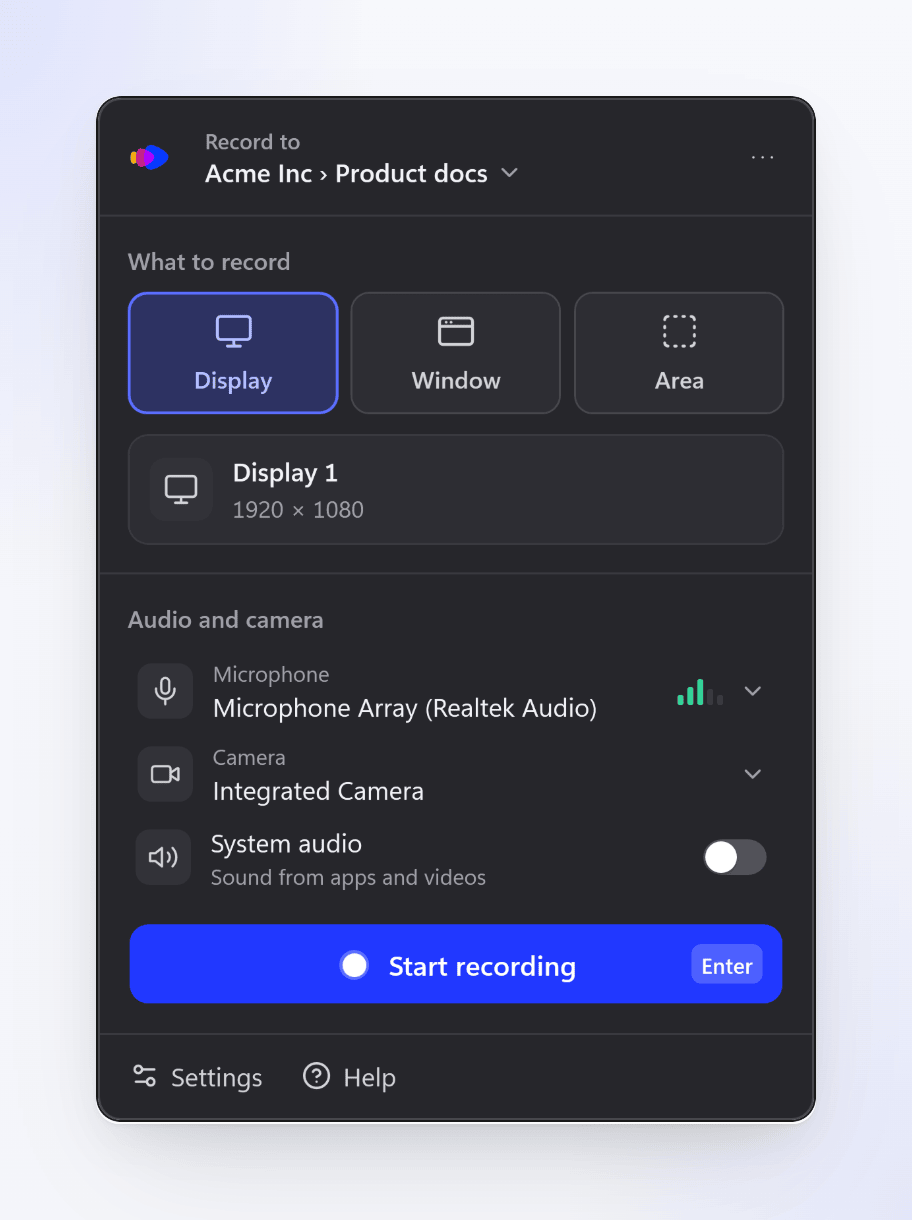
위에서 아래 순서입니다.
| 항목 | 기능 |
|---|---|
| 녹화 대상 | 녹화물이 업로드될 워크스페이스(및 컬렉션)입니다. 녹화할 수 없는 워크스페이스는 회색으로 표시됩니다. |
| 녹화할 항목 | 표시, 창, 영역 타일과 Mac의 경우 iPhone/iPad 타일입니다. |
| 소스 카드 | 표시 이름 및 크기 등 녹화될 항목을 보여주며, 선택 가능한 경우 변경 버튼이 나타납니다. |
| 오디오 및 카메라 | 마이크, 카메라, 시스템 오디오입니다. 마이크, 카메라 또는 시스템 오디오 추가를 참조하세요. |
| 녹화 시작 | 카운트다운을 시작합니다. Mac에서는 ↩, Windows에서는 Enter를 누르세요. |
| 바닥글 | 설정 및 도움말입니다. Mac에서는 ⌥⇧R로 레코더를 열 수 있다는 알림도 표시됩니다. |
레코더는 녹화 영상에 포함되지 않습니다. ⎋(Mac) 또는 Esc(Windows)를 누르거나 레코더 외부를 클릭하여 닫으세요. Clevera는 녹화할 항목, 표시, 창 또는 영역, 마이크, 카메라, 시스템 오디오, 워크스페이스 등 사용자의 선택 사항을 기억합니다.
표시 녹화
레코더를 열고 표시 선택
표시를 클릭하거나 Mac에서는 ⌘1, Windows에서는 Ctrl+1을 누르세요. 소스 카드에 표시 이름과 크기가 나타납니다.
표시가 여러 개인 경우, 카드에 주 표시가 무엇인지 표시됩니다(예: "2560 × 1440 · 주 표시"). 변경을 클릭하여 다른 표시를 선택하세요. Windows에서는 목록에서 가리키는 표시가 화면에 이름과 함께 테두리로 표시되므로 구분하기 쉽습니다.
워크스페이스, 오디오 및 카메라 확인
녹화 대상이 올바른 워크스페이스인지 확인하세요. 마이크, 카메라 또는 시스템 오디오를 사용하려면 켜세요.
녹화 시작 클릭
레코더가 닫히고 카운트다운이 시작됩니다(카운트다운 참조). 녹화될 영역을 확인할 수 있도록 표시 주위에 파란색 테두리가 깜빡입니다.
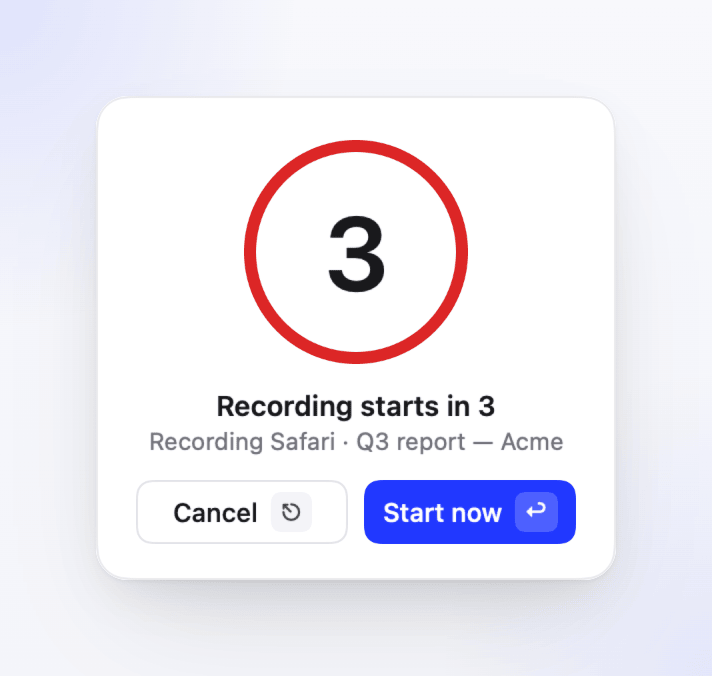
취소를 누르면 녹화 전 단계로 돌아갑니다. 지금 시작을 누르면 카운트다운을 건너뜁니다. 작업 수행
카운트다운이 끝나면 녹화가 시작되며, 녹화 중인 표시 하단에 빨간 점과 타이머가 포함된 녹화 바가 나타납니다. 이를 사용하여 일시 중지, 다시 시작, 삭제 또는 중지할 수 있습니다. 녹화 일시 중지, 다시 시작 또는 취소를 참조하세요.
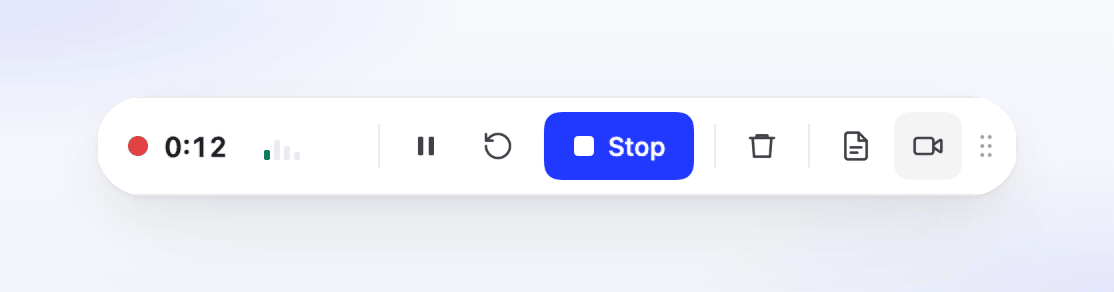
녹화 바는 영상에 포함되지 않습니다. 중지 클릭
녹화 바에서 중지를 클릭하거나 Mac에서는 ⌥⇧S, Windows에서는 Ctrl+Alt+Shift+Enter를 누르세요. 바에 **저장 중…**이 표시된 후 화면 오른쪽 상단에 업로드 카드가 나타납니다.
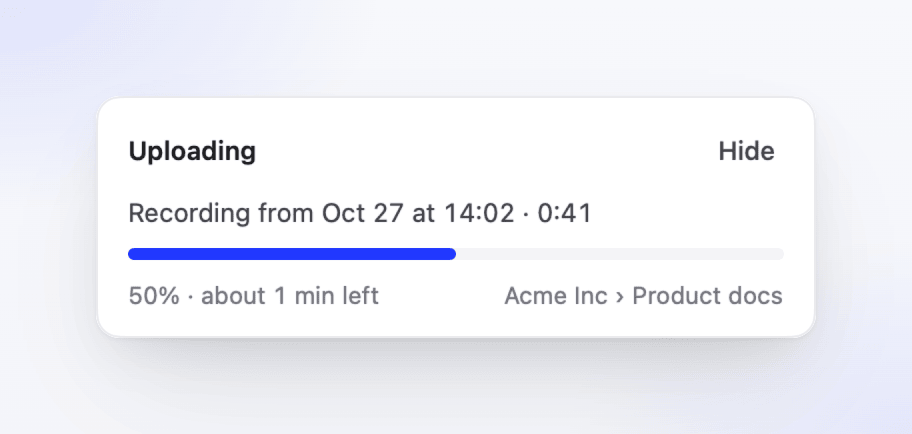
숨기기를 클릭하여 카드를 접어둘 수 있습니다. 업로드는 계속 진행됩니다. 만들 콘텐츠 선택
카드에 업로드됨이 표시되면 브라우저가 열리며 녹화물이 첨부된 만들기 페이지로 이동합니다: "이 녹화물로 무엇을 만드시겠습니까?" 업로드 후 녹화물 찾기를 참조하세요.
Clevera가 표시를 선택하는 기준
- Clevera는 마지막으로 사용한 표시를 녹화합니다.
- 해당 표시가 더 이상 연결되어 있지 않으면 다른 표시를 사용하며, 카드에 "마지막으로 사용한 표시가 연결되어 있지 않습니다. Studio Display를 사용합니다."와 같이 표시됩니다.
- Mac의 경우 처음 사용할 때는 포인터가 있는 표시를 선택합니다.
카운트다운
카운트다운을 통해 준비할 시간을 가질 수 있습니다. 녹화 중인 화면 중앙에 "3초 후 녹화 시작"과 같은 카드와 "Studio Display 녹화 중"이라는 캡션이 나타납니다.
| 버튼 | Mac | Windows | 기능 |
|---|---|---|---|
| 취소 | ⎋ | Esc | 녹화 전 단계로 돌아가며 레코더로 복귀합니다. 선택 사항은 유지됩니다. |
| 지금 시작 | ↩ | Enter | 카운트다운을 건너뜁니다. |
설정 → 녹화 → 카운트다운에서 길이를 변경할 수 있습니다: 끄기, 3초, 5초, 10초. 기본값은 Mac은 3초, Windows는 끄기입니다. 이전 버전에서 7초 카운트다운을 사용했다면 현재는 10초로 설정됩니다.
카운트다운을 끄기로 설정하면 파란색 테두리만 깜빡이고 즉시 녹화가 시작됩니다. 시작하는 데 1초 이상 걸리면 "녹화 시작 중…"이라는 카드가 나타나고, 5초 후에는 "평소보다 오래 걸리고 있습니다."라는 문구와 함께 취소 버튼이 표시됩니다.
녹화를 시작할 수 없는 경우, 카드에 녹화 시작 실패라는 문구와 이유, "녹화된 내용이 없습니다. 다시 시도하거나 지원팀을 위해 세부 정보를 복사하세요."가 표시됩니다. 다시 시도를 클릭하거나 지원팀에 보낼 세부 정보 복사를 클릭하세요.
녹화 시작 및 중지 시 소리를 들으려면 설정 → 일반 → 녹화 시작 및 중지 시 소리 재생을 켜세요. 기본값은 꺼짐입니다.
Clevera는 녹화 시작 시 소리를 재생합니다. 끄려면 설정 → 일반 → 녹화 시작 시 소리 재생의 체크를 해제하세요.
제한 사항
| 제한 | 결과 |
|---|---|
| 60분 녹화 시간 | 55:00에 바에 "5분 남았습니다. 60:00에 녹화가 중지되고 업로드됩니다."가 표시되며 타이머가 카운트다운됩니다("4:59 남음"). 60:00에 Clevera가 중지되고 업로드됩니다. 업로드 카드에 "60분 제한으로 중지됨"이 표시됩니다. |
| 2.5초 미만 | 처음 2.5초 이내에 중지한 녹화물은 삭제되며 업로드되지 않습니다. "저장하기에 너무 짧습니다."라는 메시지가 표시됩니다. 일시 중지된 시간은 포함되지 않습니다. |
| 여유 공간 5GB 미만 | 레코더에 "여유 공간 3GB." 및 "긴 녹화물은 저장되지 않을 수 있습니다."라는 경고가 표시됩니다. 녹화는 가능합니다. |
| 여유 공간 1GB 미만 | 녹화 시작이 비활성화됩니다: "공간을 확보하여 녹화하세요." |
| 녹화 중 여유 공간 2GB 미만 | 바에 "디스크 공간이 거의 찼습니다" 및 "녹화물을 유지하려면 곧 중지하세요."와 함께 중지 및 업로드가 표시됩니다. |
| 녹화 중 여유 공간 500MB 미만 | Clevera가 중지되고 녹화물을 보관합니다: "디스크 공간이 거의 차서 중지되었습니다. 녹화물이 저장되었습니다." |
60분은 녹화 바의 타이머를 기준으로 계산됩니다. 긴 세션은 여러 개의 녹화물로 나누어 진행하세요.
웹 앱에서 시작
브라우저의 Clevera에서도 시작할 수 있습니다:
- 만들기 또는 작성 페이지에서 화면 녹화를 선택하세요.
- 브라우저가 Clevera를 열 것인지 묻습니다. 허용하세요.
- Clevera 데스크톱 앱에서 계속하기 창에 "Clevera 앱으로 전환하여 녹화 시작을 클릭하세요."라는 안내가 나타납니다. 짧은 가이드 영상이 포함되어 있습니다.
- 녹화 대상에 해당 워크스페이스(및 컬렉션)가 이미 선택된 상태로 레코더가 열립니다. 녹화 시작을 클릭하세요.
앱에서 녹화 시작을 클릭하기 전까지는 녹화되지 않습니다. 브라우저 알림을 닫았다면 Clevera 앱 열기를 클릭하세요. 아직 앱이 없다면("앱이 보이지 않나요? 먼저 Clevera 앱을 다운로드하고 설치하세요."), Mac용 다운로드 또는 Windows용 다운로드를 클릭한 후 확인을 클릭하세요.
문제 해결
녹화가 차단되면 레코더의 녹화 시작 아래에 배너와 이유가 표시됩니다.
| 메시지 | 해결 방법 |
|---|---|
| "You’re offline." / "Connect to the internet to record." | 인터넷에 연결하세요. 오프라인 상태에서는 녹화를 시작할 수 없습니다. |
| "Screen Recording is off" (Mac) | Open System Settings를 클릭하고 Screen Recording에서 Clevera를 켜세요. Clevera 녹화 권한 부여하기를 참조하세요. |
| "Accessibility is off" or "Input Monitoring is off" (Mac) | System Settings → Privacy & Security에서 해당 권한에 대해 Clevera를 켜세요. |
| "Screen capture is off" (Windows) | Open Windows Settings를 클릭하여 데스크톱 앱의 화면 캡처를 허용한 다음 다시 시도하세요. |
| "Clevera can’t follow your clicks right now." (Windows) | Clevera를 종료했다가 다시 여세요. |
| "Clevera needs an update to record." | 업데이트는 자동으로 설치됩니다. Show update를 클릭하여 진행 상황을 확인하세요. 데스크톱 앱 업데이트하기를 참조하세요. |
| "Only … free." / "Free up space to record." | 최소 1GB 이상의 디스크 공간을 확보하세요. |
| "You can’t record in Acme Inc. Choose another workspace." | Record to에서 다른 워크스페이스를 선택하거나, 관리자에게 녹화 권한이 있는 역할로 변경을 요청하세요. |
| "A recording is already running." | 현재 진행 중인 녹화를 먼저 완료하세요. |
| "That display isn’t connected any more. Choose another one." | 디스플레이를 다시 연결하거나, 다른 디스플레이를 선택한 후 다시 시작하세요. |
| "Clevera is still finishing the previous recording. Try again in a moment." (Windows) | 잠시 기다린 후 다시 시작하세요. |
웹에서 시작할 때 "Your role in "Acme Inc" is Editor, which doesn’t include recording permissions…" 메시지가 표시된다면, 해당 워크스페이스에서 귀하의 역할로는 녹화할 수 없습니다. 소유자나 관리자에게 역할 변경을 요청하세요.
자세한 내용은 Clevera에서 화면을 녹화할 수 없습니다 및 녹화본이 업로드되지 않았습니다를 참조하세요.