

샘플 영상을 사용하여 클립 스타일 설정하기
원하는 스타일의 영상을 AI 디렉터에게 보여주면 해당 스타일의 속도감, 음악, 사운드를 반영하여 소셜 클립을 제작합니다. 샘플은 참고용일 뿐이며, 클립에 직접 나타나지 않고 콘텐츠나 브랜드가 복제되지도 않습니다.
말로 설명하기보다 원하는 스타일의 영상을 보여주는 것이 더 쉬울 때, 소셜 클립에 샘플 영상을 추가해 보세요. AI 디렉터가 이를 분석하여 해당 영상의 속도감, 카메라 워크, 텍스트 스타일, 색감, 효과, 음악 및 사운드 분위기를 반영해 클립을 제작합니다. 샘플은 참고용일 뿐입니다. 샘플 영상이 클립에 직접 나타나지는 않으며, 디렉터가 그 콘텐츠나 브랜드를 복제하지도 않습니다.
시작하기 전에
- 소셜 클립 전용. 이 옵션은 소셜 클립의 Compose(작성) 페이지에만 나타나며, 하우투 영상, 제품 데모, 다듬기(Polish) 또는 기사에는 나타나지 않습니다.
- .mp4 파일. 업로드 대화 상자에서 크기 제한을 확인할 수 있습니다.
- 클립당 하나의 샘플. 다른 샘플을 업로드하면 기존 샘플이 대체됩니다.
샘플 영상 추가하기
Compose(작성)의 + 메뉴 열기
브리프 상자에서 **+**를 클릭합니다. 컨텍스트 아래에서 샘플 영상 업로드("스타일, 속도감, 음악 및 사운드를 맞출 영상.")를 선택합니다.

영상 업로드하기
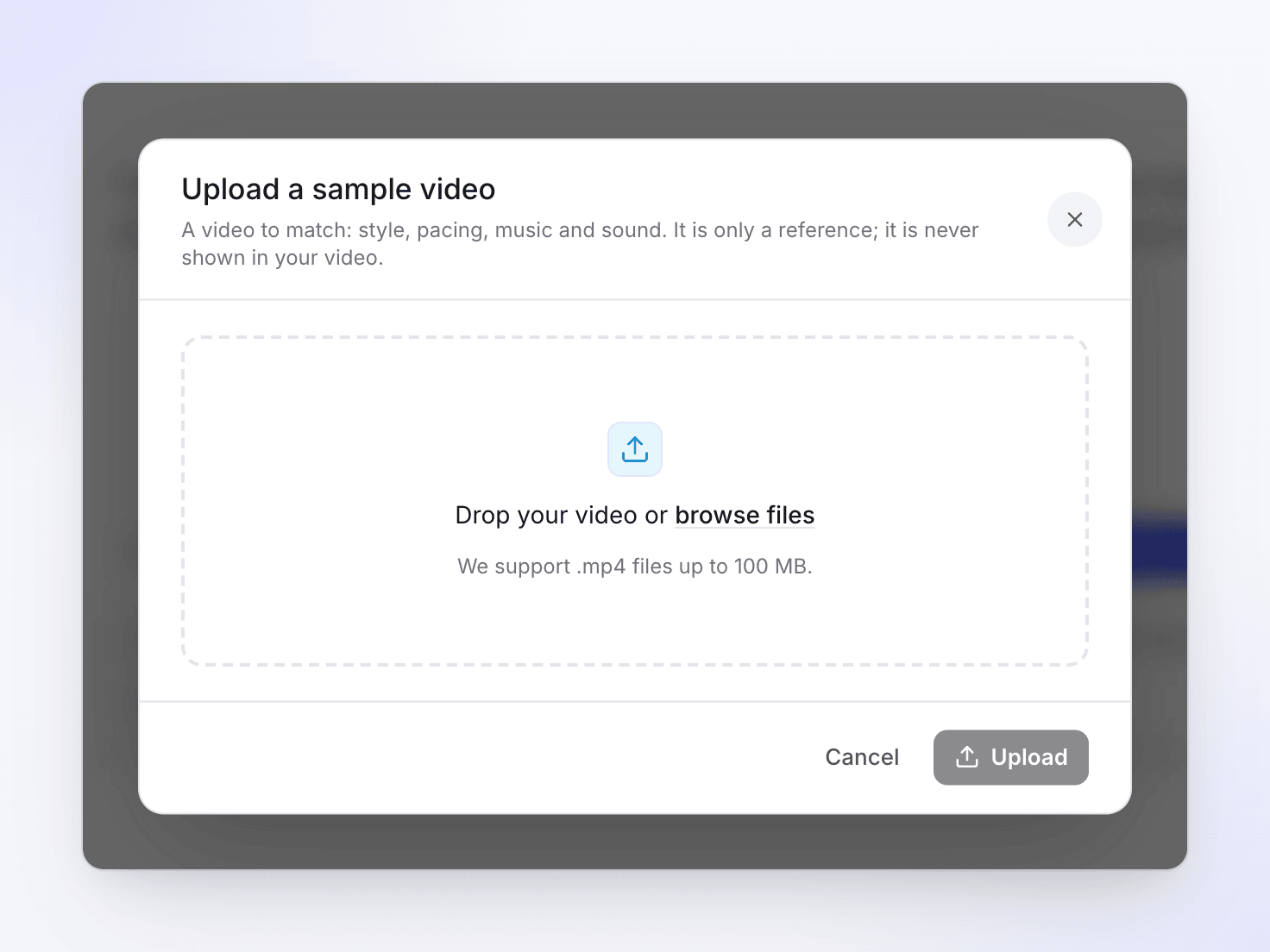
파일을 대화 상자에 끌어다 놓거나 파일을 선택하세요. 대화 상자에는 "스타일, 속도감, 음악 및 사운드를 맞출 영상입니다. 참고용일 뿐이며 영상에 직접 표시되지 않습니다."라는 문구가 표시됩니다. 업로드가 완료되면 "영상이 이 샘플을 기준으로 제작됩니다."라는 메시지가 나타납니다.
타일 확인하기
샘플은 다른 자료 옆에 샘플 배지와 함께 표시됩니다. 클릭하여 다시 열거나 **×**를 눌러 제거할 수 있습니다.
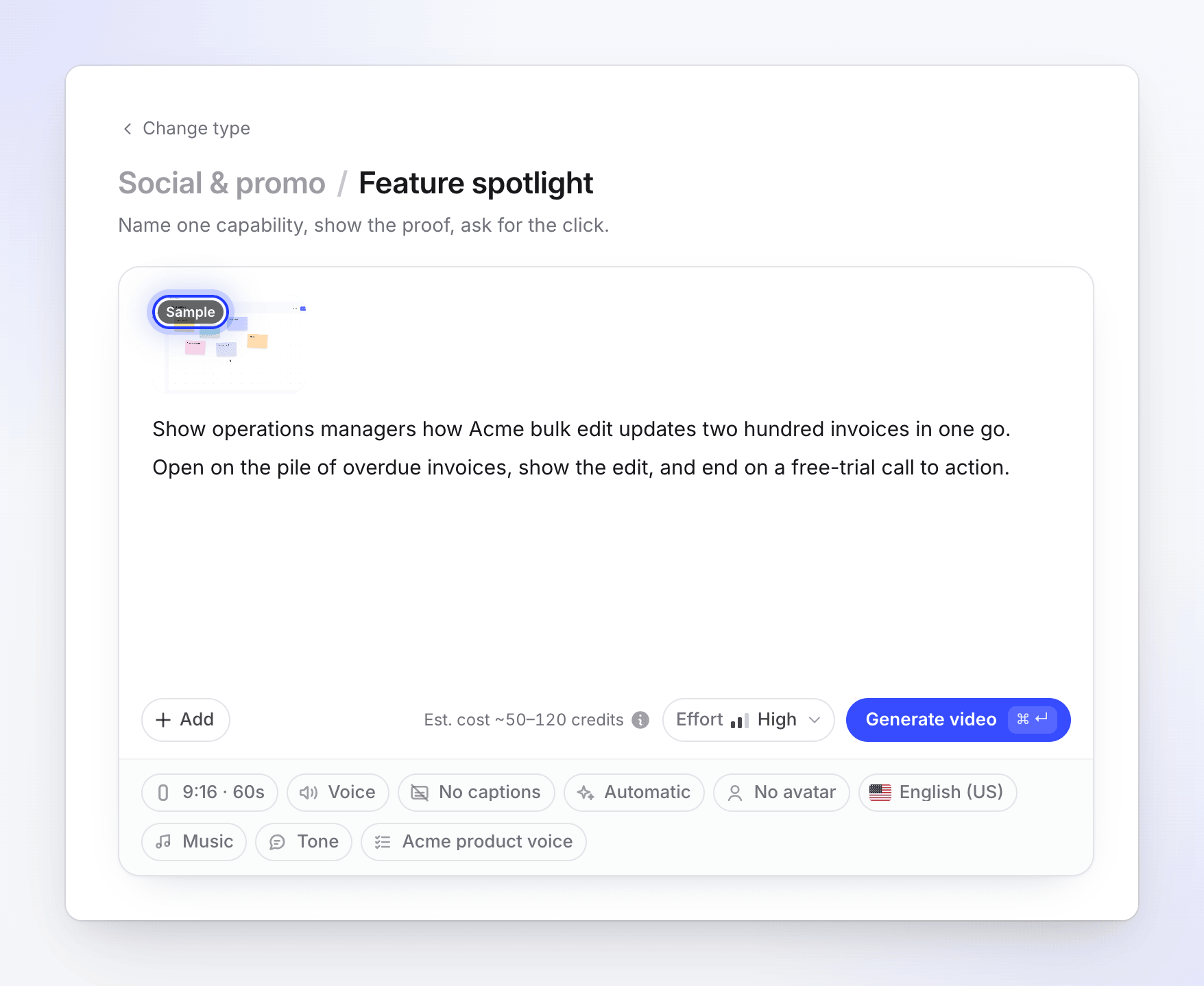
생성
평소처럼 생성을 누릅니다. 샘플이 여전히 업로드 중이라면 Compose에 "샘플 영상 업로드가 완료될 때까지 기다려 주세요."라는 메시지가 표시되며 업로드가 완료될 때까지 대기합니다.
AI가 샘플에서 참고하는 요소
| 샘플에서 참고하는 요소 | 참고하지 않는 요소 |
|---|---|
| 속도감 및 컷 전환 빈도 | 샘플의 주제, 대사 또는 주장 |
| 카메라 움직임, 텍스트 및 레이아웃 스타일 | 샘플의 로고, 브랜드 이름 또는 브랜드 색상 |
| 색감 및 효과 | 샘플의 영상 소스(클립에 직접 나타나지 않음) |
| 음악의 느낌(템포, 에너지, 빌드업 구간) 및 사운드 효과 활용 |
클립은 여전히 사용자의 제품에 관한 내용이며, 브리프, 웹사이트, 사진 및 기타 자료를 바탕으로 선택한 형식, 길이, 노력 수준에 맞춰 제작됩니다. 샘플을 사용한다고 해서 노력 수준이나 예상 범위가 변경되지는 않습니다.
팁
- 형식에 가까운 샘플을 선택하세요. 9:16 비율의 클립을 만들 때는 와이드스크린 광고보다 세로형 릴스(Reel)가 더 좋은 가이드가 됩니다.
- 브리프는 제품에 집중하세요. 브리프에는 전달할 내용을 적고, 스타일은 샘플이 담당하게 하세요. "샘플처럼 만들어줘"라고 적을 필요는 없습니다.
- 음악 선택 설정이 우선합니다. 음악을 음악 없음으로 설정하면 샘플 영상의 음악과 관계없이 클립에 음악이 포함되지 않습니다.
AI가 샘플을 분석할 수 없는 경우(예: 파일을 읽을 수 없는 경우)에도 클립은 제작되지만, 샘플 참조 없이 생성됩니다.