

녹화본 찾기 및 재사용하기
화면 녹화본과 업로드한 동영상은 콘텐츠 › 녹화본에 저장됩니다. 검색, 정렬, 필터를 사용하여 녹화본을 찾고, 이름을 바꾸거나, 새로운 콘텐츠를 만들고, 삭제할 수 있습니다. 또한 Clevera가 사용되지 않는 녹화본을 언제 삭제하는지도 확인할 수 있습니다.
Clevera에 추가한 화면 녹화본과 업로드된 동영상은 사용하는 동안 워크스페이스에 보관되므로, 동일한 영상 소스로 오늘 하우투(how-to) 동영상을 만들고 다음 주에 기사를 작성하는 등 여러 작업을 수행할 수 있습니다. 이 도움말에서는 녹화본이 저장되는 위치, 녹화본을 찾고 이름을 바꾸는 방법, 다시 사용하는 방법, 그리고 Clevera가 사용되지 않는 녹화본을 삭제하는 시점에 대해 설명합니다.
녹화본 및 비디오
**녹화본(Recording)**은 원본 영상입니다. 데스크톱 앱으로 캡처했거나, 비디오 파일을 업로드했거나, Record with AI가 촬영한 영상이 이에 해당합니다. 비디오(또는 기사, 소셜 클립)는 Clevera가 이 녹화본을 바탕으로 만든 결과물입니다.
- 하나의 녹화본으로 여러 개의 비디오를 만들 수 있습니다. 새로운 비디오를 만든다고 해서 기존 녹화본이나 이미 만든 비디오가 변경되지는 않습니다.
- 비디오를 편집해도 녹화본은 변경되지 않습니다.
- 녹화본 자체는 크레딧을 소모하지 않습니다. 녹화본으로 콘텐츠를 만드는 비용은 다른 생성 작업과 동일합니다. 비디오 유형별 비용 확인하기를 참조하세요.
녹화본의 출처
| 소스 | 도착 방식 | 표시 방식 |
|---|---|---|
| 데스크톱 앱 (Mac 또는 Windows) | 녹화하는 동안 업로드되며, 완료되면 Create가 열립니다. 최대 60분까지 가능합니다. 업로드 후 녹화본 찾기를 참조하세요. | Recorded via macOS app / Recorded via Windows app, 또는 필터에서 macOS / Windows |
| 업로드 | Compose 페이지에서 동영상 업로드를 클릭하거나 콘텐츠 → 녹화본에서 동영상 업로드를 클릭합니다. 250MB 이하의 .mp4 파일 또는 소셜 클립용 100MB 이하 파일을 업로드할 수 있습니다. |
파일 이름, 또는 필터에서 업로드 |
| AI로 녹화 | AI가 클라우드 브라우저에서 사이트나 앱을 촬영합니다. AI로 녹화 기능을 사용하여 AI가 제품을 녹화하도록 하기를 참조하세요. | Recorded for you in an AI browser, 또는 필터에서 AI 브라우저 |
녹화본의 이름을 바꾸면 해당 이름이 표시됩니다. 녹화본 이름 바꾸기를 참조하세요.
처리 과정
녹화본이 도착하면 Clevera는 이를 처리합니다. 원활한 편집을 위해 비디오를 준비하고, 썸네일을 만들고, 오디오를 추출하며, 데스크톱 녹화본의 경우 확대/축소에 사용되는 커서 트랙을 생성합니다. 일반적으로 몇 분 정도 소요되며, 녹화본이 길수록 더 오래 걸립니다.
| 상태 | 의미 |
|---|---|
| 처리 중 | 아직 준비되지 않았습니다. 동영상 유형을 선택하고 동영상을 설정할 수는 있으며, 생성할 때쯤이면 녹화본이 준비됩니다. |
| 준비됨 | 콘텐츠 → 녹화본 및 라이브러리에 나열됩니다. |
| 실패 | "이 녹화본을 처리할 수 없습니다. 녹화본 없이도 동영상을 만들 수 있습니다." 다시 녹화하거나 대신 동영상을 업로드하세요. |
녹화본은 준비가 완료되어야만 콘텐츠 → 녹화본 및 라이브러리에 나타납니다.
콘텐츠 내 녹화본
사이드바에서 콘텐츠를 열고 라이브러리 아래의 왼쪽 목록에서 녹화본을 선택하세요. (기존 녹화본 페이지 링크도 이 섹션으로 연결됩니다.) 컬렉션 내부에서는 해당 컬렉션의 녹화본만 표시됩니다(컬렉션에 녹화본이 없으면 "녹화본 없음"으로 표시됨).
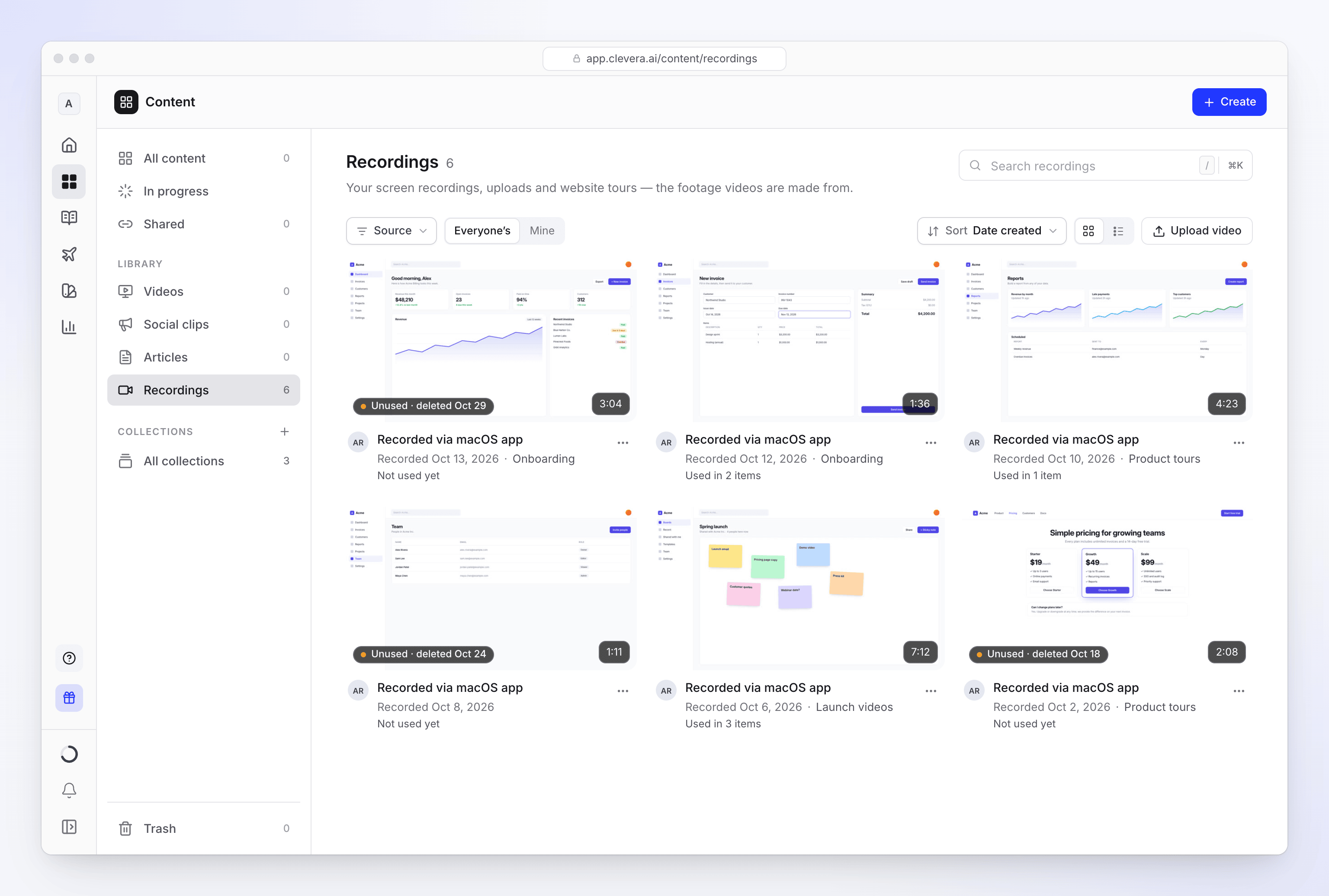
멤버는 자신이 추가한 준비된 녹화본을 볼 수 있습니다. 워크스페이스 소유자와 관리자는 내 것과 전체를 포함한 녹화본 소유자 필터를 추가로 사용할 수 있습니다.
각 녹화본에는 썸네일, 재생 시간, 이름(직접 지정한 경우, 그렇지 않으면 출처), 녹화 날짜, 소속 컬렉션(있는 경우)이 표시되며, 사용 현황이 N개 항목에서 사용 중 또는 아직 사용되지 않음으로 나타납니다. 사용되지 않는 녹화본에는 "사용되지 않음 · 10월 31일에 삭제됨"과 같이 자동 삭제 예정일도 표시됩니다. 녹화본 삭제 시점을 참조하세요.
| 제어 | 기능 |
|---|---|
| 녹화본 검색 | 입력하는 이름으로 녹화본을 찾습니다(직접 지정한 이름 포함). |
| 소스 | 녹화본의 출처(데스크톱 앱, 업로드, AI 브라우저)별로 필터링합니다. |
| 보기 | 그리드 또는 목록으로 표시합니다. |
| 정렬 | 정렬 기준을 생성일(최신순 / 오래된 순), 재생 시간(긴 것부터 / 짧은 것부터), 또는 이름(이름순 (A–Z) / 이름순 (Z–A))으로 설정합니다. |
| 동영상 업로드 | 동영상 파일을 녹화본에 추가합니다: "최대 250MB MP4." 컬렉션 내에서 업로드하면 해당 컬렉션의 녹화본으로 저장됩니다. |
상단의 전체 검색 상자는 ⌘K와 동일한 검색 기능을 엽니다. ⌘K로 전체 검색하기를 참조하세요.
⋯ 메뉴
각 녹화본의 ⋯ 메뉴에는 다음 항목이 있습니다:
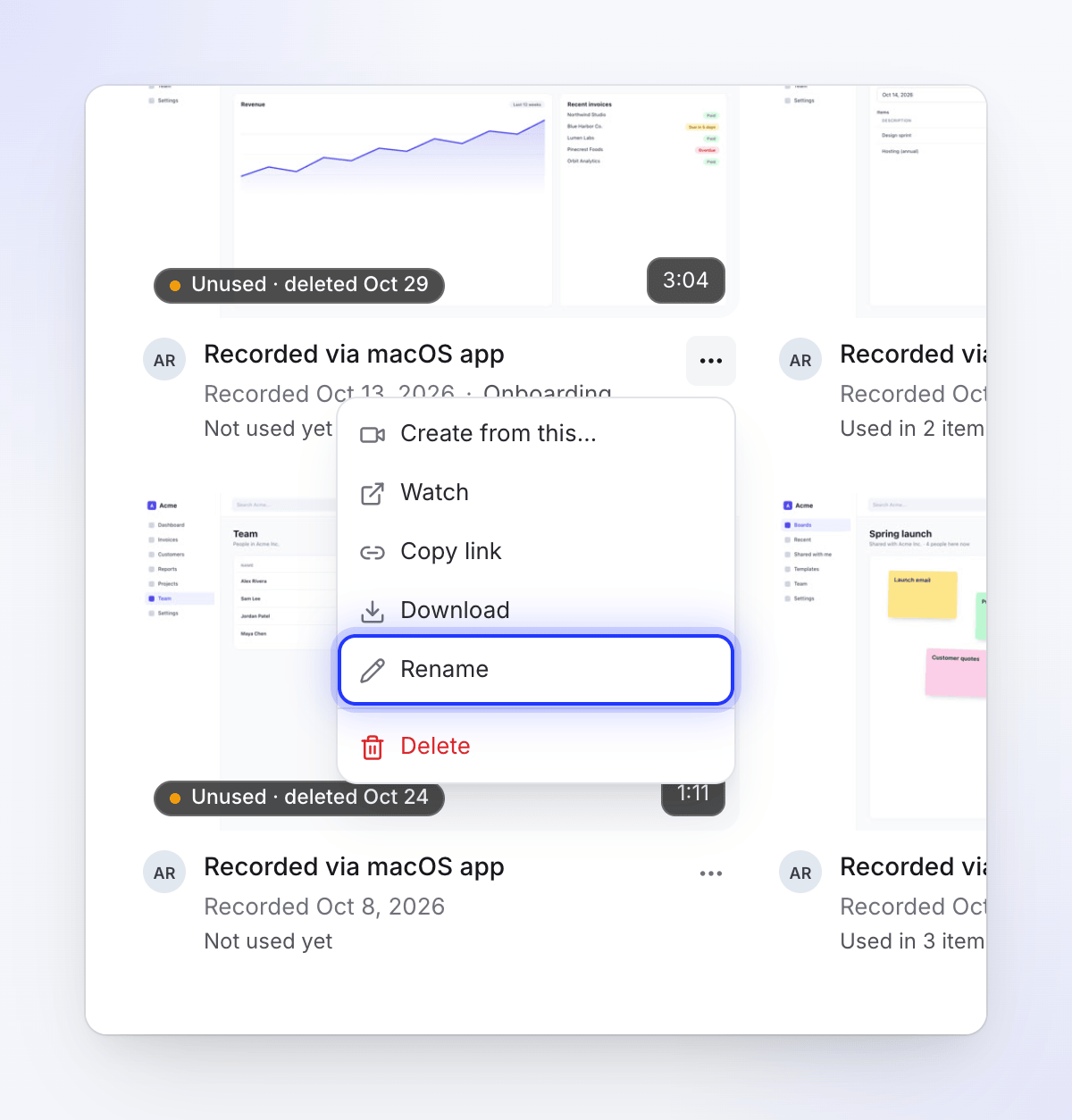
| 항목 | 기능 |
|---|---|
| 이 항목으로 만들기… | 이 녹화본을 상단에 고정한 상태로 만들기 갤러리를 엽니다. 편집자는 사용할 수 없습니다. |
| 보기 | 녹화본을 재생합니다(아래 참조). |
| 링크 복사 | 녹화본 링크를 복사합니다. "이 워크스페이스의 구성원만 열 수 있습니다." |
| 다운로드 | 동영상 파일을 다운로드합니다. |
| 이름 바꾸기 | 녹화본에 직접 이름을 지정합니다. 본인의 녹화본이거나, 소유자 및 관리자인 경우 모든 녹화본에 대해 가능합니다. 녹화본 이름 바꾸기를 참조하세요. |
| 삭제 | 본인의 녹화본이거나, 소유자 및 관리자인 경우 모든 녹화본에 대해 가능합니다. 먼저 "“제목”을 삭제하시겠습니까?"라고 묻습니다: "녹화본에서 제거됩니다." 이 영상으로 만든 동영상이 있는 경우: "만들어진 동영상은 계속 작동합니다. 해당 동영상은 영상 소스의 자체 사본을 가지고 있습니다." |
녹화본 이름 바꾸기
데스크톱 녹화본은 출처와 시간("macOS 앱을 통해 녹화됨", "녹화 — 2026년 10월 12일")을 기준으로 이름이 지정되므로 여러 개가 있으면 구분하기 어렵습니다. 나중에 다시 사용할 녹화본에 알아보기 쉬운 이름을 지정하면 검색을 통해 쉽게 찾을 수 있습니다.
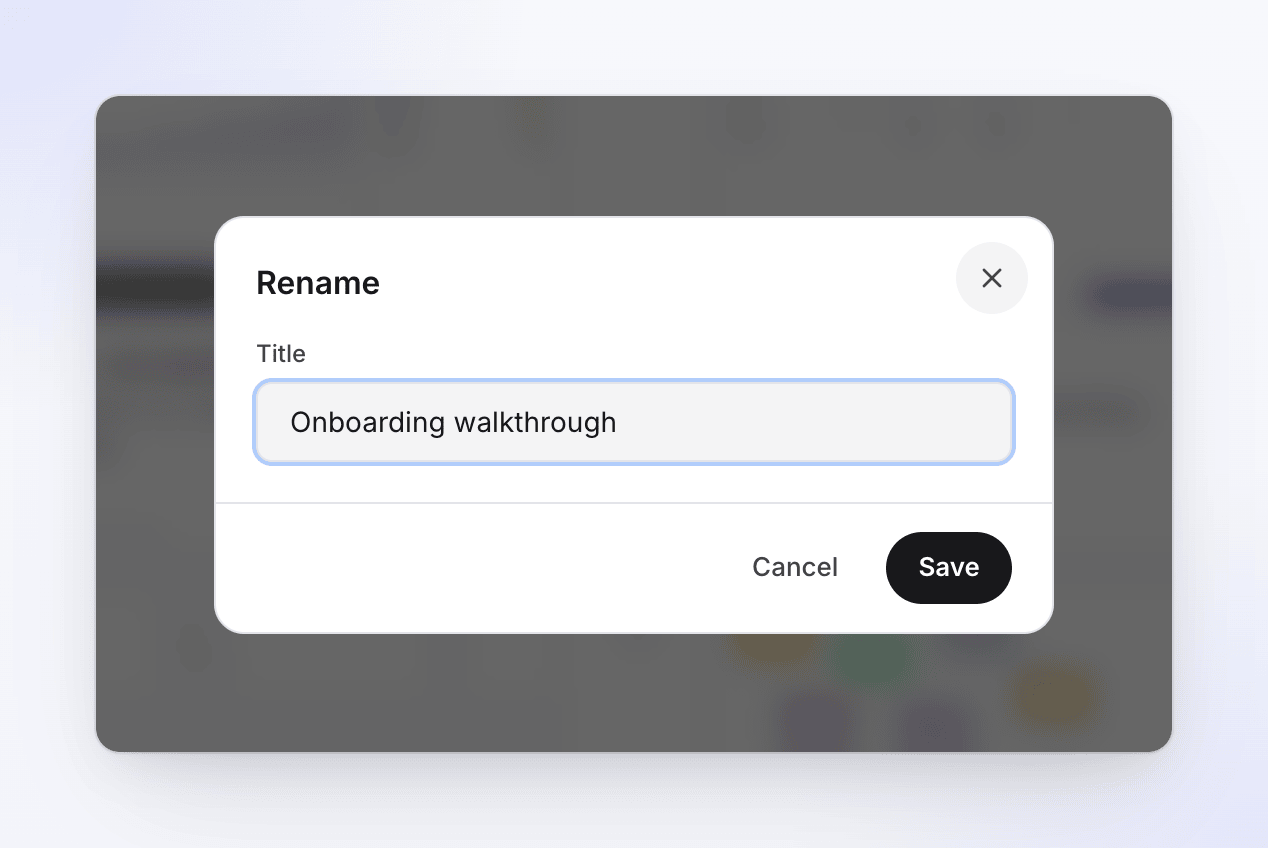
- 콘텐츠 → 녹화본에서 녹화본의 ⋯ 메뉴를 열고 이름 바꾸기를 선택합니다.
- 제목 아래에 새 이름을 입력합니다.
- 저장을 클릭하거나 Enter 키를 누릅니다. "이름이 변경되었습니다."라는 확인 메시지가 표시되고 목록이 즉시 업데이트됩니다.
| 질문 | 답변 |
|---|---|
| 이름 변경 가능 대상 | 본인의 녹화본은 직접 이름을 바꿀 수 있습니다. 워크스페이스 소유자와 관리자는 워크스페이스 내 모든 녹화본의 이름을 바꿀 수 있습니다. |
| 길이 | 한 줄에 최대 120자까지 가능합니다. 줄 바꿈과 추가 공백은 단일 공백으로 처리됩니다. 이름은 비워둘 수 없습니다: "제목은 비워둘 수 없습니다." |
| 이름이 표시되는 곳 | 콘텐츠 → 녹화본의 녹화본 카드 및 행, 보기 화면, 작성하기의 라이브러리, 작성하기의 녹화본 칩에 표시됩니다. 워크스페이스의 모든 구성원이 새 이름을 볼 수 있습니다. |
| 검색 및 정렬 | 녹화본 검색과 라이브러리의 이름으로 검색에서 새 이름으로 녹화본을 찾을 수 있으며, 이름별 정렬 시에도 새 이름이 사용됩니다. |
| 이미 만든 동영상 | 기존 제목이 유지됩니다. 녹화본의 이름을 바꿔도 해당 녹화본으로 만든 동영상, 기사, 클립은 변경되지 않습니다. |
| AI | 이름은 사용자를 위한 것입니다. AI가 동영상을 만들 때 이름을 읽지 않으므로 "최종 v2"와 같은 이름을 지정해도 결과물은 바뀌지 않습니다. |
녹화본 보기
카드나 보기 버튼을 클릭하여 녹화본을 재생하세요. 플레이어 옆 패널에는 다음 정보가 나열됩니다:
- 재생 시간, 크기, 소스, 생성됨, 소유자, 컬렉션
- 오디오, 커서 데이터, 카메라: 예 또는 아니요. 커서 데이터는 자동 확대/축소에 사용되므로, 업로드된 영상은 아니요로 표시됩니다.
- 챕터(녹화본에 챕터가 있는 경우)
주소 표시줄에 녹화본이 유지되므로(?watch=…), 새로고침해도 동일한 녹화본이 열립니다. 녹화본으로 돌아가기를 클릭하여 닫으세요.
녹화본으로 다른 비디오 만들기
가장 빠른 방법: 콘텐츠 → 녹화본에서 녹화본의 ⋯ 메뉴를 열고 **이 항목으로 만들기…**를 선택한 다음 비디오 유형을 고르세요. 작성(Compose)이 열리면 녹화본이 이미 첨부되어 있습니다.
또는 작성(Compose)에서 시작할 수도 있습니다:
만들기 열기
홈 또는 콘텐츠에서 만들기를 클릭하고 비디오 유형을 선택하세요. 만들기 갤러리에서 비디오 유형 선택하기를 참조하세요.
라이브러리에서 선택
What should we make it from? 아래에서 Choose from library("이미 녹화하거나 업로드한 동영상을 선택하세요.")를 클릭합니다. Polish에서는 상단 카드에 있으며, 다른 유형에서는 또는 뒤에 있는 버튼 중 하나입니다.
녹화본 찾기
라이브러리가 열리면 워크스페이스의 모든 준비된 녹화본이 표시됩니다. 다음 방법으로 범위를 좁히세요:
- 이름으로 검색은 녹화본에 지정한 이름, AI로 녹화한 테이크의 이름, 또는 업로드한 파일의 이름과 일치하는 항목을 찾습니다. 이름을 바꾸지 않은 데스크톱 녹화본은 "녹화 — 2026년 10월 12일"과 같이 날짜로 이름이 지정되므로 정렬이나 필터를 사용하여 찾으세요.
- 정렬: 최신순, 오래된 순, 이름순 (A–Z), 긴 것부터.
- 소스별 필터: 모든 소스, macOS, Windows, 업로드("컴퓨터에서 업로드됨"), AI 브라우저("AI가 사용자를 위해 녹화함").
추가하기
녹화본을 클릭하여 미리 본 다음 이 파일 사용을 클릭합니다. 소스에 추가됩니다. 평소처럼 동영상을 설정하고 생성하세요.
하나의 비디오에 사용할 수 있는 녹화본 개수는 유형에 따라 다릅니다. 사용법 비디오, 제품 데모, 소셜 클립은 최대 3개까지, 다듬기(Polish)나 기사는 1개까지 가능합니다. 자료 추가: 녹화본, 영상, 사진, PDF 및 링크를 참조하세요.
녹화본을 볼 수 있는 사람
| 위치 | 볼 수 있는 사람 |
|---|---|
| 콘텐츠 → 녹화본 | 멤버: 본인의 녹화본. 소유자 및 관리자: 내 것에서 본인의 녹화본, 전체에서 모든 멤버의 녹화본. |
| 작성(Compose) 내 라이브러리 | 워크스페이스의 모든 멤버가 생성한 준비된 녹화본. 워크스페이스의 누구나 비디오에 사용할 수 있습니다. |
녹화본의 컬렉션은 해당 컬렉션을 열 수 있는 경우에만 카드에 표시됩니다. 녹화본은 녹화하거나 업로드한 워크스페이스에 유지됩니다. 녹화본이 보이지 않으면 올바른 워크스페이스에 있는지 확인하세요. 워크스페이스 메뉴를 열고 워크스페이스 전환을 선택하면 됩니다.
녹화본 삭제 시점
녹화본의 ⋯ 메뉴에서 삭제를 선택하여 직접 삭제할 수 있습니다(⋯ 메뉴 참조). Clevera는 더 이상 사용되지 않는 녹화본도 삭제합니다. 다음 조건이 모두 충족되면 녹화본이 영구 삭제됩니다:
| 조건 | 쉬운 설명 |
|---|---|
| 사용하는 동영상이 없음 | 휴지통 외부의 동영상, 클립 또는 아티클에서 사용하지 않습니다. 동영상이 녹화본을 사용하는 경우는 해당 동영상의 녹화본이거나, 하우투 동영상이나 제품 데모의 추가 녹화본이거나, 해당 동영상을 위해 촬영된 AI로 녹화본이거나, 소셜 클립 자료의 영상이거나, 편집기에서 동영상에 추가된 영상인 경우입니다. 휴지통에 있는 동영상은 포함되지 않습니다. |
| 마지막 사용 후 15일 경과 | 동영상에서 마지막으로 사용한 지(예: 해당 동영상이 휴지통으로 이동한 후) 최소 15일이 지났거나, 아무것도 만들어지지 않은 경우 추가된 지 15일이 지났습니다. |
| 보류 중인 에이전트 제안이 없음 | Clevera 에이전트가 제안한 동영상 중 사용자가 시작하기를 기다리는 동영상이 없습니다. |
위의 사용 사례만 인정됩니다. 워크스페이스에서 제작 또는 편집 중인 다른 동영상이나 열어둔 작성하기 페이지는 녹화본을 유지하지 않습니다. 녹화본의 이름을 바꾸는 것만으로는 녹화본이 유지되지 않습니다.
정리 작업은 하루에 한 번 실행됩니다. 삭제된 녹화본은 복구할 수 없으며, 콘텐츠 → 녹화본이나 라이브러리에 더 이상 표시되지 않습니다. 동영상에서 사용 중인 녹화본은 절대 삭제되지 않으므로, 동영상이 존재하는 한 영상 소스는 유지됩니다. 휴지통은 삭제된 동영상을 7일 동안 보관하는데, 이는 15일보다 짧은 기간이므로 휴지통에서 복구한 동영상은 여전히 녹화본을 포함하고 있습니다.
문제 해결
| 문제 | 해결 방법 |
|---|---|
| 새 녹화본이 목록에 없음 | 처리 중입니다. 몇 분 기다린 후 새로고침하세요. |
| "이 녹화본을 처리할 수 없습니다." | 다시 녹화하거나 동영상 파일을 업로드하세요. |
| "동영상은 250MB 이하여야 합니다." | 파일을 자르거나 압축하거나, 데스크톱 앱으로 다시 녹화하세요(녹화당 최대 60분). 소셜 클립의 제한은 100MB입니다. |
| ".mp4 동영상만 지원됩니다. 이 파일은 .mov입니다. .mp4로 변환 후 다시 업로드하세요." | .mp4 동영상만 업로드할 수 있습니다. 파일을 변환한 후 다시 업로드하세요. |
| 이름으로 녹화본을 찾을 수 없음 | 콘텐츠 → 녹화본에서 녹화본 검색을 사용하세요. 데스크톱 녹화본은 이름을 바꾸기 전까지 날짜로 이름이 지정되므로 생성일로 정렬한 후 이름을 바꿔 다음번에 쉽게 찾을 수 있도록 하세요. |
| 녹화본의 ⋯ 메뉴에 이름 바꾸기가 없음 | 본인의 녹화본만 이름을 바꿀 수 있습니다. 녹화한 사람이나 워크스페이스 소유자 또는 관리자에게 문의하세요. |
| 팀원의 녹화본이 녹화본 목록에 없음 | 구성원은 자신의 녹화본만 볼 수 있습니다. 소유자와 관리자는 누구의 녹화본을 모두의 녹화본으로 전환할 수 있습니다. 누구나 작성하기에서 라이브러리에서 선택을 사용하여 모든 사람의 녹화본을 볼 수 있습니다. |
| **이 항목으로 만들기…**가 비활성화됨 | 편집자는 새 콘텐츠를 만들 수 없습니다. 소유자나 관리자에게 문의하세요. |
| 이전 녹화본이 사라짐 | 15일 동안 동영상에 사용되지 않아 자동으로 삭제되었습니다. 녹화본 삭제 시점을 참조하세요. |
| 녹화본이 어디에서도 보이지 않음 | 녹화한 워크스페이스에 있는지 확인하세요. 내 녹화본이 업로드되지 않음을 참조하세요. |