

홈 프롬프트에서 첫 영상 만들기
홈에서 한 문장을 입력하고, 설정 채팅에서 몇 가지 질문에 답한 뒤, Compose에서 설정을 확인하고 **생성**을 누르세요. 이 아티클에서는 첫 영상을 시작부터 끝까지 만드는 과정과 각 단계별 비용을 안내합니다.
첫 영상을 만드는 가장 빠른 방법은 홈의 상자에 영상을 설명하는 것입니다. 짧은 설정 채팅을 통해 올바른 유형을 선택하고 필요한 자료를 수집한 다음, 모든 내용이 채워진 상태로 Compose가 열리면 생성을 누르면 됩니다. 이 아티클에서는 첫 문장부터 편집 및 공유가 가능한 완성된 영상까지의 전체 과정을 안내합니다.
시작하기 전에
- 이메일을 인증하세요. Free 플랜에서는 첫 영상 생성 전에 이메일 주소를 확인해야 합니다. 받은 편지함에서 인증 링크를 확인하세요.
- 역할을 확인하세요. 워크스페이스 소유자, 관리자, 콘텐츠 제작자는 새 영상을 만들 수 있습니다. 편집자는 기존 콘텐츠를 변경할 수 있지만 생성은 불가능합니다. 편집자에게는 홈 상자가 표시되지 않으며, 만들기 버튼은 "귀하의 역할은 기존 콘텐츠를 편집할 수 있지만 새 콘텐츠를 생성할 수는 없습니다."라는 툴팁과 함께 비활성화됩니다.
- 자료가 있다면 준비해 두세요. 화면 녹화본, 웹사이트 주소, 스크린샷 몇 장 또는 PDF 파일 모두 도움이 됩니다. 시작할 때 반드시 필요한 것은 아닙니다. 설정 채팅에서 녹화 방법을 안내하며, 소셜 클립은 설명만으로도 만들 수 있습니다.
- 플랜을 확인하세요. Free 플랜에서는 사용 방법 영상, 제품 데모, 다듬어진 녹화본, 아티클을 만들 수 있으며, 최대 3분 길이의 영상과 중간 노력 수준의 짧은 소셜 클립 하나를 만들고 링크나 임베드로 공유할 수 있습니다. MP4 다운로드, 추가 소셜 클립, AI 아바타는 유료 플랜에 포함되어 있습니다. Free 플랜 포함 사항 알아보기를 참조하세요.
첫 영상 만들기
홈에서 원하는 영상 설명하기
홈을 엽니다. **무엇을 만들고 싶으신가요?**라는 제목 아래, **영상을 설명하세요.**라고 적힌 상자에 한두 문장을 입력한 다음 Enter를 누르거나 둥근 시작 버튼을 클릭하세요.
영상의 목적과 시청 대상을 명시하세요. 예: "Acme Billing에서 첫 송장을 만드는 방법에 대한 신규 고객용 사용 방법 영상" 또는 "새로운 다크 모드를 알리는 30초짜리 릴".

영상을 한두 문장으로 설명한 후 Enter를 누르세요. 설정 채팅에 답하기
**채팅을 여는 중…**이라는 메시지가 나타난 후, 새 영상이라는 제목의 페이지에서 설정 채팅이 시작됩니다. 보통 4개 이하의 질문이 하나씩 진행됩니다. 질문에는 영상 유형, 원본 자료, 영상 주제, 그리고 유형에 필수적인 정보(예: 제안 조건) 등이 포함됩니다.
답변을 클릭하거나 어떤 언어로든 답장하세요… 상자에 직접 입력하세요. 어떤 언어로든 작성할 수 있습니다. 채팅은 사용자가 선택한 표시 언어로 답변합니다(표시 언어 변경 참조). 선택하지 않은 경우 작성한 언어로 답변이 제공됩니다. 영상의 언어는 별도의 설정입니다. 설정 채팅으로 영상 계획하기를 참조하세요.
자료 추가하기
채팅에서 영상의 원본 자료를 물어보면 가지고 있는 자료를 선택하세요. 선택지는 영상 유형에 따라 다릅니다.
- 사용 방법 영상 및 제품 데모: Clevera에 이미 있는 녹화본, 업로드할 영상 파일, AI로 녹화, 사진 또는 PDF.
- 아티클: 녹화본, 업로드 파일 또는 AI로 녹화.
- 영상 다듬기: 녹화본 또는 업로드 파일만 가능.
- 소셜 클립: 웹사이트, 사진, PDF, 업로드 파일, 녹화본 또는 설명만으로 가능.
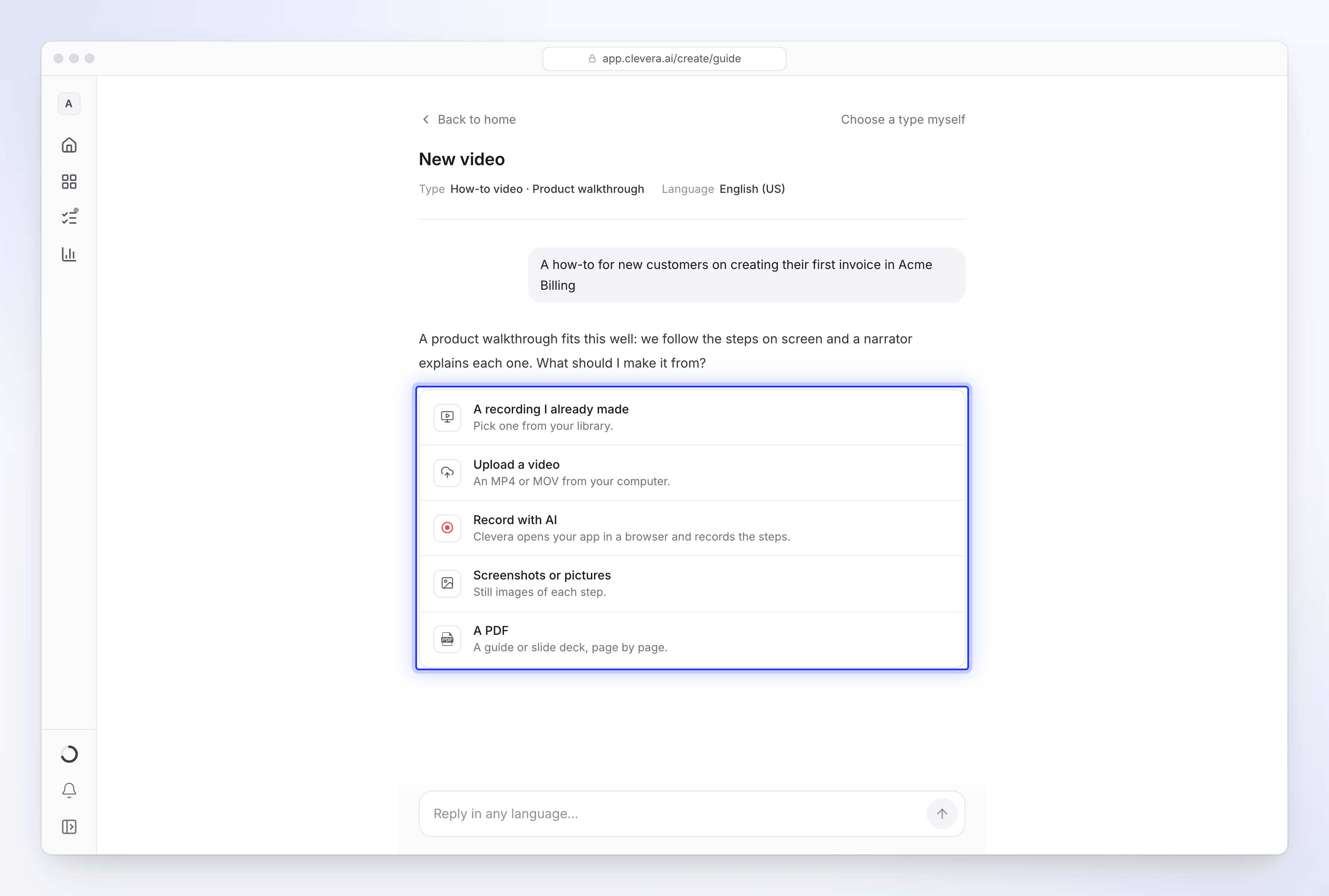
한 번에 하나씩 질문합니다. 답변을 클릭하거나 직접 입력하세요. AI로 녹화는 사용자가 지켜보는 동안 클라우드 브라우저에서 제품을 녹화합니다. 업로드한 파일은 설정 과정으로 바로 전달됩니다. YouTube 링크는 어디에서도 사용할 수 없습니다. 본인의 영상이라면 파일을 직접 업로드하세요.
설정 선택하기
필수 항목이 입력되면 영상 언어, 음성, 자막 설정이 채팅 아래에 하나씩 나타납니다. 소셜 클립의 경우 형식, 길이, 톤, 스타일, 음악, 품질 설정도 나타납니다. 각 설정은 권장 항목으로 시작합니다. 다른 옵션을 선택하거나 건너뛰기 — 나머지는 권장 설정 사용을 클릭하세요.
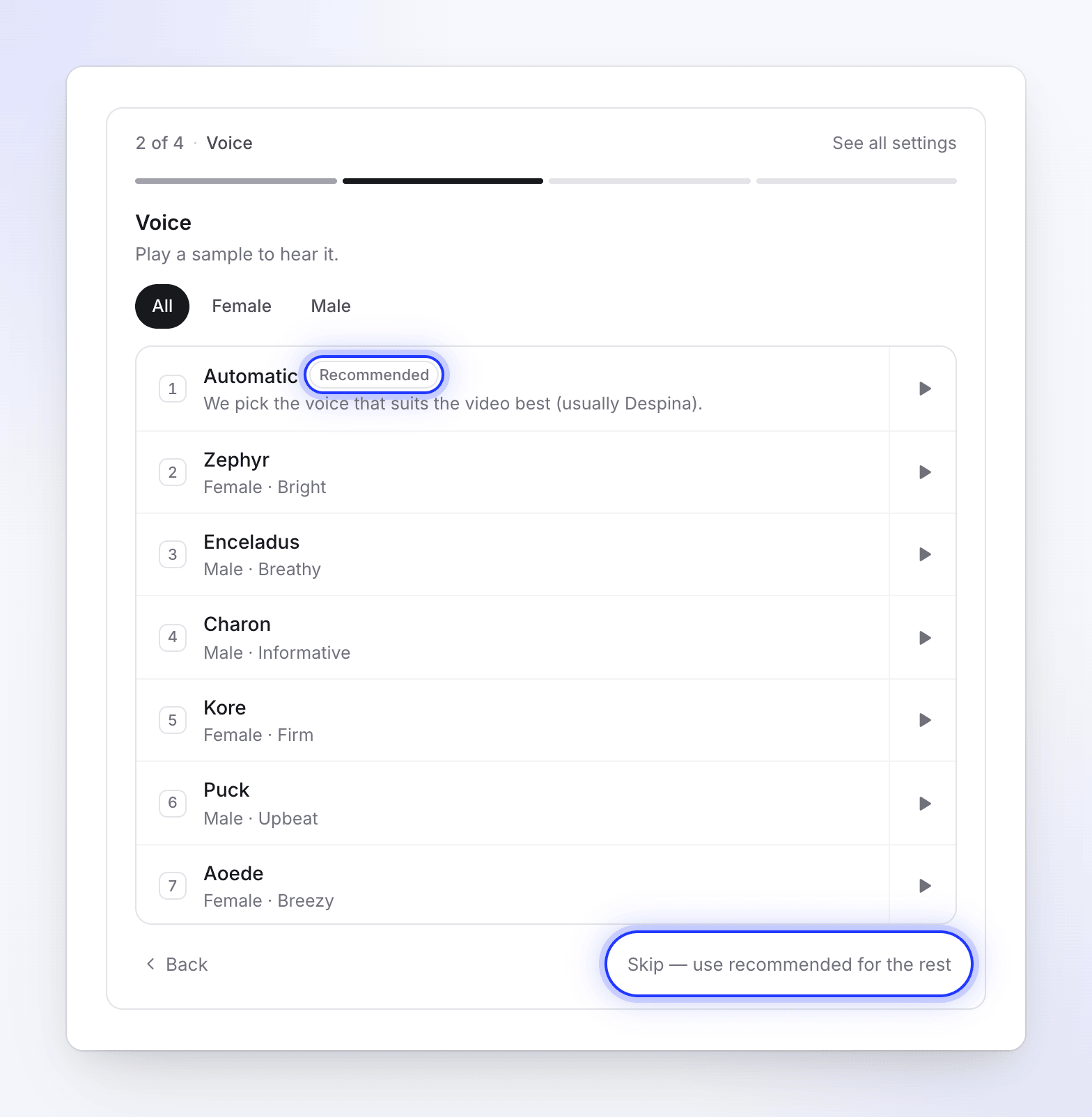
각 설정은 권장 선택 항목으로 시작합니다. 마지막 패널인 생성 준비 완료에는 전체 설정과 채팅을 통해 작성된 브리핑(수정 가능), 예상 크레딧이 표시됩니다.
Compose로 계속하기
생성 계속하기를 클릭하세요. 모든 내용이 채워진 상태로 Compose가 열리며 상단에 채팅에서 설정됨 · 채팅으로 돌아가기라는 줄이 표시됩니다. 아직 영상이 생성되지 않았으며 크레딧도 사용되지 않았습니다.
브리핑, 첨부된 자료, 상자 아래의 설정 알약을 확인하세요. 여기서 원하는 내용을 변경할 수 있습니다. 알약으로 영상 옵션 설정하기를 참조하세요.
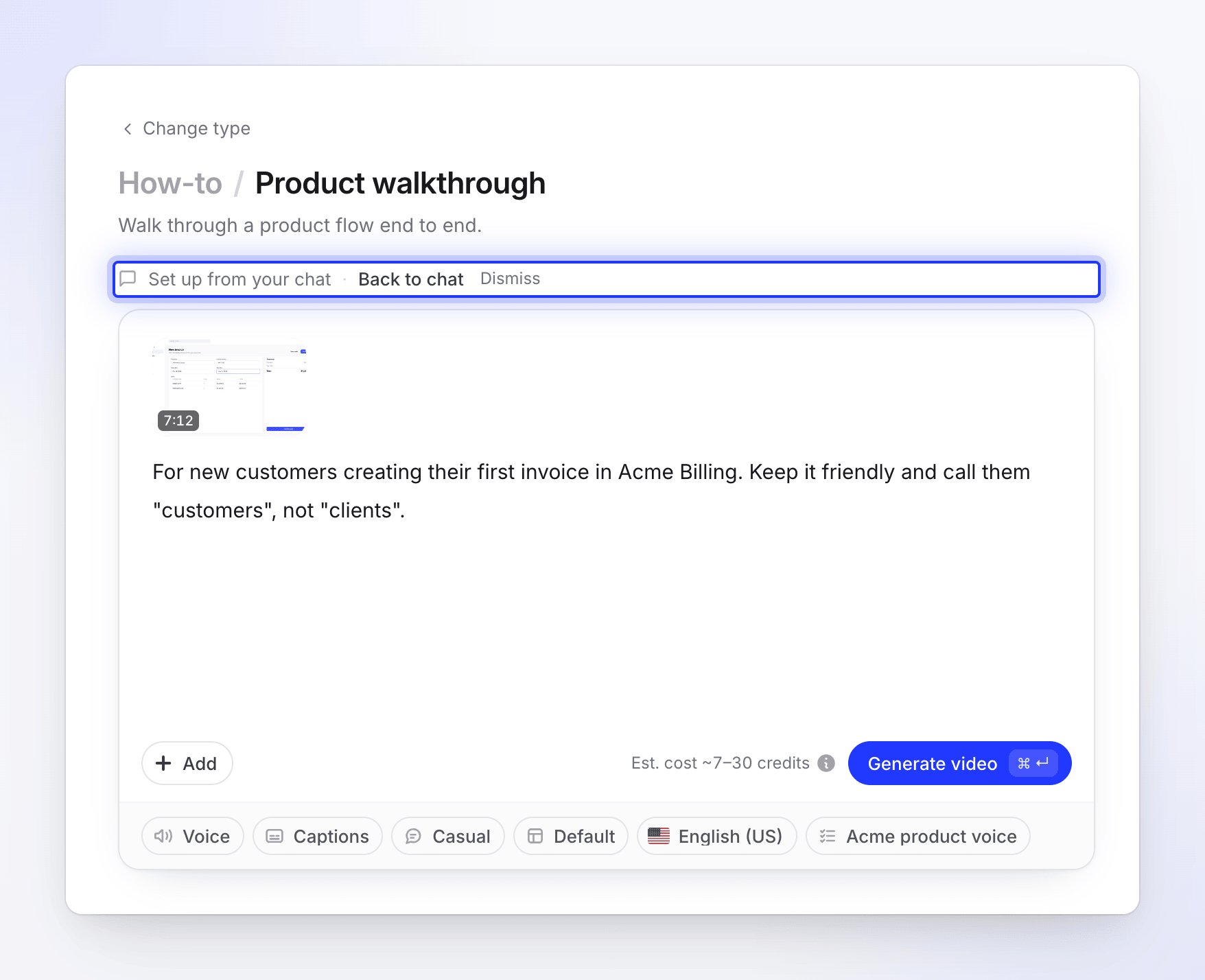
채팅의 모든 내용이 채워져 있습니다. 생성하기 전에 내용을 변경하세요. 예상 비용 확인 및 생성 누르기
버튼 옆에 예상 비용 ~X–Y 크레딧이 표시됩니다. 이는 제한이 아닌 예상치이며, 실제 작업에 사용된 만큼만 크레딧이 차감됩니다.
영상 생성(또는 아티클 생성)을 클릭하거나, Mac에서는 ⌘↵, Windows에서는 **Ctrl↵**를 누르세요. 누락된 항목이 있으면 대신 짧은 메시지가 표시됩니다. 생성 버튼을 눌렀을 때 누락된 항목 수정하기를 참조하세요.
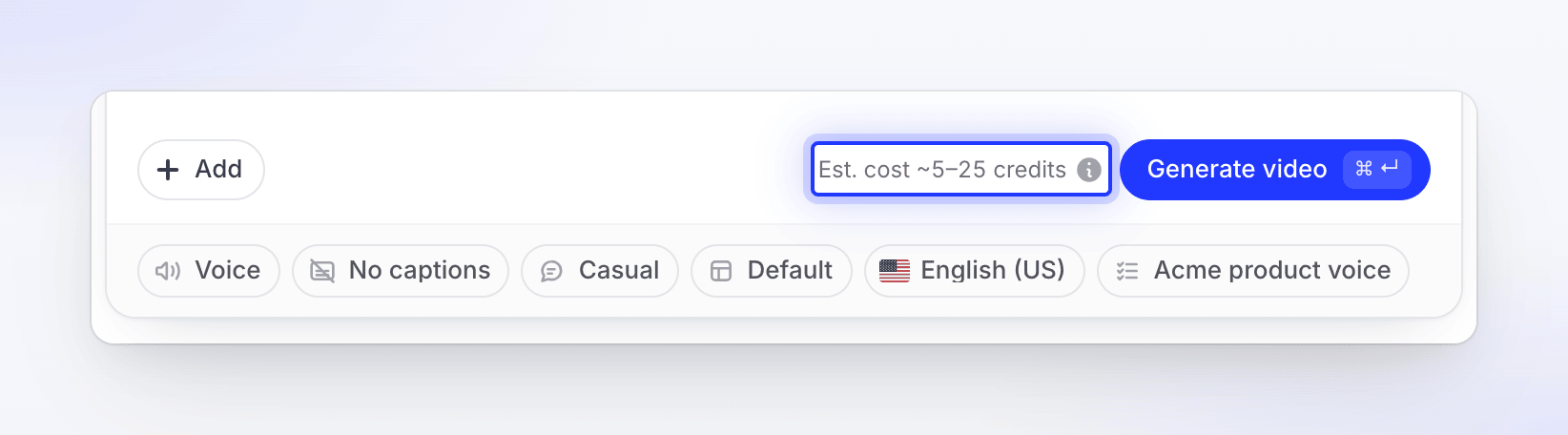
예상치는 일반적인 범위이며 제한이 아닙니다. 생성 과정 확인하기
영상을 생성 중입니다. 페이지에는 자료 살펴보는 중부터 마무리 중까지 5단계 과정이 표시되며 AI가 수행 중인 작업이 실시간으로 나타납니다. 탭을 닫아도 영상은 계속 생성되며, 생성되는 동안 홈과 콘텐츠 → 진행 중에 목록이 표시됩니다.
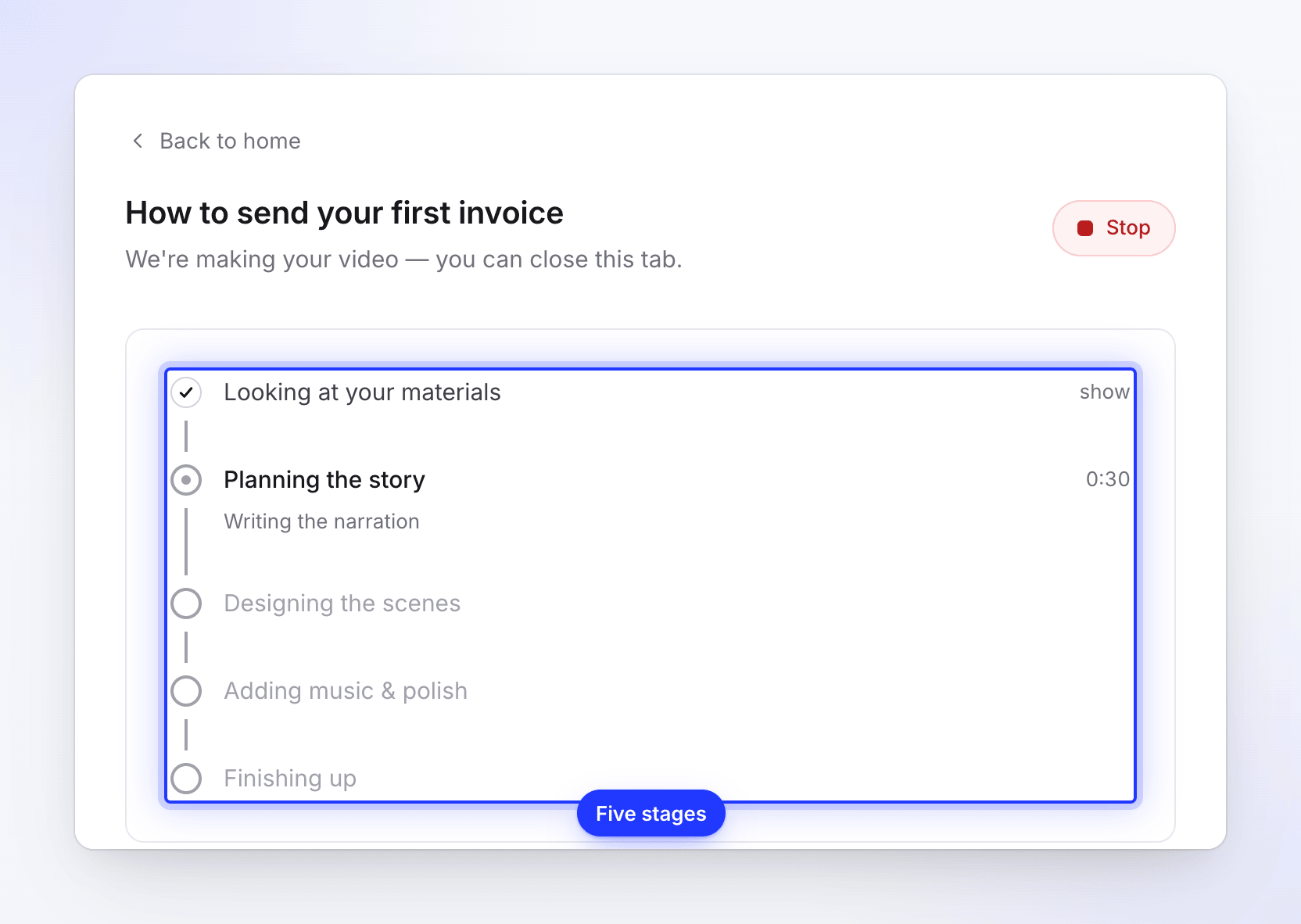
탭을 닫아도 영상은 계속 생성됩니다. AI가 사용자의 답변을 필요로 하면 질문 카드가 나타나고 알림음이 울립니다. 영상 생성 중 진행 상황 확인하기를 참조하세요.
영상 열기
준비가 완료되면 페이지에 영상이 준비되었습니다라고 표시됩니다. 영상 열기를 클릭하여 에디터에서 열면 스크립트, 음성, 음악 등을 변경하고 링크를 공유하거나 임베드할 수 있습니다. 유료 플랜에서는 MP4로 내보낼 수도 있습니다.
다른 시작 방법
홈 상자는 동일한 흐름으로 들어가는 여러 통로 중 하나입니다.
| 위치 | 기능 |
|---|---|
| 홈의 또는 형식부터 시작하세요 카드 | 사용 방법 영상, 제품 데모, 프로모션 및 소셜, 도움말 아티클은 해당 제품군의 만들기 갤러리를 엽니다. 모든 형식 탐색은 모든 유형을 보여줍니다. |
| 만들기 버튼 | 만들기 갤러리를 열어 직접 유형을 선택할 수 있습니다. 만들기 갤러리에서 영상 유형 선택하기를 참조하세요. |
| 설정 채팅의 직접 유형 선택 | 채팅을 나가 갤러리로 이동하며 입력한 텍스트가 유지됩니다. |
| 녹화본에서 시작 | 콘텐츠 → 녹화본에서 녹화본의 ⋯ 메뉴를 열고 **이것으로 만들기…**를 선택하세요. 갤러리 상단에 해당 녹화본이 고정됩니다. |
| 홈 상자 아래의 마지막 설정 계속하기 | 완료하지 못한 설정 채팅을 다시 엽니다. |
비용 안내
설정 채팅에서의 계획 단계는 무료입니다. 크레딧은 생성을 누른 후 실제 작업이 수행될 때만 사용됩니다.
| 첫 영상 | 일반적인 크레딧 |
|---|---|
| 사용 방법 또는 제품 데모 (최대 5분 녹화본) | 5–25 |
| 아티클 | 5–15 |
| 중간 노력 수준의 소셜 클립 (Free 플랜 클립) | 30–60 |
| 기본 높음 노력 수준의 소셜 클립 (유료 플랜) | 50–120 |
완성된 영상을 내보낼 때는 크레딧이 사용되지 않습니다(MP4 다운로드는 유료 플랜 기능). Free 플랜에는 매달 100크레딧이 포함됩니다. 생성 전 예상 크레딧 확인하기를 참조하세요.
좋은 첫 결과를 위한 팁
- 대상 시청자를 명시하세요. "신규 관리자용" 또는 "영업 통화 중인 잠재 고객용"과 같이 명시하면 설정보다 내레이션이 더 크게 바뀝니다.
- 보여줄 핵심 내용을 정하세요. 모든 것을 다루는 것보다 하나의 작업을 다루는 사용 방법 영상이 더 명확합니다.
- 사용 방법이나 데모의 경우 깔끔하게 녹화하세요. 일정한 속도로 움직이고 클릭 후 잠시 멈추세요. AI는 화면에서 일어나는 일에 맞춰 내레이션을 작성합니다. Clevera 데스크톱 앱은 클릭과 커서 이동을 캡처하여 최적의 줌 효과를 제공합니다.
- 소셜 클립의 경우 사실 정보를 제공하세요. 웹사이트나 스크린샷 몇 장을 첨부하거나, 제품과 대상에 대해 두세 문장을 작성하세요. 자료가 없으면 브리핑은 최소 100자 이상이어야 합니다.
자세한 내용은 좋은 영상을 만드는 브리핑 작성하기를 참조하세요.
문제 해결
| 메시지 | 수행할 작업 |
|---|---|
| "Tell us a little more about what you want to make." | 텍스트가 너무 짧습니다. 몇 단어를 더 추가하세요. |
| "Add a few words about what you want to make." | 상자에 글자나 숫자가 없고 기호만 있습니다. 만들려는 영상을 말로 설명하세요. |
| "Keep it under 1,000 characters — you can add more detail on the next step." | 첫 번째 메시지를 줄이세요. 채팅과 Compose에서 나머지 내용을 추가할 수 있습니다. |
| "Too many tries — wait a moment and try again, or browse the formats." | 잠시 기다리거나 형식 탐색을 클릭하여 직접 유형을 선택하세요. |
| "That took too long. Try again, or browse the formats." | 시작을 다시 누르거나 형식을 탐색하세요. 입력한 텍스트는 유지됩니다. |
| "We could not pick a format just now. Try again, or browse the formats." | 다시 시도하거나 갤러리에서 유형을 선택하세요. |
| "Please verify your email address before your first generation. Check your inbox for the verification link." | 인증 이메일의 링크를 클릭한 다음 생성을 다시 누르세요. |
| "Your role can edit existing content but cannot create new content." | 현재 워크스페이스에서 편집자 권한입니다. 소유자나 관리자에게 역할을 변경해 달라고 요청하거나 영상을 만들어 달라고 하세요. |
| "YouTube links can't be used. If the video is yours, upload the file instead." | 영상 파일을 업로드하거나 다른 링크를 사용하세요. |
설정 채팅이 전혀 시작되지 않으면 Clevera는 사용자의 텍스트에서 형식을 자동으로 선택하여 Compose나 갤러리를 바로 엽니다.