

Microsoft Entra ID로 SSO 설정하기
Clevera 싱글 사인온(SSO)을 위한 Microsoft Entra ID(Azure AD) 설정 단계별 가이드입니다. SAML 2.0 또는 OpenID Connect를 사용하여 엔터프라이즈 애플리케이션 또는 앱 등록, 서명, 클레임, 값 입력 위치 및 테스트 방법을 안내합니다.
Microsoft Entra ID(구 Azure AD)와 Clevera 간에 싱글 사인온을 설정하여 팀원들이 Microsoft 회사 계정으로 로그인할 수 있도록 하세요. SAML 2.0 또는 OpenID Connect(OIDC)로 연결할 수 있으며, 이 가이드에서는 Entra 측 설정과 Clevera의 일치하는 필드를 모두 다룹니다.
Microsoft Entra 관리 센터는 수시로 변경됩니다. 아래 레이블이 일치하지 않는 경우 동일한 의미의 설정을 찾으시고, 전체 값 목록은 일반 가이드를 참조하세요: SAML, OIDC.
시작하기 전에
- 사용자 지정 플랜을 사용하는 Clevera 워크스페이스의 소유자여야 합니다.
- Entra에서 엔터프라이즈 애플리케이션 또는 앱 등록을 만들 수 있어야 합니다(예: 애플리케이션 관리자 권한).
- 팀원이 사용하는 이메일 도메인(예:
acme.example)을 알고 있어야 합니다.
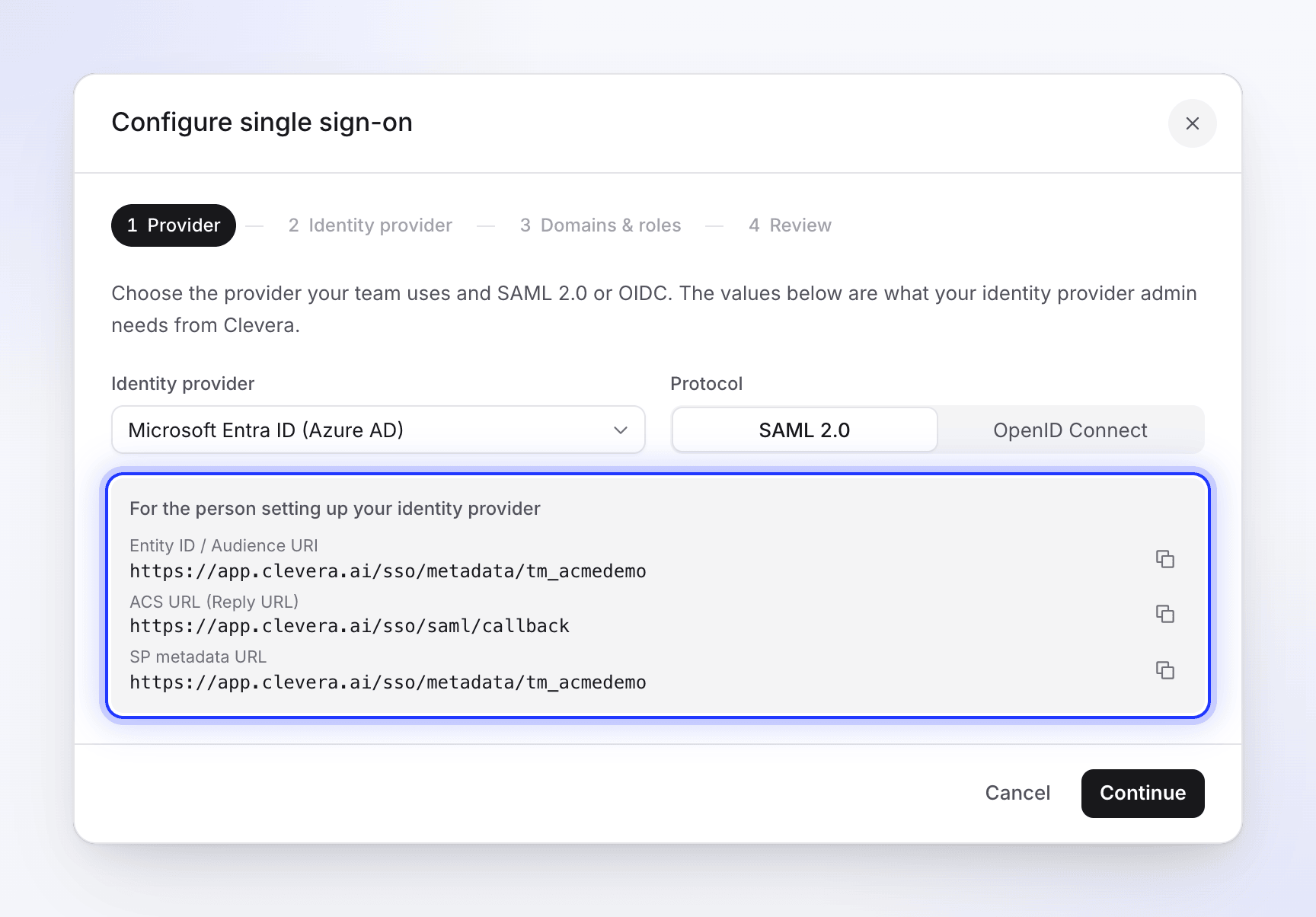
먼저 Clevera 설정 대화 상자를 열어 값을 복사할 수 있도록 준비하세요. 사이드바 상단의 워크스페이스 메뉴를 열고 팀 설정, 보안을 차례로 선택한 다음 SSO 설정을 클릭합니다. ID 공급자로 **Microsoft Entra ID (Azure AD)**를 선택하세요.
SAML 2.0으로 연결하기
엔터프라이즈 애플리케이션 만들기
Microsoft Entra 관리 센터에서 엔터프라이즈 애플리케이션으로 이동하여 새 애플리케이션, 자체 애플리케이션 만들기를 차례로 클릭합니다. 이름을
Clevera으로 지정하고, **갤러리에서 찾을 수 없는 다른 애플리케이션 통합(갤러리 외)**을 선택한 후 만들기를 클릭하세요.SAML 선택
새 앱에서 싱글 사인온을 열고 SAML을 선택합니다.
Clevera 값 입력
기본 SAML 구성에서 편집을 클릭하고 다음을 입력하세요:
Entra 필드 Clevera에서 가져온 값 식별자(엔터티 ID) 엔터티 ID / 대상 URI (Clevera 대화 상자에서 복사하세요. 워크스페이스 ID로 끝납니다) 회신 URL(Assertion Consumer Service URL) https://app.clevera.ai/sso/saml/callback로그온 URL 비워 두세요 릴레이 상태 비워 두세요 로그아웃 URL 싱글 로그아웃을 사용할 경우에만 입력: https://app.clevera.ai/sso/saml/slo저장을 클릭합니다.
클레임 확인
특성 및 클레임에서 **고유 사용자 식별자(이름 ID)**를 엽니다. 이름 식별자 형식을 이메일 주소로 설정하고, 원본 특성을 팀원의 이메일이 포함된 특성(
user.mail또는 로그인 이름이 이메일인 경우user.userprincipalname)으로 설정하세요. 기본값인givenname,surname,emailaddress클레임은 Clevera가 읽어 들이므로 그대로 유지하세요.응답 및 어설션 서명
SAML 인증서에서 서명 인증서 옆의 편집을 클릭합니다. 서명 옵션을 SAML 응답 및 어설션 서명으로, 서명 알고리즘을 SHA-256으로 설정하세요. 저장을 클릭합니다.
Entra는 기본적으로 어설션에만 서명하며, Clevera는 이를 거부합니다.
Entra 값을 Clevera에 복사
SAML 인증서에서 **인증서(Base64)**를 다운로드하여 텍스트 편집기로 엽니다. Clevera 설정에서 URL을 복사하세요. Clevera에서 프로토콜을 SAML 2.0으로 설정하고 계속을 클릭한 뒤 다음을 붙여넣으세요:
Entra 값 Clevera 필드 Microsoft Entra 식별자 IdP 엔터티 ID 로그인 URL SSO 로그인 URL 로그아웃 URL 로그아웃 URL (선택 사항) **인증서(Base64)**의 내용 X.509 인증서 사용자 할당
사용자 및 그룹에서 사용자/그룹 추가를 클릭하고 Clevera를 사용할 사람이나 그룹을 추가하세요.
그런 다음 Clevera에서 마무리하세요: 도메인 및 역할.
OpenID Connect로 연결하기
앱 등록
Clevera 설정 대화 상자에서 프로토콜을 OpenID Connect로 설정하고 회색 상자에서 **리디렉션 URI(콜백 URL)**를 복사하세요. Entra에서 앱 등록으로 이동하여 새 등록을 클릭합니다. 이름을
Clevera으로 지정하고 **이 조직 디렉터리의 계정만(단일 테넌트)**을 선택한 다음, 리디렉션 URI에서 웹을 선택하고https://app.clevera.ai/sso/oidc/callback을 붙여넣으세요. 등록을 클릭합니다.ID 복사
앱의 개요에서 애플리케이션(클라이언트) ID와 디렉터리(테넌트) ID를 복사하세요.
클라이언트 암호 만들기
인증서 및 암호를 열고 새 클라이언트 암호를 클릭한 뒤 만료 기한을 선택하고 추가를 클릭하세요. Entra는 암호의 값을 한 번만 표시하므로 즉시 복사하세요(암호 ID가 아닙니다).
이메일 클레임 추가
토큰 구성을 열고 선택적 클레임 추가를 클릭한 뒤 ID를 선택하고 email을 체크한 후 추가를 클릭하세요. Microsoft Graph 이메일 권한을 추가하라는 메시지를 수락하세요. 이 권한이 없으면 Clevera는 로그인 이름(
preferred_username)으로 대체하며, 이는 해당 이름이 사용자의 이메일인 경우에만 작동합니다.Clevera에 입력
Clevera에서 계속을 클릭하고 다음을 입력하세요:
Clevera 필드 값 클라이언트 ID 애플리케이션(클라이언트) ID 클라이언트 암호 암호의 값 검색 URL https://login.microsoftonline.com/사용자의 디렉터리(테넌트) ID/v2.0/.well-known/openid-configurationURL에는
common이나organizations이 아닌 사용자의 테넌트 ID를 사용하세요. Clevera는 발급자를 확인하며, 공유 URL은 일치하지 않습니다.로그인 가능 사용자 제한(선택 사항)
기본적으로 테넌트의 모든 사용자가 앱을 사용할 수 있습니다. 이를 제한하려면 엔터프라이즈 애플리케이션 → Clevera → 속성을 열고 **할당 필요?**를 예로 설정한 다음 사용자 및 그룹에서 사람이나 그룹을 추가하세요.
Clevera에서 마무리하기
- 도메인 및 역할에서 팀원이 사용하는 모든 이메일 도메인을 추가하세요(테넌트의 추가 확인된 도메인 포함). 첫 로그인 시 계정 만들기와 새 SSO 멤버의 기본 역할을 선택합니다.
- 검토에서 구성 저장을 클릭합니다.
- 테스트 실행을 클릭하고 SSO 활성화를 켠 다음, Clevera 로그인 페이지에서 시작하여 비공개 창에서 테스트 사용자로 로그인해 보세요.
- 모든 사용자에게 정상적으로 작동하면, SSO를 유일한 로그인 방법으로 사용하기 위해 SSO 필수를 켭니다.
멤버들은 Clevera 로그인 페이지에 회사 이메일을 입력하고 Microsoft Entra ID(Azure AD)로 계속하기를 클릭합니다.
문제 해결
| 문제 | 확인 사항 |
|---|---|
| SAML 사용 시 Microsoft 로그인 후 "SSO 인증 실패…" | 서명 옵션이 SAML 응답 및 어설션 서명인지, Clevera의 인증서가 활성 상태인지, **식별자(엔터티 ID)**가 Clevera와 정확히 일치하는지 확인하세요. |
| 내 앱(My Apps)에서 Clevera를 연 후 "SSO 세션이 만료되었습니다. 다시 시도해 주세요." | 예상된 동작: 로그인은 반드시 Clevera 로그인 페이지에서 시작해야 합니다. |
| Microsoft에서 회신 URL이 일치하지 않는다고 함 | 회신 URL(SAML) 또는 웹 리디렉션 URI(OIDC)는 반드시 Clevera 값과 정확히 일치해야 합니다. |
| Microsoft에서 사용자가 할당되지 않았다고 함 | 사용자 및 그룹에 추가하거나 **할당 필요?**를 아니요로 설정하세요. |
| OIDC 사용 시 "SSO 인증 실패…" | 검색 URL에 테넌트 ID를 사용했는지, 암호가 ID가 아닌 값이며 만료되지 않았는지, 사용자에게 이메일 주소가 있는지 확인하세요. |
| "이메일 도메인이 이 팀의 SSO에 대해 승인되지 않았습니다." | 이메일 도메인이 허용된 이메일 도메인에 없습니다. Clevera에서 추가하세요. |
추가 메시지: SSO 로그인 문제 해결.