

Chrome에서 탭, 창 또는 화면 녹화하기
Clevera Chrome 확장 프로그램을 사용하여 현재 탭, 창 또는 화면을 녹화해 보세요. 팝업 옵션, 마이크 및 카메라 액세스, 탭 및 컴퓨터 오디오, 카운트다운, 녹화 중지 후 진행되는 과정에 대해 알아봅니다.
Chrome 툴바에서 Clevera 아이콘을 클릭하고 녹화할 대상을 선택한 다음 녹화 시작을 클릭하세요. 녹화를 중지하면 녹화본이 Clevera 워크스페이스에 업로드되고 해당 페이지가 열리며, 바로 비디오, 가이드 또는 아티클로 변환할 준비가 완료됩니다. 이 아티클에서는 팝업의 모든 옵션, 카운트다운, 그리고 녹화 중지 후 발생하는 상황을 다룹니다.
아직 확장 프로그램을 추가하지 않았다면 Clevera Chrome 확장 프로그램 설치하기를 확인하세요.
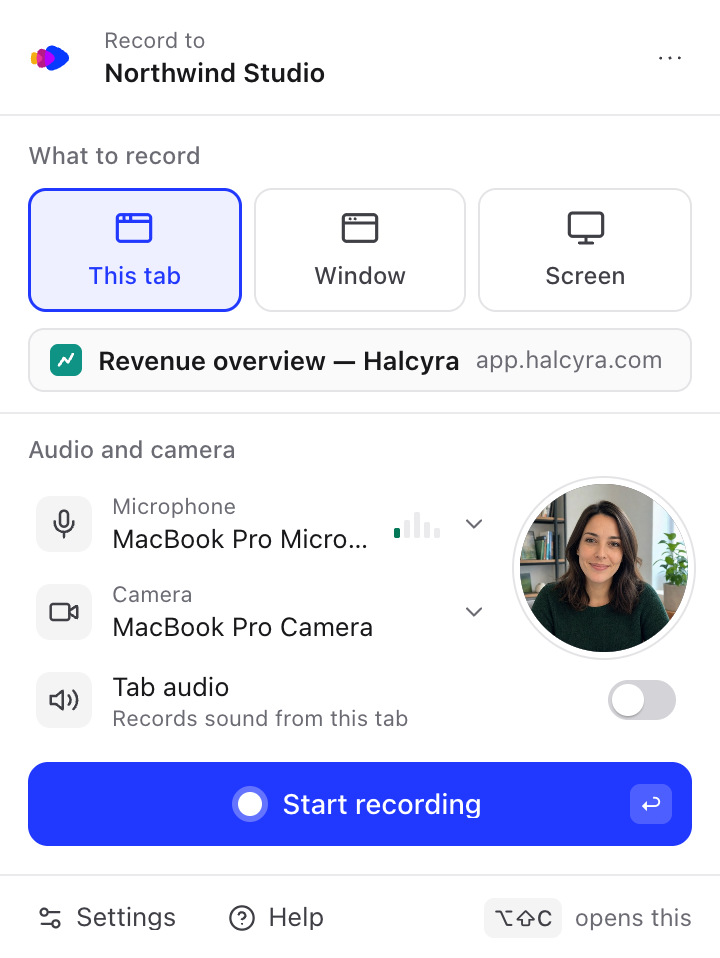
녹화하기
팝업 열기
Chrome 툴바에서 Clevera 아이콘을 클릭하거나 Mac에서는 ⌥⇧C, Windows, Linux 및 ChromeOS에서는 Alt+Shift+C를 누르세요. 탭을 녹화하려면 해당 탭에서 팝업을 여세요.
녹화 대상 선택
**녹화 대상(What to record)**에서 현재 탭(This tab), 창(Window) 또는 **화면(Screen)**을 선택하세요. 녹화 대상 선택하기를 참조하세요.
마이크, 카메라 및 사운드 선택
녹화 시작
녹화 시작을 클릭하거나 Enter 키를 누르세요. 창 또는 화면을 선택한 경우, Chrome에서 먼저 공유할 대상을 묻습니다. 그 후 짧은 카운트다운이 진행되고 팝업이 닫히며 Clevera 아이콘에 녹화 표시가 나타납니다.
중지
Clevera 아이콘을 클릭하고 중지를 클릭하거나 ⌥⇧X (Alt+Shift+X)를 누르세요. 녹화본은 자동으로 업로드됩니다. Chrome 녹화 중지, 일시 중지, 다시 시작 또는 삭제하기를 참조하세요.
녹화 대상 선택
| 선택 항목 | 녹화 내용 | 선택 방법 |
|---|---|---|
| 현재 탭 | 팝업을 연 탭만 녹화합니다. 다른 탭, 창 및 알림은 비디오에 포함되지 않습니다. | 별도의 선택이 필요 없습니다. 팝업에 탭 제목과 사이트가 표시됩니다. |
| 창 | 특정 앱의 창 하나를 녹화합니다. | 녹화 시작을 클릭하면 Chrome에서 공유할 창을 묻습니다. |
| 화면 | 화면에 있는 모든 내용을 포함한 전체 디스플레이를 녹화합니다. | 녹화 시작을 클릭하면 Chrome에서 공유할 화면을 묻습니다. |
팝업이 열려 있을 때 Mac에서는 ⌘1, ⌘2, ⌘3을, 다른 OS에서는 Ctrl+1, Ctrl+2, Ctrl+3을 눌러 전환할 수 있습니다. Clevera는 마지막 선택을 기억합니다.
현재 탭을 선택하면 해당 탭을 따라 녹화가 진행됩니다. 탭 내에서 다른 페이지나 사이트로 이동해도 녹화가 계속됩니다. 탭을 닫으면 녹화가 중지되고 업로드됩니다.
Mac에서 창 또는 화면을 녹화하려면 Chrome에 화면 녹화 권한이 필요합니다. Chrome 확장 프로그램 문제 해결하기를 참조하세요.
녹화본 저장 위치
팝업 상단에 **녹화 대상(Record to)**과 워크스페이스가 표시됩니다. 모든 녹화본은 해당 위치로 업로드됩니다. 다른 워크스페이스에 녹화하려면 Clevera Chrome 확장 프로그램 설치하기를 참조하세요.
녹화본은 탭 제목(제목이 없는 경우 주소)으로 이름이 지정됩니다. 창 또는 화면을 선택하면 "창" 또는 "화면"으로 이름이 지정되며 페이지 제목은 브라우저 외부로 유출되지 않습니다. Clevera에서 이름을 변경할 수 있습니다.
마이크 및 카메라
둘 다 선택 사항입니다. Chrome에서 각각 한 번씩 권한을 요청합니다.
액세스 허용
마이크 또는 카메라 옆의 허용을 클릭하세요. 작은 Clevera 창이 열리며 마이크 허용(또는 카메라 허용)이 표시됩니다. 이를 클릭한 다음 Chrome 프롬프트에서 허용을 선택하세요. 창에 "마이크가 허용되었습니다. 이 창을 닫아도 됩니다."라는 메시지가 표시됩니다.
장치 선택
팝업으로 돌아와 마이크 또는 카메라 이름을 클릭하여 다른 장치를 선택하거나, 마이크 없음 또는 카메라 없음을 선택하여 해당 장치 없이 녹화하세요. 말하는 동안 마이크 옆에 레벨 미터가 움직입니다.
카메라는 팝업 내에 원형 카메라 미리보기로 표시되므로 녹화 시작 전에 모습을 확인할 수 있습니다. 녹화 중에는 화면 위에 아무것도 떠 있지 않습니다. 카메라는 별도의 비디오로 녹화되며, Clevera가 에디터에 배치하므로 에디터에서 표시 여부와 위치를 선택할 수 있습니다.
마지막으로 사용한 마이크나 카메라가 연결되어 있지 않으면 팝업에 "마지막으로 사용한 마이크가 연결되어 있지 않습니다. MacBook Pro 마이크를 사용합니다."와 같은 메시지가 표시되며 해당 장치로 녹화됩니다.
Chrome에서 마이크 또는 카메라를 차단한 경우
이전에 차단(또는 허용 안 함)을 선택한 경우, 팝업에 Chrome에서 마이크가 차단됨 또는 Chrome에서 카메라가 차단됨 메시지와 함께 수정 버튼이 표시됩니다.
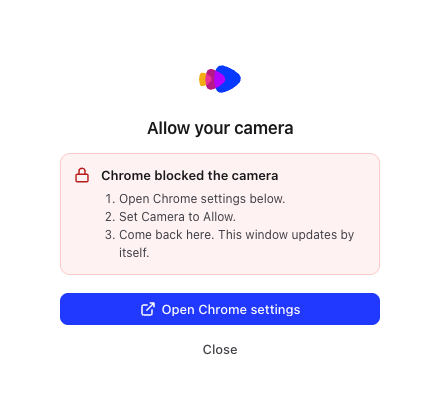
- 수정을 클릭한 다음 Chrome 설정 열기를 클릭하세요. Chrome에서 Clevera 사이트 설정이 열립니다.
- 마이크 또는 카메라를 허용으로 설정하세요.
- Clevera 창으로 돌아오세요. 새로고침 없이 자동으로 업데이트됩니다.
Mac에서는 시스템 설정에서 Chrome의 마이크 또는 카메라 사용을 차단할 수도 있습니다. Chrome 확장 프로그램 문제 해결하기를 참조하세요.
사운드
| 녹화 대상 | 사운드 옵션 | 녹화 내용 |
|---|---|---|
| 현재 탭 | 탭 오디오 ("이 탭의 소리 녹화") | 비디오나 알림음 등 탭에서 재생되는 소리. |
| 화면 (Windows 또는 ChromeOS) | 컴퓨터 오디오 ("컴퓨터의 소리 녹화") | 컴퓨터에서 나오는 소리. |
| 창, 또는 화면 (Mac 또는 Linux) | 없음 | Clevera는 이 경우 소리를 녹화하지 않습니다. 내레이션이 필요하면 마이크를 사용하세요. |
탭 오디오와 컴퓨터 오디오는 켜기 전까지 꺼져 있습니다. 선택 사항은 기억되며 설정 → 녹화에서 설정할 수도 있습니다.
Clevera가 녹화에서 가져오는 정보
확장 프로그램은 화면과 소리를 녹화하며, 선택한 경우 마이크와 카메라도 녹화합니다. 클릭, 스크롤, 타이핑은 캡처하지 않으므로 Clevera는 녹화본을 업로드된 동영상처럼 처리합니다. 즉, AI는 보고 들리는 내용을 바탕으로 작업합니다. 클릭을 따라가는 확대/축소 및 단계별 안내가 필요하다면 데스크톱 앱으로 녹화하세요. 데스크톱 앱과 Chrome 확장 프로그램 중 선택하기를 참조하세요.
카운트다운
녹화 시작을 클릭하면 팝업에 녹화 시작까지 남은 시간이 표시되어 준비할 시간을 줍니다. 또한 "중지하려면 툴바의 Clevera 아이콘을 클릭하거나 ⌥⇧X를 누르세요."와 같이 중지 방법도 안내합니다.
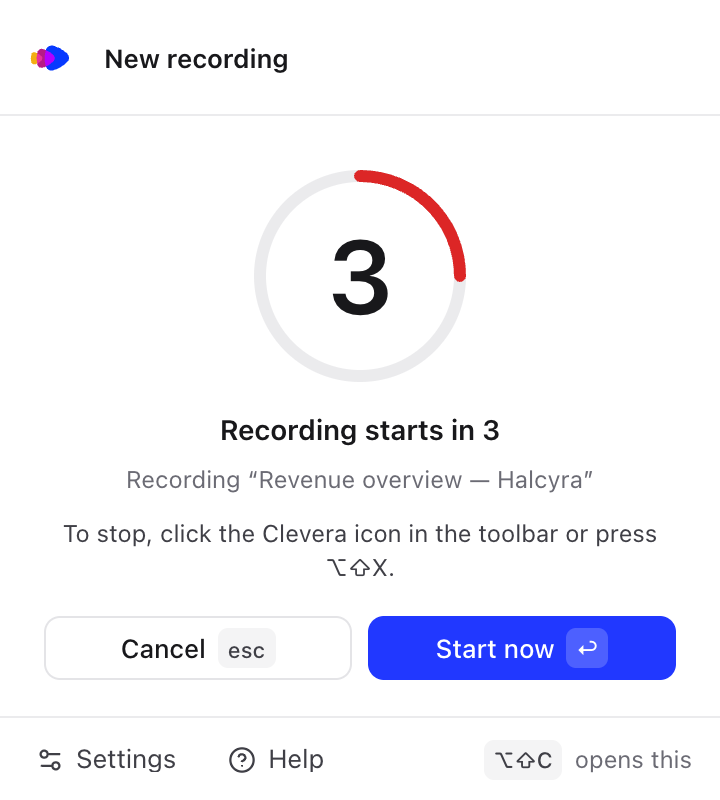
- 지금 시작(또는 Enter)을 누르면 즉시 녹화가 시작됩니다.
- 취소(또는 Esc)를 누르면 카운트다운이 중지됩니다. 아무것도 녹화되지 않습니다.
- 카운트다운은 기본적으로 3초입니다. 설정 → 녹화 → 카운트다운에서 끄기, 3초, 5초, 10초 중 선택할 수 있습니다.
창 또는 화면을 선택하면 먼저 Chrome의 공유 대화 상자가 나타납니다. 공유할 대상을 선택한 후 팝업이 다시 나타나 카운트다운(Chrome 127 이상)을 진행하고, 녹화가 시작되기 직전에 팝업이 닫혀 비디오에 포함되지 않습니다. 끄기로 설정하면 선택 즉시 녹화가 시작됩니다.
카운트다운이 끝나면 팝업이 닫힙니다. 녹화 중에는 Clevera 아이콘에 녹화 표시가 나타납니다.
녹화 중지 후
- 팝업에 녹화본 저장 중… ("곧 업로드가 시작됩니다. 이 창을 닫아도 됩니다.") 메시지가 표시됩니다.
- 녹화본이 업로드됩니다. 긴 녹화본은 녹화 중에 부분적으로 업로드되므로 녹화 중지 후 곧 업로드가 완료되는 경우가 많습니다. Clevera 아이콘에 **42%**와 같이 진행 상황이 표시되며, 팝업에는 업로드 중과 녹화본 이름이 표시됩니다.
- 업로드가 완료되면 Clevera의 만들기 페이지에서 녹화본이 새 탭으로 열리며, 여기서 녹화본으로 무엇을 만들지 선택할 수 있습니다. 팝업에는 잠시 동안 업로드됨과 열기 버튼이 표시됩니다.
첫 업로드 후 팝업에 "Your recording is in your Clevera workspace."라는 팁과 함께 Clevera 열기가 표시됩니다. 모든 녹화본은 워크스페이스에서 찾을 수 있습니다. 녹화본 찾기 및 재사용하기를 참조하세요.

이전 녹화본이 업로드되는 동안에도 새 녹화를 시작할 수 있습니다.
녹화는 60분이 지나면 자동으로 중지되고 평소처럼 업로드됩니다. Chrome 녹화 중지, 일시 중지, 다시 시작 또는 삭제하기를 참조하세요.