

데스크톱 앱 업데이트
macOS 및 Windows에서 Clevera 데스크톱 앱을 최신 상태로 유지하고, 앱이 오래되어 녹화할 수 없는 이유를 이해하며, 업데이트 실패 시 해결 방법을 알아보세요.
Clevera는 최신 버전의 데스크톱 앱으로만 녹화할 수 있습니다. 업데이트는 1분 정도 소요되며 설정, 단축키, 로그인 정보는 그대로 유지됩니다. Mac에서는 업데이트가 있을 때 앱이 알려주며, Windows에서는 직접 업데이트를 확인해야 합니다.
업데이트가 필요한 이유
데스크톱 앱에서 생성된 녹화본은 영상을 제작하는 AI의 기반이 되며, 앱 버전마다 캡처 대상과 방식이 달라집니다. 모든 녹화본이 현재의 Clevera와 호환되도록 하기 위해 Clevera 서버는 이전 버전에서 생성된 녹화본을 차단합니다. 기존에 생성한 녹화본과 영상에는 영향을 주지 않습니다.
Mac 앱은 녹화할 때마다 업데이트 여부를 확인합니다. 최신 버전이 있는 경우, 녹화 시작 버튼 대신 업데이트 필요가 표시됩니다.
Windows 앱은 녹화 전에 업데이트 알림을 보내지 않습니다. 앱 버전이 낮으면 녹화 시작 시 "Recording initialization failed: …" 오류가 발생합니다. 아래 방법을 따라 앱을 업데이트한 후 다시 녹화하세요.
Clevera의 업데이트 확인 시점
| 시점 | 업데이트가 있을 때 표시되는 내용 |
|---|---|
| 앱 실행 후 몇 초 뒤 (하루 최대 1회) | 새 버전 사용 가능 — "Clevera의 새 버전을 사용할 수 있습니다. … 최신 기능과 개선 사항을 이용하려면 업데이트하세요."와 함께 지금 업데이트 및 나중에 버튼이 표시됩니다. |
| 녹화 시작 시 | 업데이트 필요 — "녹화하기 전에 Clevera를 최신 버전으로 업데이트하세요."와 함께 지금 업데이트 및 취소 버튼이 표시됩니다. |
| **업데이트 확인...**을 선택할 때 | Clevera 업데이트 창에 업데이트 가능이 표시됩니다. |

Clevera가 업데이트 서버에 연결할 수 없는 경우 앱 측에서 차단하지는 않지만, 녹화를 시작하려면 여전히 인터넷 연결이 필요합니다.
Windows 앱은 실행 후 몇 초 뒤(하루 최대 1회) 업데이트를 확인하지만, 업데이트가 발견되어도 알림을 표시하지 않습니다. 업데이트 대기 여부를 확인하려면 직접 Clevera 업데이트를 여세요:
- 알림 영역(시스템 트레이)의 Clevera 아이콘을 우클릭 → 업데이트 확인.
- 또는 녹화 창 열기 → 더 보기 → 업데이트 확인....
매주 한 번 정도 확인하고, 녹화가 시작되지 않을 때는 항상 확인하세요.
앱 업데이트하기
Clevera 업데이트 열기
Mac에서는 알림 창에서 지금 업데이트를 클릭하세요. 모든 플랫폼에서 녹화 창을 열고 **더 보기 → 업데이트 확인...**을 클릭할 수 있습니다(Mac의 경우 Clevera 메뉴 → 업데이트 확인..., Windows의 경우 트레이 아이콘 → 업데이트 확인도 가능합니다).
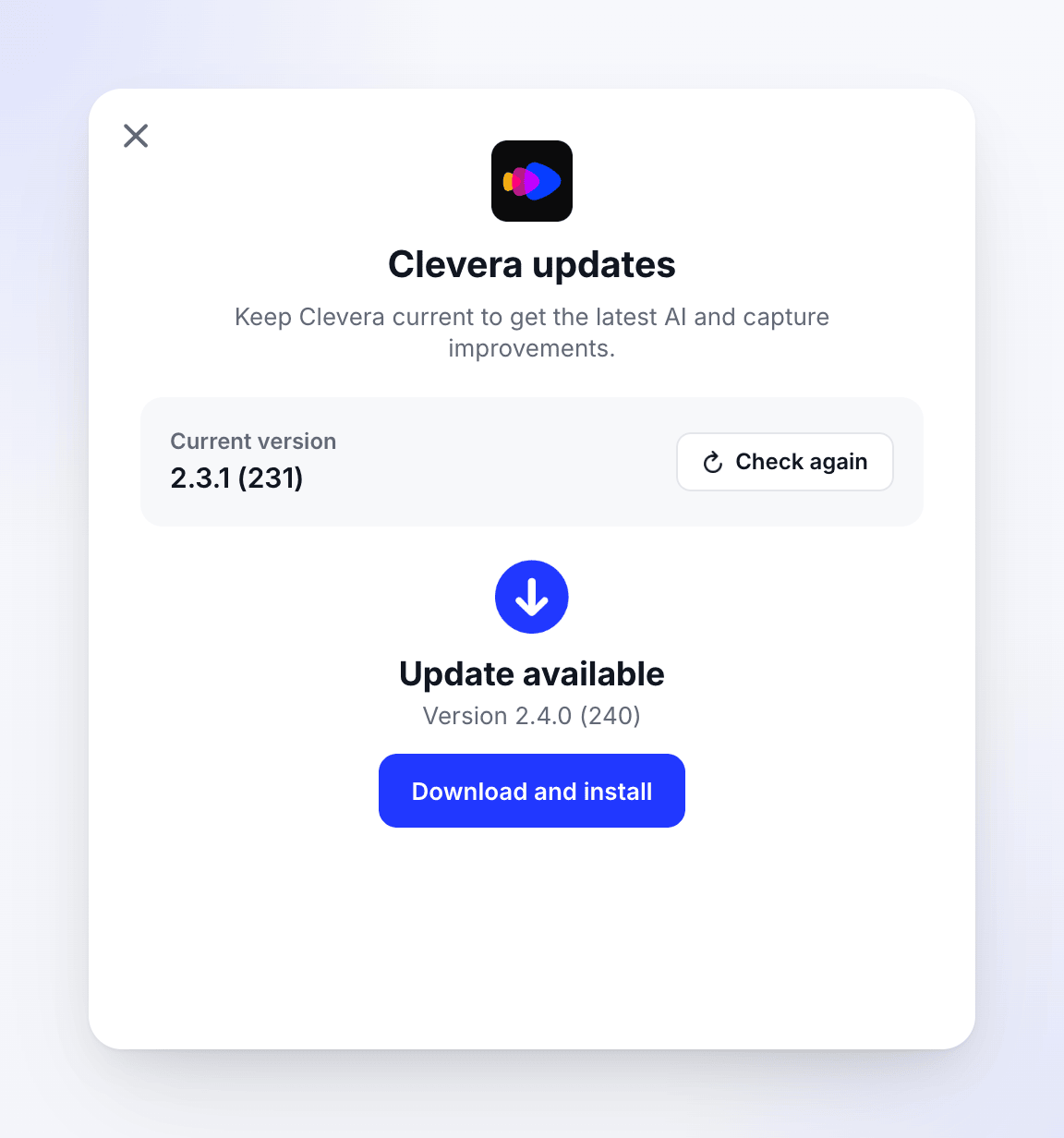
Clevera 업데이트 창에 현재 버전이 표시되며 자동으로 확인이 진행됩니다. 다시 확인하려면 다시 확인을 클릭하세요.
업데이트 다운로드
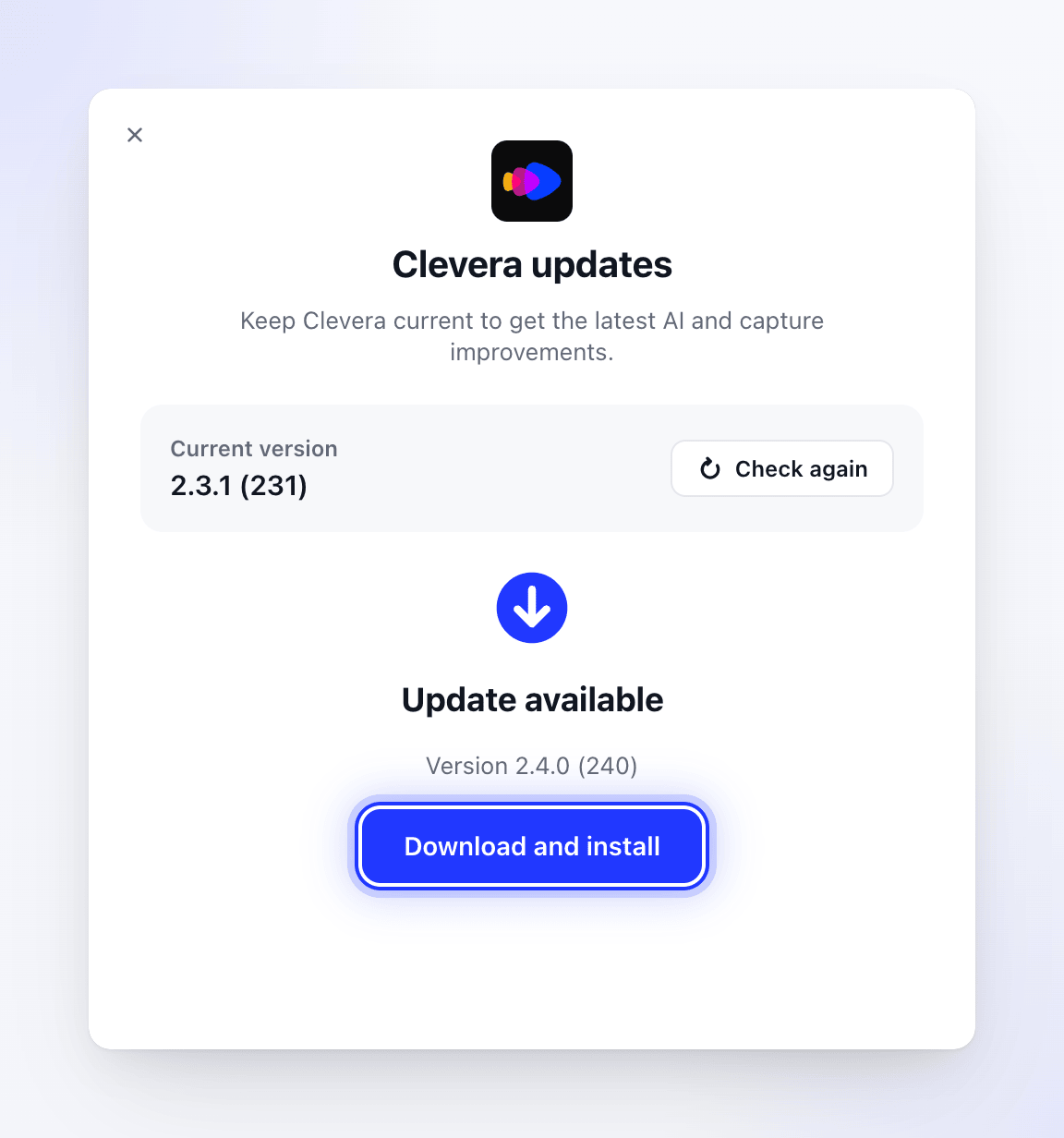
새 버전을 사용할 수 있는 경우 버전 번호와 함께 업데이트 가능이 표시됩니다. 다운로드 및 설치를 클릭하세요. 창에 업데이트 다운로드 중 메시지와 진행 상황이 표시됩니다.
설치하기
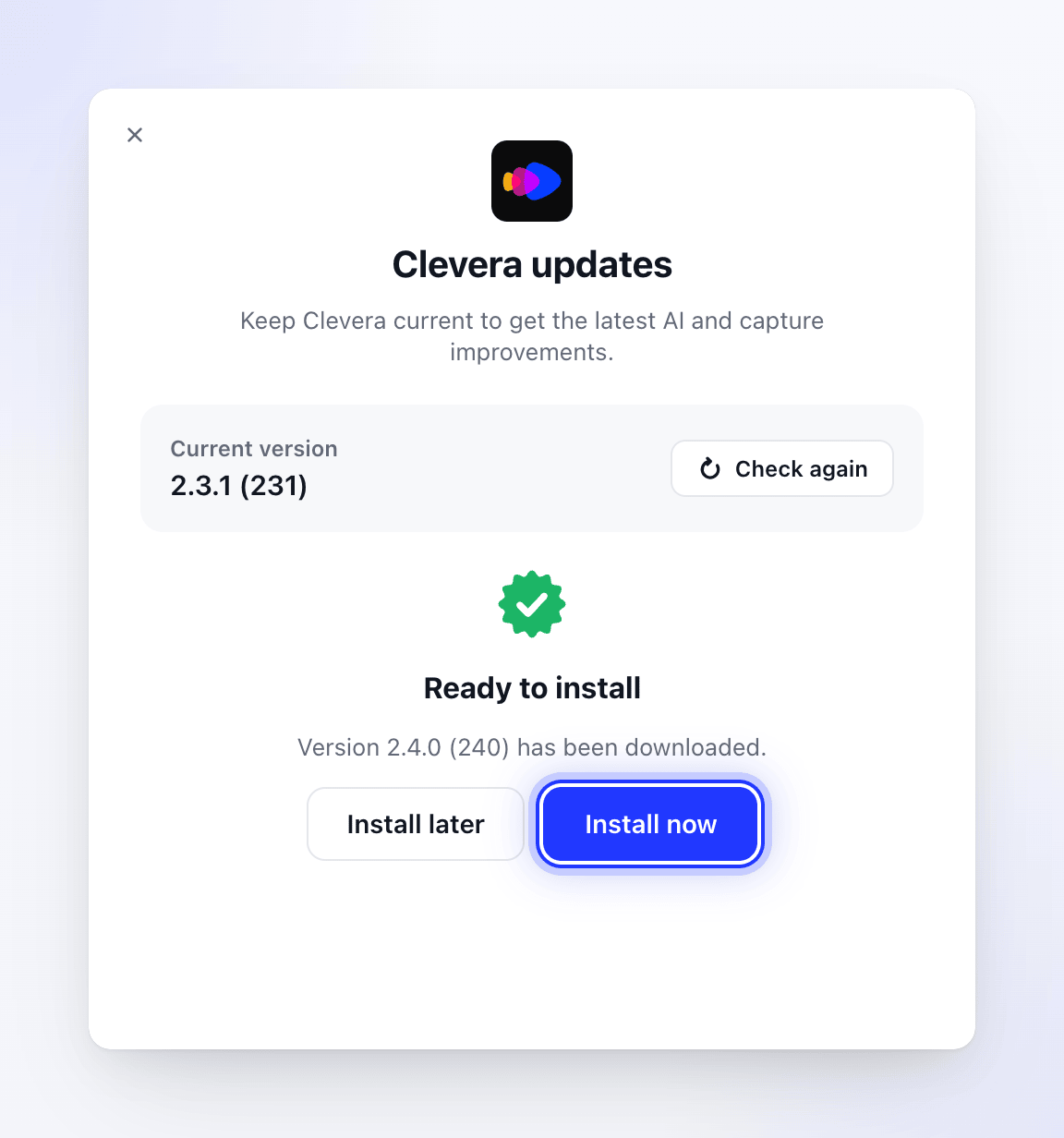
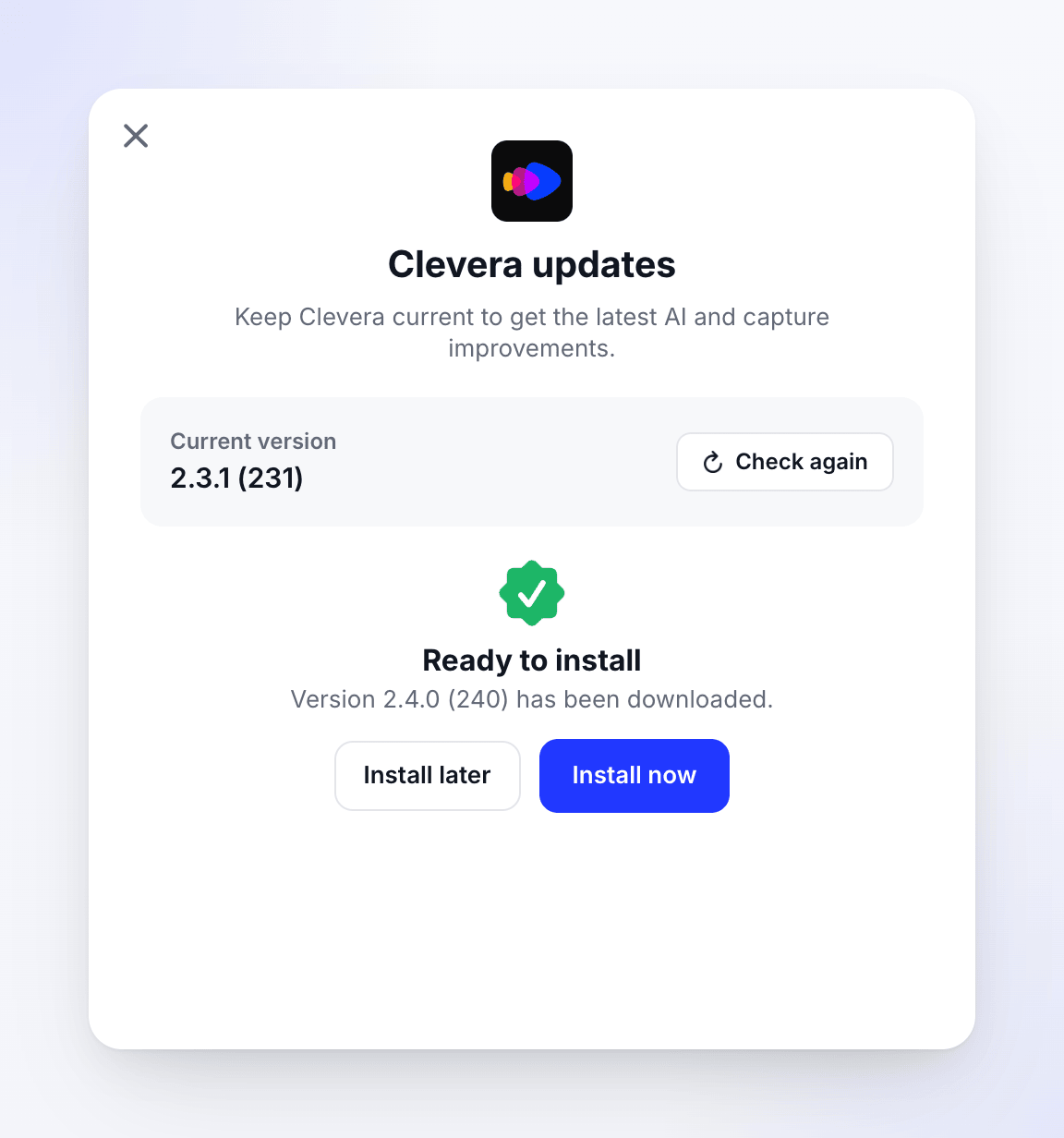
다운로드가 완료되면 설치 준비 완료가 표시됩니다. 지금 설치를 클릭하거나, 작업을 계속한 뒤 나중에 설치하려면 나중에 설치를 클릭하세요.
Clevera 재시작 허용
창에 업데이트 설치 중 — "설치가 완료되면 Clevera가 자동으로 재시작됩니다."라는 메시지가 표시됩니다. Clevera가 종료되고 새 버전이 설치된 후 다시 열립니다. Windows에서는 설치 프로그램이 창 없이 백그라운드에서 실행됩니다.
Clevera가 이미 최신 버전인 경우 창에 최신 버전입니다 — "Clevera가 백그라운드에서 계속 확인합니다."라고 표시됩니다.
업데이트 내용
- 새 버전을
Clevera-Update.dmg(으)로 다운로드합니다. - 응용 프로그램 폴더의 Clevera를 교체하며, 설치가 성공할 때까지 백업본을 유지합니다.
- Clevera를 재시작합니다.
설정, 단축키, 발표자 노트, 로그인 정보 및 macOS 권한은 그대로 유지됩니다. 업데이트 후 macOS가 권한을 다시 요청하면 Clevera 녹화에 필요한 권한 부여하기를 확인하세요.
- 새 설치 프로그램을
%TEMP%\Clevera(으)로 다운로드합니다. - Clevera를 종료하고
%LOCALAPPDATA%\Programs\Clevera의 기존 버전을 새 버전으로 설치합니다. 관리자 권한은 필요하지 않습니다. - Clevera를 다시 엽니다.
설정, 단축키, 발표자 노트 및 로그인 정보는 그대로 유지됩니다.
업데이트 실패 시
창에 업데이트 실패와 함께 다시 시도 버튼이 표시됩니다.
| 메시지 | 해결 방법 |
|---|---|
| "Network connection failed" | 인터넷 연결을 확인하고 다시 시도를 클릭하세요. |
| "Failed to download update" | 다시 시도를 클릭하세요. 계속 실패하면 다른 네트워크를 사용해 보세요. |
| "Failed to mount DMG: …" | 다운로드 폴더에서 Clevera-Update.dmg을(를) 삭제하고 다시 시도하세요. |
| "Failed to copy new app: …" | Mac 사용자가 응용 프로그램 폴더의 앱을 변경할 수 있는지 확인한 후 다시 시도하세요. |
| "Current app not found at expected location: …" | Clevera가 응용 프로그램 폴더에서 실행되고 있지 않습니다. 해당 폴더에 설치하세요(아래 참조). |
창에 "업데이트를 완료할 수 없습니다. 다시 시도해 주세요."라고 표시됩니다. 다시 시도를 클릭하세요. 계속 실패하면 다른 네트워크를 사용하거나 수동으로 업데이트하세요(아래 참조).
수동 업데이트
앱 내 업데이트가 계속 실패하면 최신 버전을 덮어쓰기로 설치하세요:
- Clevera를 종료합니다.
https://app.clevera.ai/download/app/mac에서 최신 버전을 다운로드합니다.- 디스크 이미지를 열고 Clevera를 응용 프로그램으로 드래그합니다. 메시지가 나타나면 바꾸기를 선택합니다.
- Clevera를 엽니다.
@tab Windows
- Clevera 종료: 트레이 아이콘 우클릭 → 종료.
https://app.clevera.ai/download/app/windows에서 최신 버전을 다운로드합니다.- ZIP 파일을 열고
CleveraSetup-<version>.exe을(를) 실행합니다. - Clevera를 엽니다.
설정 및 로그인 정보는 유지됩니다.