

Confluence에 아티클 게시하기
Confluence Cloud를 연결하여 Clevera 아티클을 스페이스 내 페이지로 게시하고 스크린샷을 페이지에 첨부하세요. 부여해야 할 권한, 패널 및 단계가 변환되는 방식, 업데이트 시 페이지 기록이 유지되는 방식, 일반적인 오류에 대해 알아보세요.
Clevera 아티클을 선택한 스페이스의 Confluence 페이지로 게시하세요. 스크린샷은 페이지에 첨부되며, 다시 게시하면 동일한 페이지가 업데이트되어 기록과 댓글이 유지됩니다.
시작하기 전에
- Clevera: 워크스페이스가 Pro 또는 사용자 지정 플랜이어야 하며, Confluence를 연결하려면 소유자 또는 관리자여야 합니다. 연결이 완료되면 아티클을 편집할 수 있는 누구나 게시할 수 있습니다. 다른 도구에 아티클 게시하기를 참조하세요.
- Confluence: Confluence Cloud(
example.atlassian.net사이트), 모든 플랜. Confluence Server 및 Data Center는 지원되지 않습니다. - 권한: 연결하는 Atlassian 계정은 게시할 스페이스에서 페이지 추가 및 첨부 파일 추가 권한이 있어야 합니다. 페이지는 해당 사용자의 이름으로 생성됩니다.
- 아티클: 먼저 아티클을 생성하세요. 게시하면 아티클만 전송됩니다. 동영상을 포함하려면 아티클 내부에 배치하세요. 아티클에 동영상 표시하기를 참조하세요.
Confluence 연결
연동에서 시작하기
Clevera에서 사이드바의 워크스페이스 이름을 클릭하고 연동을 선택한 다음, Confluence를 찾아 연결을 클릭하세요.
권한 검토
Atlassian에 Clevera의 요청이 표시됩니다. Clevera는 다음을 요청합니다:
권한 이유 프로필 보기 연결된 계정을 표시하기 위해 스페이스 읽기 게시 가능한 스페이스 목록을 가져오기 위해 페이지 및 페이지 세부 정보 읽기 게시 전 동일한 제목의 페이지를 찾기 위해 페이지 생성 및 업데이트 페이지를 게시하고 업데이트하기 위해 첨부 파일 추가 아티클의 스크린샷을 페이지에 업로드하기 위해 앱을 사용하지 않을 때도 액세스 유지 매번 로그인하지 않고도 게시가 계속 작동하도록 하기 위해 사이트 선택 및 수락
계정에 여러 Atlassian 사이트가 있는 경우, 같은 화면의 사이트 메뉴에서 올바른 사이트를 선택한 다음 수락을 클릭하세요. 연동 화면으로 돌아오면 "Confluence가 Acme Inc.!(사이트 이름)에 성공적으로 연결되었습니다!"라는 메시지가 표시됩니다.
Atlassian 로그인은 일정 시간이 지나면 만료됩니다. Clevera가 백그라운드에서 이를 갱신하므로 누군가 Clevera의 액세스 권한을 제거하지 않는 한 다시 연결할 필요가 없습니다.
Confluence에 아티클 게시하기
게시 탭 열기
편집기에서 공유 → 게시를 클릭하고 게시 준비 완료 아래의 Confluence 타일을 클릭하세요.
스페이스 선택
게시 위치 아래의 목록에는 계정에서 볼 수 있는 스페이스가 표시됩니다(보관된 스페이스는 숨겨짐). 페이지는 스페이스의 최상위 수준에 생성됩니다. 원한다면 나중에 Confluence에서 다른 페이지 아래로 이동할 수 있습니다.
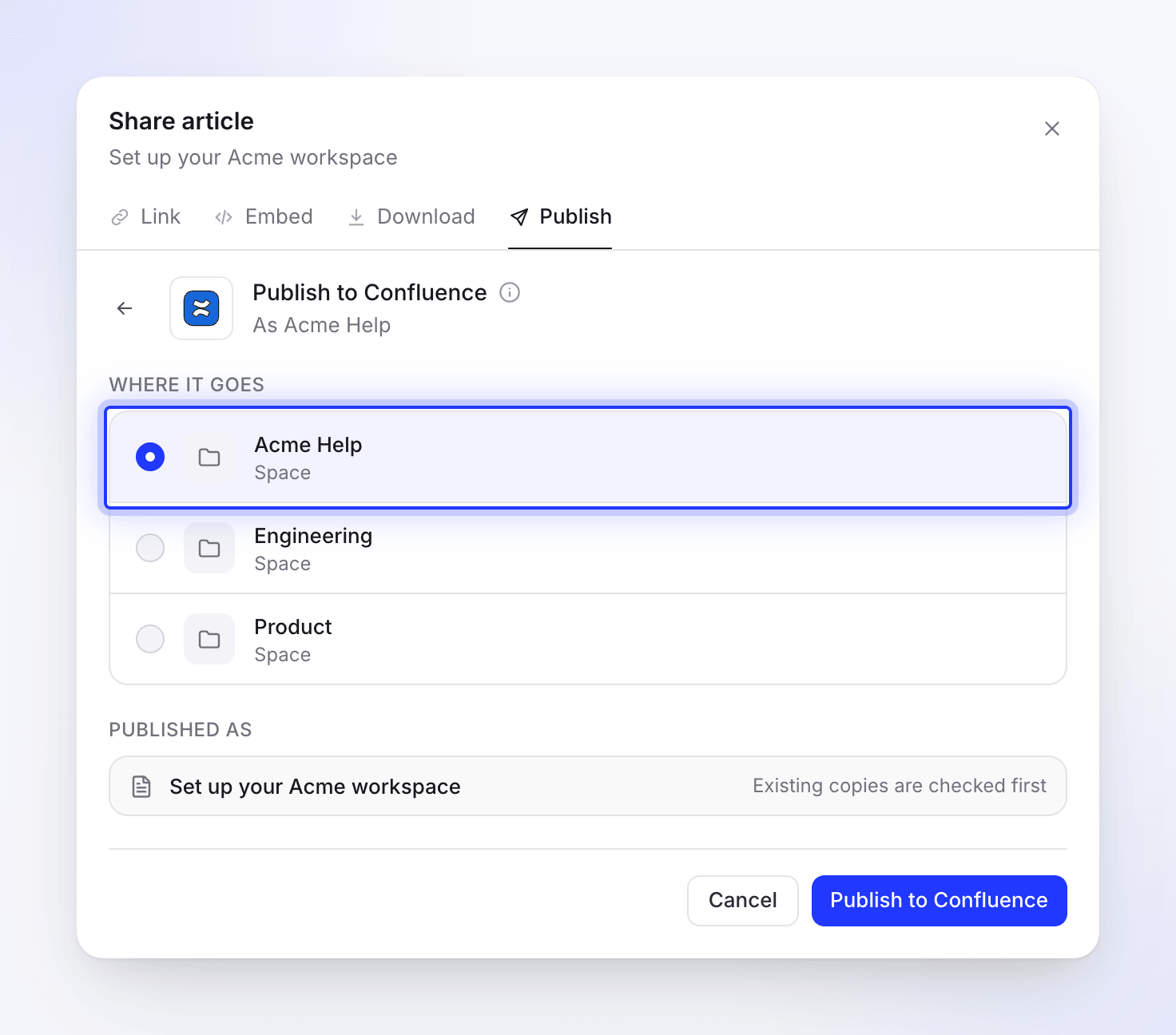
페이지는 스페이스의 최상위 수준에 생성됩니다. 게시
Confluence에 게시를 클릭하세요. Clevera는 먼저 기존 복사본이 있는지 확인합니다. 동일한 제목의 페이지가 스페이스에 이미 있는 경우 수행할 작업을 선택하세요(게시한 페이지 업데이트하기 참조). 그런 다음 페이지를 생성하고 스크린샷을 업로드하며(파일 업로드 중 2/5) 페이지를 작성합니다.
완료되면 "Confluence에 게시되었습니다."라는 메시지가 표시됩니다. Confluence에서 열기를 클릭하여 페이지를 확인하세요. 작업이 진행되는 동안 공유 창을 닫아도 되며, 완료되면 알림이 전송됩니다.
Confluence에서 페이지가 표시되는 방식
페이지 제목은 아티클 제목과 같습니다. 페이지에는 아티클만 포함되며, 아티클의 원본 동영상은 추가되지 않습니다.
| Clevera | Confluence |
|---|---|
| 제목 1–6 | 제목 1–6 |
| 굵게, 기울임꼴, 취소선, 밑줄, 인라인 코드, 링크 | 유지됨. 다른 Clevera 페이지로의 링크는 텍스트만 유지됨. |
| 강조, 위첨자, 아래첨자 | 유지됨 |
| 글머리 기호 및 번호 매기기 목록 | 목록, 중첩 및 시작 번호 유지됨 |
| 체크리스트 | 작업 목록, 체크된 항목은 체크 상태 유지 |
| 인용구 | 인용구 |
| 코드 블록 | 언어가 설정된 코드 블록. 코드 제목은 위쪽에 굵은 선으로 표시됨 |
| 수식 | 코드 |
| 구분선 | 구분선 |
| 표 | 머리글 행과 열 정렬이 포함된 표 |
| 콜아웃 | 콜아웃 제목이 굵게 표시된 패널(아래 참조) |
| 번호 매기기 단계 | 번호 매기기 목록: 각 단계의 제목은 굵게, 내용은 그 아래에 중첩됨 |
| 탭 | 탭별 제목과 그 뒤에 내용이 표시됨 |
| 접기 섹션 | 확장 블록 |
| 카드 | 글머리 기호 목록: 링크된 제목은 굵게, 그 뒤에 설명이 표시됨. 카드 아이콘은 제외됨. |
| 스크린샷 | 페이지에 첨부된 이미지와 그 아래의 캡션. 정렬 및 너비 유지됨 |
| 아티클 내 YouTube 또는 Clevera 동영상 | 페이지 내 플레이어. Clevera 동영상은 해당 동영상의 공유 링크가 켜져 있을 때만 포함됨. |
| 아티클 내 동영상 파일 | 제목이 포함된 링크 |
콜아웃은 Confluence 패널로 변환됩니다. 스크린샷이나 Clevera 동영상이 포함된 페이지는 다른 Confluence 페이지 형식으로 작성되는데, 이 형식은 패널 유형이 적어 일부 콜아웃이 다음과 같이 매핑됩니다:
| 콜아웃 | 스크린샷이 없는 페이지 | 스크린샷 또는 Clevera 동영상이 있는 페이지 |
|---|---|---|
| 정보(Info) | 정보 | 정보 |
| 참고(Note) | 참고 | 정보 |
| 팁(Tip) | 팁 | 팁 |
| 성공(Success) | 성공 | 팁 |
| 경고(Warning) | 경고 | 참고(노란색) |
| 위험(Danger) | 오류 | 경고(빨간색) |
스크린샷
각 스크린샷은 clevera-article-image-1234.png와 같은 이름의 첨부 파일로 업로드되며, "Clevera 아티클 게시를 위해 업로드됨"이라는 댓글이 달립니다. 다시 게시하면 중복 파일 대신 동일한 첨부 파일의 새 버전이 추가됩니다.
Confluence에서 Clevera의 파일 첨부를 허용하지 않는 경우(예: 첨부 파일 지원 이전에 연결된 경우, 또는 스페이스에 첨부 파일 권한이 없는 경우), 게시가 중단되고 "Confluence 페이지에 아티클 이미지를 첨부할 수 없습니다"라는 메시지와 이유가 표시되며 빈 페이지는 휴지통으로 이동합니다. Confluence를 다시 연결하거나 스페이스 관리자에게 첨부 파일 권한을 요청하세요.
게시한 페이지 업데이트하기
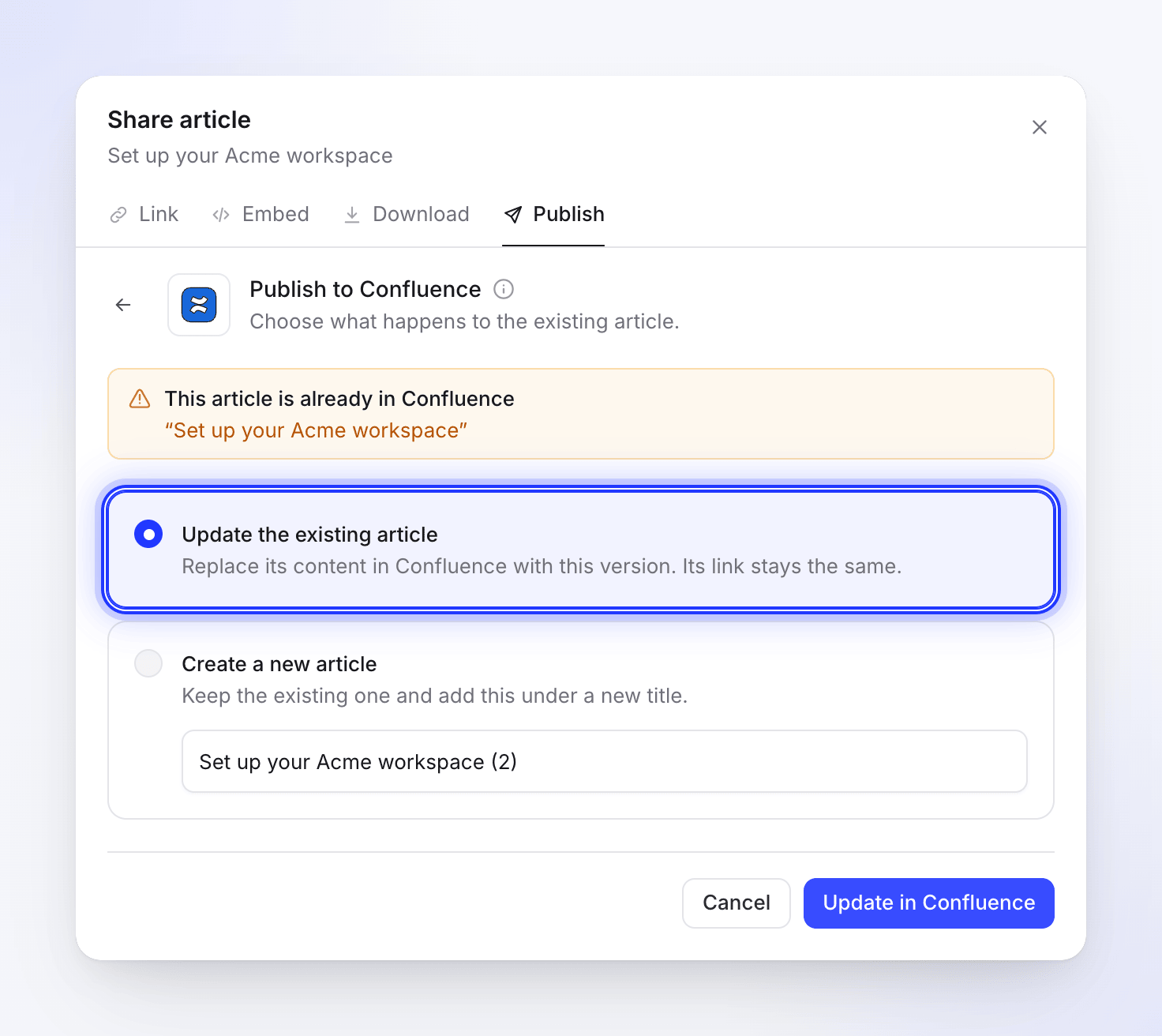
게시는 단방향으로만 진행됩니다. Clevera에서 아티클을 편집해도 Confluence 페이지는 업데이트되지 않으며, Confluence에서 수정한 내용은 Clevera로 반영되지 않습니다. 아티클을 편집한 후 동일한 스페이스에 다시 게시하세요. Clevera가 동일한 제목의 페이지를 찾고(대소문자 구분 안 함) "이 아티클은 이미 Confluence에 있습니다."라는 메시지를 표시합니다.
- 기존 아티클 업데이트는 동일한 페이지를 업데이트합니다: 동일한 주소, 페이지 기록의 새 버전, 댓글 유지. 그동안 Confluence에서 변경한 내용은 덮어쓰기 되므로, 필요시 페이지 기록에서 복원하세요. Confluence에서 업데이트를 클릭하세요.
- 새 아티클 생성은 입력한 새 제목으로 두 번째 페이지를 생성합니다. Confluence는 한 스페이스 내에서 동일한 제목의 페이지 두 개를 허용하지 않으므로 새 제목은 달라야 합니다. 새 아티클 생성을 클릭하세요.
연결 해제 및 액세스 취소
- Clevera에서 연동을 열고 Confluence를 클릭한 다음 연결 해제를 선택하고 확인하세요. 이미 게시한 페이지는 Confluence에 그대로 유지됩니다.
- Atlassian 계정에서도 Clevera를 제거하려면
id.atlassian.com로 이동하여 계정 설정 → 연결된 앱을 열고 Clevera를 찾아 액세스 제거를 선택하세요.
제한 사항
| 제한 | 값 |
|---|---|
| 선택기에 나열된 스페이스 | 최대 2,000개 |
| 페이지 게시 위치 | 스페이스의 최상위 수준 |
| 페이지 크기 | 페이지 콘텐츠 5MB |
| 사이트 | Clevera 워크스페이스당 하나의 Confluence 사이트 |
| 스페이스 내 동일한 제목 | Confluence에서 허용되지 않음; 업데이트하거나 이름 변경 필요 |
문제 해결
| 확인되는 메시지 | 해결 방법 |
|---|---|
| "No Confluence sites found. Please grant access to at least one site." | Atlassian 화면에서 사이트를 선택하지 않았거나, 계정에 Confluence Cloud 사이트가 없습니다. 다시 연결하여 사이트를 선택하세요. |
| "Failed to get Confluence sites." 또는 "Failed to connect to Confluence. Please try again." | 연결을 다시 클릭하세요. |
| "Connection failed: …" 또는 "Failed to connect to Confluence: …" | Atlassian 화면에서 취소했거나 연결이 거부되었습니다. 다시 연결하세요. |
| "Please select a space to publish to." | 먼저 목록에서 스페이스를 선택하세요. |
| "Invalid space ID. Please try selecting the space again." | 스페이스 이름이 변경되었거나, 보관 처리되었거나, 삭제되었습니다. 게시 탭을 다시 열고 스페이스를 다시 선택하세요. |
| 스페이스가 보이지 않음 | 계정 권한이 없거나 스페이스가 보관 처리되었습니다. |
| "Confluence did not allow it. Check your permissions in this space, or reconnect Confluence."로 끝나는 메시지 | 해당 스페이스에 페이지나 첨부 파일을 추가할 권한이 없습니다. 스페이스 관리자에게 문의하거나 다시 연결하세요. |
| "the space or page was not found, or you cannot see it."로 끝나는 메시지 | 업데이트하려는 페이지가 삭제되었거나 접근할 수 없는 곳으로 이동되었습니다. 새 아티클 만들기를 선택하세요. |
| "This article is too large for one Confluence page (over 5 MB)." | 아티클을 두 개로 나누세요. |
| "Confluence is rate limiting requests. Please wait a moment and try again." | 잠시 기다린 후 다시 시도를 클릭하세요. |
| "Failed to update page in Confluence. Please try again." | 다른 사용자가 동시에 페이지를 편집했을 수 있습니다. 다시 시도를 클릭하세요. |
| "Authentication failed. Please reconnect your account." 또는 "No refresh token available. Please reconnect your Confluence account." | 다시 연결을 클릭하세요. |
| "Failed to publish to Confluence. Please try again." | 다시 시도를 클릭하세요. 계속 실패하면 다시 연결하세요. |
| 페이지 내 동영상에 오류가 표시됨 | 사이트에서 포함된 프레임을 표시할 수 없습니다. 해당 상자를 삭제하고 동영상 공유 링크를 별도의 줄에 붙여넣으세요. Confluence가 자동으로 미리보기로 변환합니다. |