

팀과 함께 아티클 작성하기
팀원과 동시에 아티클을 편집하는 방법: 참여 가능한 사람, 표시되는 내용, 실시간 편집이 중단되었을 때 "계속 편집"의 기능, 그리고 "최신 버전으로 새로 고침"과 "내 것 유지"가 모두의 작업을 보호하는 방법을 알아봅니다.
여러 사람이 동시에 같은 아티클을 편집할 수 있습니다. 모든 사람의 변경 사항은 입력하는 즉시 나타나며, 각 사람의 커서에는 이름이 표시됩니다. 또한 누구의 글도 확인 없이 덮어쓰이지 않습니다. 이 아티클에서는 참여 가능한 사람, 표시되는 내용, 그리고 실시간 편집을 사용할 수 없을 때 대처하는 방법을 다룹니다.
시작하기 전에
- 모든 사람은 아티클에 대한 편집 권한이 필요합니다. 아티클을 만든 사람, 워크스페이스 소유자 및 워크스페이스 관리자는 항상 편집할 수 있습니다. 다른 사람들은 컬렉션을 통해 편집 권한을 얻습니다. 팀 전체 컬렉션은 워크스페이스 역할상 편집이 가능한 모든 사람에게 권한을 부여하며, 특정 인원 컬렉션은 편집자 또는 관리자로 추가한 사람들에게 권한을 부여합니다.
- 컬렉션 외부의 아티클은 팀원이 열람할 수는 있지만, 작성자, 워크스페이스 소유자 및 관리자만 편집할 수 있습니다. 함께 작업하려면 아티클을 컬렉션으로 이동하세요.
- 보기 권한만 있는 사람도 다른 사람이 입력하는 내용을 실시간으로 읽기 전용으로 볼 수 있습니다.
- 각 워크스페이스 역할별 수행 가능한 작업은 역할 및 작성자 시트를 참조하세요.
함께 편집하기
팀과 아티클 공유하기
팀원이 편집할 수 있는 컬렉션에 아티클을 넣으세요. 편집기 상단 바에서 ⋯ → 컬렉션에 추가를 선택하면 됩니다.
같은 아티클 열기
각자 홈, 컬렉션 또는 링크에서 아티클을 엽니다. 아티클은 즉시 읽기 전용으로 표시되며, 실시간 편집이 연결되면 잠시 후 편집 가능한 상태가 됩니다. 연결에 1초 이상 걸릴 경우 "실시간 아티클에 연결 중입니다… 그동안 읽으실 수 있습니다."라는 메시지가 표시됩니다.
참여자 확인하기
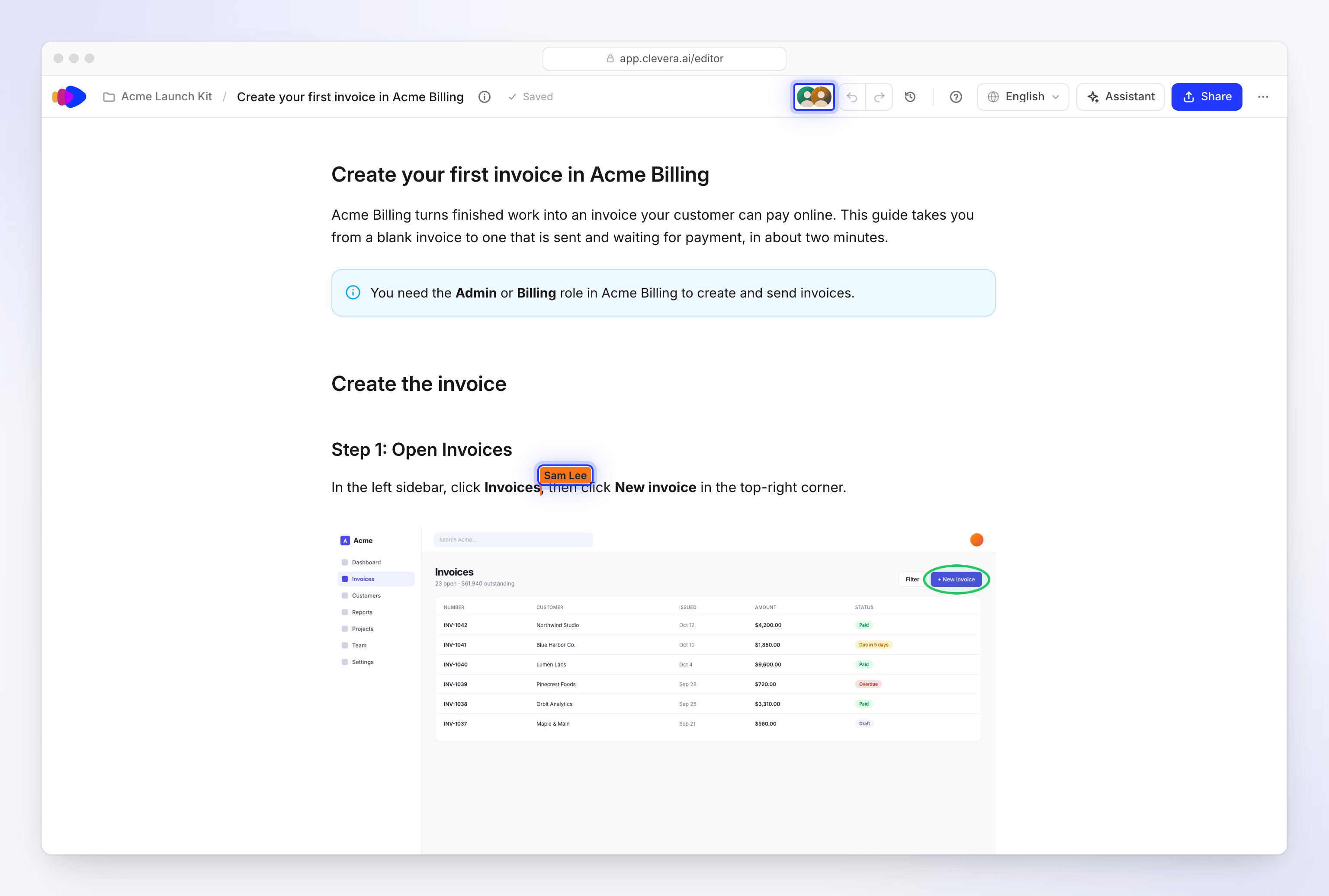
상단 바에는 아티클에 참여 중인 각 사람의 사진("이 아티클의 참여자")이 표시됩니다. 마우스를 올리면 이름과 현재 편집 중인지 보기 중인지 확인할 수 있습니다.
동시에 작성하기
모두가 같은 아티클에서 입력합니다. 다른 사람의 커서와 선택 영역이 해당 사람의 색상과 이름으로 표시됩니다. 변경 사항은 자동으로 저장되며, 내 작업이 저장되면 저장 상태에 저장됨이 표시됩니다.
변경 사항 확인하기
수정 기록을 엽니다. 편집된 구간은 작업한 모든 사람을 나열하는 하나의 항목으로 표시됩니다(예: "Alex Rivera 및 Sam Lee").
실시간 편집이 일시 중지될 때
다음과 같은 경우 실시간 편집이 자동으로 일시 중지됩니다:
- 아티클이 생성 또는 재생성 중일 때,
- 어시스턴트가 아티클을 개선 중일 때, 또는
- AI가 만든 변경 사항이 검토를 위해 강조 표시되어 있을 때.
작업이 완료되면 다시 시작됩니다. 어시스턴트의 변경 사항은 모두에게 동시에 나타납니다.
실시간 편집을 사용할 수 없을 때
편집기가 약 15초 동안 실시간 편집에 연결하지 못하면 상단에 알림이 표시됩니다:
현재 실시간 편집을 사용할 수 없습니다. 재시도 중…
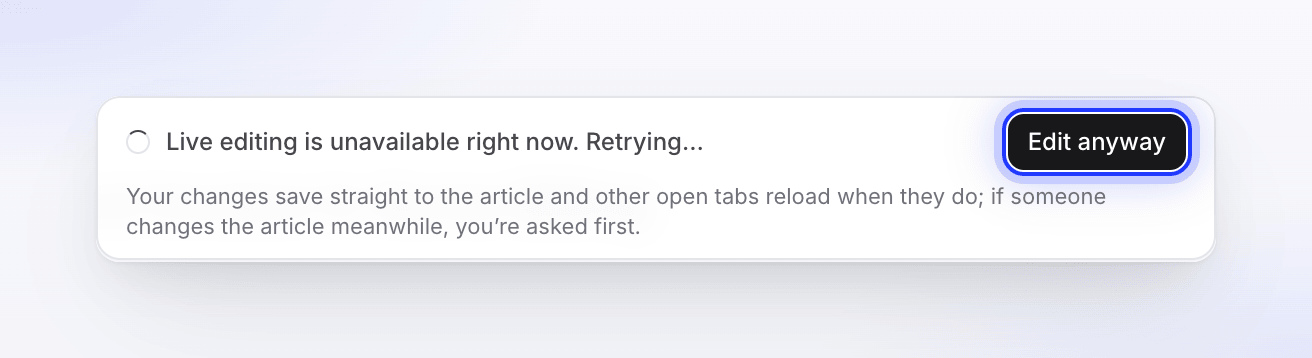
Clevera는 백그라운드에서 계속 재시도합니다. 기다리거나 계속 편집을 클릭할 수 있습니다: "변경 사항은 아티클에 바로 저장되며, 다른 열린 탭은 저장 시 새로 고침됩니다. 그동안 누군가 아티클을 변경하면 먼저 확인을 요청합니다."
이 방식으로 편집하는 동안 편집기에는 다음이 표시됩니다:
실시간 협업 없이 편집 중입니다. 변경 사항은 아티클에 바로 저장되며, 다른 열린 탭은 저장 시 새로 고침됩니다. 그동안 다른 사람이 아티클을 변경하면 덮어쓰기 전에 확인을 요청합니다. 실시간 편집은 자동으로 복구됩니다.
연결이 복구되면 "실시간 편집으로 돌아가는 중…"이라는 메시지가 표시된 후 "실시간 편집이 복구되었습니다. 다시 실시간 아티클을 편집 중입니다."라는 메시지가 나타납니다. 편집 내용은 유지됩니다.
아티클이 변경되었을 때
저장하지 않은 편집 내용이 있는 상태에서 아티클 전체가 교체되는 경우가 있습니다(누군가 이전 버전을 복원했거나, 어시스턴트가 변경했거나, 재생성 또는 번역되었거나, 누군가 계속 편집으로 저장했을 때). Clevera는 아무것도 덮어쓰지 않습니다. 노란색 배너에 발생한 상황이 설명됩니다. 예:
| 원인 | 배너 제목 |
|---|---|
| 팀원이 버전 복원 | "편집하는 동안 Sam Lee가 이전 버전을 복원했습니다." |
| 어시스턴트 | "편집하는 동안 어시스턴트가 이 아티클을 변경했습니다." |
| 재생성 | "편집하는 동안 아티클이 재생성되었습니다." |
| 번역 업데이트 | "편집하는 동안 이 번역이 업데이트되었습니다." |
| 팀원의 자체 버전 | "편집하는 동안 Sam Lee가 자신의 버전으로 아티클을 교체했습니다." |
| 계속 편집 저장 | "실시간 협업 없이 편집하는 동안 이 아티클이 변경되었습니다." |
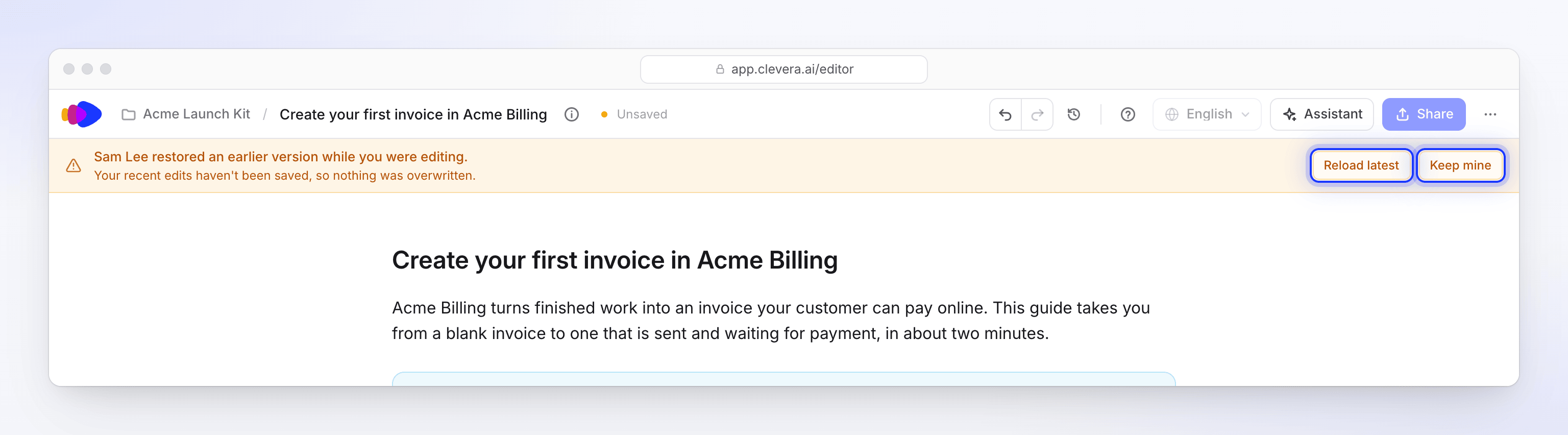
배너 아래에는 "최근 편집 내용이 저장되지 않았으므로 아무것도 덮어쓰지 않았습니다."라고 표시됩니다. 다음 중 선택하세요:
| 버튼 | 결과 |
|---|---|
| 최신 버전으로 새로 고침 | 새 버전을 불러옵니다. 저장되지 않은 편집 내용은 삭제됩니다. |
| 내 것 유지 | "내 버전을 저장하여 덮어씁니다. 다른 버전은 기록에 남습니다." |
저장하지 않은 편집 내용이 없으면 편집기가 새 버전을 자동으로 불러오고 "어시스턴트가 이 아티클을 변경했습니다. 새 버전을 보고 있습니다."와 같은 짧은 알림과 기록에서 보기를 표시합니다.
문제 해결
| 표시 내용 | 해결 방법 |
|---|---|
| "편집 권한이 없습니다" | 아티클 작성자, 관리자 또는 컬렉션 관리자에게 편집 권한을 요청하거나, 편집 가능한 컬렉션으로 아티클을 이동해 달라고 요청하세요. |
| "실시간 아티클에 연결 중입니다… 그동안 읽으실 수 있습니다."가 계속 표시됨 | 몇 초간 기다리세요. 약 15초 후 계속 편집 옵션이 제공됩니다. |
| "아직 저장되지 않았습니다. 다시 편집할 때 재시도합니다." | 연결이 끊겼습니다. 계속 편집하세요. 다음 저장 시 모든 내용이 전송됩니다. |
| "내 버전이 비어 있어 저장되지 않았습니다. 대신 최신 버전을 새로 고침하세요." | 최신 버전으로 새로 고침을 클릭하세요. |
| "내 버전을 저장할 수 없습니다. 다시 시도하세요." | 내 것 유지를 다시 클릭하거나 최신 버전으로 새로 고침을 클릭하세요. |