

타임라인 이해하기
비디오 에디터 타임라인의 각 레인에 포함된 내용, 이동하거나 다듬을 수 있는 블록과 그렇지 않은 단계의 이유, 숨기기·음소거·삭제의 차이, 음악 레인, 클립 분할, 화면 비율 및 자르기에 대해 알아봅니다.
플레이어 아래의 타임라인은 녹화본으로 만든 비디오의 모든 부분을 시간 순서대로 보여줍니다. 여기에는 단계와 장면, 줌, 상단 요소, 음악이 포함됩니다. 이 문서에서는 각 레인에 대한 설명, 이동하거나 다듬을 수 있는 항목과 그렇지 않은 항목의 이유, 그리고 숨기기, 음소거, 삭제의 차이점을 설명합니다.
시작하기 전에
- 이 내용은 하우투 비디오, 제품 데모, Polish 비디오에 적용됩니다. 소셜 클립 타임라인은 다르게 작동하므로 소셜 클립 편집하기를 참조하세요.
- 편집 권한이 없으면 재생 및 스크러빙은 가능하지만, 아무것도 변경할 수 없습니다.
레인
레인에는 화면상에 이름이 표시되지 않으며, 포함된 내용으로 구분합니다. 위에서 아래 순서는 다음과 같습니다:
┌ Elements ──── [Text Box]   [Blur]       [Sound Effect]
│               [Image ───────────]
├ Scene row ─ [Intro card][Step 1 ▒▒▒▒][Step 2 ▒▒▒▒▒▒][Title card][Step 3 ▒▒▒]…
├ Zoom ─────────── [1.5×]        [2×]           [1.6×]
└ Music ─── ♪ Breathe Easy ─────────────────────────────────── Volume 40%
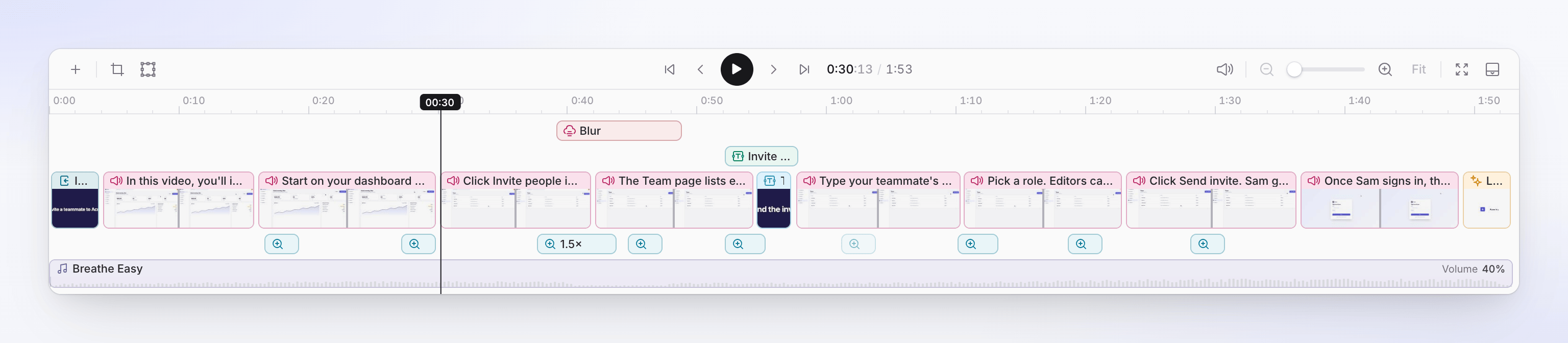
| 레인 | 포함 내용 | 편집 위치 |
|---|---|---|
| 요소 | 장면 행 위에 위치한 텍스트, 이미지, 블러, 하이라이트, 도형, 이모지, 오디오 및 효과음의 하나 이상의 행. 최신 행이 맨 위에 표시됩니다. | 요소 탭 |
| 장면 행 | 사진 썸네일 스트립과 함께 연속적으로 배치된 모든 단계와 장면. 단계에는 내레이션 텍스트가 표시되며, 장면에는 소개, 결론, 보이스오버, 인트로 카드, 타이틀 카드, 로고 리빌, 텍스트 비트, 목록, 비디오, 클립, 음성 클립, 비디오 커버 유형이 표시됩니다. | 스크립트 탭 또는 장면 에디터 |
| 줌 | 장면 행 아래에 위치하며, 줌 레벨("1.5×")이 표시된 줌당 하나의 블록 | 줌 탭 |
| 음악 | 파일 이름과 볼륨이 포함된 배경 음악 | 오디오 탭 및 레인 자체 |
비어 있는 레인은 표시되지 않습니다. 예를 들어 줌이 없는 비디오에는 줌 레인이 없습니다. 캡션과 챕터에는 레인이 없습니다. 캡션은 내레이션(또는 Polish 비디오의 경우 본인의 음성)을 자동으로 따라가며, 챕터는 스크립트 탭의 제목입니다.
선택하면 올바른 탭이 열립니다
블록을 클릭하여 선택하세요. 재생 헤드가 해당 위치로 이동하고 사이드 패널이 편집 가능한 탭으로 전환됩니다:
| 선택 항목 | 열리는 사이드 패널 |
|---|---|
| 단계 또는 장면 | 스크립트 (해당 단계) |
| 줌 | 줌 (해당 줌이 열림) |
| 요소 | 요소 (해당 옵션) |
| 음악 | 오디오 (음악 항목) |
더블 클릭하면 한 단계 더 깊이 들어갑니다. 블록 위에 마우스를 1초간 올리면 해당 블록의 기능을 알려주는 힌트가 나타납니다:
| 더블 클릭 항목 | 열리는 내용 |
|---|---|
| 단계, 소개, 결론, 보이스오버, 클립 또는 음성 클립 | 동기화 및 속도 편집 창. 동기화 및 속도 편집 사용하기를 참조하세요. |
| 카드 또는 기타 장면 | 해당 에디터. 장면 및 카드 편집하기를 참조하세요. |
| 줌 | 줌 탭의 설정 ("더블 클릭하여 줌 설정 열기") |
이동, 다듬기 및 미세 조정
| 블록 | 이동 | 다듬기 (가장자리 드래그) | 이유 |
|---|---|---|---|
| 단계 | 아니요 | 아니요 | 길이는 내레이션과 클립에 의해 결정됩니다. 동기화 및 속도 편집을 사용하거나 내레이션을 편집하여 변경하세요. |
| 카드 또는 기타 장면 | 아니요 | 아니요 | 길이는 에디터의 재생 시간에 따릅니다. |
| 줌 | 예 | 예 | |
| 요소 | 예 (다른 행으로도 이동 가능) | 예 | |
| 음악 | 예 (레인에서 시작 및 끝 지점) | 예 | 음악 레인에서 음악 모양 다듬기를 참조하세요. |
이동 및 다듬기 규칙:
- 블록은 최소 1초 이상이어야 합니다.
- 같은 행의 블록은 겹칠 수 없으며, 비디오 끝을 넘어갈 수 없습니다.
- 블록은 다른 행의 블록 가장자리나 재생 헤드에 스냅됩니다.
- 요소를 위아래로 명확하게 드래그하여 다른 행으로 이동하거나 새 행으로 옮길 수 있습니다(새 트랙 선이 착지 지점을 표시합니다).
- ← / → 키를 누르면 선택한 줌이나 요소가 한 프레임씩 이동하며, Shift 키와 함께 누르면 1초씩 이동합니다. 삭제 또는 Backspace 키로 제거할 수 있습니다. 단계와 장면에는 적용되지 않습니다.
줌과 요소는 녹화본 내의 위치에 고정되어 있습니다. 앞선 단계가 길어지거나 짧아지면 함께 이동합니다.
재생 헤드
- 타임라인의 빈 곳을 클릭하여 재생 헤드를 이동하거나, 드래그하여 스크러빙하세요.
- 일시 정지 상태에서 타임라인 위에 마우스를 올리면 해당 프레임이 플레이어에 미리보기로 표시됩니다. 포인터를 치우면 플레이어는 다시 재생 헤드 위치로 돌아갑니다.
- 스페이스 키로 재생 및 일시 정지합니다. 시작으로 이동, 이전 프레임, 다음 프레임, 끝으로 이동은 툴바에 있습니다.
타임라인 확대/축소
| 작업 | 방법 |
|---|---|
| 더 자세히 보기 | 확대 (Ctrl + 스크롤), 타임라인 확대/축소 슬라이더 드래그, 또는 트랙패드에서 핀치 줌을 사용하세요. 최대 16배까지 가능합니다. |
| 축소 보기 | 축소 |
| 전체 영상 보기 | 전체 영상 맞춤 |
| 타임라인 높이 조절 | 위쪽 구분선을 드래그하세요 ("드래그하여 크기 조절 · 더블 클릭하여 맞춤") |
| 숨기기 | 타임라인 접기. 접힌 바에는 다시 표시할 수 있는 타임라인 버튼("타임라인 표시")이 있습니다. |
1분이 넘는 비디오는 약 1분 단위로 확대된 상태에서 열립니다.
숨기기, 음소거 또는 삭제
비디오에서 항목을 제거하는 세 가지 방법과 그 결과는 다음과 같습니다:
| 작업 | 위치 | 시간 변화 | 실행 취소 |
|---|---|---|---|
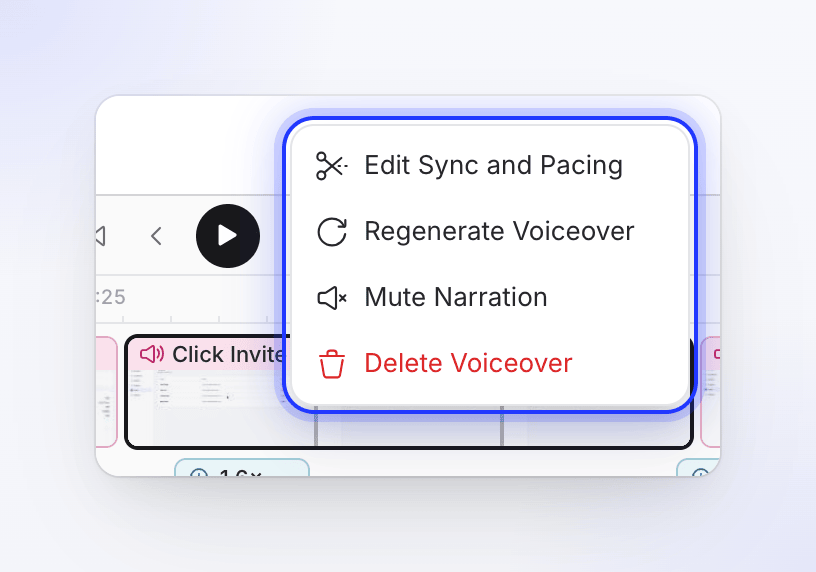
| 내레이션 음소거 (단계) | 스크립트 탭 행 또는 우클릭 → 내레이션 음소거 | 단계는 유지되지만 소리가 나지 않습니다. 길이는 클립 길이에 맞춰지므로 비디오가 보통 짧아집니다. 음소거됨으로 표시됩니다. | 내레이션 음소거 해제 또는 라인 편집 후 저장 |
| 영상에서 숨기기 (소개, 결론, 커버) | 스크립트 탭 ⋯ 또는 우클릭 → 타임라인에서 숨기기 | 비디오에서 제거되고 해당 시간이 삭제됩니다. 스크립트 탭에는 숨김 상태로 유지됩니다. | 스크립트 탭에서 동영상에 표시 |
| 영상 내 숨기기 (요소) | 요소 탭 눈 아이콘 또는 옵션의 ⋯ | 요소는 요소 목록에 회색으로 표시되며 비디오에는 나타나지 않습니다. 다른 항목은 이동하지 않습니다. | 동영상에 표시 |
| 내레이션 삭제 (단계) | 스크립트 탭 ⋯ 또는 우클릭 → 보이스오버 삭제 | 라인과 보이스오버가 제거됩니다. 영상 처리 방식을 선택하세요: 비디오를 이전 보이스오버로 이동, 비디오를 다음 보이스오버로 이동, 또는 비디오도 제거. | 수정 기록 |
| 삭제 (장면, 클립) | 우클릭 → 삭제 또는 장면 메뉴 | 제거되며, 이후 장면들이 앞으로 당겨집니다. 타임라인 메뉴에 "이 작업은 되돌릴 수 없습니다"라는 경고가 표시됩니다. | 수정 기록 |
소개 및 결론
많은 비디오는 소개로 시작하여 결론으로 끝납니다. 이는 녹화본의 한 프레임을 유지하는 내레이션 단계입니다(일부 소개의 경우 녹화본 전체에서 짧은 미리보기를 재생하기도 합니다). 타임라인에는 내레이션 텍스트가 표시됩니다. 숨길 수는 있지만 음소거할 수는 없습니다. 동기화 및 속도 편집을 사용하여 유지할 프레임을 선택하세요.
음악 레인에서 음악 모양 다듬기
음악 레인을 선택하여 확장하세요 ("선택하여 확장 — 페이드, 음악 영역 및 볼륨 딥 조절"). 그 후:
| 작업 | 방법 |
|---|---|
| 음악 시작/종료 지점 변경 | 음악 영역의 시작 또는 끝을 드래그하세요. 영역 밖에는 "무음 — 음악 시작 지점…"이라고 표시됩니다. 영역은 최소 0.5초 이상이어야 합니다. |
| 페이드 변경 | 양 끝의 페이드 핸들을 드래그하세요. 기본값: 페이드 인 1초, 페이드 아웃 2초. |
| 특정 구간의 음악 볼륨 낮추기 | 레인을 가로질러 드래그하세요 ("드래그하여 볼륨 딥 추가"). 드래그하는 깊이에 따라 볼륨이 낮아지며 무음까지 설정 가능합니다. 딥은 최소 0.3초이며 가장자리에 0.4초의 램프가 적용됩니다. |
| 딥 변경 | 드래그하여 이동하거나, 가장자리를 드래그하여 크기를 조절하고, 레벨 핸들을 드래그하여 볼륨을 조절하세요. |
| 딥 제거 | 더블 클릭하세요 |
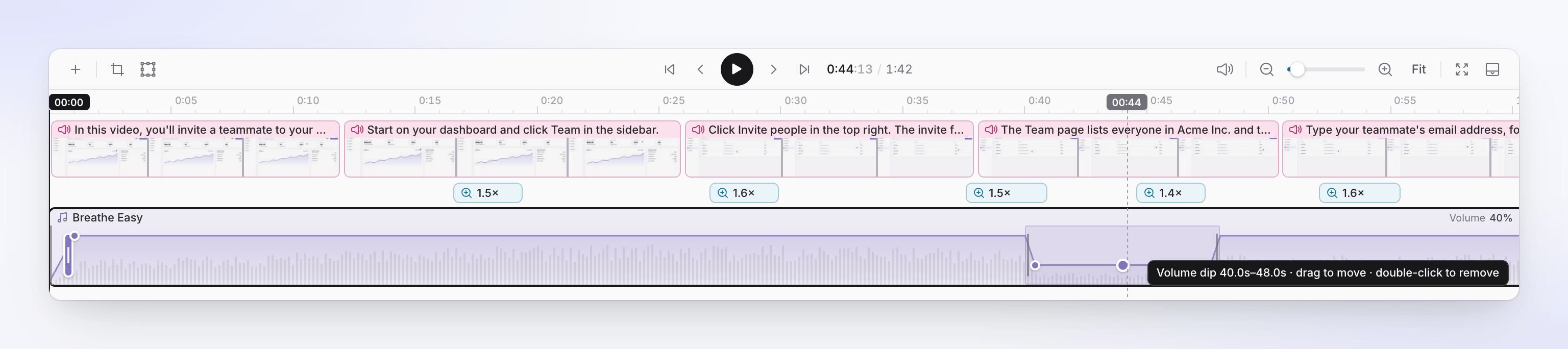
이 비디오들에서 음악은 보이스오버 아래에서 자동으로 낮아지지 않습니다. 내레이션과 겹치는 부분에 딥을 추가하세요. 모든 레인 편집을 되돌리려면 오디오 → 음악 → ⋯ → **타임라인 편집 초기화…**를 선택하세요. 음성, 음악 및 사운드 변경하기를 참조하세요.
클립 분할 (Polish 비디오)
Polish 비디오의 툴바에는 재생 헤드에서 클립 분할 기능이 있습니다. 재생 헤드를 클립 또는 음성 클립 내부에 위치시키고 클릭하면 해당 지점에서 클립이 두 개로 잘립니다(예: 중간의 실수를 삭제할 때). 재생 헤드가 클립 내부에 없거나 가장자리에서 0.1초 이내에 있으면 이 기능은 비활성화됩니다("클립 내부로 재생 헤드를 이동하여 분할"). 하우투 비디오와 제품 데모에는 이 기능이 없으며, 대신 동기화 및 속도를 사용하여 단계에 표시되는 내용을 변경하세요.
장면 사이에 항목 추가하기
두 장면 사이의 이음새 부분에 마우스를 올리세요:
- + (타임라인 항목 추가)는 툴바의 **+**와 동일한 메뉴를 해당 위치에서 엽니다.
- 전환 효과 추가는 두 장면 사이에 전환 효과를 추가합니다(이미 있을 경우 전환 효과 편집으로 표시). 요소 추가 및 편집을 참조하세요.
화면 비율 및 자르기
두 기능 모두 타임라인 툴바에 있으며, 동영상의 모든 언어 버전에 적용됩니다.
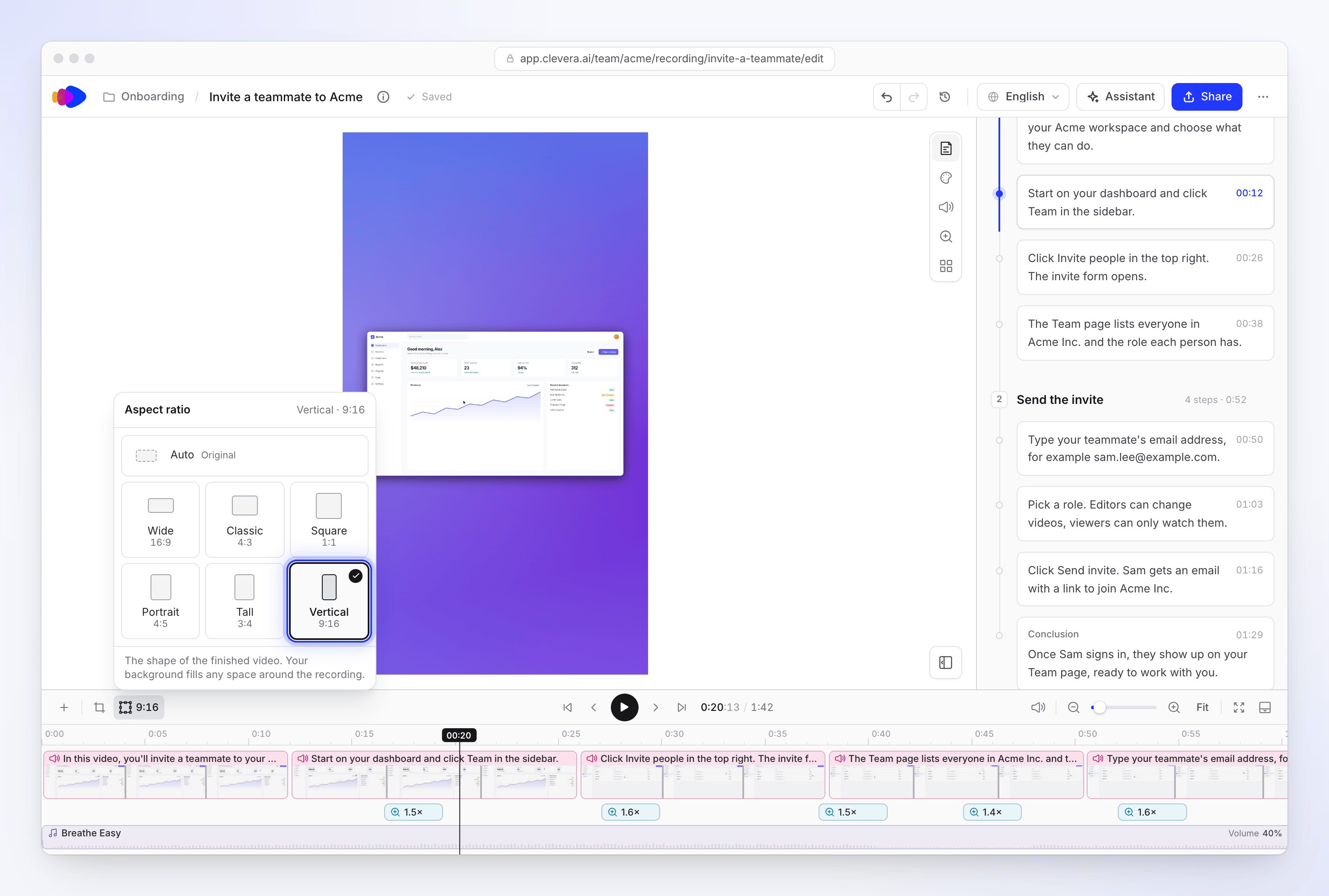
화면 비율은 완성된 동영상의 모양을 설정합니다: "완성된 동영상의 모양입니다. 배경이 녹화본 주변의 빈 공간을 채웁니다."
| 옵션 | 비율 |
|---|---|
| 자동 (기본값) | 자르기 후 녹화본 고유의 모양 |
| 와이드 | 16:9 |
| 정사각형 | 1:1 |
| 클래식 | 4:3 |
| 세로 | 9:16 |
| 세로형 | 3:4 |
| 세로형 | 4:5 |
비율을 변경해도 녹화본이 잘리거나 늘어나지 않습니다. 녹화본은 고유의 모양으로 중앙에 유지되며, 스타일 탭의 배경이 주변 공간을 채웁니다. 따라서 와이드 녹화본을 세로로 설정하면 중간에 띠 형태로 나타나며, 줌 기능을 사용하면 프레임을 채우는 데 도움이 됩니다.
동영상 자르기는 녹화본 자체를 잘라냅니다: "표시할 녹화본의 일부를 유지하세요. 자르기는 모든 언어에 적용됩니다." 자르기 상자를 드래그하거나 무료, 원본, 16:9, 1:1, 9:16 또는 4:5를 선택한 다음 자르기 저장을 클릭하세요. 자르기가 설정되면 버튼에 점이 표시됩니다. 이 기능은 데스크톱 앱에서 녹화한 영상과 업로드한 동영상에 사용할 수 있습니다.