

Clevera가 만드는 결과물 이해하기
Clevera는 화면 녹화본으로 만드는 내레이션 영상, AI가 연출하는 소셜 클립, 그리고 작성된 아티클, 이렇게 세 가지 결과물을 만듭니다. 각 결과물이 무엇을 기반으로 시작되는지, 용도는 무엇인지, 비용은 얼마인지 알아보세요.
Clevera는 여러분의 제품을 영상과 가이드 문서로 바꿔줍니다. 화면 녹화본, 웹사이트 링크, 이미지나 PDF, 또는 간단한 설명만 입력하면 AI가 내용을 작성하고 내레이션을 입혀 결과물을 완성합니다. 이 페이지에서는 Clevera가 만드는 세 가지 결과물에 대해 설명하므로, 시작하기 전에 적절한 유형을 선택할 수 있습니다.
세 가지 제품군
만들 수 있는 모든 결과물은 세 가지 제품군 중 하나에 속합니다. 각 제품군은 서로 다른 자료에서 시작하며 제작 방식도 다릅니다.
| 제품군 | 결과물 | 시작 자료 | 권장 용도 |
|---|---|---|---|
| 화면 녹화 영상 | 화면 녹화본을 기반으로 제작된 내레이션 영상: 보이스오버, 자막, 자동 줌, 인트로 및 타이틀 카드, 음악 포함. | 화면 녹화본 (사용 방법 및 제품 데모는 이미지나 PDF 페이지도 사용 가능). | 튜토리얼, 온보딩, 헬프 센터 영상, 기능 데모, 영업 데모. |
| 소셜 클립 | 짧은 모션 디자인 영상. AI 디렉터가 모든 장면을 처음부터 설계하고, 보이스오버를 녹음하며, 음악과 효과음을 선택합니다. | 웹사이트 링크, 이미지, PDF, 영상 또는 간단한 설명. 녹화본 불필요. | 광고, 릴스, 틱톡 및 쇼츠, 출시, 제안, 이벤트, 고객 사례, 브랜드 필름. |
| 아티클 | 녹화본에서 추출한 스크린샷이 포함된 가이드, 표준 운영 절차(SOP), 블로그 게시물 또는 업데이트. | 화면 녹화본 1개. | 헬프 센터 문서, 내부 절차, 릴리스 문서. |
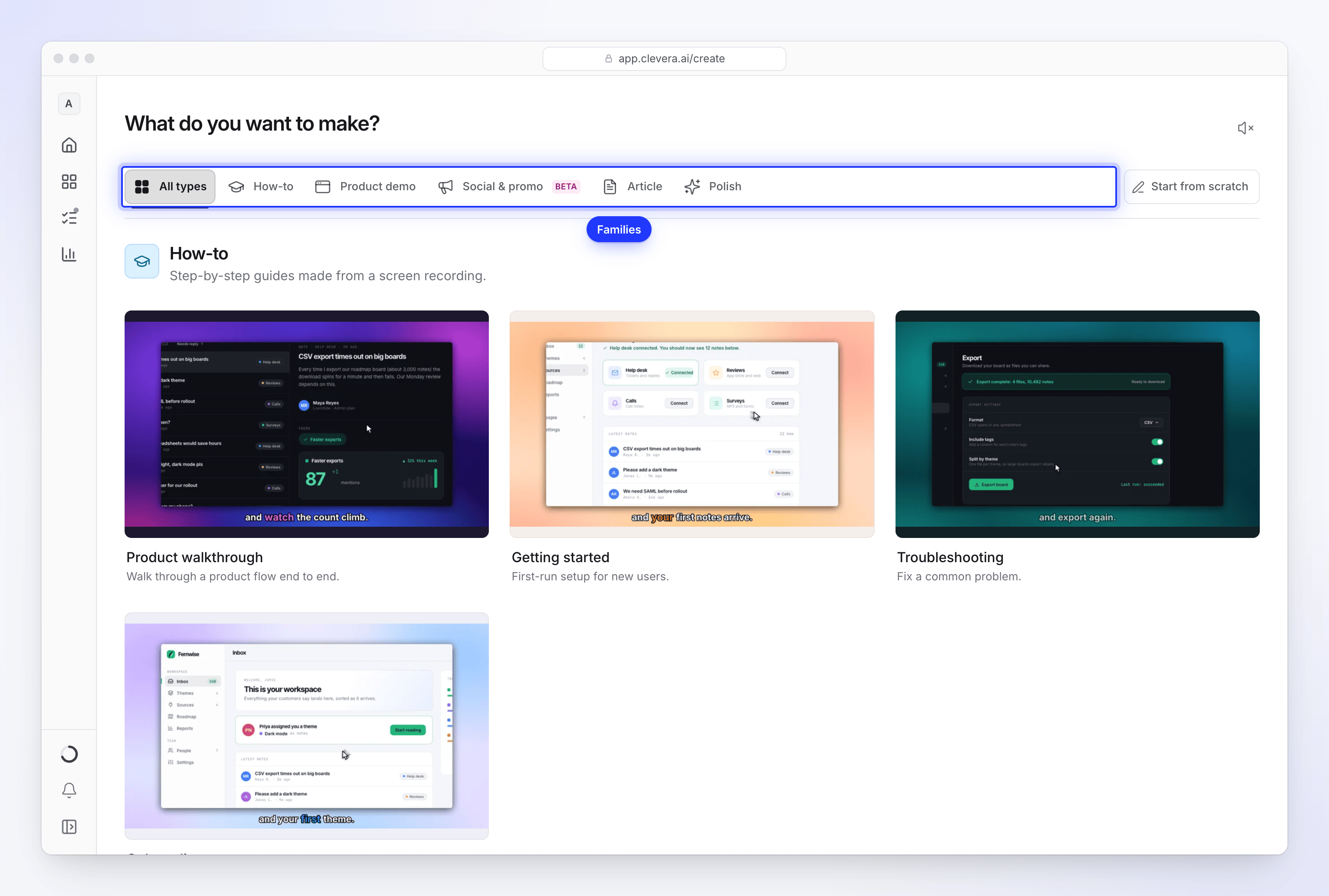
화면 녹화 영상
이 영상들은 실제 제품 화면을 그대로 유지합니다. AI가 녹화본을 분석하여 상황에 맞는 내레이션을 작성하고, 선택한 목소리로 녹음하며, 클릭과 커서 움직임을 따라가는 줌 효과를 추가합니다. Clevera 데스크톱 앱으로 만든 녹화본은 클릭과 커서 움직임을 화면과 별도로 캡처하므로 가장 최적화된 줌 효과를 제공합니다.
| 유형 | 선택 가능한 종류 | 기능 |
|---|---|---|
| 사용 방법 영상 | 제품 워크스루, 시작하기, 문제 해결, 온보딩 | 과정을 단계별로 설명하여 누구나 따라 할 수 있게 합니다. |
| 제품 데모 | 제품 개요, 새로운 기능, 제품 출시, 새 버전, 영업 피치 | 영업 및 홍보를 위해 제품 작동 방식을 보여줍니다. |
| 영상 다듬기 | 정리, 공유용으로 스타일 지정됨 | 내용 변경 없이 녹화본을 깔끔하게 정리합니다. 정리는 자연스러운 휴지기에서 재촬영, 실수, 주제와 벗어난 부분, 불필요한 단어를 잘라내고 본인의 목소리를 유지합니다. 공유용으로 스타일 지정됨은 불필요한 여백을 다듬고 배경, 인트로, 타이틀 카드 및 자동 줌을 추가하며 AI 보이스오버는 사용하지 않습니다. 두 기능 모두 본인 목소리에 자막을 추가할 수 있으며, 녹화본의 형태를 유지하거나 다른 형식으로 변경할 수 있습니다. |
사용 방법 영상과 제품 데모는 최대 3개의 영상, 20개의 이미지, 3개의 PDF를 하나의 영상으로 결합할 수 있습니다. 녹화본이 없더라도 이미지나 PDF 페이지만으로 내레이션이 포함된 슬라이드쇼를 만들 수 있습니다. 영상 다듬기는 하나의 영상에만 적용됩니다. 사용 방법 영상과 제품 데모는 녹화본의 형태를 따르며, 에디터에서 화면 비율을 변경할 수 있습니다.
소셜 클립
소셜 클립은 녹화본이 필요하지 않습니다. AI가 입력받은 자료(웹사이트, 이미지, PDF, 영상 또는 간단한 설명)를 읽고 선택한 스타일에 맞춰 각 장면을 모션 그래픽으로 설계합니다. 형식(9:16, 1:1, 16:9, 4:5 등), 길이(유료 플랜의 경우 약 35초에서 4분까지; 무료 클립은 짧음), 그리고 노력 설정을 통해 제작 수준을 선택할 수 있습니다. 원하는 스타일을 보여주기 위해 샘플 영상을 추가할 수 있습니다. AI 디렉터는 영상의 내용이 아닌 페이싱, 음악, 사운드만 참고합니다.
| 카드 | 선택 가능한 종류 |
|---|---|
| 소셜 프로모션 | 기능 스포트라이트, 후크 릴, 음악 & 모션 |
| 출시 / 발표 | 기능 발표, 출시 티저, 미스터리 티저 |
| 제품 설명 | 제품 투어 |
| UGC 스타일 영상 | AI 아바타 (유료 플랜) |
| 고객 사례 | 고객 사례 |
| 제안 | 프로모션 제안, 이벤트 프로모션 |
| 브랜드 스토리 | 브랜드 스토리 |
| 원하는 내용을 설명하세요 | 맞춤형 브리프 |
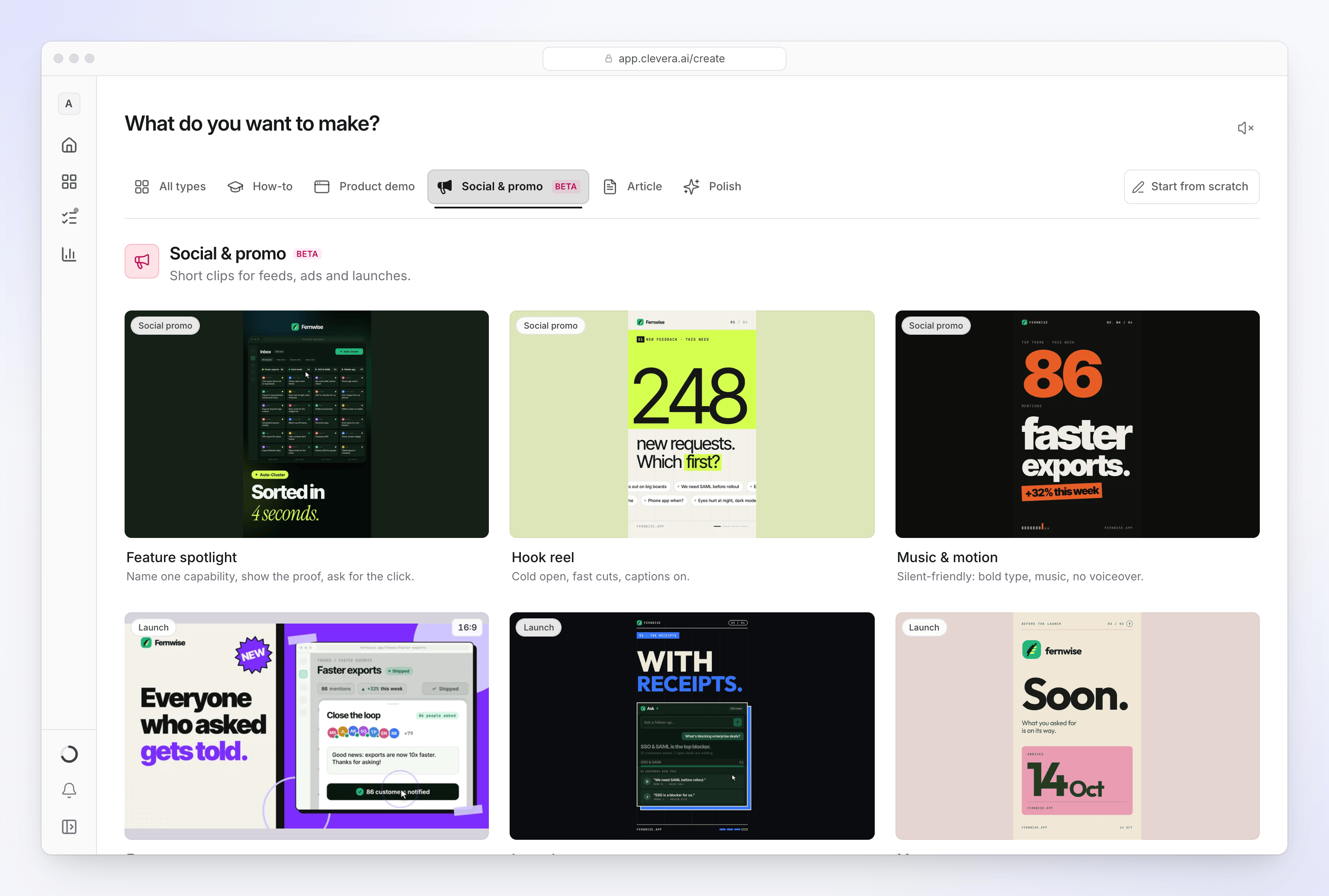
올바른 영상 유형 선택하기에서 각 유형의 기본값과 필요 사항을 확인하세요.
아티클
아티클은 하나의 화면 녹화본으로 작성됩니다. AI가 녹화 중 말한 내용을 듣고, 수행한 작업을 관찰하여 텍스트를 작성하고 녹화본에서 유용한 스크린샷을 배치합니다. 유형(사용 방법 아티클, 문제 해결, 표준 운영 절차, 블로그 게시물 또는 제품 업데이트), 톤, 깊이를 선택할 수 있습니다. 각 스크린샷에는 클릭한 위치가 색상 마커로 표시됩니다.
아티클은 실시간 협업이 가능한 전용 에디터를 제공하며, PDF, Word, Markdown, HTML 등으로 내보낼 수 있습니다. 녹화본을 아티클로 변환하기를 확인하세요.
무엇을 만들까요
| 원하는 작업… | 제작할 결과물 |
|---|---|
| 고객에게 제품 내 작업 수행 방법 안내 | 사용 방법 영상 (제품 워크스루) |
| 신규 사용자에게 초기 설정 안내 | 사용 방법 영상 (시작하기) 또는 온보딩 |
| 일반적인 문제 해결 방법 설명 | 사용 방법 영상 (문제 해결) 또는 문제 해결 아티클 |
| 잠재 고객에게 제품 데모 시연 | 제품 데모 (영업 피치 또는 제품 개요) |
| 실제 제품 영상으로 릴리스 발표 | 제품 데모 (새로운 기능, 새 버전 또는 제품 출시) |
| 특정 기능에 대한 광고나 릴스 게시 | 소셜 클립: 기능 스포트라이트 또는 후크 릴 |
| 출시 전 티저 공개 | 소셜 클립: 미스터리 티저 또는 출시 티저 |
| 할인 행사나 이벤트 홍보 | 소셜 클립: 프로모션 제안 또는 이벤트 프로모션 |
| 고객의 후기나 성과 공유 | 소셜 클립: 고객 사례 |
| 발표자가 제품을 설명하는 영상 제작 | 소셜 클립: AI 아바타 (유료 플랜) |
| 녹화본으로 문서나 표준 운영 절차 작성 | 아티클 |
| 이미 만든 녹화본 다듬기 | 영상 다듬기 → 정리 |
| 기타 | 원하는 내용을 설명하세요 (맞춤형 브리프) |
비용
영상이나 아티클을 만들 때는 크레딧이 사용됩니다. 모든 플랜에는 매달 크레딧이 제공되며(무료 플랜은 100 크레딧), Compose는 시작 전 생성 버튼 옆에 예상 범위를 표시합니다. 생성을 시작하려면 충분한 크레딧이 필요하며, 실제 작업에 사용된 크레딧이 차감됩니다. 이는 예상치보다 많거나 적을 수 있습니다.
| 결과물 | 일반적인 크레딧 |
|---|---|
| 사용 방법, 제품 데모 또는 정리 영상 (최대 5분 녹화본; 더 길면 비용 증가) | 5–25 |
| 아티클 | 5–15 |
| 소셜 클립, 중간 노력 (무료 플랜 클립) | 30–60 |
| 소셜 클립, 높음 노력 (유료 플랜 기본값) | 50–120 |
| 소셜 클립, 추가 노력 | 80–160 |
| 완성된 영상이나 아티클 번역 (언어당) | 3–10 |
AI 아바타, AI 녹화 및 웹사이트 조사는 예상치에 추가 크레딧이 부과됩니다. 내보내기, 공유 및 수동 편집은 크레딧을 사용하지 않습니다. 크레딧 범위는 최근 생성 데이터를 기반으로 한 예상치이며, 견적이나 제한이 아닙니다. 크레딧 이해하기 및 영상 유형별 비용 확인하기를 참조하세요.
결과물 활용 방법
모든 영상은 준비가 완료되면 에디터에서 열립니다. 에디터에서 다음 작업을 수행할 수 있습니다:
- 스크립트, 목소리, 음악, 자막 및 줌 효과를 변경하거나 어시스턴트에게 변경을 요청할 수 있습니다.
- 74개 언어 및 변형으로 번역할 수 있습니다.
- 유료 플랜에서는 60fps의 MP4로 내보낼 수 있으며, Starter 플랜은 최대 2K, Pro 플랜은 최대 4K까지 지원합니다. 내보내기는 크레딧을 사용하지 않습니다.
- 링크를 공유하거나 사이트에 영상을 삽입하고 시청자를 확인할 수 있습니다. 이는 무료 플랜을 포함한 모든 플랜에서 가능합니다.